
设置NTP时间服务器的方法
设置NTP时间服务器的方法
NTP服务器设置:
1.打开注册表,找到下面的注册表子项:
HKEY_LOCAL_MACHINE\SYSTEM\CurrentControlSet\Services\W32Time\Parameters,在右窗格中,双击项“Type”,修改“数值数据”为NTP,然后单击“确定”。
2.修改以下选项的键
HKEY_LOCAL_MACHINE\SYSTEM\CurrentControlSet\Services\W32Time\TimeProviders\NtpServer,修改项「Enabled」设定为1,打开NTP服务器功能。
(默认是不开启NTP Server服务,除非计算机升级成为域控制站)
3.修改以下键值
HKEY_LOCAL_MACHINE\SYSTEM\CurrentControlSet\Services\W32Time\Config,修改项AnnounceFlags的数据为5,该设定强制主机将它自身宣布为可靠的时间源,从而使用内置的互补金属氧化物半导体(CMOS)时钟。
该设定强制主机将它自身宣告为可靠的时间源,从而运用内置的互补金属氧化物半导体 (CMOS) 时钟。
假如要采用外面的时间服务器,就用默认的 a 值即可.
4、在dos命令行,启动以下服务:
w32time 需要管理员权限,改完重启机器
windows time
其他:如果该服务器和internet连接,那么为了避免服务器和internet上的ntp同步,最好追加以下配置:
HKEY_LOCAL_MACHINE\SYSTEM\CurrentControlSet\Services\W32Time\TimeProviders\NtpClient的「enable」设定为0,以防止作为客户端自动同步外界的时间服务。
客户端配置:
1. 修改注册表HKEY_LOCAL_MACHINE\SYSTEM\CurrentControlSet\Services\W32Time\TimeProviders\NtpClient,项「enable」设定为1,以便作为客户端自动同步外界的时间服务。
项SpecialPollInterval的值修改成十进制43200(单位为秒,43200为12小时,该值为更新时间间隔)
2. 修改默认更新服务器
进入“日期和时间”窗口,点击“Internet时间”,进入“Internet时间设置”页面,勾选“与Internet时间服务器同步”,并输入目标服务器的IP或域名,点击“确定”保存。
3. 重启Windows Time服务。
设置NTP时间服务器的方法
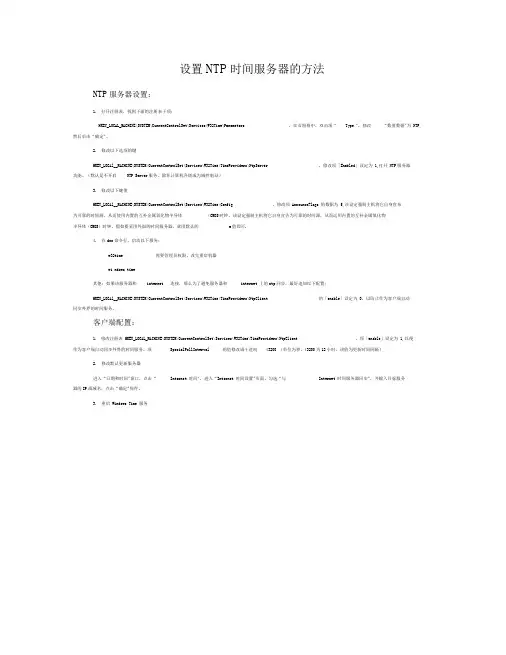
设置NTP时间服务器的方法NTP服务器设置:1.打开注册表,找到下面的注册表子项:HKEY_LOCAL_MACHINE\SYSTEM\CurrentControlSet\Services\W32Time\Parameters ,在右窗格中,双击项“Type ",修改“数值数据"为NTP, 然后单击“确定"。
2.修改以下选项的键HKEY_LOCAl__MACHINE\SYSTEM\CurrentControlSet\Services\W32Time\TimeProviders\NtpServer ,修改项「Enabled」设定为1,打开NTP服务器功能。
(默认是不开启NTP Server服务,除非计算机升级成为域控制站)3.修改以下键值HKEY_LOCAl__MACHINE\SYSTEM\CurrentControlSet\Services\W32Time\Config ,修改项AnnounceFlags 的数据为5,该设定强制主机将它自身宣布为可靠的时间源,从而使用内置的互补金属氧化物半导体(CMOS时钟。
该设定强制主机将它自身宣告为可靠的时间源,从而运用内置的互补金属氧化物半导体(CMOS)时钟。
假如要采用外面的时间服务器,就用默认的a值即可.4.在dos命令行,启动以下服务:w32time 需要管理员权限,改完重启机器wi ndows time其他:如果该服务器和internet 连接,那么为了避免服务器和internet 上的ntp同步,最好追加以下配置:HKEY_LOCAl__MACHINE\SYSTEM\CurrentControlSet\Services\W32Time\TimeProviders\NtpClient 的「enable」设定为0,以防止作为客户端自动同步外界的时间服务。
客户端配置:1.修改注册表HKEY_LOCAL_MACHINE\SYSTEM\CurrentControlSet\Services\W32Time\TimeProviders\NtpClient ,项「enable」设定为1,以便作为客户端自动同步外界的时间服务。
NTP时间同步配置
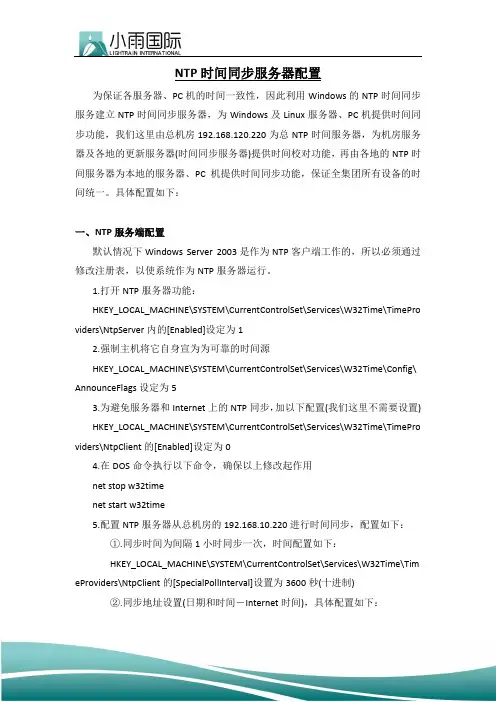
NTP时间同步服务器配置为保证各服务器、PC机的时间一致性,因此利用Windows的NTP时间同步服务建立NTP时间同步服务器,为Windows及Linux服务器、PC机提供时间同步功能,我们这里由总机房192.168.120.220为总NTP时间服务器,为机房服务器及各地的更新服务器(时间同步服务器)提供时间校对功能,再由各地的NTP时间服务器为本地的服务器、PC机提供时间同步功能,保证全集团所有设备的时间统一。
具体配置如下:一、NTP服务端配置默认情况下Windows Server 2003是作为NTP客户端工作的,所以必须通过修改注册表,以使系统作为NTP服务器运行。
1.打开NTP服务器功能:HKEY_LOCAL_MACHINE\SYSTEM\CurrentControlSet\Services\W32Time\TimePro viders\NtpServer内的[Enabled]设定为12.强制主机将它自身宣为为可靠的时间源HKEY_LOCAL_MACHINE\SYSTEM\CurrentControlSet\Services\W32Time\Config\ AnnounceFlags设定为53.为避免服务器和Internet上的NTP同步,加以下配置(我们这里不需要设置)HKEY_LOCAL_MACHINE\SYSTEM\CurrentControlSet\Services\W32Time\TimePro viders\NtpClient的[Enabled]设定为04.在DOS命令执行以下命令,确保以上修改起作用net stop w32timenet start w32time5.配置NTP服务器从总机房的192.168.10.220进行时间同步,配置如下:①.同步时间为间隔1小时同步一次,时间配置如下:HKEY_LOCAL_MACHINE\SYSTEM\CurrentControlSet\Services\W32Time\Tim eProviders\NtpClient的[SpecialPollInterval]设置为3600秒(十进制)②.同步地址设置(日期和时间―Internet时间),具体配置如下:6.至此NTP服务器配置完成二、NTP客户端配置默认情况下Windows客户端将间隔1周执行一次同步,因此先修改同步时间为:10分钟,再配置NTP服务器地址。
局域网搭建NTP时间服务器及配置

局域⽹搭建NTP时间服务器及配置⼀、局域⽹内由于时间不同步造成的问题作为⽹络管理员,既要保证⽹络设备的稳定运⾏,⼜要及时处理⽹络中随时出现的故障,⽽如果⽆法实现时间同步,就会增加处理故障的难度,⽐如:(⼀)有时候需要重启CISCO交换机,但每次重启后以后,交换机的时间⼜变回默认的1994年了。
(⼆)局域内有⼏⼗台交换机,虽然⼤多可以实现远程⽹管,但由于时间不⼀致,造成⽆法准备⽹络故障发⽣的确切时间。
(三)单位使⽤刷卡考勤,不准确的局域⽹时间往往造成考勤时间差异。
(四)公司各业务系统需要定时后台传输数据,也因为时间不⼀致导致传输不准时,甚⾄传输失败。
⼆、局域⽹内架设时间服务器1.局域⽹内需要同步的设备:Windows2003服务器AIX服务器Linux服务器WindowsXP桌⾯电脑CISCO路由器、交换机2.时间服务器⽅案选择如果要做成能够使CISCO路由器、交换机跟随进⾏时间同步的时间服务器,只有两个⽅案,⼀个是选择第三⽅专业的NTP软件,另⼀个就是利⽤LINUX系统作⼀台NTP服务器,考虑到时间服务器还必须访问外⽹来实现⾃⾝的时间同步,⽽我们有⼀台现成的windows2003代理服务器。
我们选择了⽅案⼀,在windows2003平台上使⽤专业的NTP服务器。
专业的NTP软件就叫NTP,它的WINDOWS版本(下载地址为http://www.meinberg.de/download/ntp/windows/ntp-4.2.4p7@copenhagen-o-win32-setup.exe)3.时间服务器安装1) 安装时⼀切配置都按默认的即可,但是在选择安装程序时,有⼀个安装第三⽅软件的那个(即openssl的不必选),⼀路点下⼀步进⾏即可,当然这样做完以后,⼗次有九次会提⽰NTP服务没有启动成功。
2) 查看和修改配置⽂件打开配置⽂件,即“Edit NTP Configuration”这⼀项,⾥⾯有⼀点需要记住的地⽅,即“driftfile "C:\ProgramFiles\NTP0606\etc\ntp.drift"”这⼀条,也就是说我们要在对应的⽬录下创建⼀个名为“ntp.drift”的⽂件,⽂件的内容为“0.000”,然后再把server 127.127.1.0fudge 127.127.1.0 stratum 12这两⾏配置⽂件前⾯的“#”去掉。
电脑中怎么配置NTP服务

电脑中怎么配置NTP服务
推荐文章
搜狗浏览器无法解析服务器的DNS地址怎么解决热度:绝地求生无法连接到更新服务器怎么回事热度:Linux服务器上网站怎么关闭热度:玩cf提示服务器连接失败怎么办热度: DNF总是正在连接服务器怎么办热度:
NTP服务器是用来使计算机时间同步化的一种协议,可提供高精准度的时间校正,而且能通过加密确认来防止恶毒的协议攻击。
下面让店铺为大家介绍如何在电脑中配置NTP服务来实现局域网内设备的时间同步。
电脑中怎么配置NTP服务
1、先关闭Windows系统自带的防火墙;
2、按Win+R键打开运行,输入regedit并回车;
3、在注册表中展开:HKEY_LOCAL_MACHINE\SYSTEM\CurrentControlSet\Services\W 32Time\Config,在右侧双击打开AnnounceFlags,将数值数据改为5,点击确定;
4、同样地,在HKEY_LOCAL_MACHINE\SYSTEM\CurrentControlSet\Services\W 32Time\TimeProviders\NtpServer,右侧将Enabled改为1,并点击确定;
5、还有:HKEY_LOCAL_MACHINE\SYSTEM\CurrentControlSet\Services\W 32Time\TimeProviders\Ntpclient,将Enabled改为0,点击确定;
6、退出注册表编辑器,打开命令提示符,输入并执行net stop w32time && net start w32time重新启动Windows时间服务即可。
总结:以上就是在电脑中配置NTP服务实现时间同步的方法。
NTP时间服务器配置
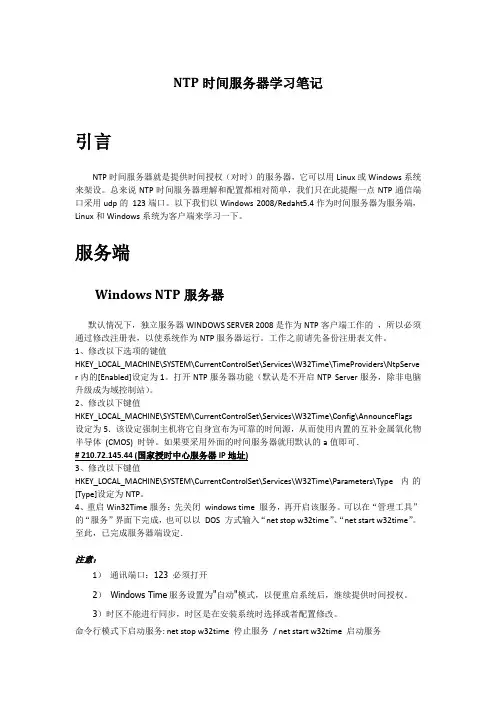
NTP时间服务器学习笔记引言NTP时间服务器就是提供时间授权(对时)的服务器,它可以用Linux或Windows系统来架设。
总来说NTP时间服务器理解和配置都相对简单,我们只在此提醒一点NTP通信端口采用udp的123端口。
以下我们以Windows 2008/Redaht5.4作为时间服务器为服务端,Linux和Windows系统为客户端来学习一下。
服务端Windows NTP服务器默认情况下,独立服务器WINDOWS SERVER 2008是作为NTP客户端工作的,所以必须通过修改注册表,以使系统作为NTP服务器运行。
工作之前请先备份注册表文件。
1、修改以下选项的键值HKEY_LOCAL_MACHINE\SYSTEM\CurrentControlSet\Services\W32Time\TimeProviders\NtpServe r内的[Enabled]设定为1。
打开NTP服务器功能(默认是不开启NTP Server服务,除非电脑升级成为域控制站)。
2、修改以下键值HKEY_LOCAL_MACHINE\SYSTEM\CurrentControlSet\Services\W32Time\Config\AnnounceFlags 设定为5.该设定强制主机将它自身宣布为可靠的时间源,从而使用内置的互补金属氧化物半导体(CMOS) 时钟。
如果要采用外面的时间服务器就用默认的a值即可.# 210.72.145.44 (国家授时中心服务器IP地址)3、修改以下键值HKEY_LOCAL_MACHINE\SYSTEM\CurrentControlSet\Services\W32Time\Parameters\Type内的[Type]设定为NTP。
4、重启Win32Time服务:先关闭windows time 服务,再开启该服务。
可以在“管理工具”的“服务”界面下完成,也可以以DOS 方式输入“net stop w32time”、“net start w32time”。
NTP校时服务器配置

NTP服务器配置1.首先将服务器类型更改为NTP,按照下列步骤操作:a.单击“开始”,单击“运行”,键入regedit,然后单击“确定”。
b.找到并单击下面的注册表子项:HKEY_LOCAL_MACHINE\SYSTEM\CurrentControlSet\Services\W32Time\P arameters\Typec.在右窗格中,右键单击“Type”,然后单击“修改”。
d.在“编辑值”的“数值数据”框中键入NTP,然后单击“确定”。
2.将AnnounceFlags设置为5,按照下列步骤操作:a.找到并单击下面的注册表子项:HKEY_LOCAL_MACHINE\SYSTEM\CurrentControlSet\Services\W32Time\C onfig\AnnounceFlagsb.在右窗格中,右键单击“AnnounceFlags”,然后单击“修改”。
c.在“编辑DWORD值”的“数值数据”框中键入5,然后单击“确定”。
3.启用NTPServer,按照下列步骤操作:a.找到并单击下面的注册表子项:HKEY_LOCAL_MACHINE\SYSTEM\CurrentControlSet\Services\W32Time\T imeProviders\NtpServerb.在右窗格中,右键单击“Enabled”,然后单击“修改”。
c.在“编辑DWORD值”的“数值数据”框中键入1,然后单击“确定”。
4.指定时间源,按照下列步骤操作:a.找到并单击下面的注册表子项:HKEY_LOCAL_MACHINE\SYSTEM\CurrentControlSet\Services\W32Time\P arameters\NtpServerb.在右窗格中,右键单击“NtpServer”,然后单击“修改”。
c.在“编辑值”的“数值数据”框中键入10.48.194.24,然后单击“确定”。
(此处可不做任何处理,采用系统默认)注意:必须在每个DNS名称后面附加,0x1。
NTP时间服务器配置
NTP服务器配置实验环境:RHEL5Server:192.168.2.10Client:192.168.2.120一、搭建时间同步服务器1、编译安装ntp serverrpm -qa | grep ntp2、修改ntp.conf配置文件vi /etc/ntp.conf①、第一种配置:允许任何IP的客户机都可以进行时间同步#restrict default kod nomodify notrap nopeer noqueryrestrict default modify notrap②、第二种配置:只允许192.168.2.0网段的客户机进行时间同步在restrict default nomodify notrap noquery(表示默认拒绝所有IP的时间同步)之后增加一行:restrict 192.168.2.0 mask 255.255.255.0 nomodify notrap3、启动ntp服务service ntpd start开机启动服务chkconfig --level 35 ntpd on4、ntpd启动后,客户机要等几分钟再与其进行时间同步,否则会提示“no server suitable for synchronization found”错误。
二、配置时间同步客户机手工执行ntpdate <ntp server> 来同步或者利用crontab来执行crontab -e0-59/10 * * * * /usr/sbin/ntpdate 192.168.2.10 >> /root/ntpdate.log 2>&1表示每隔10分钟同步一次时间三、在服务端验证:# watch ntpq -pEvery 2.0s: ntpq -p Tue Dec 7 05:52:55 2010remote refid st t when poll reach delay offset jitter====================================================================== ========*LOCAL(0) .LOCL. 8 l 22 64 377 0.000 0.000 0.001服务正常运行在客户端进行同步验证:# ntpdate -d 192.168.2.107 Dec 05:54:42 ntpdate[3627]: ntpdate 4.2.2p1@1.1570-o Thu Nov 26 11:35:07 UTC 2009 (1) Looking for host 192.168.2.10 and service ntphost found : 192.168.2.10transmit(192.168.2.10)receive(192.168.2.10)transmit(192.168.2.10)receive(192.168.2.10)transmit(192.168.2.10)receive(192.168.2.10)transmit(192.168.2.10)receive(192.168.2.10)transmit(192.168.2.10)server 192.168.2.10, port 123stratum 9, precision -20, leap 00, trust 000refid [192.168.2.10], delay 0.02632, dispersion 0.00061transmitted 4, in filter 4reference time: d0a890f1.b4d040ff Tue, Dec 7 2010 5:54:41.706originate timestamp: d0a89102.09318178 Tue, Dec 7 2010 5:54:58.035transmit timestamp: d0a890f2.3c8effe2 Tue, Dec 7 2010 5:54:42.236filter delay: 0.02910 0.02632 0.02808 0.026410.00000 0.00000 0.00000 0.00000filter offset: 15.80026 15.79880 15.79793 15.798370.000000 0.000000 0.000000 0.000000delay 0.02632, dispersion 0.00061offset 15.7988017 Dec 05:54:42 ntpdate[3627]: step time server 192.168.2.10 offset 15.798801 sec附:当用ntpdate -d 来查询时会发现导致no server suitable for synchronization found 的错误的信息有以下2个:错误1.Server dropped: Strata too high在ntp客户端运行ntpdate serverIP,出现no server suitable for synchronization found的错误。
NTP时间服务器搭建
NTP时间服务器搭建NTP(Network Time Protocol)是一种用于同步计算机系统时间的网络协议。
它通过一组算法和协议,使得网络中的计算机可以同步其系统时间,以确保各个计算机之间的时间一致性。
在许多关键和时间敏感的应用,如金融交易、日志记录和数据同步中,正确的时间同步对于确保系统的稳定性和安全性至关重要。
因此,搭建一个可靠和准确的NTP时间服务器是非常重要的。
以下是搭建NTP时间服务器的步骤:1.选择合适的硬件:首先,您需要选择一台合适的计算机作为NTP时间服务器。
服务器的硬件应当具备足够的计算能力和稳定性,以确保准确的时间同步。
同时,对于关键的应用,建议选择具备高精度时钟源的服务器。
一些服务器硬件还可以支持外部GPS或无线电时钟源,以提供更加准确的时间同步。
2. 选择适当的操作系统:选择适当的操作系统非常重要,因为不同的操作系统可能具有不同的NTP实现和配置方法。
目前,常用的操作系统如Linux、Windows和FreeBSD等都支持NTP。
您可以选择其中一个操作系统作为NTP时间服务器的基础。
4.配置防火墙和网络设置:确保您的NTP服务器可以在网络上正常工作,您需要根据您的网络设置和防火墙配置,允许NTP流量通过。
NTP使用UDP协议和端口123进行通信。
确保防火墙和路由器正确配置,以允许NTP流量通过。
5.同步时间源的选择:根据您的需求,选择适当的时间源进行时间同步。
一般来说,您可以选择使用互联网上的公共NTP服务器进行时间同步。
这些公共NTP服务器通过各种网络连接方式连接到准确的时间源,并向其他计算机提供时间同步服务。
您可以从NTP官方网站上找到一份公共NTP 服务器列表,并选择适当的连接方式。
另外,您还可以选择使用定时广播电台或连接到GPS或其他时钟源的硬件进行时间同步。
6.测试和监控:在设置完成后,进行一些测试来确保NTP时间服务器正常工作。
您可以使用NTP客户端工具来检查和测试时间同步的准确性。
NTP网络时间服务器(时间同步装置)使用手册
NTP网络时间服务器(时间同步装置)使用手册NTP网络时间服务器(时间同步装置)使用手册1. 概述NTP网络时间服务器是一种用于同步网络中各个设备时间的重要工具。
本手册将详细介绍NTP网络时间服务器的使用方法,帮助用户准确设置和配置时间同步装置,保证网络中设备的时间始终保持一致。
2. 安装与配置2.1 硬件连接首先,将NTP网络时间服务器与网络中心交换机或路由器相连。
确保连接正常,然后将时间同步装置接通电源。
2.2 系统配置进入NTP网络时间服务器的管理界面(通常通过浏览器输入设备的IP地址进入),按照系统要求进行基本配置和初始化设置。
包括设定服务器的IP地址、子网掩码、网关等参数。
3. 时间同步设置3.1 外部时间源选择在时间同步设置中,用户可以选择适合自身需求的外部时间源。
NTP网络时间服务器支持使用GPS、卫星时间信号、国家授时中心等多种外部时间源,用户可以根据实际网络环境选择合适的时间源。
3.2 同步频率设定用户可以在时间同步设置中设定时间同步的频率。
一般建议将同步频率设置为每天一次,这样可以保证网络中设备的时间与外部时间源的同步。
4. 客户端配置为了让网络中所有客户端设备都能接收到经过时间同步的准确时间,需要对客户端设备进行配置。
4.1 Windows系统配置在Windows操作系统中,打开控制面板,选择“日期和时间”选项,然后在“Internet时间”标签下将NTP服务器地址设置为NTP网络时间服务器的IP地址。
4.2 Linux系统配置在Linux操作系统中,找到NTP配置文件(通常位于/etc/ntp.conf)并进行编辑,在文件中指定NTP服务器的IP地址。
4.3 其他系统配置其他系统根据具体操作系统版本进行相应的配置,设置NTP服务器的IP地址作为时间同步源。
5. 故障排除在使用过程中,如果发现时间同步装置存在故障,用户可以按照以下步骤进行排查和解决。
5.1 检查硬件连接首先,检查NTP网络时间服务器与网络设备的连接是否正常,确保网线连接正常,电源供应稳定。
NTP服务器配置范例及学习总结
NTP服务器配置范例及学习总结NTP(网络时间协议)是常用的网络时间同步协议,通过NTP服务器可以将计算机的系统时间同步到全球的标准时间,以确保计算机之间的时间一致性。
下面将介绍一个NTP服务器的配置范例,并总结学习经验。
一、NTP服务器的配置范例假设我们有一个Linux服务器,需要将其配置为一个NTP服务器,供其他计算机同步时间。
以下是一个简单的NTP服务器配置范例:1.安装NTP软件首先需要安装NTP软件包。
以Ubuntu为例,可以通过以下命令安装NTP:```sudo apt-get install ntp```2.配置NTP服务器```sudo vi /etc/ntp.conf```在文件中添加以下内容:```#使用本地时钟作为参考时间源server 127.127.1.0fudge 127.127.1.0 stratum 10#使用NTP服务器同步时间server iburstserver iburst#允许其他计算机同步时间restrict default nomodify notrap```3.启动NTP服务器```sudo service ntp start```4.验证NTP服务器通过以下命令验证NTP服务器是否正常工作:```ntpq -p```如果看到输出中包含一些服务器的IP地址和相关信息,则表示NTP 服务器已成功配置和启动。
二、学习总结学习和配置NTP服务器涉及以下几个方面的知识:1.NTP协议:了解NTP协议的基本原理和工作方式,以及NTP服务器的作用和功能。
2.NTP服务器的选择:选择合适的NTP服务器来同步时间,可以从互联网上的公共NTP服务器中选择,也可以使用其他可靠的时间源。
3.NTP服务器的配置:了解NTP服务器的配置文件,明确要配置的参数和选项,并进行相应的配置。
4.NTP服务器的验证:验证配置是否正确,包括启动NTP服务器、查看NTP服务器的状态和信息,确保NTP服务器正常工作。