
论文提交系统使用说明
论文提交系统使用说明(2010):
1.点击“在线提交”进入学位论文提交表单
(1)必选项(带*号项)需填写完整,否则会造成提交失败。
提交内容如题名、文摘等应与印刷本论文保持一致,否则会导致审核不合格。
(2) 填写“您的姓名”时,姓名中间不要添加空格。
(3)填写学号时,字母一律大写.没有学号的同等学力人员“学号”中填写虚拟学号,关于虚拟学号编制的暂行规定请点击:规定。
(4)email地址须真实,否则审核结果将不能通过email传递给提交者本人。
(5)每个中文或英文关键词后须加分号。
(6)“保密级别”为“公开”(涉密论文禁止网上提交)。
(7)上传论文中的书签必须规范,请点击:书签样例作参考。
(8)上传论文的文件名必须命名为论文作者名。
系统只支持提交一个论文正文,正文必须是PDF格式。
上载时请指明文件格式如/PDF等。
删除时点击"删除"按钮。
(9)参考文献信息暂时不用填写。
(10)提交成功后,提交者本人不能用其密码再次提交。
为了您的信息安全,请关闭浏览器!
2.提交完成后可以通过三种途径了解论文审核状态:
(1)论文经过审核后系统会自动将审核意见按所填写的邮件地址发送邮件,请及时查收。
(2)点击“提交查询”,输入学号和密码后可以进行论文审核状态的查询,
如果审核不合格,可以再进行论文信息的修改,一旦审核合格便不可再修改
任何论文信息。
(3)点击“论文审核通过名单”。
3.修改
(1)不论是修改表单还是修改论文正文一律从“提交查询”进入。
(2)点击“修改”按钮后,方可更改。
RESEARCH ON BURNER ARRANGEMENT AND PARAMETERS IN MULTI-INJECTION MULTI-STAGING COMBUSTION TECHNOLOGY OF 600MW DOWN-FIRED BOILER。
大学生毕业设计论文管理系统

提交毕业设计(论文):
最终版毕设(论文)提交:如果学校要求提交最终版(第3 次提交权限),请在规定时间内提交对应的最终版本论文
详情页面可以查看毕设(论文)的详情: 检测结果:可查看报告单 可查看写作助手结果,对论文格式给出检查与建议 可查看审核状态 点击篇名可下载原文
05评审答辩和成绩
04过程文档
提交毕业设计(论文):
每名学生有2次提交机会:按照对应的次数提交 提交成功后,待系统自动进行抄袭检测后可显示查重结果和详细报告单, 每人默认具有2次提交审核和检测的权限,请确保论文的准确性,不要反复提交
*提交论文后,自动进行检测,可查看查 重结果并下载报告单自行查阅修改
04过程文档
后根据审核要求进行处理(如审核后要求修改可在进行修改后提交)
文献综述可直接添加附件提交
04过程文档
提交毕业设计(论文):根据学校的要求的提交次数(2次)及相应的时间要求进行提交
第1步:点击“提交” 第2步:输入各项内容,选择毕设 (论文)文档,按照文章标题进行命 名,点击“提交”(如需要,可添加 其他附件,附件不进行抄袭检测)
06其他
注意事项: 1、使用浏览器,请务必保证已安装相关flash插件,保证可运行插件,否则按钮 无法正确显示和点击; 2、如遇到浏览器无法打开界面情况,请尝试关闭浏览器重新打开登录,或者更 换浏览器,或者进行浏览器缓存清理,避免由于系统更新导致的无法打开情况;
3、进行相关内容填写时,建议在word中完成编辑,复制粘贴到系统中, 避免网页意外关闭导致无法保存的情况发生;
“中国知网”
大学生毕业设计(论文)管理系统
简单操作手册/学生版
登录系统
个人设置
师生双选
中国知网毕业设计论文)管理系统操作手册

中国知网毕业设计(论文)管理系统操作手册指导教师同方知网数字出版技术股份有限公司目录前言 (3)一、系统登录 (4)二、用户设置 (6)1.修改密码 (6)2.个人信息维护 (6)三、双选管理 (7)1.教师申报课题 (7)2.审核学生选题 (10)3.审核学生申报课题 (10)4.查看团队课题 (11)5.查看师生双选关系 (11)6.提交和下发任务书 (12)四、被委托操作 (13)切换角色 (13)五、过程文档管理 (14)1.审核学生开题报告 (14)2.审核学生中期报告 (15)3.审核学生指导记录 (16)4.审核学生外文译文和原文 (17)5.审核学生文献综述 (18)6.审核学生毕业设计(论文) (19)六、评阅答辩和成绩管理 (22)1.导师评阅学生 (22)2.查看答辩安排 (23)3.查看答辩记录 (23)4.查看学生成绩 (24)前言中国知网大学生毕业设计(论文)管理系统是主要针对毕业设计教学环节的相关需求开发的云服务平台和标准化管理工具,实现了管理服务,在线沟通,备份存储等更方面功能,并与知网抄袭检测系统无缝对接,贯穿毕业设计(论文)教学环节的全部流程。
各大高校可以通过大学生毕业设计管理系统,为教务处,院系等管理部门及指导教师和学生提供数字化,智能化,流程化,规范化的“一站式”专业服务,不仅能够帮助提高大学生毕业设计管理信息化水平,实现全流程,数字化的操作和管理,还能通过云服务平台实现学校历史数据的永久保存和后续使用。
一、系统登录登录网址:http://**/在右侧输入用户名,密码,验证码,选择角色“教师”,点击登录进入系统。
进入后,如果有多种角色,请点击“指导教师”进入系统后,界面如上图所示。
右侧是通知公告区域,可供查看;左侧是功能区,下面会逐一讲解。
二、用户设置1.修改密码如认为初始密码不安全,可在此进行修改2.个人信息维护老师们可在个人信息维护内补齐信息,方便学生和管理人员查看。
4:黑龙江大学毕业论文管理网络系统学生使用说明书

学生使用说明书二〇一四年十月二十七日黑龙江大学毕业论文管理系统学生使用说明书- 1 -黑龙江大学毕业论文管理网络系统学生使用说明书一、学生登录(一)毕业论文管理网络系统网址 /说明:毕业论文管理网络系统面向Internet 开放。
二、“论文选题”使用说明显示毕业论文各阶段时间安排,点击绿色按钮可以直接进入相关栏目进行操作。
如果第一次登录该处有信息表明教师已经为你选完题。
“邮件”快速提醒及“论文指导与交流”快速进入区。
查看学校和学院的相关通知及下载一些工具或表格。
学生在这完成“论文选题”、“撰写环节级任务”,可以和教师完成“互动指导”,可以查看各级通知和下载相关工具和表格。
显示相关登录后的信息。
“个人信息”基本核心信息来自学籍信息库。
2(一)“教师已经为学生选完题目”使用说明点击“学生选题”进入下面的页面。
查看教师为学生选择的论文题目等相关信息,说明:1.点击“论文题目”可以查看具体内容;2.点击“删除当前选题”即可删除选题,因此如果教师已经为学生选完题目,进行此项操作时需慎重;3.论文选题为1人1题。
显示学生能够选择的论文题目,第一行“文本输入框”支持模糊查询。
设置每页显示“论文题目”的数量。
黑龙江大学毕业论文管理系统学生使用说明书- 3 -(二)“学生自己完成选题”使用说明没有任何信息,在“论文题目”处提醒“当前尚未选题”显示学生能够选择的论文题目。
点击“选题”会弹出点击“确定”会弹出对话框,点击“确定”进入下面的页面。
显示学生已经选择的“论文题目”等信息说明你已经完成了论文选题工作,说明:1.点击“论文题目”可以查看具体内容;2.点击“删除当前选题”按钮即可删除选题,进行此项操作时需慎重;3.论文选题为1人1题。
三、“撰写环节及任务”使用说明(一)“填写开题计划”使用说明点击“填写开题计划”进入下面的页面。
4黑龙江大学毕业论文管理系统学生使用说明书根据“毕业论文撰写规范”等文件的要求填写相关信息,填写完信息后点击页面底部的“暂时保存信息”会弹出对话框,点击“确定”后弹出对话框,点击“确定”即可完成“填写开题计划”的保存工作;如果你已确认填写信息无误也可以直接点击页面底部的“提交至指导教师”会弹出对话框,点击“确定”会进入“已提交至指导教师”的提示。
毕业论文管理系统操作手册
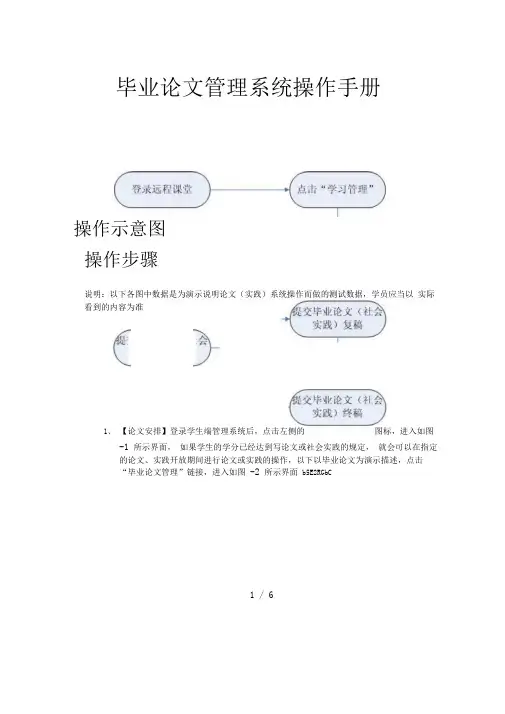
毕业论文管理系统操作手册操作示意图操作步骤说明:以下各图中数据是为演示说明论文(实践)系统操作而做的测试数据,学员应当以 实际看到的内容为准1、 【论文安排】登录学生端管理系统后,点击左侧的 图标,进入如图 -1 所示界面, 如果学生的学分已经达到写论文或社会实践的规定, 就会可以在指定 的论文、实践开放期间进行论文或实践的操作,以下以毕业论文为演示描述,点击 “毕业论文管理”链接,进入如图 -2 所示界面 b5E2RGbC1 / 6图-1图-22、【论文写作首页】根据上图,论文管理系统(学生端)主要分为 必须在规定的时间内完成,逾期将不能正常完成论文(实践) 加注意。
p1EanqFD 3、【提纲(开题报告)的上传】点击“提交毕业论文(或社会实践)提纲” ,出现如图-3 所示界面,按照论文、社会实践的规定和要求填写,信息提交成功后出现如图 -4 所 示的界面, 请耐心等待指导老师的批阅, 指导老师会在期限前完成指导工作 (如果是社 会实 践 , 提 纲 提 交 成 功后 , 就 可以 直 接 上 传 论 文 初 稿 )。
图-34 个步骤,每一步都 流程, 希望每个学生要多图-4注意:还未准备好写论文、社会实践的学员,请勿提交该表格,一旦提交系统就认为已经使用了一次论文(社会实践)的机会。
RTCrpUDG4、【初稿上传】如果指导老师批阅完毕后,出现如图-5 所示界面,学员可以点击“查看提纲评语” ,查看指导老师对该提纲的意见和建议。
点击“提交毕业论文(社会实践)初稿”,进入论文初稿上传页面(图-6),如果提纲有需要修改的地方,点击“修改毕业论文基本资料” ,进入题目和提纲的修改,修改后提交即可。
如果提纲没必要修改的话,就可以直接上传论文。
上传成功后,出现如图-7 所示界面,点击“查看上传的文档” ,查看文档是否正确上传(注意:文档不能设密码,否则评阅老师将无法评阅)。
确认无误,点击“返回”回到论文写作首页页面(图-8),状态栏显示“初稿已提交” ,表明上传已经完成,进入初稿的评阅过程,主要是各中心老师对论文(实践)要求格式等基本要求的检查。
山东科技大学论文(设计)管理系统教师使用说明【模板】
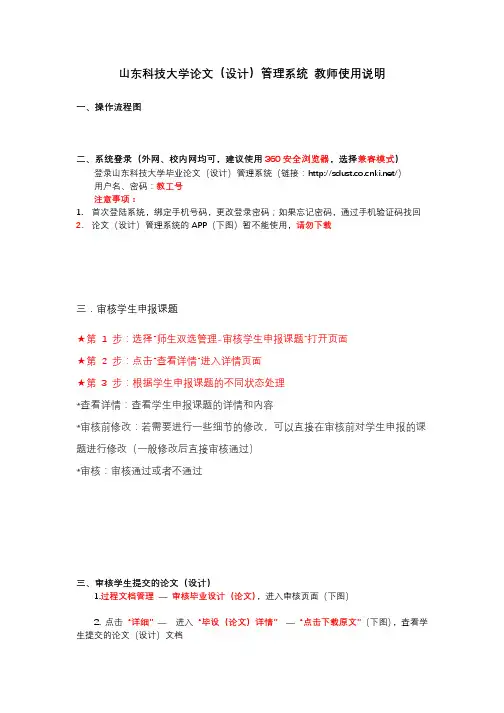
山东科技大学论文(设计)管理系统教师使用说明一、操作流程图二、系统登录(外网、校内网均可,建议使用360安全浏览器,选择兼容模式)登录山东科技大学毕业论文(设计)管理系统(链接:/)用户名、密码:教工号注意事项:1.首次登陆系统,绑定手机号码,更改登录密码;如果忘记密码,通过手机验证码找回2.论文(设计)管理系统的APP(下图)暂不能使用,请勿下载三.审核学生申报课题★第1 步:选择“师生双选管理-审核学生申报课题”打开页面★第2 步:点击“查看详情”进入详情页面★第3 步:根据学生申报课题的不同状态处理*查看详情:查看学生申报课题的详情和内容*审核前修改:若需要进行一些细节的修改,可以直接在审核前对学生申报的课题进行修改(一般修改后直接审核通过)*审核:审核通过或者不通过三、审核学生提交的论文(设计)1.过程文档管理—审核毕业设计(论文),进入审核页面(下图)2. 点击“详细”—进入“毕设(论文)详情”—“点击下载原文”(下图),查看学生提交的论文(设计)文档3. 通过/不通过论文(设计)参与检测A学生提交的论文(设计)符合指导教师的要求,可以进行比对重复率检测,选择“通过”,输入审核意见,点击“提交”(下图)B学生提交的论文(设计)仍然需要修改,不能检测,选择“不通过”并输入审核意见,点击“提交”学生会看到修改要求,并重新提交待检测论文,直到通过审核注意事项:如果论文(设计)中有大量需要修改的内容,教师可以将批注后的word文档通过“添加附件”的方式上传至系统,学生会看到附件内容4. 检测毕业论文(设计)的比对重复率提交“通过”,论文(设计)即刻进行比对重复率检测(下图),1分钟左右出现检测结果;检测时间会因为网络问题延长,没有出现检测结果,直接刷新界面四、查看检测结果检测完毕,点击“查看详情”—“查看检测结果”,下载需要的报告单。
北京交通大学毕业设计(论文)使用简介(学生)

北京交通大学毕业设计(论文)使用简介(学生)自2015届本科毕业设计开始,学校开始统一使用“北京交通大学毕业设计(论文)管理系统”经行全部的过程管理,请各位同学务必熟悉操作流程。
第一步:登陆凭账号和密码登陆,初始均为学号,登陆之后请及时修改密码。
网址:http://202.112.159.191/第二步:个人信息维护登录系统后,请进行个人信息维护。
如图1所示,标*各项为必填项,填写完整请点击保存。
图1第三步:题目查询(1)盲选第二步之后进入“管理流程”页面,页面左侧为学生管理流程项,点击“学生第一轮选题”,右侧出现“第一志愿”项,如图2。
点击“进入选择”进入选题列表页面,如图3。
可以通过毕业设计题目或指导教师姓名查询,点击查询到的毕业设计题目,可以查看该课题的简介;学生只能查询到指导教师选择了对应专业的题目。
如选择该题目,请点击相应题目后面的“选择”项。
图2图3(2)指定学生已与指导教师沟通好的学生,指导教师已经在选题申报时指定了学生,登陆系统之后可以看到你的题目信息(如图4),本次无需再进行选题。
图44、提交志愿未被指导教师指定的学生,在选择了相应的题目后,需要填写“选题理由及自我简介”,以便让指导教师了解你,然后点击“提交选题”(如图5)。
本次只能提交一个选题志愿。
志愿提交之后系统会显示你所选的题目(如图6)。
图5图65、任务书查看指导教师下达任务手之后,可以在“查看任务书”项内查看。
6、开题报告提交请在“开题报告等材料信息”项内提交。
7、其他周进展情况及论文提交等事项都要通过本系统进行。
OCS的EditorialManager投稿系统使用方法
OCS的Editorial Manager投稿系统使用方法首先请打开OCS官方网站,点击右侧的Submite your paper,然后登录,如果在Elsvier的EM系统里没有用户名和密码请先注册一个。
EM 的投稿周期简要流程如下,New Submissions(新提交稿件),即新论文的投稿分为若干个小步骤:o Article Type Selection(文章类型选择)o Manuscript Data(论文搞件的元数据填写)o Attach Files(论文搞件上传)o Review Preferences(审稿建议)o Additional Information(附加信息)o Comments(论文评论)•Article Type Selection - 论文类型的选择•Article Type Selection 界面Article Type Selection 是选择投稿论文的类型,在列表中选择对应的类型即可。
Manuscript Data - 论文元信息填写Manuscript Data 界面再接下来是Manuscript Data - 论文元信息的填写,论文元信息主要指的是描述论文属性(property)的信息,有四个必填项。
Full Title、Abstract 分别填写投稿论文的标题和摘要,如下图所示:Manuscript Data -Full Title、Abstract 项Authors 填写投稿论文的所有作者信息,其中默认注册用户是通讯作者,也可以通过勾选This is the corresponding author 标记哪个作者是通讯作者,如下图所示:Manuscript Data-Authors 项Funding Information 项为设置是否为基金文章,如果没有基金支持,勾选「Funding information is not applicable / No funding was received」即可:Manuscript Data-Funding Information 项•Attach Files - 上传论文及附属文档Attach Files 界面接下来单击「Browse…」上传按钮,即为上传论文的Manuscript(论文)原件及其他附属文件。
郑州轻工业学院学位论文提交系统使用说明
郑州轻工业学院学位论文提交系统使用说明为了汇集、保存、展示我校硕士研究生的研究成果,促进我校的学术交流,经图书馆与研究生处研究决定,本校研究生在通过学位论文答辩后,应向校图书馆提交学位论文纸本及电子版(涉密论文电子版提交办法附后)。
一、电子版提交时间学位论文电子版提交时间为每年学位论文答辩后到办理离校手续之间。
二、提交电子版论文要求电子版论文必须为pdf格式,内容包括:论文封面、论文扉页、论文声明、论文摘要(中英文)、目录、论文正文、致谢、参考文献、附录。
目录的页码一定要与正文的章节以及附后的内容相符合。
正文页码应从第 1页开始,正文前的部分(摘要和目录)用罗马字母(I,II,...)分别编页。
正文中的图表一定要完整,如有漏缺则视为不合格,需要补全后重新提交。
电子版论文内容、格式应与印刷本完全一致,涉密论文密级应与保密申请表及回执中的密级一致。
内封中密级项需按实际情况填写,不允许为空。
封面上的内容应填写完整,不能有边框及书脊部分内容。
正文中不能出现空白页(其他具体要求参照《郑州轻工业学院硕士学位论文撰写规定》)。
三、电子版论文提交步骤1.登陆图书馆主页(/),点击“论文提交”,选择“论文提交”进入提交系统,选择“学生入口”进行提交。
2.输入学号、密码,点击“登录”。
(提示:原始密码为学号,登陆后可在“修改密码”功能中进行修改。
)3.登录的用户,点击“提交论文”,进行提交(其中带*号的为必填项目)。
4、在提交论文的页面右侧附有“提交论文使用步骤:”,大家可以按照步骤进行论文的提交。
5、所有信息输入完成后,可先点击“保存论文”把信息保存下来,再次检查确认无误后,再点击“提交论文”,论文提交后不可进行修改。
6、上传成功后,通过“我的论文”查询提交的论文审核状态。
若未通过审核,请点击“修改”,查看“审核意见”,并根据审核意见对论文进行修改,并重新提交,直到审核通过。
四、涉密论文提交注意事项涉密论文在此系统中提交时注意保密级别一定要选择“保密”,其他和普通论文一样的提交程序。
安徽建筑大学毕业设计(论文)系统学生快速使用指南【模板】
安徽建筑大学毕业设计(论文)系统学生快速使用指南第一部分毕设流程图展示第二部分系统中各角色操作功能说明六.学生功能概述1.账号管理(学生管理个人密码和个人信息)修改密码、修改个人信息,即修改此登录账号的密码和维护个人的一些基本信息。
2.流程管理(学生的主要操作功能部分)流程管理包括:学生可以自己申报课题;指导教师申报了课题后(盲选),学生在学生选题处选择志愿。
由专业负责人和教学院长审核,院长发布,老师下达任务书后,学生可以查看任务书,填写开题报告。
另外学生也可以申请校外毕业设计,由指导老师审核后,专业负责人和教学院长、教务处分别审核。
3.特殊情况处理(学生对答辩后论文修改后提交)学生可以在此处进行开题报告修改申请、论文定稿修改申请,即学生答辩后根据答辩组意见修改论文后再次提交论文终稿。
4.交流互动(学生在线给其他角色进行留言和查看指导教师提交的指导日志以及指导教师的联系方式)收件箱,即学生查收本系统所有人发来的邮件信息;发件箱,即学生查看在本系统中发出的所有邮件信;指导日志,即学生查看指导教师提交的指导日志信息。
第三部分系统整体操作流程简述安徽建筑大学毕设系统简易操作流程说明备注说明:毕设系统支持三种选题方式:各个学院可以选择适合本学院的选题方式进行选题。
a、教师申报盲选课题b、教师申报指定学生课题c、学生申报课题*教师申报盲选课题流程:一、选题阶段1.教师申报盲选课题(选择课题适用的专业)2.专业负责人审核教师申报的课题3.学生选题(可以选择三个志愿)4.指导老师选择确认选题学生5.教学院长审核发布学生选题(通过或重选:如果选择重选表示教学院长不同意选题,则该学生重新选择课题)二、任务书阶段1. 指导老师下发任务书(教师下达任务书后,学生即可在系统中查看教师下发的任务书)2. 专业负责人审核任务书三、开题报告阶段1.学生提交开题报告等材料(开题报告、外文翻译,外文翻译是可选流程)2.指导老师审核开题报告材料。
超星论文提交系统使用说明书
超星技术论文提交系统使用文档$數忘圖冷魏1、介绍超星论文提交系统综合了TPI论文提交系统、TRS论文提交系统的优点,并且吸取了地质大学图书馆老师在实际中的使用经验而开发的新一版本论文提交系统,而且在使用过程中不断的完善!2、提交流程论文提交-> 论文审核-> 论文编目-> 论文授权-> 论文发布3、论文提交进入首页-> 点击论文提交-> 进入登陆页面输入学号和密码-> 进入论文提交说明页面-> 点击导航的论文提交->进入提交页面-> 填写论文基本信息-> 上传论文全文-> 结束1、论文提交首页(左侧的说明可以后台修改)2、登陆页面(不同角色不同提示)3、论文提交说明页(可后台修改)4-1、提交页面(学生信息自动填充)4-2 、提交页面(填写过程中可以点击右下角按钮预览)髯-吟卩-B KM杠MM4-3、提交页面(通过院系信息导航选择院系,导航可以后台修改)4-4、提交页面(通过学科导航选择学科,导航可以后台修改)注:整个的论文提交模板可以后台修改、可以更具不同学位定义不同的模板,可以修改每个字段的先后顺序、显示文字、提示文字、验证规则等等,论文说明页面可以设置”论文使用授权书”下载,在学生提交前让学生签订授权书(主要解决学生和学校的问题)5、上传论文全文 6 、提交完成(审核状态为未处理,此状态下修改论文)4、论文修改学生提交论文后审核状态为未处理, 在这个状态下学生可以修改论文的基本信息、重新上传论文全文、如果审核员审核通过后学生就不能进行以上操作了,只能查看管理员或审核员登录->进入论文管理或审核页面(在这里可以通过提交时间、论文状态、论文基本信息、院系进行查找,默认未审核的会排在前面。
可以点击学生的查看学生的基本信息)VI i: muwt *lu-rtl■ HTH■■TH HPl!M p««a«■MV W4>.2UI■ 1- 11^ £■■ *fl H M皿UWWI1 |>±I t ■* fll M ftM<■±■■■・ 4 ■• ft! P|l M M■ ・E0■1 If ii 114411J1 Mt*V曲u■ vv afl M M mlAil4BJ.U■t■M•4Afl冒H fill Uli M ■**M hg?|i4VH WiVu■t 抡悴科"VnF轉«■«Ml 4 *1曲醺riwvft-M M■■■■tv «ii ifv i*iirthfci 即R*M|itiil■击W ITH Ffl|M ■■»・■■■ U Bill 1■Ti imomM 痕Mm■4■耳口■t 再卄4t W Vflf *■■•fl I TV flj » «^F MiZ M M;Ha• *!・•t JPIW3?* iSfl?«PT»■田"■4 Al■■■ O|J| ・■ ■也 *■AH fVN ■戋»witn・t W rf" 1 M flfi 99 *9 »1K 如HI ttm* qpfeq■± 3D1WS- M时■t a* fEfl M ・$ tlta1 W ©TH灵ffi■审 1 9r« ■*■& BibI nt 5*、睞*1 刊片加P.-■■■■ V« flfl M W M|Vf P±神吨匕.■甲| 转舸―艸护->点击右侧"审核"按钮,进入审核页面(选在审核状态,如果审核不通过可以快速选在右侧的审核不通过的理由,作为审核员也可以点击右上角的”修改基本信息”、”重新上传附件”按钮帮助学生修改论文)、确定后或提示操作的结果、并且关闭这个窗口。