
Excel常用求和公式大全,超赞的
Excel表格求和是日常工作中最常做的工作,今天兰色对工作中经常遇到的求和公式进行一次总结。
希望能对大家工作有所帮助。
1 SUM求和快捷键
在表格中设置sum求和公式我想每个excel用户都会设置,所以这里学习的是求和公式的快捷键。
要求:在下图所示的C5单元格设置公式。
步骤:选取C5单元格,按alt + = 即可快设置sum求和公式。
-------------------------------------------
2 巧设总计公式
对小计行求和,一般是=小计1+小计2+小计3...有多少小计行加多少次。
换一种思路,总计行=(所有明细行+小计行)/2,所以公式可以简化为:
=SUM(C2:C11)/2
-------------------------------------------
3 隔列求和
隔列求和,一般是如下图所示的计划与实际对比的表中,这种表我们可以偷个懒的,可以直接用sumif根据第2行的标题进行求和。
即
=SUMIF($A$2:$G$2,H$2,A3:G3)
如果没有标题,那只能用稍复杂的公式了。
=SUMPRODUCT((MOD(COLUMN(B3:G3),2)=0)*B3:G3)
或
{=SUM(VLOOKUP(A3,A3:G3,ROW(1:3)*2,0))} 数组公式
-------------------------------------------
4.单条件求和
根据条件对数据分类求和也是常遇到的求和方式,如果是单条件,其他的函数不用考虑了,只用SUMIF函数就OK。
(如果想更多的了解sumif函数使用方法,可以回复sumif)
-------------------------------------------
5 单条件模糊求和
如果需要进行模糊求和,就需要掌握通配符的使用,其中星号是表示任意多个字符,如"*A*"就表示a前和后有任意多个字符,即包含A。
-------------------------------------------
6 多条件求和
多条件求和是一个小难题,但自从excel2007版添加了sumif s函数后,多条件求和变得简单起来。
SUMIFS(数字区域,条件区域1,条件1,条件区域2,条件2....)
-------------------------------------------
7 多条件模糊求和
多条件模糊求和,算是真的遇到了一个难题。
因为sumif虽然可以条件求和,但不支持多条件,sumifs可以多条件求和,但不能使用通配符。
不过可以用sumproduct+isnumber+find组合来完成。
-------------------------------------------
8 多表求和
多个工作表如果格式完全相同,可以用sum函数的多表求和功能。
如下图所示,要求在汇总表里设置合计公式,汇总前19个工作表B列的和。
分析:
很多同学应该是这样设置的:
=Sheet1!B2+Sheet2!B2+Sheet3!B2+Sheet4!B2+Sheet5!B2+Sheet6!B2+Sheet7!B2+She
et8!B2+Sheet9!B2+Sheet10!B2+Sheet11!B2+Sheet12!B2+Sheet13!B2+Sheet14!B2+She et15!B2+Sheet16!B2+Sheet17!B2+Sheet18!B2+Sheet19!B2。
够长吧,其实这还只是有19个工作表,如果需要汇总一个月或更多天,这个公式会更长,万一将来删除和添加工作表,整个求和公式需要重新设置。
遇到这种情况我们可以用sum函数多表求和功能完成。
公式:
=SUM(Sheet1:Sheet19!B2)
公式说明:
1Sheet1:Sheet19这是表示由第1工作表和最后一个工作表组合的工作表集合。
大家注意输入方法。
2在输入公式时可以按公式组成直接输入,也可以用星号快速输入。
=sum('*'!B2)输入后就公式会自动转换成=SUM(Sheet1:Sheet19!B2)
注:公式中*表示除当前工作表外的所有工作表。
3在sheet1~sheet19之间添加的工作表,B2会自动统计到合计数中,如果在sheet19后添加,公式无法自动统计。
如果想自动统计就在汇总前添加一个辅助工作表,然后设置公式
=SUM(Sheet1:AA!B2)
“AA”是添加的辅助工作表名称。
来源:Excel精英培训网作者:兰色幻想-赵志东。
Excel函数公式最常用

Excel求和公式这下全了,多表、隔列、多条件求1、SUM求和快捷键在表格中设置sum求和公式我想每个excel用户都会设置,所以这里学习的是求和公式的快捷键。
要求:在下图所示的C5单元格设置公式。
步骤:选取C5单元格,按alt + = 即可快设置sum求和公式。
2、巧设总计公式对小计行求和,一般是=小计1+小计2+小计3...有多少小计行加多少次。
换一种思路,总计行=(所有明细行+小计行)/2,所以公式可以简化为:=SUM(C2:C11)/25、单条件模糊求和如果需要进行模糊求和,就需要掌握通配符的使用,其中星号是表示任意多个字符,如"*A*"就表示a前和后有任意多个字符,即包含A。
6、多条件求和多条件求和是一个小难题,但自从excel2007版添加了sumif s函数后,多条件求和变得简单起来。
SUMIFS(数字区域,条件区域1,条件1,条件区域2,条件2....)在输入公式时可以按公式组成直接输入,也可以用星号快速输入。
=sum('*'!B2) 输入后就公式会自动转换成=SUM(Sheet1:Sheet19!B2)注:公式中*表示除当前工作表外的所有工作表。
在sheet1~sheet19之间添加的工作表,B2会自动统计到合计数中,如果在sheet19后添加,公式无法自动统计。
如果想自动统计就在汇总前添加一个辅助工作表,然后设置公式=SUM(Sheet1:AA!B2)“AA”是添加的辅助工作表名称。
工资加密、身份证号加密这个Excel技巧99%的人没用过!Excel表格中有些列需要加密。
如下图中,年薪和身份证号只有输入正确的密码才能查看。
如下面动画所示,密码输入正确后,年薪数据和身份证号码就会显示出来。
删除密码则会隐藏。
设置方法:1、插入一工作表mm,用来存放密码,假如设置D列E列密码分别是126 和 359。
2、选取要加密的列,开始 - 条件格式 - 新建规则3、在打开的条件格式窗口中▪选择规则类型:使用公式确定要....▪为符合此公式.:=D$2<>mm!D$24、点击上图中【格式】按钮,在打开的窗口中 - 数字 - 分类 - 自定义,右侧输入代码:;;;(3个分号)5、选取输入密码单元格 - Ctrl+1打开单元格设置窗口,去掉锁定前的勾。
史上最全面Excel函数求和公式大全
史上最全面Excel函数求和公式大全在工作中,我们经常需要对工作表进行各种各样的求和。
今天小编就带大家一起来学习各种花式求和,堪称史上最全的求和公式大全。
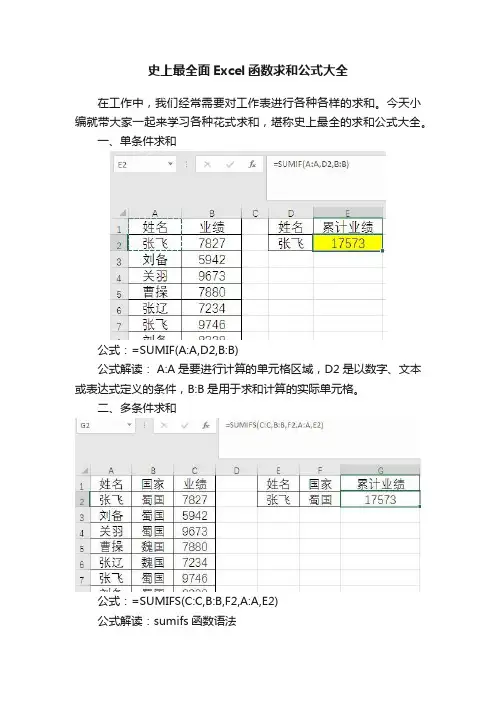
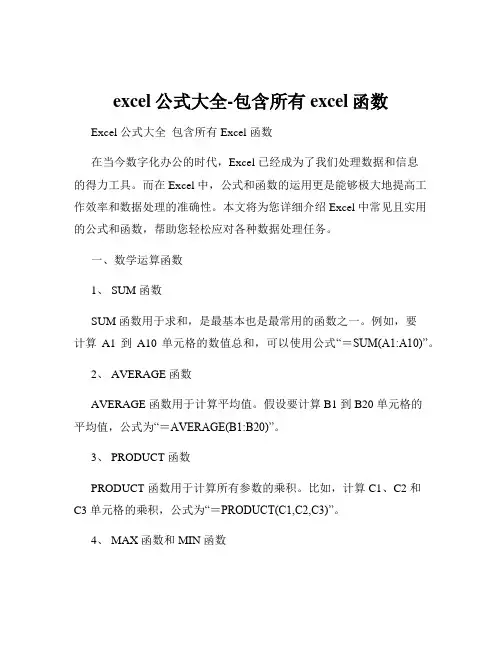
一、单条件求和公式:=SUMIF(A:A,D2,B:B)公式解读: A:A是要进行计算的单元格区域,D2是以数字、文本或表达式定义的条件,B:B是用于求和计算的实际单元格。
二、多条件求和公式:=SUMIFS(C:C,B:B,F2,A:A,E2)公式解读:sumifs函数语法sumifs(sum_range,criteria_range1,criteria1,[riteria_range2,cri teria2]...)sum_range是我们要求和的范围criteria_range1是条件的范围criteria1是条件。
后面的条件范围和条件可以增加。
三、通配符求和公式:=SUMIF(A:A,'关*',B:B)公式解读:Sumif函数支持识别通配符,我们在关字后面加星号,就是让其识别姓关的业务员,从而对其求和。
四、忽略错误值求和公式:=SUMIF(B:B,'<9e307')公式解读:<9e307是忽略错误值进行求和,因为求和区域和要进行计算的单元格区域一致,因此可以省略求和区域。
五、错列求和公式:=SUMIF(B1:G1,'业绩',B2:G2)特别注意,错列求和,关键是中间的查找值要匹配。
六、最近七天求和公式:=SUM(OFFSET($A$1,COUNTA(A:A)-6,1,7,1))公式解读,OFFSET($A$1,COUNTA(A:A)-6,1,7,1)意思是引用业绩表中的最近七天业绩,COUNTA(A:A)意思是总日期,也就是总个数。
Offset函数定义如下:offset函数是以指定的应用为参考系,通过上下左右偏移得到新的区域的引用。
返回的引用可以是一个单元格也可以是一个区域。
并且可以引用指定行列数的区域。
excel公式大全-包含所有excel函数
excel公式大全-包含所有excel函数Excel 公式大全包含所有 Excel 函数在当今数字化办公的时代,Excel 已经成为了我们处理数据和信息的得力工具。
而在 Excel 中,公式和函数的运用更是能够极大地提高工作效率和数据处理的准确性。
本文将为您详细介绍 Excel 中常见且实用的公式和函数,帮助您轻松应对各种数据处理任务。
一、数学运算函数1、 SUM 函数SUM 函数用于求和,是最基本也是最常用的函数之一。
例如,要计算A1 到A10 单元格的数值总和,可以使用公式“=SUM(A1:A10)”。
2、 AVERAGE 函数AVERAGE 函数用于计算平均值。
假设要计算 B1 到 B20 单元格的平均值,公式为“=AVERAGE(B1:B20)”。
3、 PRODUCT 函数PRODUCT 函数用于计算所有参数的乘积。
比如,计算 C1、C2 和C3 单元格的乘积,公式为“=PRODUCT(C1,C2,C3)”。
4、 MAX 函数和 MIN 函数MAX 函数用于返回数据集中的最大值,MIN 函数则返回最小值。
例如,要找出D1 到D15 单元格中的最大值,使用“=MAX(D1:D15)”;要找出最小值,则使用“=MIN(D1:D15)”。
二、文本处理函数1、 LEFT 函数、RIGHT 函数和 MID 函数LEFT 函数从文本字符串的左侧开始提取指定数量的字符,RIGHT函数从右侧提取,MID 函数则可以从指定位置开始提取指定数量的字符。
例如,从 A1 单元格中的“HelloWorld”提取前 5 个字符,公式为“=LEFT(A1,5)”;从右侧提取 3 个字符,公式为“=RIGHT(A1,3)”;从第 3 个字符开始提取 4 个字符,公式为“=MID(A1,3,4)”。
2、 LEN 函数LEN 函数用于计算文本字符串的长度。
若要知道 A2 单元格中字符串的长度,公式为“=LEN(A2)”。
3、 CONCATENATE 函数和&运算符CONCATENATE 函数用于将多个文本字符串连接在一起,而使用“&”运算符也能达到同样的效果。
Excel表格自动求和公式大全

多种Excel表格条件自动求和公式我们在Excel中做统计,经常遇到要使用“条件求和”,就是统计一定条件的数据项。
经过我以前对网络上一些方式方法的搜索,现在将各种方式整理如下:一、使用SUMIF()公式的单条件求和:如要统计C列中的数据,要求统计条件是B列中数据为"条件一"。
并将结果放在C6单元格中,我们只要在C6单元格中输入公式“=SUMIF(B2:B5,"条件一",C2:C5)”即完成这一统计。
二、SUM()函数+IF()函数嵌套的方式双条件求和:如统计生产一班生产的质量为“合格”产品的总数,并将结果放在E6单元格中,我们用“条件求和”功能来实现:①选“工具→向导→条件求和”命令,在弹出的对话框中,按右下带“―”号的按钮,用鼠标选定D1:I5区域,并按窗口右边带红色箭头的按钮(恢复对话框状态)。
②按“下一步”,在弹出的对话框中,按“求和列”右边的下拉按钮选中“生产量”项,再分别按“条件列、运算符、比较值”右边的下拉按钮,依次选中“生产班组”、“=”(默认)、“生产一班”选项,最后按“添加条件”按钮。
重复前述操作,将“条件列、运算符、比较值”设置为“质量”、“=”、“合格”,并按“添加条件”按钮。
③两次点击“下一步”,在弹出的对话框中,按右下带“―”号的按钮,用鼠标选定E6单元格,并按窗口右边带红色箭头的按钮。
④按“完成”按钮,此时符合条件的汇总结果将自动、准确地显示在E6单元格中。
其实上述四步是可以用一段公式来完成的,因为公式中含有数组公式,在E6单元格中直接输入公式:=SUM(IF(D2:D5="生产一班",IF(I2:I5="合格",E2:E5))),然后再同时按住Ctrl+Shift+Enter键,才能让输入的公式生效。
上面的IF公式也可以改一改,SUM(IF((D2:D5="生产一班")*(I2:I5="合格"),E2:E5)),也是一样的,你可以灵活应用,不过注意,IF的嵌套最多7层。
Excel常用求和公式大全,超赞的
Excel表格求和是日常工作中最常做的工作,今天兰色对工作中经常遇到的求和公式进行一次总结。
希望能对大家工作有所帮助。
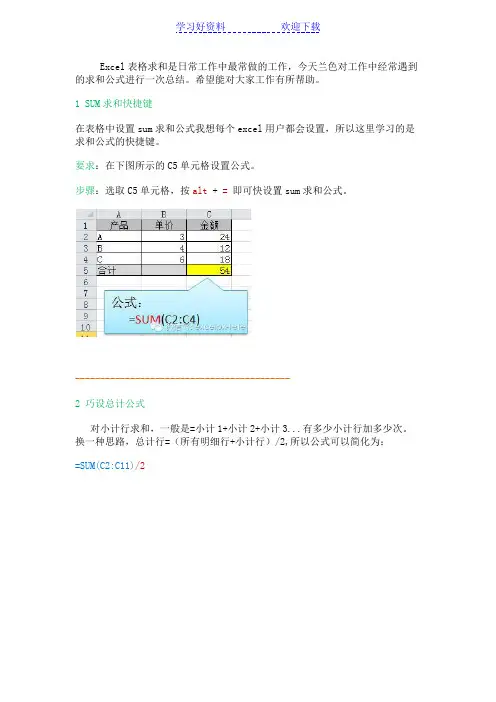
1 SUM求和快捷键在表格中设置sum求和公式我想每个excel用户都会设置,所以这里学习的是求和公式的快捷键。
要求:在下图所示的C5单元格设置公式。
步骤:选取C5单元格,按alt + = 即可快设置sum求和公式。
-------------------------------------------2 巧设总计公式对小计行求和,一般是=小计1+小计2+小计3...有多少小计行加多少次。
换一种思路,总计行=(所有明细行+小计行)/2,所以公式可以简化为:=SUM(C2:C11)/2-------------------------------------------3 隔列求和隔列求和,一般是如下图所示的计划与实际对比的表中,这种表我们可以偷个懒的,可以直接用sumif根据第2行的标题进行求和。
即=SUMIF($A$2:$G$2,H$2,A3:G3)如果没有标题,那只能用稍复杂的公式了。
=SUMPRODUCT((MOD(COLUMN(B3:G3),2)=0)*B3:G3)或{=SUM(VLOOKUP(A3,A3:G3,ROW(1:3)*2,0))} 数组公式-------------------------------------------4.单条件求和根据条件对数据分类求和也是常遇到的求和方式,如果是单条件,其他的函数不用考虑了,只用SUMIF函数就OK。
(如果想更多的了解sumif函数使用方法,可以回复sumif)-------------------------------------------5 单条件模糊求和如果需要进行模糊求和,就需要掌握通配符的使用,其中星号是表示任意多个字符,如"*A*"就表示a前和后有任意多个字符,即包含A。
-------------------------------------------6 多条件求和多条件求和是一个小难题,但自从excel2007版添加了sumif s函数后,多条件求和变得简单起来。
exvel求和的公式

exvel求和的公式在Excel中,求和是一项非常常见和有用的操作。
它可以帮助我们计算一系列数字的总和,从而得到更加准确的结果。
要在Excel中求和,可以使用多种方法和公式。
1. SUM函数:SUM函数是Excel中最常用的求和函数之一。
它的语法非常简单,只需要将要求和的数字作为参数输入即可。
例如,要求和A1到A10单元格的内容,可以使用以下公式:=SUM(A1:A10)。
SUM函数还可以同时求和多个范围:=SUM(A1:A5,C1:C5,E1:E5)。
2. SUMIF函数:SUMIF函数用于根据指定的条件,在满足条件的情况下求和相应的数字。
它的语法如下:=SUMIF(范围,条件, 求和范围)。
例如,如果要计算A1到A10范围内大于10的数字的总和,可以使用以下公式:=SUMIF(A1:A10, ">10")。
3. SUMIFS函数:SUMIFS函数是SUMIF函数的扩展,可以根据多个条件来求和相应的数字。
它的语法如下:=SUMIFS(求和范围, 条件范围1, 条件1, 条件范围2, 条件2...)。
例如,要求和A1到A10范围内大于10并且小于20的数字的总和,可以使用以下公式:=SUMIFS(A1:A10, A1:A10, ">10",A1:A10, "<20")。
4. 自动求和按钮:Excel还提供了一个快速求和的功能,即自动求和按钮。
它位于Excel工具栏的主页选项卡中的“编辑”组。
通过选择要求和的数字范围,然后点击自动求和按钮,Excel会自动在选定范围的下方创建一个包含求和公式的单元格。
这个快速求和功能非常方便,尤其是在大型数据集中进行求和时。
5. 快捷键:如果你想要使用快捷键来求和,可以尝试使用Alt键加上冒号(:)进行范围选择,然后按下"Alt"加上"="键,之后按下"Enter"键即可得到所选范围的求和结果。
excel表组合求和公式
excel表组合求和公式在Excel中,可以使用不同的组合求和公式来对表格中的数据进行求和。
以下是一些常见的组合求和公式和具体示例:1.SUM函数:用于求和给定的数值范围。
例如,假设有以下数据在A1到A5单元格中:A1: 10A2: 20A3: 30A4: 40A5: 50使用SUM函数的公式 =SUM(A1:A5) 可以计算这五个数的总和。
2.SUMIF函数:用于根据指定的条件求和符合条件的数值范围。
例如,假设有以下数据在A1到A5单元格中,并且条件是仅对大于30的数据进行求和:A1: 10A2: 20A3: 30A4: 40A5: 50使用SUMIF函数的公式 =SUMIF(A1:A5, ">30") 可以计算大于30的数的总和。
3.SUMIFS函数:用于根据多个指定的条件求和符合所有条件的数值范围。
例如,假设有以下数据在A1到A5单元格中,并且条件是仅对大于30且小于50的数据进行求和:A1: 10A2: 20A3: 30A4: 40A5: 50使用SUMIFS函数的公式 =SUMIFS(A1:A5, A1:A5, ">30", A1:A5, "<50") 可以计算大于30且小于50的数的总和。
4.SUMPRODUCT函数:用于求解多个数组的元素的乘积之和。
例如,假设有以下数据在A1到A5和B1到B5单元格中,并且您想计算这两列数据的对应元素相乘的总和:A1: 10 B1: 2A2: 20 B2: 3A3: 30 B3: 4A4: 40 B4: 5A5: 50 B5: 6使用SUMPRODUCT函数的公式 =SUMPRODUCT(A1:A5, B1:B5) 可以计算对应元素的乘积的总和。
这些是一些常见的Excel组合求和公式示例,可以根据具体的需求和数据情况进行修改和调整。
使用这些公式可帮助您对数据进行快速和准确的求和计算。
excel表格常用函数公式大全
excel表格常用函数公式大全Excel 表格常用函数公式大全Excel 作为一款强大的数据处理工具,拥有众多实用的函数公式,能够帮助我们高效地完成各种数据计算和分析任务。
下面就为大家详细介绍一些常用的函数公式。
一、求和函数1、 SUM 函数SUM 函数用于对指定范围内的数值进行求和。
例如,要计算A1:A10 单元格区域内的数值总和,可以使用以下公式:=SUM(A1:A10)2、 SUMIF 函数SUMIF 函数用于对满足指定条件的单元格进行求和。
语法为:SUMIF(range, criteria, sum_range) 。
例如,要计算 A1:A10 中大于 5 的数值总和,可以使用公式:=SUMIF(A1:A10, ">5")3、 SUMIFS 函数SUMIFS 函数用于对多个条件同时满足的单元格进行求和。
语法为:SUMIFS(sum_range, criteria_range1, criteria1, criteria_range2, criteria2,)。
比如,要计算 A1:A10 中大于 5 且小于 10 的数值总和,公式为:=SUMIFS(A1:A10, A1:A10, ">5", A1:A10, "<10")二、平均值函数1、 AVERAGE 函数AVERAGE 函数用于计算指定范围内数值的平均值。
例如,计算A1:A10 单元格区域的平均值,公式为:=AVERAGE(A1:A10)2、 AVERAGEIF 函数AVERAGEIF 函数用于计算满足指定条件的单元格的平均值。
例如,计算 A1:A10 中大于 5 的数值的平均值,公式为:=AVERAGEIF(A1:A10, ">5")3、 AVERAGEIFS 函数AVERAGEIFS 函数用于计算多个条件同时满足的单元格的平均值。
例如,计算 A1:A10 中大于 5 且小于 10 的数值的平均值,公式为:=AVERAGEIFS(A1:A10, A1:A10, ">5", A1:A10, "<10")三、计数函数1、 COUNT 函数COUNT 函数用于计算指定范围内包含数值的单元格数量。
EXCEL常用函数公式大全(100条超实用)
EXCEL常用函数公式大全1. SUM:求和函数,用于计算一组数值的总和。
语法:SUM (number1, [number2],…)示例:=SUM (A1:A10) 计算A1到A10单元格的总和。
2. AVERAGE:平均值函数,用于计算一组数值的平均值。
语法:AVERAGE ( number, number2,……)示例:=AVERAGE (B1:B10) 计算B1到B10单元格的平均值。
3. MAX:最大值函数,用于计算一组数值中的最大值。
语法:MAX (number1, [number2],…)示例:=MAX (C1:C10) 计算C1到C10单元格中的最大值。
4. MIN:最小值函数,用于计算一组数值中的最小值。
语法:MIN (number1, [number2],…)示例:=MIN (D1:D10) 计算D1到D10单元格中的最小值。
5. COUNT:计数函数,用于计算一组数值中的非空单元格个数。
语法:COUNT (value1, [value2],…)示例:=COUNT (E1:E10) 计算E1到E10单元格中有多少个非空单元格。
6. IF:条件函数,用于根据条件是否成立返回不同的值。
语法:IF (logical_test,value_if_true,value_if_false)示例:=IF (F1>60,“及格”,“不及格”) 判断F1单元格的分数是否大于60,如果是则返回"及格",否则返回"不及格"。
7. VLOOKUP:垂直查找函数,用于在一个表格中查找特定的值。
语法:VLOOKUP (lookup_value, table_array, col_index_num,[range_lookup])示例:=VLOOKUP (“张三”,G1:J10,4,FALSE) 在G1到J10的表格中查找姓名为"张三"的记录,并返回第四列(即J列)的值,精确匹配。
excel表格计算公式大全、使用技巧
excel表格计算公式大全、使用技巧Excel 表格计算公式大全、使用技巧在当今数字化办公的时代,Excel 表格无疑是我们处理数据和信息的得力工具。
掌握 Excel 表格中的计算公式和使用技巧,不仅能提高工作效率,还能让数据分析更加准确和深入。
接下来,就让我们一起探索 Excel 表格中丰富多样的计算公式和实用的使用技巧。
一、常用的计算公式1、求和公式 SUMSUM 函数用于计算一组数值的总和。
例如,要计算 A1:A10 单元格区域的数值总和,可以使用公式“=SUM(A1:A10)”。
2、平均值公式 AVERAGEAVERAGE 函数用于计算一组数值的平均值。
比如,计算 B1:B10 单元格区域的平均值,公式为“=AVERAGE(B1:B10)”。
3、计数公式 COUNTCOUNT 函数用于计算包含数值的单元格数量。
如果要统计 C1:C10 中数值的个数,可使用“=COUNT(C1:C10)”。
4、最大值公式 MAX 和最小值公式 MINMAX 函数返回一组数值中的最大值,MIN 函数则返回最小值。
如求 D1:D10 中的最大值和最小值,公式分别为“=MAX(D1:D10)”和“=MIN(D1:D10)”。
5、条件求和公式 SUMIF 和条件计数公式 COUNTIFSUMIF 函数用于按照指定条件对数值求和,COUNTIF 函数用于按照指定条件计算单元格数量。
例如,要计算 E1:E10 中大于 50 的数值之和,公式为“=SUMIF(E1:E10,">50")”;统计 F1:F10 中大于 30 的数值个数,公式为“=COUNTIF(F1:F10,">30")”。
6、 VLOOKUP 查找函数VLOOKUP 函数用于在表格或区域中查找指定的值,并返回与之对应的其他列的值。
假设我们有一个表格,A 列是学号,B 列是姓名,要根据输入的学号查找对应的姓名,公式可以是“=VLOOKUP(查找值,查找区域,返回列数,精确匹配或近似匹配)”。