
CentOS下oracle11g_2图解安装过程
这些以rpm为扩展名的文件存在于CentOS-5.6-i386-bin-DVD.iso下的CentOS文件中1|、检查rpm包是否安装完毕:rpm -q binutils compat-libstdc++-33 elfutils-libelf elfutils-libelf-devel gcc gcc-c++ glibc glibc-common glibc-devel libaio libaio-devel libgcc libstdc++ libstdc++-devel make sysstat vixie-cron unixODBC unixODBC-devel glibc-headers下图是运行rpm指令的结果上图红色代表改包未安装。
安装方法(1)可以使用yum install 包名来安装,(2)也可以从CentOS-5.6-i386-bin-DVD.iso下的CentOS文件中找到相应的未安装的rpm文件,并把这些文件复制粘贴到CentOS系统中,如下图然后在这个文件夹中打开终端,就不需要跳转目录了如下图使用下图指令安装rpm包。
rpm –ivh compat-libstdc++-33-3.2.3-61.i386.rpm安装完软件包再检查一次。
接下来是第二步。
2、创建oracle所需要的用户名(oracle)和组名(oinstall、dba),并设置相应的权限:groupadd oinstall//创建组oinstall。
groupadd dba//创建组dbauseradd -g oinstall -G dba -d /home/oracle oracle //添加用户、并添加到组成员passwd oracle chunzhilianxue//这里的命令为设置oracle的密码,输入二次进行确认我的密码是chunzhilianxue。
如果设置密码成功的话会出现下图所示3、创建oracle数据库安装的文件目录及路径,并设置文件权限:[root@mc ~]# mkdir -p /home/oracle //设置Oracle的安装目录[root@mc ~]# chown -R oracle:oinstall /home/oracle //设置安装目录所属的用户和组[root@mc ~]# chmod -R 775 /home/oracle //设置文件权限4、接下来修改系统配置[root@mc ~]# vi /etc/sysctl.conf执行此命令之后,是对配置文件进行修改,再把下面的语句复制粘贴进去,操作如下kernel.shmall = 2097152 //固定大小为2Mkernel.shmmax = 2147483648 //一般设置为物理的一半kernel.shmmni = 4096kernel.sem = 250 32000 100 128net.ipv4.ip_local_port_range = 1024 65000net.core.rmem_default = 4194304net.core.rmem_max = 4194304net.core.wmem_default = 262144net.core.wmem_max然后按ESC退出编辑,再按两次大写的Z,或者输入wq就可以保存文件并退出编辑。
[root@mc ~]# /sbin/sysctl -p //使修改后的配置文件生效5、为 oracle 用户设置 Shell 限制vi /etc/security/limits.conf在最末尾的地方加上:操作同4oracle soft nproc 2047oracle hard nproc 16384oracle soft nofile 1024oracle hard nofile 65536vi /etc/profile //此语句是执行指令,不是修改文件在最末尾的地方加上:操作同4if [ $USER = "oracle" ]; thenif [ $SHELL = "/bin/ksh" ]; thenulimit -p 16384ulimit -n 65536elseulimit -u 16384 -n 65536fiFivi /etc/csh.login在最末尾的地方加上:if ( $USER == "oracle" ) thenlimit maxproc 16384limit deors 65536umask 022endifvi /etc/pam.d/login如果显示结果没有下列语句,则在文件中加入下列行:session required /lib/security/pam_limits.sossion required pam_limits.so6、选择是开启还是关闭SELINUX的工作模式vi /etc/selinux/config设置SELINUX为disabledSELINUX=disabled7、修改系统的发行版本(可不操作)vi /etc/redhat-release将CentOS release 5.6 (Final) 修改成Red Hat Enterprise Linux AS release 5 (Taroon)(因为oracle公司没推出CentOS版本的oracle)8、下面就在终端用新建的 oracle 用户登录进行操作:[root@mc ~]# su – oracle修改 .bash_profile 此文件即为 oracle 用户的环境变量,以下是完整配置 vi .bash_profile操作如下图然后进入修改文件界面,在文件中添加下列语句ORACLE_BASE=/home; export ORACLE_BASEORACLE_HOME=$ORACLE_BASE/oracle; export ORACLE_HOMEORACLE_SID=orcl; export ORACLE_SIDPATH=$ORACLE_HOME/bin:$PATH; export PATH保存并退出编辑source .bash_profile //用此命令载入刚配置好的环境变量文件exit //退回到root用户xhost + //确保X窗口的正常显示su - oracle //再次以oracle用户登录cd /home/database //转到database目录下,我的database目录是此处[root@mc database]# $ ./runInstaller-ignoreSysPrereqs //运行runInstall命令开始安装oracle进入到启动检测界面安装的过程会遇到下图的问题,只要根据提示修复就OK了。
1)单击操作系统内核参数:file-max2)单击修补再次检查。
(弹出提示框)如下图3)以root身份运行此脚本就可以了[root@mc ~]# /tmp/CVU_11.2.0.1.0_oracle/runfixup.sh4)安装pdksh-5.2.14包。
yum install pdksh-5.2.14。
数据库安装完毕之后,需要手动执行一条脚本命令:[root@mc ]# /home/oraInventory/orainstRoot.sh更改权限/home/oraInventory 到 770.更改组名/home/oraInventory 到 oinstall.脚本的执行已完成[root@mc oracle]# /home/oracle/app/oracle/product/11.1.0/db_1/root.sh Running Oracle 11g root.sh ...The following environment variables are set as:ORACLE_OWNER= oracleORACLE_HOME= /u01/app/oracle/product/11.1.0/db_1Enter the full pathname of the local bin directory: [/usr/local/bin]: Copying dbhome to /usr/local/bin ...Copying oraenv to /usr/local/bin ...Copying coraenv to /usr/local/bin ...Creating /etc/oratab file...Entries will be added to the /etc/oratab file as needed byDatabase Configuration Assistant when a database is createdFinished running generic part of root.sh .Now product-specific root actions will be performed.Finished product-specific root actions.安装完成后设置"/etc/oratab"[[root@mc oracle]# vi /etc/oratab#修改为ORCL:/home/oracle/app/oracle/product/11.1.0/db_1:Y按照提示,一步一步安装,整个过程就非常简单。
安装完以后,重启则oracle服务默认是没有被启动的,则需要手工进行启动。
需要以oracle用户身份登录,登录之后主要服务的启动方式为数据库服务启动 | 关闭[oracle@oracle bin]$ dbstart | dbshut监听器启动 | 关闭。
[oracle@oracle bin]$ lsnrctl start | stopem 控制台启动 | 关闭[oracle@oracle bin]$ emctl start | stop dbconsole访问 https://localhost:1158/emiSQL*Plus 启动 | 关闭[oracle@oracle bin]$ isqlplusctl start | stop 访问 http://localhost:5560/isqlplus。
oracle 11gr2图文安装rac版
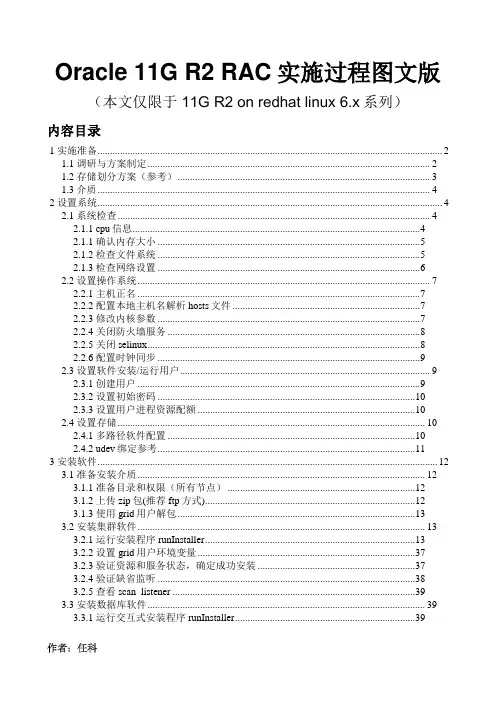
Oracle 11G R2 RAC实施过程图文版(本文仅限于11G R2 on redhatlinux 6.x系列)内容目录1 实施准备 (2)1.1 调研与方案制定 (2)1.2 存储划分方案(参考) (3)1.3 介质 (4)2 设置系统 (4)2.1 系统检查 (4)2.1.1 cpu信息 (4)2.1.1 确认内存大小 (5)2.1.2 检查文件系统 (5)2.1.3 检查网络设置 (6)2.2 设置操作系统 (7)2.2.1 主机正名 (7)2.2.2 配置本地主机名解析hosts文件 (7)2.2.3 修改内核参数 (7)2.2.4 关闭防火墙服务 (8)2.2.5 关闭selinux (8)2.2.6 配置时钟同步 (9)2.3 设置软件安装/运行用户 (9)2.3.1 创建用户 (9)2.3.2 设置初始密码 (10)2.3.3 设置用户进程资源配额 (10)2.4 设置存储 (10)2.4.1 多路径软件配置 (10)2.4.2 udev绑定参考 (11)3 安装软件 (12)3.1 准备安装介质 (12)3.1.1 准备目录和权限(所有节点) (12)3.1.2 上传zip包(推荐ftp方式) (12)3.1.3 使用grid用户解包 (13)3.2 安装集群软件 (13)3.2.1 运行安装程序runInstaller (13)3.2.2 设置grid用户环境变量 (37)3.2.3 验证资源和服务状态,确定成功安装 (37)3.2.4 验证缺省监听 (38)3.2.5 查看scan_listener (39)3.3 安装数据库软件 (39)3.3.1 运行交互式安装程序runInstaller (39)3.3.2 为oracle用户的添加软件环境变量 (47)4 创建数据库 (47)4.1 创建asm diskgroup (47)4.1.1 以grid用户运行asmca工具 (47)4.2 创建数据库zbwshx(在1节点操作) (49)5 应用累计补丁更新PSU (69)5.1 升级补丁工具opatch (69)5.2 补丁1节点软件 (69)5.3 补丁2节点软件 (71)5.4 升级数据库(1节点操作) (71)6 附加脚本(可选) (72)6.1 调整数据库一些缺省设置 (72)6.2 管理集群服务 (73)7 初始化业务环境(举例) (73)1 实施准备1.1 调研与方案制定1.2 存储划分方案(参考)存储要1T1T分配,超过2T会有问题1.3 介质2 设置系统2.1 系统检查2.1.1 cpu信息1 查看物理cpu数shell(root)>cat /proc/cpuinfo |grep physical\ id|sort|uniq2 查看单个cpu coresshell(root)>cat /proc/cpuinfo |grepcpu\ cores|uniq3 查看单个是否超线程shell(root)>cat /proc/cpuinfo |grepcpu\ cores|uniq4 合计cpu coresshell(root)>cat /proc/cpuinfo | grep name | cut -f2 -d: | uniq -c shell(root)>mpstat 12.1.1 确认内存大小物理内存是256Gswap取值算法为物理内存的一倍,当物理内存超过64G,建议>=物理内存,这里32G符合最小2.1.2 检查文件系统/var和/tmp空间至少2G,建议10G/dev/shm共享空间设为物理内存/2 2.1.3 检查网络设置检查1节点public网卡设置检查2节点public网卡设置检查1节点private网卡地址(第一组)检查2节点private网卡设置(第一组)检查1节点 private网卡(第二组)检查2节点private网卡(第二组)2.2 设置操作系统2.1.1 主机正名1节点(全部小写最好了)2节点注意:重新登陆确认改变生效2.1.2 配置本地主机名解析hosts文件shell(root)>vi /etc/hosts#public address192.168.9.101 zbwshx01192.168.9.102 zbwshx02#public vip address192.168.9.103 zbwshx01-vip192.168.9.104 zbwshx02-vip192.168.9.105 zbwshx-cluster-scan(建议3个,用DNS解析)#private group #110.10.11.11 zbwshx01-priv110.10.11.12 zbwshx02-priv1#private group #210.10.12.11 zbwshx01-priv210.10.12.12 zbwshx02-priv2#NTP服务器192.168.5.11 ntpserver2.1.3 修改内核参数1.编辑sysctl.confshell(root)>vi /etc/sysctl.conf#ORACLE SETTINGfs.aio-max-nr = 1048576fs.file-max = 6815744#{shmall}单位pages,命令"echo $((物理内存/$(getconf PAGESIZE)))"(计算:物理内存/4096)kernel.shmall = 67108864#{shmmax},单位bytes,为物理内存一半,echo $((256*1024*1024*1024/2))kernel.shmmax = 137438953472(物理内存/2)kernel.shmmni = 4096kernel.sem = 250 32000 100 128net.ipv4.ip_local_port_range = 9000 65500net.core.rmem_default = 262144net.core.rmem_max = 4194304net.core.wmem_default = 262144net.core.wmem_max = 1048586net.ipv4.ipfrag_high_thresh=524288net.ipv4.ipfrag_low_thresh=393216net.ipv4.tcp_rmem=4096 524288 16777216net.ipv4.tcp_wmem=4096 524288 16777216net.ipv4.tcp_timestamps=0net.ipv4.tcp_sack=0net.ipv4.tcp_window_scaling=1net.core.optmem_max=524287dev_max_backlog=2500sunrpc.tcp_slot_table_entries=128sunrpc.udp_slot_table_entries=128net.ipv4.tcp_mem=16384 16384 16384#多心跳网卡时需要多播技术net.ipv4.conf.default.rp_filter = 0#多播设备eth2,eth4net.ipv4.conf.eth2.rp_filter = 0net.ipv4.conf.eth4.rp_filter = 02.生效shell(root)>modprobesunrpcshell(root)>sysctl -p2.1.4 关闭防火墙服务shell(root)>chkconfig --level 2345 iptables offshell(root)>chkconfig --level 2345 ip6tables offshell(root)>service iptables stopshell(root)>service ip6tables stop2.1.5 关闭selinuxshell(root)>setenforce 0shell(root)>vi /etc/selinux/configSELINUX=disabled2.1.6 配置时钟同步∙配置NTP服务器<非数据库内容,略>∙配置ntp客户端shell(root)>vi /etc/ntp.conf注释掉其他restrict和server条目,增加如下serverntpserverrestrictntpserver mask 255.255.255.255nomodifynotrapnoquery ∙修改ntpd配置文件shell(root)>vi /etc/sysconfig/ntpdSYNC_HWCLOCK=yesOPTIONS="-x -u ntp:ntp -p /var/run/ntpd.pid"∙重启ntpd进程shell(root)>chkconfig --level 2345 ntpd onshell(root)>service ntpd start∙确认握手成功shell(root)>ntpq -p(初次同步需要一定时间)∙检查状态shell(root)>ntpstat2.2 设置软件安装/运行用户2.2.1 创建用户shell(root)>groupadd -g 10501 oinstallshell(root)>groupadd -g 10502 asmadminshell(root)>groupadd -g 10503 asmdbashell(root)>groupadd -g 10504 asmopershell(root)>groupadd -g 10505 dbashell(root)>groupadd -g 10506 opershell(root)>useradd -m -u 10501 -g oinstall -G asmadmin,asmdba,asmoper,dba -d /home/grid -s /bin/bash -c "Grid Infrastructure Owner" gridshell(root)>useradd -m -u 10502 -g oinstall -G dba,oper,asmdba -d /home/oracle -s /bin/bash -c "Oracle Software Owner" oracle2.2.2 设置初始密码shell(root)>password gridshell(root)>password oracle2.2.3 设置用户进程资源配额shell(root)>vi /etc/security/limits.conf#ORACLE SETTINGroot soft nproc 2047root hard nproc 16384root soft nofile 1024root hard nofile 65536root soft stack 10240root hard stack 32768grid soft nproc 2047grid hard nproc 16384grid soft nofile 1024grid hard nofile 65536grid soft stack 10240grid hard stack 32768oracle soft nproc 2047oracle hard nproc 16384oracle soft nofile 1024oracle hard nofile 65536oracle soft stack 10240oracle hard stack 327682.3 设置存储要求:✓同一个lun/vdisk在每个节点上设备名一致✓根据方案,通过scsi_id确认每一个lun/vdisk从存储上划分正确的✓共享模式要求在lun/vdisk在每个节点能同时读写✓RAC安装,lun/vdisk在操作系统上的设备名的属主是grid,组主是asmadmin,权限6602.3.1 多路径软件配置<非数据库内容,略>redhatlinux自带多路径软件multipath的参考文档官方文档:https:///documentation/zh-CN/Red_Hat_Enterprise_Linux/6/html/DM_Multipath/index.html百度搜索文档:/i6241962348353946114/绑定用户组案例:/2014/01/multipath实现设备用户组设置.html2.3.2 udev绑定参考注意:∙如果多路径软件已经实现了设备名绑定、属(组)主设置、权限设置,则不需要再配置udev∙udev不具有多路径failover能力∙本例为scsi磁盘∙∙1.shell(root)>fdisk -l|grep Disk\ /dev/sd根据系统人员告知,设备sda是本地操作系统宿主硬盘,不能使用,剩下的是共享磁盘2.查看scsi_idshell(root)>scsi_id -gvu /dev/sdN3.新建或编辑udev的rule文件shell(root)>vi /etc/udev/rules.d/99-oracle.rules(必须是99)KERNEL=="sd*", SUBSYSTEM=="block", ENV{DEVTYPE}=="disk",ENV{ID_SERIAL}=="36006016010402600126dd2e653ebe511", NAME+="crs_01", OWNER="grid", GROUP="asmadmin", MODE="0660"KERNEL=="sd*", SUBSYSTEM=="block", ENV{DEVTYPE}=="disk",ENV{ID_SERIAL}=="360060160104026004eb5b3db53ebe511", NAME+="crs_02", OWNER="grid", GROUP="asmadmin", MODE="0660"KERNEL=="sd*", SUBSYSTEM=="block", ENV{DEVTYPE}=="disk",ENV{ID_SERIAL}=="360060160104026006edcb7d153ebe511", NAME+="crs_03", OWNER="grid", GROUP="asmadmin", MODE="0660"KERNEL=="sd*", SUBSYSTEM=="block", ENV{DEVTYPE}=="disk",ENV{ID_SERIAL}=="36006016010402600f0b413ee53ebe511", NAME+="fra_data_01", OWNER="grid", GROUP="asmadmin", MODE="0660"KERNEL=="sd*", SUBSYSTEM=="block", ENV{DEVTYPE}=="disk",ENV{ID_SERIAL}=="36006016010402600162f6d1254ebe511", NAME+="zbwshx_data_01", OWNER="grid", GROUP="asmadmin", MODE="0660"4.启动udevshell(root)>udevadm control reload-rulesshell(root)>start_udev3 安装软件3.1 准备安装介质(介质上传到/u01/media/oracle/linux_x64目录)3.1.1 准备目录和权限(所有节点)shell(root)>mkdir -p /u01/media/oracle/linux_x64shell(root)>chown -R grid:oinstall /u01shell(root)>chmod -R g+w /u013.1.2 上传zip包(推荐ftp方式)✓用grid用户上传✓上传grid安装包,database安装包,补丁包,补丁工具✓上传后介质属主grid,组主oinstall3.1.3 使用grid用户解包shell(grid)>cd /u01/media/oracle/linux_x64shell(grid)>unzip p1*******_112040_Linux-x86-64_1of7.zipshell(grid)>unzip p1*******_112040_Linux-x86-64_2of7.zipshell(grid)>unzip p1*******_112040_Linux-x86-64_3of7.zip3.2 安装集群软件3.2.1 运行安装程序runInstallershell(grid)>cd gridshell(grid)>./runInstaller提示:为了把x-windows程序的界面投射到windows终端上,需要执行2个步骤1.在windows上启动本地X11Forward程序,推荐x-manager中的xpassive(端口默认6000,注意firewall)2.在服务器上设定shell环境变量:export DISPLAY=YourIP:0.03.执行xclock测试在DHCP+DNS的环境,需要激活GNS,这里关闭本方案只有一个SCAN IP,使用/etc/hosts解析(也就是说需要将SCAN IP写入到/etc/hosts 下)建立主机之间ssh互信,这样可以免密码互相登陆,oracle安装过程中会把1节点的软件自动复制到2节点。
centos7安装oracle11g

1.CentOs7环境安装Centos7的ISO文件,刻录U盘安装。
Step1 在BIOS中,设置光盘引导,开机后进入安装界面。
U盘安装要按tab键,输入引导选项:将vmlinuz initrd=initrd.img inst.stage2=hd:LABEL=CentOS\x207\x20x86_64 rd.live.check quiet 改为:vmlinuz initrd=initrd.img inst.stage2=hd:/dev/sdb4 quietsdb4是需要查的,每个机器不同(不修改直接进入,会出现一个dracut:/#,然后输命令 cd dev 命令 ls 然后找 sdb 几就是几)Step2选择安装语言,在列表的最下面,选择中文。
当然,你可以的话,也可以选择英文。
Step3在开始安装之前,必须做一些必要的配置。
图中带有开发感叹号的需要重新设置。
请根据自己的情况选择。
点选软件安装勾选【GNOME桌面】以及其附属项, 点击【完成】按钮点击【安装位置】,选择自动配置分区,点击【完成】按钮(如果使用手动配置分区,至少要分配根目录/分区以及swap内存交换分区)Step4 点击【开始安装】按钮,进入安装程序安装过程中至少需要设置root密码,如果密码强度不够,需要点击两次【完成】按钮安装完成后点击重启按钮重启完成后,接受许可证无需修改,点击前进选择对应的语言源,并创立本地账号,点击【前进】按钮全部配置完成后,就可以正常使用CentOs7系统了Step5配置网络配置静态路由/etc/sysconfig/static-routes :any net 192.168.3.0/24 gw 192.168.3.254any net 10.250.228.128 netmask 255.255.255.192 gw 10.250.228.129临时路由:route add –net 192.168.1.11 netmask 255.255.255.0 gw 192.168.1.1查看路由:route -n网络配置完毕后,如果有多余的配置,可以在/etc/sysconfig/network-scripts里删除,重启后就看不到了。
CentOS6.5下Oracle11G-R2安装、卸载
CentOS6.5下Oracle11G-R2安装、卸载一、硬件要求本部分内容命令,均以root用户执行。
1、内存建议内存应大于2G以上,1G可以运行,但比较吃力。
内存查看命令:[root@tsp-rls-dbserver /]# cat /proc/meminfo或[root@tsp-rls-dbserver /]# free -mtotal used free shared buffers cachedMem: 32062 1301 30760 0 40 552-/+ buffers/cache: 708 31354Swap: 16095 0 160952、交换分区交换分区大小,通常设为内存的1.5倍以上,也可以根据实际情况进行调整。
交换分区查看命令:[root@tsp-rls-dbserver /]# grep SwapTotal /proc/meminfoSwapTotal: 67682296 kB3、硬盘空间建议数据使用独立的挂载分区,本文中采用/data作为数据分区。
要求/tmp目录空间不小于400M。
磁盘空间查看命令:[root@tsp-rls-dbserver /]# df -hFilesystem Size Used Avail Use% Mounted on/dev/mapper/vg_tsprlsdbserver-lv_root 50G 4.3G 43G 10% /tmpfs 16G 348K 16G 1% /dev/shm/dev/sda1 485M 39M 421M 9% /boot/dev/mapper/vg_tsprlsdbserver-lv_home 210G 190M 199G 1% /home/dev/sdb1 1.1T 4.5G 1.1T 1% /data目录空间大小查看命令:[root@tsp-rls-dbserver tmp]# du -ch /tmp二、软件要求1、安装依赖包建议安装系统时,选择开发库。
Oracle11g安装及验证图文攻略.

服务器磁盘分配一般C盘100G装系统、D盘80G放ORACLE基目录和软件位置、E盘剩余空间(最大)放数据库目录。
Oracle 11g安装图文攻略注意用administrator用户登录一、Oracle 下载注意Oracle分成两个文件,下载完后,将两个文件解压到同一目录下即可。
路径名称中,最好不要出现中文,也不要出现空格等不规则字符。
二、Oracle安装1. 解压缩文件,将两个压缩包一起选择,鼠标右击- 解压文件如图2.两者解压到相同的一、Oracle 下载注意Oracle分成两个文件,下载完后,将两个文件解压到同一目录下即可。
路径名称中,最好不要出现中文,也不要出现空格等不规则字符。
二、Oracle安装1. 解压缩文件,将两个压缩包一起选择,鼠标右击-> 解压文件如图2.两者解压到相同的路径中,如图:3. 到相应的解压路径上面,找到可执行安装文件【setup.exe 】双击安装。
如图:4. 安装第一步:配置安全更新,这步可将自己的电子邮件地址填写进去(也可以不填写,只是收到一些没什么用的邮件而已)。
取消下面的“我希望通过My Oracle Support接受安全更新(W)”。
如图:5. 安全选项,直接选择默认创建和配置一个数据库(安装完数据库管理软件后,系统会自动创建一个数据库实例)。
如图:6. 系统类,直接选择默认的桌面类就可以了。
(若安装到的电脑是,个人笔记本或个人使用的电脑使用此选项) 服务器类直接点击这里跳转如图:7. 典型安装。
重要步骤。
建议只需要将Oracle基目录更新下,目录路径不要含有中文或其它的特殊字符。
全局数据库名可以默认,且口令密码,必须要牢记。
密码输入时,有提示警告,不符合Oracel建议时不用管。
(因Oracel建议的密码规则比较麻烦,必须是大写字母加小写字母加数字,而且必须是8位以上。
麻烦,可以输入平常自己习惯的短小密码即可) 如图:8. 若输入的口令短小简单,安装时会提示如下。
oracle 11g 安装图文手册
方法/步骤1. 1大家可以根据自己的操作系统是多少位(32位或64位)的,到官网下载相应的安装程序,如下图所示。
有一点需要注意,Oracle的安装程序分成2个文件,下载后将2个文件解压到同一目录即可。
2. 2下载完成后,将2个压缩文件一起选中,鼠标右键—>解压文件,如下图所示。
两个压缩文件解压到同一目录下。
需要注意的是,路径名称中最好不要出现中文、空格等不规则字符。
(由于小编是在本地解压后再拷贝到服务器上,所以本地路径无所谓,只要服务器上的路径负荷这个规则就行。
)3. 3打开相应的解压路径,找到安装文件“setup.exe”,双击进行安装,如下图所示:4. 4配置安全更新。
电子邮件可写可不写,取消下面的“我希望通过My Oracle Support接受安全更新(W)”,如下图所示,单击下一步。
5. 5安装选项。
直接选择默认的“创建和配置数据库”,如下图所示,单击下一步。
6. 6系统类。
由于咱们安装的是服务器,所以选择“服务器类”,如下图所示,单击下一步。
7.7网格安装选项。
选择“单实例数据库安装”,如下图所示,单击下一步。
8.8安装类型。
选择“高级安装”,如下图所示,单击下一步。
9.9产品语言。
直接默认即可(简体中文、英语),如下图所示,单击下一步。
10.10数据库版本。
选择“企业版”,如下图所示,单击下一步。
11.11安装位置。
填入安装路径(只需要填“Oracle基目录”即可,“软件位置”会自动生成),如下图所示,单击下一步。
12.12配置类型。
选择“一般用途/事务处理”,如下图所示,单击下一步。
13.13数据库标识符。
填入全局数据库名和SID,如下图所示,单击下一步。
14. 配置选项。
切换到“字符集”选项卡,选择“使用Unicode(AL32UTF8)”,如下图所示,单击下一步。
【主要查看本服务器字符集类型后选择恰当字符集】15. 管理选项。
直接单击下一步,如下图所示。
16. 数据库存储。
Linux安装Oracle 11g(图文版)
Linux安装Oracle 11g服务器(图文)应该是最完整的Oracle安装教程了,全程在测试服务器上完成,软件环境:Red Hat Enterprise Linux 6;Oracle 11g (11.1.0.6)1. 从Oracle网站下载linux_11gR1_database_1013.zip,在终端输入unzip linux_11gR1_database_1013.zip进行解压,解压后得到的database文件夹即是Oracle的安装文件。
2. 修改/etc/hosts,添加IP地址和域名的映射关系:#格式如下<IP-address> <fully-qualified-machine-name> <machine-name>#比如127.0.0.1 localhost.localdomain localhost10.16.37.104 ol5-11gr1.localdomain ol5-11gr13. 修改/etc/sysctl.conf,在文件中增加以下内容:kernel.shmall = 2097152kernel.shmmax = 2147483648 # Smallest of -> (Half the size of the physical memory) or (4GB - 1 byte)kernel.shmmni = 4096# semaphores: semmsl, semmns, semopm, semmnikernel.sem = 250 32000 100 128fs.file-max = 65536 # 512 * PROCESSESnet.ipv4.ip_local_port_range = 1024 65000net.core.rmem_default=4194304net.core.rmem_max=4194304net.core.wmem_default=262144net.core.wmem_max=2621444. 在终端运行/sbin/sysctl -p,使内核参数立即生效。
Oracle11Gr2数据库安装配置详细步骤
Oracle11Gr2数据库安装配置详细步骤一、 Oracle 11G 下载安装配置(一) Oracle 11g r2下载官网链接可以在Oracle 官网下载Oracle 11g r2数据库:/technetwork/database/enterpriseedition/downloads/index.htm l解压使用这里下载的是for windows x64位win64_11gR2_database_1of2.zip、win64_11gR2_database_2of2.zip 将两个压缩包解压到同一个目录下即“database”,然后单击解压目录下的“setup.exe”文件。
(二) Oracle 11g r2软件安装安装程序-安装数据库软件-步骤1/10在出现的“配置安全更新”窗口中,取消“我希望通过My Oracle Support接受安全更新”,单击“下一步”:安装程序-安装数据库软件-步骤2/10在“安装选项”窗口中,选择“仅安装数据库软件”,单击“下一步”:安装程序-安装数据库-步骤软件3/10网格安装选项。
选择“单实例数据库安装”,如下图所示,单击下一步。
Real Application Clusters用来在群机环境下实现多机共享数据库,以保证应用的高可用性。
同时可以自动实现并行处理及均分负载,还能实现数据库在故障时的容错和无断点恢复。
安装程序-安装数据库-步骤软件4/10产品语言。
直接默认即可(简体中文、英语),如下图所示,单击下一步安装程序-安装数据库-步骤软件5/10数据库版本。
选择“企业版”,如下图所示,单击下一步。
之所以选择企业版, 是因为它提供了全面的功能来支持要求最严格的事务处理、商务智能和内容管理软件。
防止服务器故障、站点故障和人为错误的发生,并减少了计划内的宕机时间,利用独特的行级安全性、细粒度审计和透明的数据加密技术来确保数据安全,包括了高性能的数据仓库、在线分析处理和数据挖掘功能。
oracle 11g r2 安装过程与卸载详细图解
Oracle 11g安装1.解压下载的包,然后进入包内,点击setup.exe开始安装。
2.出现如下:一般把那个小对勾取消,点击下一步进行,弹出下图这个后点‘是’3.下图后,选择创建和配置数据库,点击下一步。
4.下图,选择服务器类,因为桌面类没有高级选项的功能,下一步。
5.下图,选择单实例数据库,下一步6.下图,选择高级安装,下一步7,下图选择语言,如果数据库内没有用到其他的语言,就这样默认的就可以了,下一步8.下图,选择安装版本,用企业版的,下一步更改,不要用这个默认的,删除的时候麻烦。
下面说一下怎么新建一个自定义目录。
新建一个文件夹,取名oracle. 注意:这两个文件夹的名字可以自己定义,但是最好不要用中文名作文件夹的名字,容易出问题。
最好是如下这样的目录结构。
如图,就是这个样子的:11.继续安装,点击‘oracle基目录’后面的那个浏览:12.选择刚新建的d:\myoracle\oracle这个文件夹:如图:好了,不用管下面的那个浏览了,直接点击下一步。
14.下图,选择‘一般用途事务处理’直接点击下一步:两个就使用默认的了。
下一步。
16.下图,就按照默认的来吧,点击下一步。
17.下图,也选择默认,下一步18.下图,还是默认的,点击下一步。
19.下图,直接下一步20.下图,配置口令,如果怕麻烦的话,如果仅仅是做学习用的话,统一口令就行。
如果以后高级了,可以分别设置口令。
这几个用户权限是不同的。
我就用统一口令了,输入了oracle123.。
注意一点:你的这个口令,必须以字母开头,数字开头的话,后面会有很多问题的。
21.22.输入上面那个oracle123后,会弹出如下:在这里要注意了,oracle的密码标准是要字母数字大小写组合的大于八位才行,一般要是仅供学习用的话,不用在意这个。
直接点‘是’就行。
23.下图,检测环境:24.环境检测完后,有的是可以直接点击下一步的,有的会出现如下图:这个时候,一般是下图这样的,那么就应该没多大问题,选择全部忽略,再点击下一步就行了。
Centos6安装oracle11g详细图文及错误解决
1. 使用DVD做yum源1.1. 新建dvd挂载目录[root@oracle ~]# mkdir /media/iso1.2. 挂载dvd到指定目录[root@oracle ~]# mount /dev/cdrom /media/iso/ 1.3. 进入yum.repos.d文件夹,[root@oracle ~]# cd /etc/yum.repos.d/1.4. 删除原有的repo文件[root@oracle yum.repos.d]# rm -rf *1.5. 新建使用dvd为源的repo文件[root@oracle yum.repos.d]# vim iso.repo [Server]name=Serverbaseurl=file:///media/iso/Serverenabled=1gpgcheck=0[HighA vailability]name=HighA vailabilitybaseurl=file:///media/iso/HighA vailability enabled=1gpgcheck=0[LoadBalancer]name=LoadBalancerbaseurl=file:///media/iso/LoadBalancerenabled=1gpgcheck=0[LoadBalancer]name=LoadBalancerbaseurl=file:///media/iso/LoadBalancerenabled=1gpgcheck=01.6. 清空原有yum信息[root@oracle yum.repos.d]# yum clean all1.7. 更新yum[root@oracle yum.repos.d]# yum update2.1. 配置好yum源后,使用root用户安装软件包[root@oracle ~]# cd /media/iso/Packages/[root@oracle Packages]# yum install binutils-2.* compat-libstdc++-33* elfutils-libelf-0.* elfutils-libelf-devel-* gcc-4.* gcc-c++-4.* glibc-2.* glibc-common-2.* glibc-devel-2.*glibc-headers-2.* ksh-2* libaio-0.* libaio-devel-0.* libgcc-4.* libstdc++-4.* libstdc++-devel-4.* make-3.* sysstat-7.* unixODBC-2.* unixODBC-devel-2.* pdksh*这些依赖包必须要安装,因为版本不同,在oracle 安装时会提示缺少依赖包,忽略后可以正常安装使用Oracle。
CentOS7下安装Oracle11g
在CentOS7中安装Oracle11g(11。
2.0。
4)版本一、oracle的安装,在官网下载oracle11g R2 通过FTP服务直接上传到Linux下的/tmp/data 中,要先用root账户:mkdir –p /tmp/data 然后chmod –R 777 /tmp/data1、在桌面单击右键,选择“在终端中打开”,或者用xshell进入终端输入命令:su root输入ROOT密码:创建用户组oinstall:groupadd oinstall创建用户组dba:groupadd dba创建oracle用户,并加入到oinstall和dba用户组:useradd oracleUseradd –g oracle –G oinstall,dba设置用户oracle登录密码,需要确认一次,注意两次密码要一样(注意:此处的密码是oracle 账户登录密码):passwd oracle查看新建的oracle用户:id oracle2、创建oracle数据库安装目录oracle数据库安装目录:mkdir -p /u01/app/oracleoracle数据库配置文件目录:mkdir —p /u01/app/oraInventory再输入:cd /u01/app创建完毕检查一下:ls –a —l设置目录所有者为oinstall用户组的oracle用户:chown —R oracle:oinstall /u01/再输入:chown —R oracle:oinstall /u01/3、修改os系统标识因为oracle默认不支持Centos系统安装,需要修改为对应的RedHat版本。
查看当前系统版本:cat /proc/version输入:vim /etc/redhat—release进入到编辑模式了,点击键盘上的“i"按钮,再将第一行替换为redhat-7,按Esc按钮,输入:wq,再回车,保存并退出(注意:后面所有修改文件的方法均如此,故不再赘述).4、关闭防火墙关闭防火墙:systemctl stop firewalld.service禁止使用防火墙:systemctl disable firewalld。