
TL-SG3226多机型命令行手册
TL-SG3226
命令行手册
REV1.0.0 1910040624
声明
Copyright © 2015 普联技术有限公司 版权所有,保留所有权利 未经普联技术有限公司明确书面许可,任何单位或个人不得擅自仿制、复制、誊抄或转译本手册部 分或全部内容,且不得以营利为目的进行任何方式(电子、影印、录制等)的传播。 为普联技术有限公司注册商标。本手册提及的所有商标,由各自所有人拥有。 本手册所提到的产品规格和资讯仅供参考,如有内容更新,恕不另行通知。除非有特殊约定,本手 册仅作为使用指导,所作陈述均不构成任何形式的担保。
第2章
2.1 2.2 2.3 2.4 2.5 2.6 2.7 2.8 2.9 2.10
用户界面 ............................................................................................ 14
enable ............................................................................................................... 14 service password-encryption ............................................................................ 14 enable password............................................................................................... 14 enable secret .................................................................................................... 15 disable .............................................................................................................. 16 configure ........................................................................................................... 16 exit .................................................................................................................... 17 end.................................................................................................................... 17 show history ...................................................................................................... 17 clear history ...................................................................................................... 18
第3章
3.1 3.2 3.3 3.4 3.5 3.6 3.7 3.8 3.9 3.10 3.11 3.12
IEEE 802.1Q VLAN 配置命令 ............................................................ 19
vlan ................................................................................................................... 19 interface vlan .................................................................................................... 19 name................................................................................................................. 20 switchport mode................................................................................................ 20 switchport access vlan ...................................................................................... 21 switchport trunk allowed vlan ............................................................................ 21 switchport general allowed vlan ........................................................................ 22 switchport pvid .................................................................................................. 22 show vlan summary .......................................................................................... 23 show vlan brief .................................................................................................. 23 show vlan .......................................................................................................... 23 show interface switchport ................................................................................. 24
第4章
4.1 4.2 4.3 4.4 4.5 4.6 4.7 4.8 4.9
语音 VLAN 配置命令.......................................................................... 25
voice vlan .......................................................................................................... 25 voice vlan aging time ........................................................................................ 25 voice vlan priority .............................................................................................. 26 voice vlan mac-address .................................................................................... 26 switchport voice vlan mode ............................................................................... 26 switchport voice vlan security ........................................................................... 27 show voice vlan ................................................................................................ 27 show voice vlan oui........................................................................................... 28 show voice vlan switchport ............................................................................... 28
目 录
第1章
1.1 1.2 1.3 1.4
路由器命令大全手册教程
路由器命令大全手册教程第一章路由器配置基础一、基本设置方式一般来说,可以用 5 种方式来设置路由器:1.Console 口接终端或运行终端仿真软件的微机;2.AUX 口接MODEM,通过电话线与远方的终端或运行终端仿真软件的微机相连;3.通过Ethernet 上的TFTP 服务器;4.通过Ethernet 上的TELNET 程序;5.通过Ethernet 上的SNMP 网管工作站。
但路由器的第一次设置必须通过第一种方式进行,此时终端的硬件设置如下:波特率:9600数据位:8停止位:1奇偶校验: 无二、命令状态1. router>路由器处于用户命令状态,这时用户可以看路由器的连接状态,访问其它网络和主机,但不能看到和更改路由器的设置内容。
2. router#在router>提示符下键入enable,路由器进入特权命令状态router#,这时不但可以执行所有的用户命令,还可以看到和更改路由器的设置内容。
3. router(config)#在router#提示符下键入configure terminal,出现提示符router(config)#,此时路由器处于全局设置状态,这时可以设置路由器的全局参数。
4. router(config-if)#; router(config-line)#; router(config-router)#;…路由器处于局部设置状态,这时可以设置路由器某个局部的参数。
5. >路由器处于RXBOOT 状态,在开机后60 秒内按ctrl-break 可进入此状态,这时路由器不能完成正常的功能,只能进行软件升级和手工引导。
6. 设置对话状态这是一台新路由器开机时自动进入的状态,在特权命令状态使用SETUP 命令也可进入此状态,这时可通过对话方式对路由器进行设置。
三、设置对话过程1. 显示提示信息2. 全局参数的设置3. 接口参数的设置4. 显示结果利用设置对话过程可以避免手工输入命令的烦琐,但它还不能完全代替手工设置,一些特殊的设置还必须通过手工输入的方式完成。
3526-入门操作

入门目录目录第1章产品介绍.....................................................................................................................1-11.1 产品简介.............................................................................................................................1-11.2 功能特性列表.....................................................................................................................1-2第2章登录以太网交换机.......................................................................................................2-12.1 通过Console口搭建配置环境.............................................................................................2-12.2 通过Telnet搭建配置环境....................................................................................................2-32.2.1 通过终端Telnet到以太网交换机...............................................................................2-32.2.2 通过以太网交换机Telnet到以太网交换机................................................................2-42.3 通过Modem拨号搭建配置环境...........................................................................................2-5第3章命令行接口..................................................................................................................3-13.1 命令行接口.........................................................................................................................3-13.2 命令行视图.........................................................................................................................3-13.3 命令行特性.........................................................................................................................3-63.3.1 命令行在线帮助.......................................................................................................3-63.3.2 命令行显示特性.......................................................................................................3-73.3.3 命令行历史命令.......................................................................................................3-83.3.4 命令行错误信息.......................................................................................................3-83.3.5 命令行编辑特性.......................................................................................................3-9第4章用户界面配置..............................................................................................................4-14.1 用户界面简介.....................................................................................................................4-14.2 用户界面配置.....................................................................................................................4-14.2.1 进入用户界面视图....................................................................................................4-24.2.2 配置用户界面支持的协议.........................................................................................4-24.2.3 配置AUX(即Console)口属性...............................................................................4-34.2.4 配置终端属性...........................................................................................................4-44.2.5 用户管理..................................................................................................................4-64.2.6 配置重定向功能.......................................................................................................4-94.3 用户界面显示和调试........................................................................................................4-10Quidway S3500系列以太网交换机是华为公司自主开发的L2/L3层以太网交换机,zS3526以太网交换机 机 机 网交换机提供24个固定的10/100Base-TX 以太网端S3526 FS/S3526E FS S3526 FM/S3526E FM 以太网交换机的区别仅在于它们S3552G 以太网交换机提供4810/100Base-TX 以太网端口、1个Console 个固定的10/100Base-TX 以太网端口、1个Console 个固定的10/100Base-TX 以太网端口、1个Console 个固定的10/100Base-TX 以太网端口、1个Console 口及4个固定的SFP 接口。
D-link des-3226s配置命令行命令

show iproute
show link_aggregation
show log
show mac_notification
show mac_notification ports
config mac_notification
config mac_notification ports
config mirror port
config multicast_fdb
show 802.1p user_priority
show 802.1x
show acces
show account
show arpentry
show bandwidth_control
delete fdb
delete iproute
delete link_aggregation group_id
delete snmp community
config snmp system_contact
config snmp system_location
config snmp system_name
config command_history
config fdb aging_time
config gvrp
config igmp_snooping
config access_profile profile_id
config account
config arp_aging time
config bandwidth_control
create snmp group
create snmp host
3COM三层交换机3226路由设置
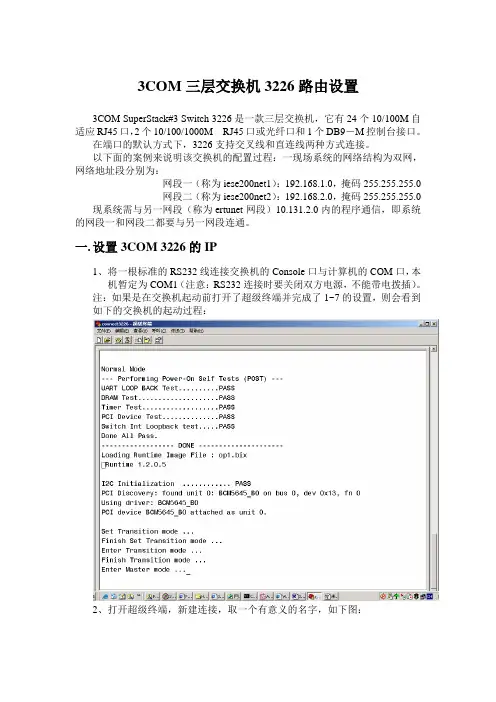
3COM三层交换机3226路由设置3COM SuperStack#3 Switch 3226是一款三层交换机,它有24个10/100M自适应RJ45口,2个10/100/1000M RJ45口或光纤口和1个DB9-M控制台接口。
在端口的默认方式下,3226支持交叉线和直连线两种方式连接。
以下面的案例来说明该交换机的配置过程:一现场系统的网络结构为双网,网络地址段分别为:网段一(称为iese200net1):192.168.1.0,掩码255.255.255.0网段二(称为iese200net2):192.168.2.0,掩码255.255.255.0 现系统需与另一网段(称为ertunet网段)10.131.2.0内的程序通信,即系统的网段一和网段二都要与另一网段连通。
一.设置3COM 3226的IP1、将一根标准的RS232线连接交换机的Console口与计算机的COM口,本机暂定为COM1(注意:RS232连接时要关闭双方电源,不能带电拨插)。
注:如果是在交换机起动前打开了超级终端并完成了1~7的设置,则会看到如下的交换机的起动过程:2、打开超级终端,新建连接,取一个有意义的名字,如下图:3、按确定进入下一对话框4、选择COM1,按确定进入下一对话框在端口设置中一定要选择和交换机默认的数据格式。
3226要求的数据格式为:波特率:19200bp;数据位8;奇偶校验:无;停止位:1;数据流控制:无。
点击“确定”,进入主窗口。
5、选择“文件”、“属性”菜单6、点击“设置”属性框中的“ASCII码设置”框。
7、在出现的对话框中选中“以换行作为发送行末尾”复选框,按确定退出该对话框。
8、在超级终端的客户区按回车键,直至出现如下画面:9、在Login:提示符下输入Admin,回车。
初始密码为空,出现如下内容:interface summary(注:上述命令可单个输入后按回车键或全部输入后再按回车,即出现最后命令列表。
3226MP命令行参考手册

!将英文模式切换为中文模式
D-LINK#terminal languagechinese
1.1.15
该命令用来设置登录用户的超时时间,此命令的no形式则把超时时间设置为永不超时。
timeout[minute]
no timeout
【参数说明】
minute:取值范围为1~480分钟
【缺省情况】
默认值是20分钟
1.1
访问交换机的命令包括:
cls
configureterminal
enable
end
exit
help
hostname
interface
muser
quit
show muser
show username
stop
terminal language
timeout
username
username change-password
【举例】
D-Link(config)#help
1.1.7
该命令用来设置系统命令行接口提示符,此命令的no形式用来恢复系统命令行接口提示符为默认值。
hostnamehostname
no hostname
【参数说明】
hostname:字符串,字符长度为1~32,必须是可打印字符且不能包含'/'、':'、'*'、'?'、'\\'、'<'、'>'、'|'、'"'、’’等字符。
1.1.9
该命令启动管理用户的RADIUS远程认证功能。
muser{local| {radiusradiusname{pap|chap} [local] }}
4.网康产品命令行解说

NSICG CLI 参考手册北京网康科技有限公司1目录一、连接到CLI (3)1. Console访问CLI (3)2. SSH访问CLI (3)二、命令详解 (4)1. help (4)2. icg_status (5)3. icg_http_ctl (5)4. icg_if_cfg (6)5. icg_ip_cfg (6)6. icg_dns_cfg (7)7. icg_route (8)8. icg_arp (9)9. icg_monitor_ports (10)10. icg_sys_diagnose (10)11. icg_sys_tune (13)12. diagnose_network (14)13. icg _db_backup (15)14. softbypass (15)15. reset (17)16. update_pwd_reset (17)17. upgrade (18)18. passwd (18)19. nslookup (18)20. ping (19)21. curl (20)22. traceroute (20)23. reboot (20)24. Poweroff (21)25. Exit (21)23一、 连接到CLI1.Console 访问CLI用console 线将计算机和NSICG 设备相连,通过超级终端进入到CLI ,超级终端设置如下:2.SSH 访问CLINSICG 默认是开放22端口的,可采用SSH 软件登陆到NSICG 的CLI :二、命令详解1. help此命令用于查看NSICG console口模式下可用的命令。
语法模式:Help例子:[NS-ICG]->help*******************************************************Netentsec Internet Control Gateway Console******************************************************** help --------------- list available commands ** icg_status --------- show icg status ** icg_http_ctl ------- turn http engine on/off ** icg_if_cfg --------- config in/out interface ** icg_ip_cfg --------- config ip address ** icg_dns_cfg -------- config dns address ** icg_route ---------- config static route ** icg_arp ------------ config static arp item ** icg_monitor_ports -- config engine monitor ports ** icg_sys_diagnose --- diagnose system and collect ** the infomation ** icg_sys_tune ------- tune system parameter ** diagnose_network --- diagnose web access problem ** icg_db_backup ------ backup and restore database ** softbypass --------- set icg softbypass parameter ** reset -------------- reset system to factory mode ** update_pwd_reset --- reset the password of liveu- ** pdate system ** upgrade ------------ icg system upgrade ** passwd ------------- modify current user password ** nslookup ----------- query the DNS for resource ** records ** ping --------------- ping ip address ** curl --------------- transfer a URL ** traceroute --------- print the route packets take ** to network host ** reboot ------------- reboot the system ** poweroff ----------- turn off the system *45* exit --------------- exit from the login ********************************************************2. icg_status这个命令用于查看icg 网关当前的运行状态,包括运行模式,内外网口信息,IP 配置信息和引擎工作状态。
关于路由器恢复出厂设置的复位方法
关于路由器恢复出厂设置的复位方法现在使用路由器的用户非常多,路由器分为无线和有线,很多用户不清楚路由器怎么设置,店铺有各种品牌的路由器设置方法,大家可以去查阅,如果设置不正确,可以进行路由器复位操作,也就是恢复出厂设置,恢复出厂设置后就还原了默认的账户和密码,还原后自然就可以对路由器重新设置。
关于有线和无线路由器的复位方法(恢复出厂设置),店铺下面做个详细的介绍。
路由器复位/恢复出厂设置的方法一、TP-LINK路由器如何复位TP-LINK TL-R402M,TL-R410,TL-R460,TL-R480T等有线路由器,以及无线路由器TL-WR340G,TL-WR541G,TL-WR641G等恢复出厂设置的方法:1、在路由器的前面或后面板上有一个小孔(不同的路同器,此孔的位置有所不同),旁有单词:Reset;2、关闭路由器的电源,找一如笔尖类的尖物按住Reset键;3、给路由器加电,等待约3-10秒钟,待M1和M2灯同时闪烁三次后可松手(无线路由器为System灯闪烁三次),复位成功;注意复位后路由器将会恢复为出厂设置,默认登陆IP是192.168.1.1;默认用户名和密码是admin/admin。
二、D-link路由产品恢复出厂设置的方法1、先按后面“reset”,此时不断路由器的电源。
2、按住2-5秒后,关掉电源,此时仍然按住小孔里的“reset”。
3、断电后在按过10秒后在取出。
4、最后在插上电源,初始地址192.168.0.1,初始帐号:admin,初始密码:admin。
三、mercury水星路由器复位方法1、在路由器的前/后面板上有一个小孔,旁有单词:Reset;2、关闭路由器的电源,找一如笔尖类的尖物按住Reset键;3、按住的同时给路由器加电,等待约3-10秒钟,M1和M2灯同时闪烁后可松手,复位成功;注意:复位后路由器将会恢复为出厂设置,默认登陆IP是192.168.1.1;默认用户名和密码是admin/admin,登陆时请注意电脑的IP地址是不是在192.168.1.0网段!四、腾达路由器恢复出厂设置的方法1、用尖东西按住reset键(在复位孔里)10秒,断路由器电源按住reset 键不要松,插上电源打开路由器,等开机10秒后再松开reset 键。
TL-WN322G+详细配置指南
54M无线USB网卡TL-WN322G+详细配置指南Rev: 1.0.0声明Copyright © 2012 深圳市普联技术有限公司版权所有,保留所有权利未经深圳市普联技术有限公司明确书面许可,任何单位或个人不得擅自仿制、复制、誊抄或转译本书部分或全部内容。
不得以任何形式或任何方式(电子、机械、影印、录制或其他可能的方式)进行商品传播或用于任何商业、赢利目的。
为深圳市普联技术有限公司注册商标。
本文档提及的其他所有商标或注册商标,由各自的所有人拥有。
本手册所提到的产品规格和资讯仅供参考,如有内容更新,恕不另行通知。
除非有特殊约定,本手册仅作为使用指导,本手册中的所有陈述、信息等均不构成任何形式的担保。
物品清单小心打开包装盒,检查包装盒里面应有以下配件:¾一块54M无线USB网卡¾一本快速安装指南¾一张保修卡¾一张包含驱动程序和管理软件的光盘注意:如果发现配件有损坏或者短缺的情况,请及时和当地的经销商联系。
目 录第1章产品概述 (1)1.1产品特性 (1)1.2指示灯状态 (1)1.3安全警示 (1)第2章安装指南 (2)2.1硬件安装 (2)2.2软件安装 (2)第3章连入无线网络 (6)3.1通过配置软件连接 (6)3.2通过QSS功能连接 (8)3.2.1QSS设置方法一 (9)3.2.2QSS设置方法二 (9)3.2.3QSS设置方法三 (11)3.3通过Windows配置工具连接 (13)3.3.1Windows 7系统下 (13)3.3.2Windows Vista系统下 (15)3.3.3Windows XP系统下 (17)第4章配置文件管理 (19)4.1添加配置文件 (19)4.2修改配置文件 (22)4.3删除和激活配置文件 (23)4.4导出和导入配置文件 (23)第5章SoftAP模式 (25)5.1进入SoftAP模式 (25)5.1.1配置AP (25)5.1.2高级设置 (27)5.1.3连接控制 (27)5.1.4关于 (29)第6章相关信息查看 (30)6.1查看无线网络连接状态 (30)6.2查看软件信息 (31)附录A 卸载网卡 (32)附录B 规格参数 (33)第1章产品概述TL-WN322G+ 54M无线USB网卡适用于台式电脑、笔记本等设备进行无线连接,可以提供方便、快捷的无线上网方式。
精!锐捷路由器配置命令大全,有案例分析
精!锐捷路由器配置命令大全,有案例分析一、路由器基本配置命令由远程终端登录路由器Red-Giant>enable ——由用户模式进入特权模式Password:****** ——输入密码Red-Giant#configure ——由特权模式进入全局配置模式Configuring from terminal, memory, or network [terminal]? t ——输入t继续Red-Giant(config)#hostname Router ——修改路由器名称配置接口IP地址Router(config)#interface fastethernet 0 ——进入以太网口0接口模式Router(config-if)#ip address 192.168.1.1 255.255.255.0 ——为其配置IP地址Router(config-if)#no shutdown ——启用配置Router(config-if)#exit ——退至配置模式Router(config)#interface fastethernet 1 ——进入以太网口0接口模式Router(config-if)#ip address 192.168.2.1 255.255.255.0 ——为其配置IP地址Router(config-if)#no shutdown ——启用配置Router(config-if)#exit ——退至配置模式Router(config)#interface serial 0 ——进入Serial 0 接口模式Router(config-if)#ip address 192.168.3.1 255.255.255.0 ——为其配置IP地址Router(config-if)#no shutdown ——启用配置Router(config-if)#exit ——退至配置模式Router(config)#interface serial 1 ——进入 Serial 1 接口模式Router(config-if)#ip address 192.168.4.1 255.255.255.0 ——为其配置IP地址Router(config-if)#no shutdown ——启用配置Router(config-if)#end ——退至特权模式Router#write ——保存配置信息Router(config)#interface loopback 0 ——新建Loopback 0Router(config-if)#ip add 10.10.1.1 255.255.255.0 ——为其配置IP地址Router(config-if)#int loopback 1 ——新建Loopback 1Router(config-if)#ip add 10.10.2.1 255.255.255.0 ——为其配置IP地址Router(config-if)#end——退至特权模式查看路由器相关配置信息Router#show ip interface brief ——查看配置状态Router#show version ——显示路由器版本信息Router#show ip interface fastethernet 0 ——查看以太网口0接口配置状态Router#show running-config——显示当前运行的配置参数Router#show startup-config——显示 NVRAM中中配置参数的副本Router#copy running-config startup-config ——将当前运行的配置参数复制到NVRAMRouter#erase startup-config——清空NVRAM中的配置参数Router#reload——重新启动路由器配置console 登陆密码Router(config)#line console 0Router(config-line)#loginRouter(config-line)#password star配置VTY登陆密码Router(config)#line vty 0 4Router(config-line)#loginRouter(config-line)#password star配置特权模式登录密码Router(config)#enable password star——配置明文密码Router(config)#enable secret star——配置的密码不能与 password 密码相同二、路由器密码丢失的处理方法1.关闭路由器,重新登录超级终端,按默认方法设置;2.启动路由器,不停地按Ctrl+Pause Break,直至出现Boot:提示符,输入 Setup-Reg;Boot:Setup-Reg3.出现如下提示信息,按“ Y”回车确认:Do you wish to change the configuration?y/n[n]:4.出现提示如下信息,按“ Y”回车确认:Enable“bypass the system configure file”y/n[n]:5.出现提示如下信息,按“ N”回车确认:Enable“debug mode?”y/n[n]:6.出现提示如下信息,按“ N”回车确认:Enable“user break/abort enabled?”y/n[n]:7.出现提示如下信息,按“ N”回车确认:Change console speed?y/n[n]:8.出现提示如下信息,按“ N”回车确认:Do you wish to change the configuration?y/n[n]:9.出现提示符“Boot:”,输入Reset;Boot:reset10.出现提示如下信息,按“ N”回车确认:Would you like to enter the initial configuration dialog?[Yes]: 此时密码及路由器信息被清除,你就可以顺利进入路由器了⋯⋯可以归纳为“Setup-Reg,两个Y五个N,Reset”。
DPtech LSW5600系列以太网交换机命令典型配置手册v2.0
LSW5600系列以太网交换机命令典型配置手册手册版本:v2.0软件版本:LSW5600-S111C008D014声明Copyright © 2008-2016杭州迪普科技有限公司及其许可者。
保留一切权利。
非经本公司书面许可,任何单位和个人不得擅自摘抄、复制本书内容的部分或全部,并不得以任何形式传播。
为杭州迪普科技有限公司的商标。
对于本手册中出现的其他所有商标或注册商标,由各自的所有人拥有。
由于产品版本升级或其他原因,本手册内容会不定期进行更新。
本手册仅作为使用指导,本手册中的所有陈述、信息和建议不构成任何明示或暗示的担保。
迪普科技对使用本手册或使用本公司产品导致的任何特殊、附带、偶然或间接的损害不承担责任,包括但不限于商业利润损失、数据或文档丢失产生的损失,因遭受网络攻击、黑客攻击、病毒感染等造成的产品工作异常、信息泄露。
杭州迪普科技有限公司地址:杭州市滨江区通和路68号中财大厦6层邮编:310051网址:http://邮箱:support@7x24小时技术服务热线:400-6100-598约定图形界面格式约定各类标志约定表示操作中必须注意的信息,如果忽视这类信息,可能导致数据丢失、功能失效、设备损坏或不可预知的结果。
表示对操作内容的描述进行强调和补充。
目录1典型配置案例支持的设备型号 (1)2常用维护命令行介绍 (1)2.1登陆设备 (1)2.2查看设备信息 (2)2.3软件版本升级 (3)2.4清除配置 (9)3基本二三层转发配置案例 (9)3.1二层转发简介 (9)3.2三层转发简介 (11)4端口聚合典型配置案例 (13)4.1端口聚合简介 (13)4.2动态端口聚合配置案例 (15)5端口镜像典型配置案例 (17)5.1端口镜像简介 (17)5.2本地端口镜像配置案例 (19)5.3远程端口镜像配置案例 (21)6端口限速典型配置案例 (25)6.1端口限速简介 (25)6.2配置案例 (25)7端口隔离典型配置案例 (27)7.1端口隔离简介 (27)7.2配置案例 (27)8 MAC/IP/端口绑定典型配置案例 (30)8.1 MAC/IP/端口绑定简介 (30)8.2配置案例 (30)9 PVLAN典型配置案例 (31)9.1 PVLAN简介 (31)9.2配置案例 (32)10 QinQ典型配置案例 (33)10.1 QinQ简介 (33)10.2基本QinQ配置案例 (34)10.3灵活QinQ配置案例 (37)11 ARP防护典型配置案例 (38)11.1 ARP防护简介 (38)11.2 ARP报文一致性检测配置案例 (40)11.3 ARP用户合法性配置案例 (41)11.4 ARP网关保护配置案例 (43)12路由协议典型配置案例 (45)12.1路由协议简介 (45)12.2静态路由配置案例 (46)12.3 RIP路由配置案例 (48)12.4 OSPF典型配置案例 (50)12.5 OSPF多进程典型配置案例 (53)13 DHCP典型配置案例 (56)13.1 DHCP简介 (56)13.2 DHCP Server配置案例 (57)13.3 DHCP 中继配置案例 (59)13.4 DHCP Snooping配置案例 (62)14 QoS典型配置案例 (64)14.1 QoS简介 (64)14.2配置案例 (65)15 802.1x典型配置案例 (67)15.1 802.1x简介 (67)15.2 802.1x本地认证配置案例 (68)15.3 802.1x Radius认证配置案例 (70)16 MAC认证典型配置案例 (71)16.1 MAC地址认证简介 (71)16.2 MAC地址本地认证配置案例 (72)16.3 MAC地址Radius认证配置案例 (73)17 Portal典型配置案例 (75)17.1 Portal认证简介 (75)17.2 Portal认证配置案例 (76)18生成树典型配置案例 (77)18.1生成树简介 (77)18.2 STP配置案例 (79)18.3 RSTP配置案例 (83)18.4 MSTP配置案例 (85)19 VRRP典型配置案例 (96)19.1 VRRP简介 (96)19.2 VRRP配置案例 (96)20 VSM典型配置案例 (98)20.1 VSM简介 (98)20.2 VSM主备选举 (99)20.3 VSM的配置同步 (99)20.4 VSM维护 (100)20.5 VSM典型配置案例 (101)21 OVC典型配置案例 (105)21.1 OVC简介 (105)21.2管理平面虚拟化 (106)21.3控制平面虚拟化 (106)21.4数据平面虚拟化 (107)21.5 OVC典型配置案例 (108)22 VRF典型配置案例 (114)22.1 VRF简介 (114)22.2 MPLS VPN简介 (115)22.3 VRF典型配置案例 (116)1典型配置案例支持的设备型号LSW5600系列以太网交换机2常用维护命令行介绍2.1登陆设备2.1.1SSH方式登陆在交换机上开启SSH后,就可以在串口终端上输入设备的管理地址、用户名(初始用户名admin)和密码(初始密码admin_default)登录设备。