
IPCONFIG命令及用法
该诊断命令显示所有当前的 TCP/IP 网络配置值。
该命令在运行DHCP系统上的特殊用途,允许用户决定 DHCP 配置的 TCP/IP 配置值。
ipconfig [/all /renew [adapter] /release [adapter]]
参数
/all
产生完整显示。
在没有该开关的情况下 ipconfig 只显示 IP 地址、子网掩码和每个网卡的默认网关值。
/renew [adapter]
更新 DHCP 配置参数。
该选项只在运行 DHCP 客户端服务的系统上可用。
要指定适配器名称,请键入使用不带参数的 ipconfig 命令显示的适配器名称。
/release [adapter]
发布当前的 DHCP 配置。
该选项禁用本地系统上的 TCP/IP,并只在 DHCP 客户端上可用。
要指定适配器名称,请键入使用不带参数的 ipconfig 命令显示的适配器名称。
如果没有参数,那么 ipconfig 实用程序将向用户提供所有当前的 TCP/IP 配置值,包括 IP 地址和子网掩码。
该使用程序在运行 DHCP 的系统上特别有用,允许用户决定由 DHCP 配置的值。
Ipconfig命令
Ipconfig命令1.Ipconfig命令Ipconfig命令可以用来显示本机当前的TCP/IP配置信息。
这些信息一般用来验证TCP/IP设置是否正确。
Ipconfig的常用格式:(1)当使用Ipconfig是不带任何参数选项,那么它为每个已经配置好的接口显示IP地址、子网掩码和默认网关值。
(2)Ipconfig/all。
当使用all选项时,Ipconfig除了显示已配置TCP/IP信息外,还显示内置于本地网卡中的物理地址(MAC)以及主机名等信息。
(3)Ipconfig/release和Ipconfig/renew。
这是两个附加选项,只能在DHCP(动态主机配置协议)服务器租用IP地址的计算机上起作用。
2.。
Ping命令(1)Ping命令的格式如下:Ping [-t] [-a] [-n count] [-l size] [-f] [-I TTL] [-v TOS] [-r count] [-s count] [[-j host-list]|[-k host-list]] [-w timeout] destination-list (2)Ping命令主要参数如下:-t:使当前主机不断地向目的主机发送数据,直到按Ctrl+C键中断。
-a:将地址解析为计算机名。
-n count:发送count 指定的ECHO数据包数,默认值为4 。
-l size:发送的数据包的大小。
-f:在数据包中发送“不要分段”标志,数据包就不会被路由上的网关分段。
-i TTL:将“生存时间”字段设置为TTL指定的值。
-v TOS:指定服务类型。
-r count:指出要记录路由的轮数。
-s count:指定count 指定的跃点数的时间戳。
-w timeout:指定超时时间间隔(单位为毫秒),默认为1000。
(3)用Ping命令测试网络是否正常的主要步骤:1)Ping 127.0.0.1 。
Ping 环回地址验证是否在本地计算机上安装TCP/IP协议以及配置是否正确。
ipconfig命令怎么使用

ipconfig命令怎么使用
在电脑中通过命令提示符执行命令ipconfig可以查询电脑ip、mac等配置信息。
ipconfig命令是调试计算机网络的常用命令,通常大家使用它显示计算机中网络适配器的IP地址、子网掩码及默认网关。
下面,就跟大家介绍ipconfig命令的使用技巧。
ipconfig命令怎么使用
在我们的电脑上按win+R键,打开运行,输入cmd,点击确定,进去命令提示符
命令电脑图解1
进去命令提示符之后,我们输入ipconfig,按回车键,进行查看电脑的ip地址
ipconfig电脑图解2
输入ipconfig /all命令,按回车键,进行查看电脑的ip地址,mac地址,其他网卡信息
命令提示符电脑图解3
输入ipconfig /release命令,按回车键,进行释放电脑的ip地址,这时候会断一会儿网,会自动重新获取ip地址
ip电脑图解4
输入ipconfig /renew命令,按回车键,可以进行重新获取ip地址
命令电脑图解5
输入ipconfig /flushdns命令,按回车键,可以进行刷新DNS缓存
ip电脑图解6
以上就是ipconfig命令的使用方法了。
tracert和ipconfig命令的基本方法

一、概述在计算机网络中,tracert和ipconfig是两个常用的命令行工具,用于诊断网络问题、查看网络信息和排除故障。
它们可以帮助用户了解网络的运行状态、寻找网络中的问题和解决网络故障。
本文将介绍tracert和ipconfig命令的基本方法,包括命令的语法、参数用法和示例操作,帮助读者更好地掌握这两个工具的使用。
二、tracert命令1. tracert命令的语法tracert命令是Windows系统中用于跟踪数据包在网络上的传输路径的工具,其基本语法如下:tracert [目标主机] [参数]其中,目标主机表示要跟踪的目标网络位置区域,参数是可选的,用于指定命令的一些附加选项。
2. tracert命令的参数用法tracert命令的常用参数包括:-tr 显示每个路由的延迟时间-h 跳数设置数据包传输的最大跳数-j 列表设置数据包传输经过的路径-w 超时设置设置数据包传输的超时时间3. tracert命令的示例操作示例1:跟踪到目标主机xxxtracert xxx示例2:设置最大跳数为10tracert -h 10 xxx三、ipconfig命令1. ipconfig命令的语法ipconfig命令是Windows系统中用于显示和配置网络位置区域信息的工具,其基本语法如下:ipconfig [参数]ipconfig /all2. ipconfig命令的参数用法ipconfig命令的常用参数包括:/all 显示所有网络接口的详细信息/release 释放当前网络接口的IP位置区域/renew 更新当前网络接口的IP位置区域3. ipconfig命令的示例操作示例1:显示当前网络接口的IP位置区域信息ipconfig示例2:释放当前网络接口的IP位置区域ipconfig /release四、结论tracert和ipconfig是两个常用的命令行工具,用于网络故障排查和网络配置。
通过本文的介绍,相信读者已经了解了tracert和ipconfig 命令的基本方法和用法,希望本文可以帮助读者更好地掌握这两个工具,在实际的网络操作中更加熟练地使用它们。
ipconfig命令详解
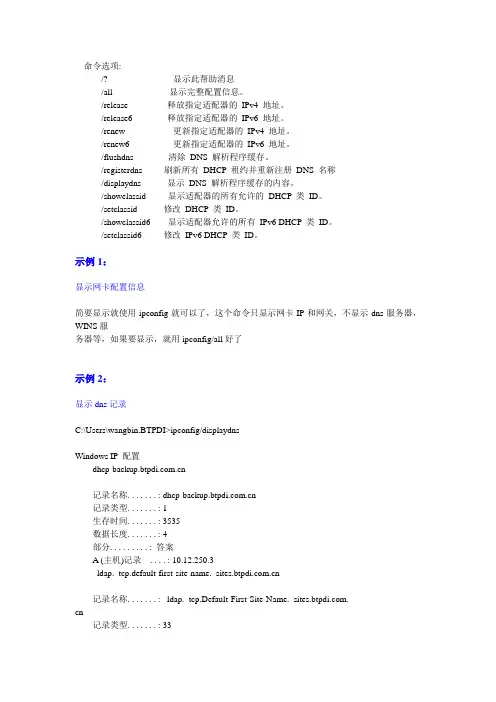
命令选项:/? 显示此帮助消息/all 显示完整配置信息。
/release 释放指定适配器的IPv4 地址。
/release6 释放指定适配器的IPv6 地址。
/renew 更新指定适配器的IPv4 地址。
/renew6 更新指定适配器的IPv6 地址。
/flushdns 清除DNS 解析程序缓存。
/registerdns 刷新所有DHCP 租约并重新注册DNS 名称/displaydns 显示DNS 解析程序缓存的内容。
/showclassid 显示适配器的所有允许的DHCP 类ID。
/setclassid 修改DHCP 类ID。
/showclassid6 显示适配器允许的所有IPv6 DHCP 类ID。
/setclassid6 修改IPv6 DHCP 类ID。
示例1:显示网卡配置信息简要显示就使用ipconfig就可以了,这个命令只显示网卡IP和网关,不显示dns服务器,WINS服务器等,如果要显示,就用ipconfig/all好了示例2:显示dns记录C:\Users\wangbin.BTPDI>ipconfig/displaydnsWindows IP 配置----------------------------------------记录名称. . . . . . . : 记录类型. . . . . . . : 1生存时间. . . . . . . : 3535数据长度. . . . . . . : 4部分. . . . . . . . . : 答案A (主机)记录. . . . : 10.12.250.3_ldap._tcp.default-first-site-name._----------------------------------------记录名称. . . . . . . : _ldap._tcp.Default-First-Site-Name._.cn记录类型. . . . . . . : 33生存时间. . . . . . . : 536数据长度. . . . . . . : 12部分. . . . . . . . . : 答案SRV 记录. . . . . . : 100389清除dns记录:C:\Users\wangbin.BTPDI>ipconfig/flushdnsWindows IP 配置已成功刷新DNS 解析缓存。
如何使用ipconfig命令

如何使用ipconfig命令IPConfig命令是window xp、window 7系统中用于显示当前的TCP/IP配置的设置值程序。
这些信息一般用来检验人工配置的TCP/IP设置是否正确。
为网络检查工作提供重要的帮助。
具体使用方法如下:点击(开始)菜单,然后点(运行),在RUN(运行)窗口中输入CMD进去DOS窗口在盘符提示符中输入:ipconfig /all 后回车。
显示如下,(若你想查查自己或网络中存在的网络信息就用这种方法)Windows IP ConfigurationHost Name . . . . . . . . . . . . : FAKON-GP01(域中计算机名、计算机名称 )Primary Dns Suffix . . . . . . . : (DNS服务器地址)Node Type . . . . . . . . . . . . : UnknownIP Routing Enabled. . . . . . . . : No[1][2]WINS Proxy Enabled. . . . . . . . : NoDNS Suffix Search List. . . . . . : Ethernet adapter (本地连接):Connection-specific DNS Suffix . :Description . . . . . . . . . . . : Realtek RTL8168/8111 PCI-E Gigabi (网卡型号)thernet NICPhysical Address. . . . . . . . . : 00-1D-7D-71-A8-DD ·MAC地址网卡MAC地址Dhcp Enabled. . . . . . . . . . . : No ·DHCP 路由IP Address. . . . . . . . . . . . : 192.168.20.14 ·IP地址Subnet Mask . . . . . . . . . . . : 255.255.255.0Default Gateway . . . . . . . . . : 192.168.20.254DNS Servers . . .. . . . . : 192.168.20.88另外ipconfig还有其他的的参数如下:Ipconfig /all:显示本机TCP/IP配置的详细信息;Ipconfig /release:DHCP客户端手工释放IP地址;Ipconfig /renew:DHCP客户端手工向服务器刷新请求;Ipconfig /flushdns:清除本地DNS缓存内容;Ipconfig /displaydns:显示本地DNS内容;Ipconfig /registerdns:DNS客户端手工向服务器进行注册;Ipconfig /showclassid:显示网络适配器的DHCP类别信息;Ipconfig /setclassid:设置网络适配器的DHCP类别。
IPCONFIG 命令的功能与使用_计算机应用基础_[共2页]
![IPCONFIG 命令的功能与使用_计算机应用基础_[共2页]](https://360docs-1393072327.cos.ap-beijing.myqcloud.com/e2d1b9e1a32d7375a51780c2.webp)
223 6.7.2 IPCONFIG 命令的功能与使用
(1)Ipconfig 可用于显示当前的TCP/IP 配置的设置值,通常用来检验人工配置的TCP/IP 设置是否正确。
当我们所在的局域网使用了动态主机配置协议(DHCP ),那么我们就很可能经常跟Ipconfig 打交道了,因此掌握一些Ipconfig 的相关知识十分必要。
Ipconfig 属于DOS 命令,因为我们首先需要打开命令提示符(CMD )。
我们打开“开始”菜单,“运行”选项,然后在“打开”列表框里输入“CMD ”,如图6.60所示。
然后点击“确定”,这样我们就进入到了命令提示符输
入界面。
图6.60 CMD 命令提示符
(2)在使用一个命令之前,我们首先应该要做的就是查看这个命令的帮助文档。
Ipconfig 查看帮助的命令语句为ipconfig/?,我们只需要输入这个命令就会出现Ipconfig 的帮助文档,如图6.61所示。
文档里面详细介绍了Ipconfig 的使用方法,例如其可以附带的参数、每个参数的具体含义以及
示例。
图6.61 Ipcon fig 1。
ipconfig常用用法 -回复
ipconfig常用用法-回复什么是ipconfig?IPConfig是Windows操作系统中的一个命令行工具,用于显示局域网和广域网接口的IP配置信息。
它提供了一种快速查看和管理网络配置的方法,方便用户了解其计算机在网络上的IP地址、子网掩码、网关地址、DNS 服务器等网络参数。
使用IPConfig前提在使用IPConfig命令之前,我们需要了解一些前提知识,以确保正确有效地使用该命令。
1. 确认操作系统IPConfig是Windows操作系统的特定命令,因此只能在Windows系统上使用。
不同版本的Windows可能会有一些差异,但IPConfig的基本功能是相似的。
2. 打开命令提示符IPConfig是通过命令提示符(Command Prompt)来执行的,因此您需要打开命令提示符窗口。
在Windows中,您可以按下Win+R键,然后输入“cmd”并点击“确定”来打开命令提示符。
常用的IPConfig命令参数在IPConfig中,有一些常用的参数可以帮助我们查看和管理网络配置信息。
下面是一些常用参数及其用法:1. /all:显示所有接口的详细信息使用命令“ipconfig /all”,将显示计算机上所有网络接口的详细配置信息。
例如,您可以查看接口名称、描述、物理地址(MAC地址)、IP地址、子网掩码、网关、DNS服务器等信息。
2. /release:释放当前接口的IP地址使用命令“ipconfig /release”可以释放当前网络接口的IP地址。
释放IP 地址后,接口将不再具有有效的IP配置,直到使用“/renew”参数重新获取IP地址。
3. /renew:更新当前接口的IP地址使用命令“ipconfig /renew”可以更新当前网络接口的IP地址。
系统将尝试向DHCP服务器请求新的IP配置信息,并更新接口的IP地址、子网掩码、网关、DNS服务器等参数。
4. /flushdns:清空DNS解析缓存使用命令“ipconfig /flushdns”可以清空系统中的DNS解析缓存。
网络管理常用命令之二Ipconfig命令详解(图文)
网络管理常用命令之二Ipconfig命令详解(图文)Ipconfig 命令...不带参数.../all 参数.../release 和 /realease6 参数.../Renew 和 /Renew6 参数.../flushdns 参数.../displaydns 参数Ipconfig 命令ipconfig命令也是使用率非常高的一个命令,可用于显示系统的TCP/IP网络配置值,并刷新动态主机配置协议(DHCP) 和域名系统(DNS) 设置。
通常是用来检验人工配置的TCP/IP设置是否正确。
当我们所在的局域网使用了DHCP服务器,我们就很可能经常用ipconfig 查看客户端的IP地址,以及其它的一些高级功能。
当你不记得参数选项时,可以输入”ipconfig /?”来寻求帮助信息。
不带选项不带参数的Ipconfig只显示最基本的信息:IP地址、子网掩码和默认网关地址。
默认情况下,仅显示绑定到TCP/IP 的适配器的IP 地址、子网掩码和默认网关。
如果有多个网卡配置了IP地址,该命令都会一一显示出来。
/all 选项相比于不带选项的ipconfig命令,加了all选项之后显示的信息将更加完善,会显示所有网络适配器的完整的TCP/IP配置。
例如IP的主机信息,DNS信息,物理地址信息,DHCP服务器信息等等。
适配器可以代表物理接口如已安装的网络适配器或逻辑接口如拨号连接或虚拟机网卡。
在日常工作中排除网络故障时,经常会需要了解本机的DHCP,DNS等详细信息时,我们就会用到ipconfig/all命令了。
/release 和 /realease6 选项Ipconfig /release命令释放指定适配器的IP地址,通常和Ipconfig /renew命令一同使用。
如果未指定适配器名称,则会释放所有绑定到 TCP/IP 的适配器的IP 地址租约。
该参数仅在具有配置为自动获取IP 地址的适配器的计算机上可用。
计算机网络 Ipconfig 命令
Ipconfig 命令一、ipconfig命令的功能ipconfig命令用于显示当前TCP/IP协议的配置信息。
这些信息一般用来检验手工配置的TCP/IP设置是否正确。
对于使用DHCP服务器租用IP地址的用户,可以用来查看自己计算机的IP地址、子网掩码、默认网关、DNS服务器、WINS服务器信息,以及网卡的MAC地址等,这些信息对于进行网络测试和故障分析都是很有用的。
二、ipconfig命令的使用使用ipconfig命令时,先打开“开始→程序→附件→命令提示符”,然后就可输入命令了。
①ipconfig:在不带任何参数时,显示每个已经配置且处于活动状态的连接的IP地址、子网掩码和默认网关,如图1所示。
IP Address 是IP地址,Subnet Mask 是子网掩码,Default Gateway 是默认网关。
②ipconfig/all:显示更为详细的信息,如图2所示。
Host Name 是计算机名;Primary DNS Suffix 是本域的DNS后缀;Description 是网卡的型号;Physical Address 是网卡的MAC地址;Dhcp Enabled 为是否使用了DHCP服务;DNS Servers 是首选DNS服务器的地址和备用DNS服务器的地址。
如果使用了DHCP,该命令还会显示出DHCP服务器的地址,租用的IP地址的起始时间和预计失效时间。
③ipconfig/release:将租用的IP地址归还给DHCP服务器。
④ipconfig/renew:向DHCP服务器重新租用一个IP地址。
多数情况下租用到的是与以前相同的IP地址。
release参数和renew参数只在向DHCP服务器租用IP地址的计算机上有效。
⑤ipconfig/flushdns:清除本机DNS解析器缓存中的内容。
其它ipconfig命令参数可以用ipconfig/?进行查看。
ipconfig命令应该在Windows 2000/XP下使用,如果使用的是Windows 98系统,应该使用winipcfg命令,它以图形界面显示连接的信息。
ipconfig命令的功能和用法
ipconfig命令的功能和用法一、概述ipconfig是Windows操作系统中的一个命令行工具,用于查看和配置网络连接相关的信息。
它可以列出当前计算机的IP地址、子网掩码、网关地址等网络配置信息,还可以刷新DNS缓存、释放和续租DHCP 租约等。
二、ipconfig命令格式在Windows命令提示符界面中输入ipconfig命令时,可以添加一些参数来实现不同的功能。
ipconfig命令的基本格式为:ipconfig [/? | /all | /renew [适配器] | /release [适配器] | /flushdns | /displaydns | /registerdns | /showclassid 适配器 | /setclassid 适配器 [ClassID]]其中,方括号表示可选项,竖线表示多个选项之间的选择关系。
三、ipconfig常用参数1. ipconfig /all该参数用于显示所有网络适配器的详细信息,包括IP地址、子网掩码、默认网关、DNS服务器等。
它还可以显示DHCP租约信息、物理地址(MAC地址)、DHCP服务器地址等。
2. ipconfig /release该参数用于释放指定网络适配器所获得的IP地址。
如果没有指定适配器,则会释放所有网络适配器所获得的IP地址。
3. ipconfig /renew该参数用于向DHCP服务器请求新的IP地址,并更新本地计算机上对应的网络适配器配置信息。
如果没有指定适配器,则会对所有网络适配器进行更新。
4. ipconfig /flushdns该参数用于清空本地DNS缓存,以便重新获取最新的DNS解析结果。
这在DNS解析出现问题时非常有用。
5. ipconfig /displaydns该参数用于显示本地计算机上已缓存的DNS解析结果。
它可以帮助用户了解当前计算机上已经缓存的DNS记录情况。
6. ipconfig /registerdns该参数用于向DNS服务器注册本地计算机上的所有网络适配器的IP 地址和主机名信息。