
查看计算机开放端口及端口介绍
说明:木马 Master Paradise、Hackers Paradise 开放此端口。 端口:42 服务:WINS Replication 说明:WINS 复制 端口:53 服务:Domain Name Server(DNS) 说明:DNS 服务器所开放的端口,入侵者可能是试图进行区域传递(TCP),欺骗 DNS (UDP)或隐藏其他的通信。因此防火墙常常过滤或记录此端口。 端口:67 服务:Bootstrap Protocol Server 说明:通过 DSL 和 Cable modem 的防火墙常会看见大量发送到广播地址 255.255.255.255 的数据。这些机器在向 DHCP 服务器请求一个地址。HACKER 常进入它们,分配一个地址把 自己作为局部路由器而发起大量中间人(man-in-middle)攻击。客户端向 68 端口广播请求 配置,服务器向 67 端口广播回应请求。这种回应使用广播是因为客户端还不知道可以发送 的 IP 地址。 端口:69 服务:Trival File Transfer 说明:许多服务器与 bootp 一起提供这项服务,便于从系统下载启动代码。但是它们常 常由于错误配置而使入侵者能从系统中窃取任何 文件。它们也可用于系统写入文件。
清风读月 http://www.smartline.ru/software/aports.zip 得到它。 其实使用 windows xp 的用户无须借助其它软件即可以得到端口与进程的对应关系,因 为 windows xp 所带的 netstat 命令比以前的版本多了一个 O 参数,使用这个参数就可以得出 端口与进程的对应来。
清风读月 服务:Echo
说明:能看到许多人搜索 Fraggle 放大器时,发送到 X.X.X.0 和 X.X.X.255 的信息。 端口:19 服务:Character Generator 说明:这是一种仅仅发送字符的服务。UDP 版本将会在收到 UDP 包后回应含有垃圾字 符的包。TCP 连接时会发送含有垃圾字符的数据流直到连接关闭。HACKER 利用 IP 欺骗可以 发动 DoS 攻击。伪造两个 chargen 服务器之间的 UDP 包。同样 Fraggle DoS 攻击向目标地址 的这个端口广播一个带有伪造受害者 IP 的数据包,受害者为了回应这些数据而过载。 端口:21 服务:FTP 说明:FTP 服务器所开放的端口,用于上传、下载。最常见的攻击者用于寻找打开 anonymous 的 FTP 服务器的方法。这些服务器带有可读写的目录。木马 Doly Trojan、Fore、 Invisible FTP、WebEx、WinCrash 和 Blade Runner 所开放的端口。 端口:22 服务:Ssh 说明:PcAnywhere 建立的 TCP 和这一端口的连接可能是为了寻找 ssh。这一服务有许多 弱点,如果配置成特定的模式,许多使用 RSAREF 库的版本就会有不少的漏洞存在。 端口:23 服务:Telnet
使用 windows2000 的朋友要比使用 windows9X 的幸运一些,因为可以使用 fport 这个程 序来显示本机开放端口与进程的对应关系。
Fport 是 FoundStone 出品的一个用来列出系统中所有打开的 TCP/IP 和 UDP 端口,以及 它们对应应用程序的完整路径、PID 标识、进程名称等信息的软件。在命令行下使用,请看 例子:
D:\>fport.exe FPort v1.33 - TCP/IP Process to Port Mapper Copyright 2000 by Foundstone, Inc. Pid Process Port Proto Path 748 tcpsvcs -> 7 TCP C:\WINNT\System32\ tcpsvcs.exe 748 tcpsvcs -> 9 TCP C:\WINNT\System32\tcpsvcs.exe 748 tcpsvcs -> 19 TCP C:\WINNT\System32\tcpsvcs.exe 416 svchost -> 135 TCP C:\WINNT\system32\svchost.exe
4
计算机专业技术
说明:远程登录,入侵者在搜索远程登录 UNIX 的服务。大多数情况下扫描这一端口是 为了找到机器运行的操作系统。还有使用其他技术,入侵者也会找到密码。木马 Tiny Telnet Server 就开放这个端口。
端口:25 服务:SMTP 说明:SMTP 服务器所开放的端口,用于发送邮件。入侵者寻找 SMTP 服务器是为了传 递他们的 SPAM。入侵者的帐户被关闭,他们需要连接到高带宽的 E-MAIL 服务器上,将简 单的信息传递到不同的地址。木马 Antigen、Email Password Sender、Haebu Coceda、Shtrilitz Stealth、WinPC、WinSpy 都开放这个端口。 端口:31
上面介绍了几种查看本机开放端口,以及端口和进程对应关系的方法,通过这些方法可 以轻松的发现基于 TCP/UDP 协议的木马,希望能给你的爱机带来帮助。但是对木马重在防 范,而且如果碰上反弹端口木马,利用驱动程序及动态链接库技术制作的新木马时,以上这 些方法就很难查出木马的痕迹了。所以我们一定要养成良好的上网习惯,不要随意运行邮件 中的附件,安装一套杀毒软件,像国内的瑞星就是个查杀病毒和木马的好帮手。从网上下载 的软件先用杀毒软件检查一遍再使用,在上网时打开网络防火墙和病毒实时监控,保护自己 的机器不被可恨的木马入侵。
端口详细介绍 我们常常会在各类的技术文章中见到诸如 135、137、139、443 之类的“端口”,可是这
些端口究竟有什么用呢?它会不会给我们的计算机带来潜在的威胁呢?究竟有多少端口是 有用的?想要了解的话,就跟我来吧:D
端口:0 服务:Reserved
3
计算机专业技术
说明:通常用于分析操作系统。这一方法能够工作是因为在一些系统中“0”是无效端口, 当你试图使用通常的闭合端口连接它时将产生不同的结果。一种典型的扫描,使用 IP 地址 为 0.0.0.0,设置 ACK 位并在以太网层广播。
1.Windows 本身自带的 netstat 命令 关于 netstat 命令,我们先来看看 windows 帮助文件中的介绍:
清风读月 Netstat
显示协议统计和当前的 TCP/IP 网络连接。该命令只有在安装了 TCP/IP 协议后才可以 使用。
netstat [-a] [-e] [-n] [-s] [-p protocol] [-r] [interval] 参数 -a -显示所有连接和侦听端口。服务器连接通常不显示。 -e -显示以太网统计。该参数可以与 -s 选项结合使用。 -n -以数字格式显示地址和端口号(而不是尝试查找名称)。 -s -显示每个协议的统计。默认情况下,显示 TCP、UDP、ICMP 和 IP 的统计。-p 选项 可以用来指定默认的子集。 -p protocol -显示由 protocol 指定的协议的连接;protocol 可以是 tcp 或 udp。如果与 -s 选项一同使用显示每个协议的统计,protocol 可以是 tcp、udp、icmp 或 ip。 -r -显示路由表的内容。 interval 重新显示所选的统计,在每次显示之间暂停 interval 秒。按 CTRL+B 停止重新显示统 计。如果省略该参数,netstat 将打印一次当前的配置信息。 好了,看完这些帮助文件,我们应该明白 netstat 命令的使用方法了。现在就让我们现 学现用,用这个命令看一下自己的机器开放的端口。进入到命令行下,使用 netstat 命令的 a 和 n 两个参数:
3.与 Fport 功能类似的图形化界面工具 Active Ports Active Ports 为 SmartLine 出品,你可以用来监视电脑所有打开的 TCP/IP/UDP 端口,不 但可以将你所有的端口显示出来,还显示所有端口所对应的程序所在的路径,本地 IP 和远 端 IP(试图连接你的电脑 IP)是否正在活动。 更棒的是,它还提供了一个关闭端口的功能,在你用它发现木马开放的端口时,可以立 即将端口关闭。这个软件工作在 Windows NT/2000/XP 平台下。你可以在
1
计算机专业技术
C:\>netstat -an Active Connections Proto Local Address Foreign Address State TCP 0.0.0.0:80 0.0.0.0:0 LISTENING TCP 0.0.0.0:21 0.0.0.0:0 LISTENING TCP 0.0.0.0:7626 0.0.0.0:0 LISTENING UDP 0.0.0.0:445 0.0.0.0:0 UDP 0.0.0.0:1046 0.0.0.0:0 UDP 0.0.0.0:1047 0.0.0.0:0 解释一下,Active Connections 是指当前本机活动连接,Proto 是指连接使用的协议名称,
清风读月 端口:102
计算机专业技术Leabharlann 查看计算机开放端口及端口介绍
整理:计算机系 05(6)
当前最为常见的木马通常是基于 TCP/UDP 协议进行 client 端与 server 端之间的通讯的, 既然利用到这两个协议,就不可避免要在 server 端(就是被种了木马的机器了)打开监听端口 来等待连接。例: 例如鼎鼎大名的冰河使用的监听端口是 7626,Back Orifice 2000 则是使用 54320 等等。那么,我们可以利用查看本机开放端口的方法来检查自己是否被种了木马或其 它 hacker 程序。以下是详细方法介绍。
端口:1 服务:tcpmux 说明:这显示有人在寻找 SGI Irix 机器。Irix 是实现 tcpmux 的主要提供者,默认情况下 tcpmux 在这种系统中被打开。Irix 机器在发布是含有几个默认的无密码的帐户,如:IP、GUEST UUCP、NUUCP、DEMOS 、TUTOR、DIAG、OUTOFBOX 等。许多管理员在安装后忘记删除这 些帐户。因此 HACKER 在 INTERNET 上搜索 tcpmux 并利用这些帐户。 端口:7
怎么查计算机端口号

怎么查计算机端口号怎么查计算机端口号可遇不可求 7103次浏览 2019.03.21端口号是指用于逻辑意义上区分服务的端口,有别于硬件层面的插口。
如TCP/IP协议中的服务端口,端口号的范围从0到65535,比如用于浏览网页服务的80端口,用于FTP服务的21端口等。
在计算机上的每个服务都会有一个唯一的端口号,用于区别于其他的服务。
端口号已经在使用时,新的服务使用这个端口时就会存在端口的冲突,那么我们在设置端口号时就有必要先查询一下。
开启分步阅读模式工具材料:电脑1. 查看端口号01在键盘上同时按下Win+R键打开运行菜单,在输入栏中输入cmd 打开命令行窗口。
02也可以在开始菜单中输入cmd进行搜索,找到黑色的cmd的快捷键图标后点击打开命令行窗口。
03在命令行中输入命令'netstat', 按下Enter键执行命令,查看所有的端口号信息。
这些端口号没有进行区分或者归类,所有正在使用,或者已经休眠、等待建立连接的端口号都会显示出来...04输入命令“netstat -ano”运行后,在每个端口信息的最后会显示PID。
PID就是程序在计算机中编号,可以通过这个编号快速地找到占用这个端口的应用程序。
05所有的端口号显示后没有进行分类,显得杂乱无章,查找起来不方便。
可以通过执行命令netstat -aon|findstr '端口号', 快速定位并显示指定的端口号的使用情况。
注意端口号一定要用双引号“”括起来。
06执行命令tasklist|findstr '进程序号PID',查看占用端口的进程的名称和占用的内存大小。
PID需用双引号括起来。
2. 结束对应的进程01需要终止占用端口对应的进程,避免和新的应用发生端口冲突,可以输入命令“taskkill /f /t /im 程序名称.exe”,把对应的应用程序强制结束。
02占用端口号的进程的信息也可以在任务管理器中查看。
如何查看端口号
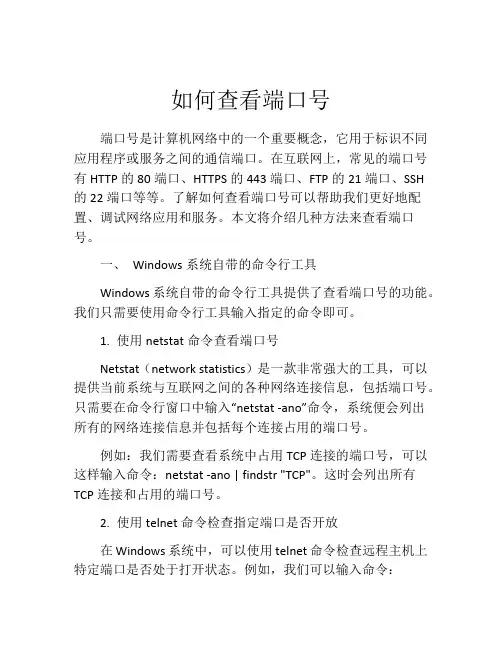
如何查看端口号端口号是计算机网络中的一个重要概念,它用于标识不同应用程序或服务之间的通信端口。
在互联网上,常见的端口号有HTTP的80端口、HTTPS的443端口、FTP的21端口、SSH的22端口等等。
了解如何查看端口号可以帮助我们更好地配置、调试网络应用和服务。
本文将介绍几种方法来查看端口号。
一、Windows系统自带的命令行工具Windows系统自带的命令行工具提供了查看端口号的功能。
我们只需要使用命令行工具输入指定的命令即可。
1. 使用netstat命令查看端口号Netstat(network statistics)是一款非常强大的工具,可以提供当前系统与互联网之间的各种网络连接信息,包括端口号。
只需要在命令行窗口中输入“netstat -ano”命令,系统便会列出所有的网络连接信息并包括每个连接占用的端口号。
例如:我们需要查看系统中占用TCP连接的端口号,可以这样输入命令:netstat -ano | findstr "TCP"。
这时会列出所有TCP连接和占用的端口号。
2. 使用telnet命令检查指定端口是否开放在Windows系统中,可以使用telnet命令检查远程主机上特定端口是否处于打开状态。
例如,我们可以输入命令:telnet x.x.x.x 端口号,其中x.x.x.x是远程主机的IP地址,端口号表示需要检查的端口号。
如果远程主机上的指定端口已经开放,那么会在命令行窗口中看到连接成功的提示信息;如果没有连接成功则说明该端口已经被防火墙或其他安全设备过滤掉了。
二、使用网络监控工具查看端口网络监控工具可以提供更丰富的网络信息以及更直观的监控数据。
下面罗列了一些网络监控工具供大家参考。
1. TCPViewTCPView是由Sysinternals出品的一款免费的网络连接监视工具,可以显示当前系统上的所有TCP和UDP连接以及它们所使用的协议和端口号等信息。
2. WiresharkWireshark是一款功能强大的网络协议分析工具,可以用来查看计算机与网络之间数据的传输情况。
如何查看端口、限制端口及端口的功能

如何查看端口、限制端口及端口的功能一. 端口查看1.使用netstat -a命令2.使用端口查看工具,如Tcpview二.限制端口对于个人用户来说,您可以限制所有的端口,因为您根本不必让您的机器对外提供任何服务;而对于对外提供网络服务的服务器,我们需把必须利用的端口(比如WWW端口80、FTP端口21、邮件服务端口25、110等)开放,其他的端口则全部关闭。
这里,对于采用Windows 2000或者Windows XP的用户来说,不需要安装任何其他软件,可以利用“TCP/IP筛选”功能限制服务器的端口。
具体设置如下:1、右键点击“网上邻居”,选择“属性”,然后双击“本地连接”(如果是拨号上网用户,选择“我的连接”图标),弹出“本地连接状态”对话框。
2、点击[属性]按钮,弹出“本地连接属性”,选择“此连接使用下列项目”中的“Internet协议(TCP/IP)”,然后点击[属性]按钮。
3、在弹出的“Internet协议(TCP/IP)”对话框中点击[高级]按钮。
在弹出的“高级TCP/IP 设置”中,选择“选项”标签,选中“TCP/IP筛选”,然后点击[属性]按钮。
4、在弹出的“TCP/IP筛选”对话框里选择“启用TCP/IP筛选”的复选框,然后把左边“TCP端口”上的“只允许”选上。
这样,您就可以来自己添加或删除您的TCP或UDP或IP的各种端口了。
三.常用端口列表端口:0服务:Reserved说明:通常用于分析操作系统。
这一方法能够工作是因为在一些系统中“0”是无效端口,当你试图使用通常的闭合端口连接它时将产生不同的结果。
一种典型的扫描,使用IP地址为0.0.0.0,设置ACK位并在以太网层广播。
端口:1服务:tcpmux说明:这显示有人在寻找SGI Irix机器。
Irix是实现tcpmux的主要提供者,默认情况下tcpmux在这种系统中被打开。
Irix机器在发布是含有几个默认的无密码的帐户,如:IP、GUEST UUCP、NUUCP、DEMOS 、TUTOR、DIAG、OUTOFBOX 等。
如何查看端口、限制端口及端口的功能
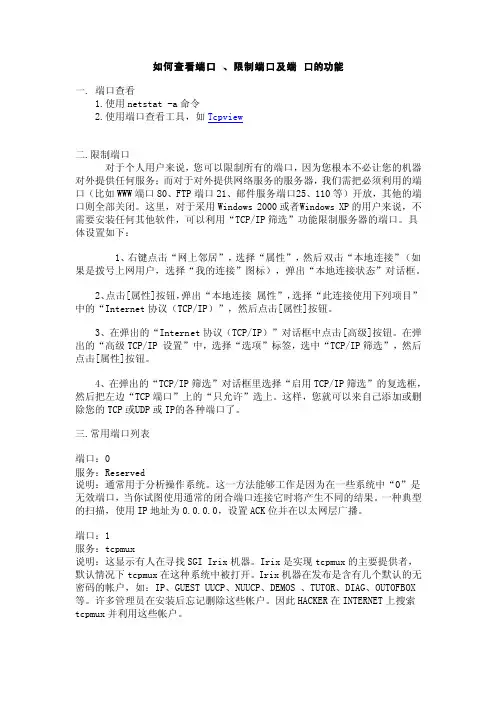
如何查看端口、限制端口及端口的功能一. 端口查看1.使用netst at -a命令2.使用端口查看工具,如Tcpview二.限制端口对于个人用户来说,您可以限制所有的端口,因为您根本不必让您的机器对外提供任何服务;而对于对外提供网络服务的服务器,我们需把必须利用的端口(比如WWW端口80、FTP端口21、邮件服务端口25、110等)开放,其他的端口则全部关闭。
这里,对于采用Win dows 2000或者W indows XP的用户来说,不需要安装任何其他软件,可以利用“TCP/IP筛选”功能限制服务器的端口。
具体设置如下:1、右键点击“网上邻居”,选择“属性”,然后双击“本地连接”(如果是拨号上网用户,选择“我的连接”图标),弹出“本地连接状态”对话框。
2、点击[属性]按钮,弹出“本地连接属性”,选择“此连接使用下列项目”中的“Interne t协议(TCP/IP)”,然后点击[属性]按钮。
3、在弹出的“Interne t协议(TCP/IP)”对话框中点击[高级]按钮。
在弹出的“高级TCP/IP 设置”中,选择“选项”标签,选中“TCP/IP筛选”,然后点击[属性]按钮。
4、在弹出的“TCP/IP筛选”对话框里选择“启用TCP/IP筛选”的复选框,然后把左边“TCP端口”上的“只允许”选上。
这样,您就可以来自己添加或删除您的TCP或U DP或IP的各种端口了。
三.常用端口列表端口:0服务:Reserve d说明:通常用于分析操作系统。
这一方法能够工作是因为在一些系统中“0”是无效端口,当你试图使用通常的闭合端口连接它时将产生不同的结果。
一种典型的扫描,使用IP地址为0.0.0.0,设置ACK位并在以太网层广播。
端口:1服务:tcpmux说明:这显示有人在寻找SGI Irix机器。
Irix是实现tcpmux的主要提供者,默认情况下tc pmux在这种系统中被打开。
如何查看局域网中的端口开放、网络信息

如何查看局域网中的端口开放、网络信息
有时需要知道局域网有哪些端口开放了、局域网中其它主机的网络信息啊,这就不是很容易知道这些信息。
下面是店铺给大家整理的一些有关查看局域网中的端口开放、网络信息的方法,希望对大家有帮助!
查看局域网中的端口开放、网络信息的方法
局域网最常见的就共享一些文件夹或视频文件之类的,它可以很方便地让我们网中的主机进行方便的交流。
操作系统在这方面很容易使我们达到使用的目的,但要详细获取局域网中所有的主机信息、开放端口等就不是很方便了。
因此我们在此通过使用工具方便地获取到这些信息。
第一步,双击打开"局域网查看工具LanSee"进入主界面
第二步,单击[工具选]进行设置一些必要的参数,也可以使用默认的参数配置。
第三步,弹出窗口界面设面,我们可以对端口进行添加、删除、清空等操作。
设置好单击[保存按钮]。
第四步,好了,这时我们回到主界面后,可以单击右边[开始]按钮对端口进行扫描。
第五步,端口扫描过程中,我们会看到扫描的IP地址及端口情况。
第六步,如果需要查看本机适配器的信息,单击[网络信息]-->[适配器信息]就OK。
第七步,单击[网络信息]-->[实用工具],这时可以对网络中主机进行一些实用功能的测试。
知道了这些信息对我们来管理整个局域网是很大的帮助,也是安全预防管理的一部分工作。
如何开启计算机端口及各端口作用

如何开启计算机端口及各端口作用计算机端口是一种逻辑概念,用于区分应用程序或服务之间的通信。
计算机中有许多不同的端口,每个端口都有特定的作用。
在本文中,我们将讨论如何开启计算机端口以及各端口的作用。
第一部分:了解计算机端口计算机端口是计算机网络中定义的16位数字,用于标识特定的应用程序或服务。
每个端口都有特定的作用和功能。
端口以TCP或UDP协议进行通信。
TCP(传输控制协议)是一种可靠的、面向连接的协议,它确保数据的准确传输和接收。
TCP端口用于需要持久连接的应用程序,如网页浏览器、电子邮件和文件传输。
UDP(用户数据报协议)是一种面向非连接的协议,它在通信过程中不需要确保数据的完整性和准确性。
UDP端口用于需要快速和高效通信的应用程序,如视频流和语音通话。
第二部分:开启计算机端口要开启计算机端口,您需要执行以下步骤:1.管理员权限:在Windows操作系统中,您需要以管理员权限登录计算机。
2.防火墙设置:防火墙是计算机系统中的一项安全措施,可以防止未经授权的访问。
为了开启特定的端口,您需要在防火墙设置中添加出站规则和入站规则。
3.命令提示符:在Windows操作系统中,您可以使用命令提示符来配置防火墙设置。
打开命令提示符并输入以下命令:- 查看防火墙状态:netsh advfirewall show allprofiles- 开启特定端口:netsh advfirewall firewall add rule name="名称" protocol=TCP localport=端口号 action=allow注意:将“名称”替换为您想要的规则名称,“端口号”替换为特定的端口号。
4.图形界面:在Windows操作系统中,您可以在控制面板中打开防火墙设置,然后添加特定端口的出站和入站规则。
在Linux和Mac操作系统中,您可以使用防火墙配置工具(如ufw和iptables)来开启计算机端口。
电脑端口介绍
415端口:B网络
423端口:IBM操作计划和控制开端
424端口:IBM操作计划和控制追踪
425端口:智能计算机辅助设计
427端口:服务起位置
434端口:移动ip代理
435端口:移动ip管理
443端口:基于TLS/SSL的网页浏览端口,能提供加密和通过安全端口传输的另一种HTTP
97端口:快速远程虚拟文件协议
98端口:TAC新闻协议
99端口:后门程序ncx99开放此端口
100端口:未知用途
101端口:NIC 主机名称服务
102端口:消息传输代理
103端口:Genesis 点对点传输网络
105端口:信箱名称服务
106端口:3COM-TSMUX开放端口
107端口:远程Telnet服务
115端口:简单文件传输服务
116端口:ANSA REX 通知
117端口:UUCP 路径服务
118端口:SQL 服务
119端口:NEWS新闻组传输协议,承载USENET通信
121端口:木马BO jammerkillahV开放端口
122端口:SMAKY网络
123端口:网络时间协议,蠕虫病毒会利用,一般关闭
205端口:AppleTalk(Mac机所用的网络协议)未用端口
206端口:AppleTalk(Mac机所用的网络协议)区信息
207端口:AppleTalk(Mac机所用的网络协议)未用端口
208端口:AppleTalk(Mac机所用的网络协议)未用端口
209端口:快速邮件传输协议
210端口:ANSI(美国国家标准协会)Z39.50
本机服务器端口号查询
本机服务器端口号查询本机服务器端口号查询是一种通过特定的方法来确定本地计算机上的端口号的过程。
端口是计算机上用于与网络通信的虚拟地址。
在互联网上,IP地址用于标识计算机的位置,而端口号则用于标识特定的应用程序或服务。
了解本机服务器的端口号对于网络管理和安全很重要,下面是一些常用的方法来查询本机服务器的端口号。
1. 运行netstat命令`netstat` 是一个可以在命令行中执行的实用程序,用于显示网络连接状态和活动的统计信息。
通过运行 `netstat -a` 命令,可以查看本机服务器上所有的开放端口和活动连接。
该命令将显示每个端口的协议、本机IP地址、远程IP地址和连接状态。
2.使用端口扫描工具端口扫描工具是一种用于扫描目标计算机上所有开放的端口的程序。
这些工具可以帮助您找到本机服务器上的开放端口。
Nmap是一个常用的端口扫描工具,它可以通过运行 `nmap localhost` 来扫描本机服务器上的所有开放端口。
3.查看服务列表在Windows操作系统上,可以通过查看服务列表来查询本机服务器的端口号。
打开 "服务" 窗口(可以通过在“运行”对话框中输入“services.msc” 来打开),该窗口将显示计算机上正在运行的服务和它们所使用的端口号。
4.查看配置文件一些应用程序和服务具有配置文件,其中包含有关端口号的信息。
您可以查找这些配置文件,以确定本机服务器上特定应用程序的端口号。
通常,这些文件位于应用程序的安装目录中,或者在Windows下还可以找到它们的注册表项。
5.使用系统监视工具操作系统通常会提供一些系统监视工具,可以显示本机服务器上正在运行的进程和它们所使用的端口号。
您可以使用这些工具来查询本机服务器的端口号。
在Windows操作系统中,可以使用任务管理器来查看正在运行的进程和它们所使用的端口号。
以上是一些常见的方法来查询本机服务器的端口号。
不同的操作系统和应用程序可能会有不同的方法,因此请根据您的实际情况选择适合您的方法来查询端口号。
Win7电脑查看系统的开放端口的方法
Win7电脑查看系统的开放端口的方法
端口是设备和外界通讯交流的出口,它对于计算机的安全尤为重要,如果电脑中端口开放的过多,那么就很有可能会被黑客入侵,所以为了保护计算机的安全,我们需要经常查看本地所开放的端口。
那么如何查看电脑开放了哪些端口号?下面装机之家分享一下Win7电脑查看系统的开放端口的方法。
Win7电脑查看系统的开放端口的方法
1.在键盘同时按下“WIN+R”组合快捷键,在运行窗口中输入“CMD”命令,之后单击“确定”进入命令提示符。
如下图所示:
2.在命令提示符输入“netstat -a”命令并回车键确定,查看计算机中开启了哪些端口。
如下图所示:
3.还可输入“netstat -n”命令并回车键确定,查看端口的网络连接情况。
如下图所示:
4.输入“netstat -s”命令并回车键确定,查看正在使用的所有协议使用情况。
如下图所示:
5.输入“netstat -v”命令并回车键确定,查看正在进行的工作。
如下图所示:
6.最后我们输入“exit”命令回车键确定即可退出。
如下图所示:
以上就是装机之家分享的Win7电脑查看系统的开放端口的方法,如果你不知道如何查看电脑开放了哪些端口号,那么不妨通过以上的方法来操作。
如何查看本机开放端口的方法
服务:Bootstrap Protocol Server
说明:通过DSL和Cable modem的防火墙常会看见大量发送到广播地址255.255.255.255的数据。这些机器在向DHCP服务器请求一个地址。HACKER常进入它们,分配一个地址把自己作为局部路由器而发起大量中间人(man-in-middle)攻击。客户端向68端口广播请求配置,服务器向67端口广播回应请求。这种回应使用广播是因为客户端还不知道可以发送的IP地址。
三、关闭本机不用的端口
默认情况下Windows有很多端口是开放的,一旦你上网,黑客可以通过这些端口连上你的电脑,因此你应该封闭这些端口。主要有:TCP139、445、593、1025 端口和 UDP123、137、138、445、1900端口、一些流行病毒的后门端口(如 TCP 2513、2745、3127、6129 端口),以及远程服务访问端口3389。关闭的方法是:
端口:22
服务:Ssh
说明:PcAnywhere建立的TCP和这一端口的连接可能是为了寻找ssh。这一服务有许多弱点,如果配置成特定的模式,许多使用RSAREF库的版本就会有不少的漏洞存在。
端口:23
服务:Telnet
说明:远程登录,入侵者在搜索远程登录UNIX的服务。大多数情况下扫描这一端口是为了找到机器运行的操作系统。还有使用其他技术,入侵者也会找到密码。木马Tiny Telnet Server就开放这个端口。
端口:7
服务:Echo
说明:能看到许多人搜索Fraggle放大器时,发送到X.X.X.0和X.X.X.255的信息。
端口:19
服务:Character Generator
说明:这是一种仅仅发送字符的服务。UDP版本将会在收到UDP包后回应含有垃圾字符的包。TCP连接时会发送含有垃圾字符的数据流直到连接关闭。HACKER利用IP欺骗可以发动DoS攻击。伪造两个chargen服务器之间的UDP包。同样Fraggle DoS攻击向目标地址的这个端口广播一个带有伪造受害者IP的数据包,受害者为了回应这些数据而过载。