
如何设置电脑从硬盘启动优先
如何设置电脑从硬盘启动优先
设置电脑硬盘启动优先的方法步骤如下首先,如果我们开着电脑,这个时候需要重新启动电脑,如果没有开电脑,直接按开机键就可以了。
(PS:尽量关闭所有程序后,这样对电脑的伤害最小啦,我们以thinkpad电脑为例。
)
重启之后,在开机页面一定要注意观察页面的英文,这个时候需要记住进入BIOS 设置的键盘按钮(PS:不同电脑的进入BIOS设置不同,一定不要乱按,根据开机页面来确定,这台电脑是回车键。
)
此时,进入了BIOS设置窗口,需要我们先找他Advanced BIOS(高级BIOS功能)选项里面,仔细找找,一定会发现的,然后双击它,进入新的页面。
当然不电脑不同,需要认真观察,最好随时可以查英文。
(PS:此次电脑在设置里面,即:startup)
在新弹出的窗口里面,我们需要仔细找到Boot Devlice priorfty(启动装置顺序),这一次依然是双击它,进入新的页面。
如果没有,就需要找到boot,回车键会出来新的窗口。
(PS:这个电脑就是单击的boot)
在进入新的页面中,我们可以看到上方依次排列的1、2、3三项(有的BIOS为1st Boot Device;2nd Boot Device;3th Boot Device),分别代表着第一项启动、第二项启动、第三项启动,可以仔细看图。
(这台电脑都是以数字表示的。
)
找到后,我们需要根据页面修改即可。
)
完成设置之后,我们一般用F10来保存(PS页面下方也有提示哦),在弹出的对话框,我们选择或者输入Y来保存,这个时候电脑会自动重启,我们的设置就生效啦。
(这个电脑直接在yes地方敲击回车键就可以啦。
)。
【优质文档】服务器bios设置u盘启动-范文word版 (2页)
【优质文档】服务器bios设置u盘启动-范文word版本文部分内容来自网络整理,本司不为其真实性负责,如有异议或侵权请及时联系,本司将立即删除!== 本文为word格式,下载后可方便编辑和修改! ==服务器bios设置u盘启动现在大家都喜欢用U盘来装系统,不过有的人初次接触装机可能不明白怎么设置。
以下内容是小编为您精心整理的服务器bios设置u盘启动,欢迎参考!服务器bios设置u盘启动一1、开机时按住Del键进入到该电脑的BIOS设置界面,选择高级BIOS设置Advanced BIOS Features;2、进入高级BIOS设置Advanced BIOS Features界面,选择硬盘启动优先级:Hard Disk Boot Priority;3、在进入到硬盘启动优先级Hard Disk Boot Priority界面后,选择USB,按住ESC键退出;4、选择第一启动设备(First Boot Device),选择“Hard Disk”就可以启动电脑;服务器bios设置u盘启动二U盘装系统首先要让电脑从U盘启动,这需要在主板BIOS程序中设置USB-HDD为第一启动项,由于不同主板的设置方法会有不同,因此很多的朋友还是比较盲目的,来给各位介绍下具体的操作步骤。
现在大家都喜欢用U盘来装系统,不过有的人初次接触装机可能不明白怎么设置。
U盘装系统首先要让电脑从U盘启动,这需要在主板BIOS程序中设置USB-HDD为第一启动项。
由于不同的主板BIOS设置也不同,有的用户找不到USB-HDD选项。
下面来看看怎么在BIOS中找到USB-HDD选项。
一、进入BIOS后,选择Advanced BIOS Features。
二、将磁盘第1启动顺序设置为:[Hard disk]硬盘启动。
三、光标选择[HDD S.M.A.R.T. Capability]磁盘自动监控及回报功能!将设置调整为Enable。
惠普笔记本主板BIOS设置教程

惠普笔记本主板BIOS设置教程惠普笔记本电脑是很多用户使用和喜爱的电脑品牌。
既然大家都这么喜欢惠普电脑,那网友们都知道惠普笔记本主板设置吗?相信很多网友都不知道惠普笔记本主板设置的方法,不知道的网友不要担心,接下来是小编为大家收集的惠普笔记本主板BIOS设置教程,欢迎大家阅读:惠普笔记本主板BIOS设置教程一、惠普电脑bios设置如何进入bios设置?在BIOS模式下USB 的启动热键是什么?用户可以根据不同的电脑型号,选择相应的热键,直接启动一键U盘装系统工具设置(重要提示:在选择启动热键前,需先插入U盘方可)组装机主板品牌笔记本品牌台式机主板品牌启动按键笔记本品牌启动按键台式机品牌启动按键华硕主板F8联想笔记本F12联想台式机F12技嘉主板F12宏基笔记本F12惠普台式机F12微星主板F11华硕笔记本ESC宏基台式机F12映泰主板F9惠普笔记本F9戴尔台式机ESC梅捷主板ESC或F12联想ThinkpadF12神舟台式机F12七彩虹主板ESC或F11戴尔笔记本F12华硕台式机F8华擎主板F11神舟笔记本F12方正台式机F12斯巴达卡主板ESC东芝笔记本F12清华同方台式机F12昂达主板F11三星笔记本F12海尔台式机F12双敏主板ESCIBM笔记本F12明基台式机F8翔升主板F10富士通笔记本F12精英主板ESC或F11海尔笔记本F12冠盟主板F11或F12方正笔记本F12富士康主板ESC或F12清华同方笔记本F12顶星主板F11或F12微星笔记本F11铭瑄主板ESC明基笔记本F9盈通主板F8技嘉笔记本F12捷波主板ESCGateway笔记本F12Intel主板F12eMachines笔记本F12杰微主板ESC或F8索尼笔记本ESC致铭主板F12苹果笔记本长按“option”键磐英主板ESC磐正主板ESC冠铭主板F9注意:上述未提到的电脑机型请尝试或参考相同的品牌常用启动热键(注意:苹果笔记本在开机或重启时只要按住“option”键【即Alt键】不放,便可进入选择启动方式。
BIOS设置硬盘启动顺序调整方法

BIOS设置硬盘启动顺序调整方法在电脑系统启动过程中,硬盘启动顺序的设置是非常重要和常见的操作。
通过调整BIOS设置,我们可以指定电脑将从哪个硬盘开始启动。
本文将介绍如何在BIOS中设置硬盘启动顺序的方法。
一、进入BIOS设置界面要进行硬盘启动顺序的设置,首先需要进入计算机的BIOS设置界面。
一般情况下,在开机的过程中按下计算机品牌对应的热键即可进入BIOS设置界面。
常见的热键有F2、F10、F12、Del等。
不同电脑品牌的热键可能有所不同,建议在开机时看一下屏幕上的提示信息或者查阅相关的文档。
二、找到启动选项进入BIOS设置界面后,我们需要找到启动选项。
在不同电脑品牌和型号的BIOS中,启动选项可能会有所不同的名称。
常见的启动选项名称有“Boot”、“Startup”等。
可以通过查阅相关的文档或者根据界面的提示信息找到对应的选项。
三、调整硬盘启动顺序在启动选项界面中,我们可以看到计算机当前的启动顺序。
一般情况下,BIOS会列出所有检测到的硬盘,并将当前的启动硬盘放在列表的第一位。
我们可以通过键盘的上下箭头键或者+/-键来调整硬盘的启动顺序。
将希望作为启动硬盘的硬盘移动到列表的最顶端,即可设置为首选启动硬盘。
四、保存设置并退出在调整完硬盘启动顺序后,我们需要保存设置并退出BIOS。
一般情况下,BIOS会在界面的底部显示保存设置并退出的热键。
常见的热键有F10、Esc等。
按下对应的热键,确认保存设置并退出即可。
电脑会重新启动,并按照新的硬盘启动顺序进行启动。
需要注意的是,在进行BIOS设置时,要小心操作,避免误操作导致系统启动失败。
如果不确定如何进行操作,可以查阅电脑的用户手册或者在互联网上搜索相关的教程。
总结:通过调整BIOS设置,我们可以灵活地调整硬盘的启动顺序。
这在需要从不同的硬盘启动操作系统或者恢复系统时非常有用。
希望本文提供的方法和注意事项能够帮助您顺利地进行硬盘启动顺序的调整。
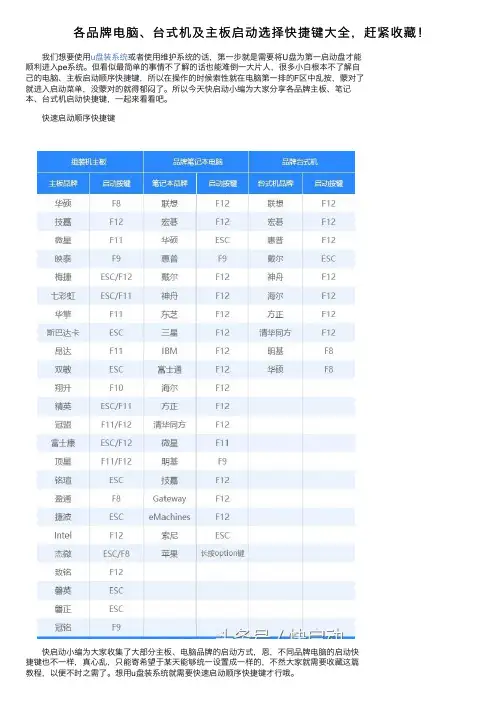
各品牌电脑、台式机及主板启动选择快捷键大全,赶紧收藏!
各品牌电脑、台式机及主板启动选择快捷键⼤全,赶紧收藏! 我们想要使⽤u盘装系统或者使⽤维护系统的话,第⼀步就是需要将U盘为第⼀启动盘才能顺利进⼊pe系统。
但看似最简单的事情不了解的话也能难倒⼀⼤⽚⼈,很多⼩⽩根本不了解⾃⼰的电脑、主板启动顺序快捷键,所以在操作的时候索性就在电脑第⼀排的F区中乱按,蒙对了就进⼊启动菜单,没蒙对的就得郁闷了。
所以今天快启动⼩编为⼤家分享各品牌主板、笔记本、台式机启动快捷键,⼀起来看看吧。
快速启动顺序快捷键 快启动⼩编为⼤家收集了⼤部分主板、电脑品牌的启动⽅式,恩,不同品牌电脑的启动快捷键也不⼀样,真⼼乱,只能寄希望于某天能够统⼀设置成⼀样的,不然⼤家就需要收藏这篇教程,以便不时之需了。
想⽤u盘装系统就需要快速启动顺序快捷键才⾏哦。
⼀般来说,电脑设置u盘启动的⽅法总共有两种,⼀是进bios设置u盘为第⼀启动。
⼆是快速启动快捷键直接选择u盘启动。
虽然有的品牌电脑在开机时屏幕下⽅会提⽰按哪个键可以进⾏设置启动选项,那则需进BIOS把BOOT MENU功能开启。
不懂的话可以参考上图的快捷键进⼊启动菜单选择u盘启动,要是看不懂启动菜单⾥⾯的英⽂,没法确定各个选项代表什么,可以通过列表中⼀项带USB字样的单词或者u盘的品牌名选择u盘启动哦。
如果启动菜单中没有u盘选项的话,则需要进bios进⾏设置,然⽽某些BIOS版本不同设置也不尽相同,我们需要按bios启动热键(⼀般是F1/F2/ESC/DEL)进⼊,如果发现没有硬盘启动优先级“Hard Disk Boot Priority”选项的情况,我们可以直接在第⼀启动设备“First boot device”⾥⾯选择从U盘启动,要是有出现硬盘启动优先级“Hard Disk Boot Priority”选项,我们必须修改U盘为优先启动的设备才⾏,最后才能⽤第⼀启动设备“First Boot Device”⾥⾯选择从硬盘“Hard Disk”或者从U盘启动。
BIOS中hard disk boot priority功能是什么
当主机接有多个硬盘时,我们可以将操作系统分别安装在这些硬盘上,此时就会涉及到从哪个硬盘启动系统的问题,该选项中记录了当前主机所接硬盘的信息,选择hard disk boot priority回车后可以看到硬盘列表,其中在最上面的硬盘就是当前要启动系统的硬盘,使用pagedown pageup可以调整这些硬盘的顺序,也就是用哪个硬盘启动。
应该是按下确定选择硬盘启动顺序大概反正大意就是让你按下确定键选择从哪一块硬盘启动系统硬盘的英文 HDD HARD DISK 应该是没有其他的了启动顺序 first 第一启动 second 第二 third 第三一种是没有硬盘启动优先级“Hard Disk Boot Priority”选项的情况,直接在第一启动设备“First boot device”里面选择从U盘启动;另一种是存在硬盘启动优先级“Hard Disk Boot Priority”选项的情况,必须在这里选择U盘为优先启动的设备,电脑是把U盘当作硬盘来使用的;然后,再在第一启动设备“First Boot Device”里面选择从硬盘“Hard Disk”或者从U盘启动。
有的主板BIOS中,在“First Boot Device”里面没有U盘的“USB-HDD”、“USB-ZIP”之类“USB-ZIP”的选项,我们选择“Hard Disk”就能启动电脑;而有的BIOS这里有U盘的“USB-HDD”、之类的选项,我们既可以选择“Hard Disk”,也可以选择“USB-HDD”或“USB-ZIP”之类的选项,来启动电脑。
不同BIOS设置U盘启动方法1、Phoenix – AwardBIOS(2010年之后的电脑):开机按Del键进入该BIOS设置界面,选择高级BIOS设置:Advanced BIOS Features高级BIOS设置(Advanced BIOS Features)界面,首先选择硬盘启动优先级:Hard Disk Boot Priority硬盘启动优先级(Hard Disk Boot Priority)选择:使用小键盘上的加减号“+、-”来选择与移动设备,将U盘选择在最上面。
电脑BIOS设置优化系统性能和稳定性

电脑BIOS设置优化系统性能和稳定性我的电脑BIOS设置优化系统性能和稳定性经验分享在电脑使用过程中,我们经常会遇到系统卡顿、运行速度变慢、蓝屏等问题,这往往让人感到头疼不已。
而要解决这些问题,优化电脑的BIOS设置将是一个很好的选择。
今天,我将分享一些关于电脑BIOS设置的经验,帮助大家提升系统的性能和稳定性。
一、了解BIOSBIOS(Basic Input Output System)是电脑硬件系统的基本输入输出系统。
它位于电脑的主板上,负责控制各硬件设备的工作状态和初始化,以及提供一些基本的系统设置选项。
二、CPU与内存设置1. CPU设置进入BIOS界面后,定位到“CPU Configuration”或类似选项,可以对CPU进行调整。
推荐的设置是将CPU频率调整为默认值,以保证系统的稳定性。
但如果你有一定超频需求,可以适当提高CPU频率,加速系统运行。
不过,在超频的同时需注意散热问题,以免导致电脑过热或崩溃。
2. 内存设置在BIOS中,我们还可以对内存进行设置。
找到“Memory Configuration”或相似选项,可以设置内存频率。
通常情况下,我们应该将内存频率设置为与内存条规格一致的数值,以确保内存的正常运行。
如果你的内存是超频版,也可以适当提高频率,但同样要注意散热问题。
三、硬盘和启动设置1. 硬盘设置在BIOS中,你还可以调整硬盘的设置,以提高系统的读写速度。
找到“Advanced”或“Storage”选项,进入硬盘相关设置。
推荐的设置是将硬盘模式调整为AHCI模式,它可以提供更好的性能和稳定性。
如果你使用的是固态硬盘(SSD),还可以开启TRIM命令支持,以提高读写速度和寿命。
2. 启动设置进入BIOS设置后,找到“Boot”选项,可以进行启动设置。
推荐的设置是将启动顺序调整为优先启动硬盘,避免使用U盘或光盘等其他设备启动。
这样可以缩短系统启动时间,提高整体的使用体验。
四、其他设置除了以上几个主要设置,我还想分享一些其他值得注意的选项。
如何在电脑上设置主从机硬盘
如何在电脑上设置主从机硬盘硬盘是计算机中重要的存储设备,它可以存储大量的数据。
为了更好地管理和利用硬盘,常常需要将其设置为主从机硬盘。
本文将介绍在电脑上如何设置主从机硬盘,并提供详细的步骤和注意事项。
一、什么是主从机硬盘在计算机主板上,有两个IDE口,每个IDE口可以同时连接两个硬盘设备。
其中,一个硬盘设备被设置为主设备,另一个被设置为从设备。
主设备负责启动计算机和读取操作系统,从设备则用于扩展存储空间。
二、设置主从机硬盘步骤1. 确认IDE接口类型首先,需要确认主板的IDE接口类型。
常见的有40针IDE接口和80针IDE接口。
根据接口类型,选择相应的IDE数据线和电源线。
2. 连接IDE数据线将IDE数据线与主板上的IDE接口相连。
数据线上有三个接口,分别是插头、从设备接口和主设备接口。
将插头接口与主板上的IDE 接口相连,然后将从设备硬盘连接到从设备接口,主设备硬盘连接到主设备接口。
3. 连接电源线使用电源线将主设备和从设备硬盘分别与电源相连。
确保连接稳固可靠,避免松动引起电源故障。
4. 设定硬盘跳线主设备和从设备硬盘上有设置跳线的位置,通过跳线的不同组合可以确定设备的身份。
跳线有三个位置,分别是主设备、从设备和单设备。
根据需要,将主设备硬盘的跳线设置为“主”,从设备硬盘的跳线设置为“从”。
5. 启动电脑硬件连接完成后,启动电脑。
进入BIOS设置界面,按照电脑主板的不同,在“Advanced”或者“Advanced BIOS Features”下找到“PATA Configuration”或“IDE Configuration”选项,确保主从设备硬盘被检测到。
6. 安装操作系统根据需要,选择主设备硬盘来安装操作系统。
安装过程和单独使用主硬盘无差异。
三、设置注意事项1. 确定主从设备的位置主硬盘通常连接在IDE口1,也就是蓝色的插槽上,而从硬盘连接在IDE口2,即黑色插槽上。
硬件连接时应注意插槽的选择。
详细图解双硬盘如何设置启动顺序
不加跳线帽, 即设置为从盘。
Cable Select(由硬盘数据线位置决定)
• 当硬盘的跳线设置成“Cable Select”时,硬盘的主从关 系将由其连接到数据线上的位置而决定。在学习硬盘时我 们已经知道,此类数据线用来连接主板的那端叫作 “System”,中间的那端叫“Drive1”,另外一端则叫 “Drive 0”。
详细 图解
双硬盘 如何设置启动顺序
第一种情况 双IDE硬盘
Maxtor(迈拓)
WD(西部数据)
• 根据硬盘上贴的说明图,把接在IDE数据线中间的硬盘 设置为从盘,接在IDE数据线端口的硬盘设置为主盘。
• 老一代的IDE硬盘,如上图中的迈拓,只有三种跳线设 置:Master(主盘)、Slave(从盘)、Cable Select (由硬盘数据线位置决定)。
• 当硬盘的跳线设置成“Cable Select”后,它挂在 “Drive 0”上是“Master”(主盘),挂在Drive1上则是 “Slave”(从盘)。由于“Cable Select”是根据安装位 置来确定主从关系的,所以硬盘不管挂在哪个部位都不需 要更改其跳线,非常方便。
• 不过享受“Cable Select”所带来的方便时要注意:所有 的IDE设备都得设置成“Cable Select”,另外当硬盘与 光驱挂在同一根数据线上时,“Cable Select”可能会失 效——光驱不支持“Cable Select”!另外“Cable Select”还需要数据线的支持,如果使用的是劣质数据线, 往往也会出现错误,所以对于初学者来说,还是老老实实 将硬盘设置成“Master”或 “Slave”吧。
• 2、下方向键选择”Hard Disk Drives“后面 的”Press Enter”这一项,回车。出现右图。缺 省设置为:1st Drive和2st Drive后面的选项内 容都是IDE硬盘(型号)。
台式机怎么样设置硬盘启动
台式机怎么样设置硬盘启动台式机想装个系统,用硬盘装,要怎么样设置硬盘位第一启动项呢?下面由店铺给你做出详细的台式机设置硬盘启动方法介绍!希望对你有帮助!台式机设置硬盘启动方法一:HP台式机在BIOS设置硬盘为第一启动项的方法如下:(1)开机后,按住键盘左上角的Esc键,直到显示如下界面。
移动光标到Computer Setup (F10)菜单上,回车。
可以进入选择界面(当然开机以后,马上连续不断的按住F10,也可以直接进入BIOS设置界面)(2)进入BIOS以后,用方向键依次选中Storage--boot order,然后选择,选择HARD DRIVE 代表硬盘,然后用ENTER确定,最后F10保存,点YES,即可。
台式机设置硬盘启动方法二:尊敬的联想用户您好!开机F12,选择硬盘启动一般是HDD0字样的。
若F12掉不出来(通过BIOS的设置方法):开机或者重启电脑的时候(在出现lenovo之前)开始连续不停的按F2键,进入BIOS。
然后选择BOOT选项卡找到HDD0字样的设备。
将其设置在这个界面中启动顺序为1.的后面。
一般F5、F6可以设置上下的移动。
设置后按下F10保存即可。
更多问题您可以咨询台式机设置硬盘启动方法三:步骤一:在开机时候,第一个画面,按下del键(连续多按),进入BIOS设置。
对于Award的bios,选第二项first boot device 的选项,按pagedown或pageup,或加减号键来选择,直到出现ide0或ide1等选项,然后按ESC,按下f10键保存你的更改,重新启动。
对于AMI bios,进入bios之后按右方向键到第四项,找到first boot device 的选项,调整到出现IDE,然后按F10保存更改退出,重新启动。
有的bios直接写出硬盘型号,并没有IDE.关于你的电脑自动开机可能是你BIOS版本比较高级,支持自动开机.关掉就可以了,启动系统按DEL,进入BIOS,然后选中"POWER MANAGEMENT FEATURES" (电源管理设置),回车进入.在电源窗口中找到"RESTORE ON AC/POWER LOSS"项,按回车,然后通过方向键设置其值为"POWER ON"步骤二: 选中"RESUME ON RTC ALARM"并按回车,接着通过方向键设置其值为"ENABLE" 步骤三: 选中"RTC ALARM DATE"按回车,然后将其值设定为"NOE",表示每天都进行一样的操作,按照同样的方法,分别将"RTC ALARM HOURS""RTC ALARM MINUTE""RTM ALARM SECOND"设置为空,按F10,保存并重新启动相关阅读:硬盘简介种类硬盘有固态硬盘(SSD)、机械硬盘(HDD )、混合硬盘(HHD 一块基于传统机械硬盘诞生出来的新硬盘);SSD采用闪存颗粒来存储,HDD 采用磁性碟片来存储,混合硬盘是把磁性硬盘和闪存集成到一起的一种硬盘。
台式机启动顺序修改
台式机启动顺序修改台式机启动顺序修改方法一:一般系统默认都是从硬盘启动电脑,由于操作系统破坏或是要重装系统,就必须设置以光盘启动电脑进行操作,设置方法如下:一、开机启动电脑,在出现开机画面时按下“del”键,进入“bios”主界面。
二、在“bios”主界面中选择“bios features”或“advanced bios features”菜单项,回车。
三、主板不同,显示的启动顺序方式也不相同。
这里分绍三种显示方式的设置:第一种:在出现的界面中选中first boot device,用page up 或 page down 选择cdrom。
选中second boot device,用page up 或 page down 选择hdd-o;选中third boot device,用page up 或page down 选择floeppy。
这是正确的排列方式,即启动顺序为光盘→硬盘→软驱。
检查无误后按“esc”键返回主界面。
用上下方向键选择右边对话框中倒数笫二行的“save & exit setup”回车(或按“f10键),在出现的红色小长方形对话框中选“y”回车,就可退出“bios”重启电脑。
笫二种:在出现的界面中找到boot sequence:cdrom c a。
这是正确的排列方式(启动顺序为光盘→硬盘→软驱),如不对,用上下方向键选中该选项,按“pagedown”键将其设置为“cdrom c a”。
检查无误后按“esc”键返回主界面。
台式机启动顺序修改方法二:在主菜单中你可以选择不同的设置选项,按上下左右方向键来选择,按enter键进入子菜单选择选择其中的高级bios特征(advanced bios features)进入,下面的有1st boot device2nd boot device3rd boot device(第一启动设备/第二启动设备/第三启动设备)三项允许您设定bios载入操作系统的引导设备启动顺序,设定值为:floppy 系统首先尝试从软盘驱动器引导ls120 系统首先尝试从ls120引导hdd-0 系统首先尝试从第一硬盘引导scsi 系统首先尝试从scsi引导cdrom 系统首先尝试从cd-rom驱动器引导hdd-1 系统首先尝试从第二硬盘引导hdd-2 系统首先尝试从第三硬盘引导hdd-3 系统首先尝试从第四硬盘引导zip 系统首先尝试从atapi zip引导lan 系统首先尝试从网络引导disabled 禁用此次序选cdrom 系统首先尝试从cd-rom驱动器引导,设好按esc退出 save & exit setup台式机启动顺序修改方法三:台式电脑设置硬盘启动顺序的步骤(以thinkpad为例):1、开机时按f2键或者del键,进入bios系统;注:机器型号不同,进入bios的按键可能有所不同,具体可参看左下角的屏幕提示。