
outlook2011设置向导
Exchange模式设置向导
1、打开outlook 2011,点击【文件】→【信息】→【添加账户】,如下图
2、选择【电子邮件账户】,如下图
3、如下图所示,点击【手动配置服务器设置或其他服务器类型】
4、在这里选择exchange模式,如下图所示:
5、按照下图的指示,输入exchange服务器的地址和自己的用户名,然后点击下一步完成。
POP3和IMAP设置向导
1、打开outlook 2011,点击【文件】→【信息】→【添加账户】,如下图
2、选择【电子邮件账户】,如下图
3、如下图所示,点击【手动配置服务器设置或其他服务器类型】
4、由于模式不同,这里选择的是Internet电子邮件
5、如图所示,按照要求填写如下信息,在这里,POP3设置和SMTP设置基本相同,下面两个图依次为POP3设置界面和SMTP设置界面
6、点击其他设置,进入其他设置界面
7、如下图所示,在其他设置里面找到发送服务器,如图所示勾选上【我的发送服务器(SMTP)要求验证】,注意这里,虽然POP3和IMAP的其他设置界面不同,但是都有一个发送服务器,点开勾选即可。
8、点击测试账户设置,两项显示都为已完成后,则证明账户设置正确,如下两图所示:
9、点击下一步完成即可。
微软Outlook+Express详细使用教程(精)甄选

微软Outlook+Express详细使用教程(精)(优选.) 微软Outlook Express详细使用教程Outlook Express是Microsoft(微软)自带的一种电子邮件,简称为OE,是微软公司出品的一款电子邮件客户端,也是一个基于NNTP协议的Usenet客户端。
相信大多数人上网的第一件事,就是进入自己的邮箱,看看有没有自己的电子邮件,有的网虫甚至在上网的过程中,几次三番地检查自己的邮箱。
如果你只有一个邮箱,那么这件事还比较好办,键入用户名、密码即可;如果你有超过三个邮箱,就很让人头疼了,你要一个一个键入、一个一个进入、一个一个检查,这当中还不包括你敲错名字、记错密码,当然还有无休无止的等待。
我就比较轻松了,尽管我有6个邮箱,而且从来记不清密码,每天打开机器第一件事就是检查邮件,而所要做的仅仅是点击一个按键,然后尽管去泡茶喝咖啡。
因为Outlook会帮助我,把各个信箱的信都接收下来,然后根据一定规则分类,甚至还可以给一些人回信“您的来信,我已收到,我会尽快与您联系!”,挺唬人的吧!来看看OE6的庐山真面目吧:一.Outlook Express 帐户设置作为邮件管理的第一步,是设置邮件帐号。
点击[工具]→[帐号],在Internet帐户窗口,邮件选项下,点击[添加],选择“邮件”项。
进入Internet连接向导,先是“您的姓名”项,填入您想在发件人出显示的名字):接着进入“Internet电子邮件地址”项,一般情况下,我们选择“我想使用一个已有的电子邮件地址”,然后在电子邮件地址栏中填入已经申请过的电子邮件地址如Rob@下一步比较重要,需要填入电子邮件服务器名,这依据您申请的邮箱而有所不同。
现在我们所用的邮箱,大多采用POP3与SMTP服务器。
附:常见EMAIL信箱的服务器,见下表:键入你的帐户名和密码,就OK了。
到此,帐户设置完成现在你可以开始接收邮件了!二.Outlook Express 接收邮件收发邮件并不是Outlook中最重要的功能,管理邮件才是Outlook 的长处。
OutLook邮箱客户端设置方法
OutLook邮箱客户端设置方法
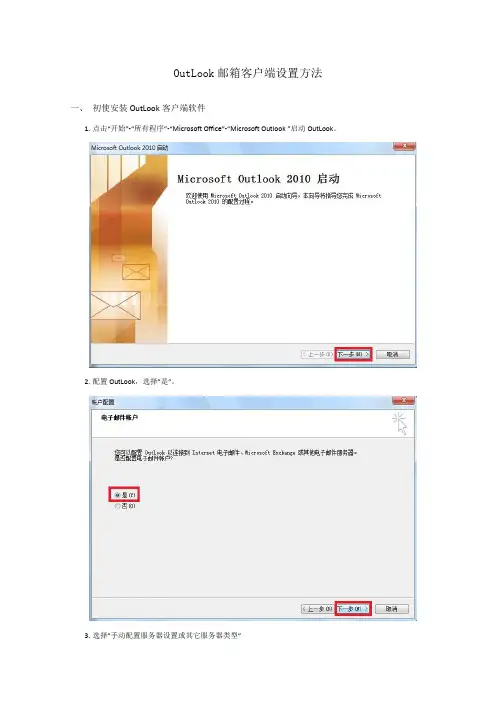
一、初使安装OutLook客户端软件
1.点击“开始”-“所有程序”-“Microsoft Office”-“Microsoft Outlook ”启动OutLook。
2.配置OutLook,选择”是”。
3.选择”手动配置服务器设置或其它服务器类型”
4.选择”Internet电子邮件”
5.设置接收邮件地址和接收服务器(注意使用邮箱的设置)
6.设置发送服务器要求验证
7.完成设置
二、已设置OutLook邮箱帐号,请按下图修改对应信息
1.点击“开始”-“所有程序”-“Microsoft Office”-“Microsoft Outlook ”启动OutLook。
展开”文件”-”信息-”帐户设置”-”帐户设置(A)添加和册除帐户或现有连接设置”选项卡。
2.双击邮箱帐号(username@)
3.修改接收邮件地址及接收服务器(注意使用邮箱的设置)
4.验证服务器设置
5.完成设置。
怎么快速配置Outlook邮箱

怎么快速配置Outlook邮箱
提高办事效率快速处理Outlook邮件也是其中较重要的环节。
下面店铺分享一下比较好用的邮箱软件OUtlook的使用设置。
快速配置Outlook邮箱的方法
登陆电脑后,双击桌面或开始程序的Office-Out Look 图标
第一次打开Out Look,显示欢迎向导:单击“下一步”:
是否配置电子邮件帐户?是
请选择新建电子邮件的服务类型第一个“Microsoft Exchange Server”继续“下一步”:
这步是重点,非常关键:
“Microsoft Exchange Server”栏位,请输入服务器的名称如“ausms3”
“用户名”栏位,请输入您的个人NT帐号(英文名)
检查姓名”一定要记得点击检查姓名!不然前功尽弃
检测成功后,可以显示您的Exchange Server,如:“”è下一步:
Finally~ 大功五成告成!
END。
Outlook使用技巧
为什么要进行邮件管理
2
为什么要进行邮件管理
Outlook的三大优点: •方便 •快捷 •安全
3
为什么要进行邮件管理
使用“企业邮箱”的优点: •企业形象展示,企业对外宣传介质。 •企业使用更加个性化、自由度高。 •企业可设立邮件组,更大限度地方便内部沟通。
4
为什么要进行邮件管理
普通邮箱的不足: •在企业业务处理中使用普通邮箱不能展示企业的形象和品质。 •普通邮箱的技术不一,存在兼容性问题。 •普通邮箱经常会收到大量的垃圾邮件。 •普通邮箱安全性较低,不便于保护公司内部和个人资料的安全。
5
Outlook 账户设置
1、 认识邮件协议
6
Outlook 账户设置
Outlook 账户设置
2、 在Outlook中配置新浪电子邮件帐户
Step3:联机搜索服务器
11
Outlook 账户设置
2、 在Outlook中配置新浪电子邮件帐户
Step3:联机搜索服务器出错
若出现该信息,需要 返回上一步进行手动设置
12
Outlook 账户设置
2、 在Outlook中配置新浪电子邮件帐户
Step4:手动配置Outlook客户端
13
Outlook 账户设置
2、 在Outlook中配置新浪电子邮件帐户
Step5:选择“Internet电子邮件”
单击“下一步” 进入详细配置
14
Outlook 账户设置
2、 在Outlook中配置新浪电子邮件帐户
Step6:详细输入E-mail相关信息
信息输入完毕 后,单击该按钮进行
Mac Microsoft Outlook 2011 设置说明书

在Mac Microsoft Outlook 2011上设定电子邮件帐户的步骤:1.打开<Microsoft Outlook>
2.按<工具>
3.按<帐户…>
4.按<电子邮件帐户…>
5.电子邮件地址:输入电子邮件地址(例:****************)
6.密码:输入电子邮件帐户密码
7. 用户名:再次输入电子邮件地址 (例:****************)8. 类型:点选 <IMAP >
9. 接收服务器:输入 <域名 ( 除去”点” )> .securemail.hk
(例:examplecom.securemail.hk)
10. 取消点选 <覆盖默认端口>
15. 点选 <使用SSL 连接 (推荐)> 16. 按 <添加帐户>
17.点选刚才建立的电子邮件账号(例:****************)
18.帐户描述:输入电子邮件地址(例:****************)
19.全名:输入显示名称(例:Display Name)
20.按<更多选项>
21.验证:点选<使用接收服务器信息>
22.按<确定>
23.完成
- 完-。
网易企业邮箱MACOutlook2011客户端设置

网易企业邮箱M A C Outlook 2011客户端设置1 POP设置启动mac电脑,在下面的DOC K栏看到Mi crosof t OfficeOutlook 2011 for mac的图标。
单击Micro soft OfficeOutlook 2011 for mac的图标——mac电脑顶部菜单栏——outlook的菜单,点击“Prefere nces...”按钮。
点击Accou nts按钮。
点击E-mail Account图标:“pop or imap e-mail account s include those from interne t service provide rs…”在E-mail Address输入框中输入您的企业邮箱帐号,在passwo rd提示框中输入邮箱密码,点击Add Account。
输入帐户信息Usernam e:完整的邮件地址,Type:选择项中选择P OPIncomin g server: ,确认pop3端口为:110 ,不要勾选Ove rridedefault port 和Use SSL to connect (recomme nded)Outgoin g server: ,确认发送端口为:25 ,不要勾选Ove rridedefault port 和Use SSL to connect (recomme nded)点击 Add Account按钮,看到如下图示,点击MoreOptions。
确认在User name提示框中输入邮件地址全称,在Passwo rd 提示框中输入此邮箱的正确密码。
点击OK 按钮,并关闭帐号设置窗口,看到Micro soft OfficeOutlook 2011 for mac英文版主界面。
点击New 按钮,可以创建新邮件,点击工具栏的Send/Receive按钮,可以接收邮件。
outlook配置手册精品PPT课件
1:台式机配置步骤 2:笔记本配置步骤 3:外网WEB访问方式
1:台式机配置步骤
先删除以前的配置文件,删除后不会删除以前 的邮件
删除完后,在打开UOTLOOK
1:台式机配置步骤
1:台式式(有的台式机也一样这样操作)
3:外网WEB式访问
通过internet方式查看自己的邮件. 步骤如下:
IE登录方式:
结束语
当你尽了自己的最大努力时,失败也是伟大的, 所以不要放弃,坚持就是正确的。
When You Do Your Best, Failure Is Great, So Don'T Give Up, Stick To The End
谢谢大家
荣幸这一路,与你同行
It'S An Honor To Walk With You All The Way
演讲人:XXXXXX 时 间:XX年XX月XX日
找到internet选项---内容---证书—导入—点 下一步—选择刚才保存的文件—选取如右 图所示—下一步---完成
再次进入,在地址右方出现一把锁 才是装 OK了。
笔记配置前,请先完成后面的步骤.
如果是XP系统的直接点:安装此CA证书链 如果是vista的系需要点:下载CA证书,保存到本地机子上。
outlook手动配置和ExhangeGuid
1、尝试配置Outlook手工登录打开控制面板--->搜索outlook并打开’邮件‘-->打开显示配置文件打开”显示配置文件”如下图点击“添加”创建新配置文件点击“确定”选择“手动设置或其他服务器类型” 然后点击“下一步”如下图选择”microsoft exchange server 或兼容的服务器“ 然后点击下一步服务器填写: 用户名填写:office365账号然后点击“其他设置”选择“安全性” 匿名身份验证,选择“连接”,勾选“使用HTTP连接到Microsoft Exchange” 点击“Exchange 代理服务器设置”->在URL一栏填写->勾选SSL, 填写msstd:->勾选所有选项,代理认证选择”基本身份认证”,如下所示:点击“确定”—>“检查姓名”->验证成功后,点击下一步直到完成,配置结束。
获取ExhangeGuid的方法;首先以管理员的打开windows power shell1.输入命令$UserCredential = Get-Credential2.输入命令$Session = New-PSSession -ConfigurationName Microsoft.Exchange -ConnectionUri https:///powershell-liveid/ -Credential $UserCredential -Authentication Basic –AllowRedirection3.输入命令Import-PSSession $SessionGet-Mailbox –Identity sw@Get-Mailbox –Identity sw@ |fl ExhangeGuid完成上述的步骤即可获得ExhangeGuid。
OUTLOOK设置操作手册v1.0
OutLook 设置操作手册第1页 共18页OUTLOOK 设置操作手册版本信息适用范围本文档为国美电器销售有限公司信息中心数据管理部(以下简称 国美电器)编写的系统操作维护文档,适用于国美电器销售有限公司信息中心及分部IT 部适用。
保密说明本文件是国美电器销售有限公司的内部工作文档,涉及内部系统维护信息。
编写与审阅权限严格受控,所有相关人员必须严格遵守保密协议要求。
目录(请仔细阅读,完成后再安装)情况一、客户端Outlook版本2007,且为域用户设置Exchange邮件帐户 (3)情况二、客户端Outlook版本2007,不是域用户设置Exchange邮件帐户 (8)情况三、客户端Outlook版本2003,且为域用户设置Exchange邮件帐户 (10)情况四、客户端Outlook版本2003,不是域用户设置Exchange邮件帐户 (17)在outlook中设置Exchange邮件帐户,有以下四种情况:一、客户端Outlook版本2007,且为域用户;二、客户端Outlook版本2007,不是域用户;三、客户端Outlook版本2003,且为域用户;四、客户端Outlook版本2003,不是域用户。
请根据您的情况,进行不同操作。
情况一、客户端Outlook版本2007,且为域用户设置Exchange邮件帐户Exchange server2007中的自动发现服务用于自动化配置Outlook2007。
您如果是outlook2007用户,并且已经是域用户,即可按以下步骤操作:1. 启动您的Outlook2007,如果您是首次使用,即进入设置向导2.打开[是否配置电子邮件按账户]对话框,选择是,单击[下一步]3.在弹出的选择服务器类型对话框中,选择第一项[Microsoft Exchang、POP3、IMAP或HTTP]单击下一步4.弹出自动邮件设置对话框,在电子邮件地址中,输入管理员为你分配的邮箱,通常是您的域帐户名@gome.inc, 如alaliu@gome.inc5. 点击下一步,outlook进行自动设置6.最后单击[完成]即可完成设置7.在outlook中,打开工具——帐户管理8.选择[数据文件]选项卡:默认设置下,您的邮件及outlook设置信息等均保存在服务器上,建议您将邮件保存在D盘或E盘您自己的邮件文件夹中。
Outlook邮箱设置与邮件管理指南
Outlook邮箱设置与邮件管理指南第一章:Outlook邮箱的基本设置Outlook是一款功能强大、广泛应用的电子邮件客户端。
它不仅提供了邮件收发功能,还具有日历、联系人管理、任务管理等多种实用工具。
在本章中,我们将介绍Outlook邮箱的基本设置,帮助您快速使用这一工具。
1.1 邮箱账户设置要使用Outlook,首先需要添加或配置您的邮箱账户。
打开Outlook客户端,点击"文件"菜单并选择"添加账户"。
然后根据您的邮箱提供商选择相应的选项,并按照提示进行设置。
1.2 收件箱设置Outlook提供了许多收件箱设置选项,以满足用户的个性化需求。
您可以设置邮件的自动分类规则,将重要的邮件置于焦点收件箱,同时将次要的邮件放入其他文件夹。
此外,您还可以为各个文件夹设置排序规则和显示方式,以便更高效地管理邮件。
1.3 自动回复设置当您暂时无法回复邮件时,Outlook的自动回复功能可以为您解决这个问题。
在"文件"菜单下选择"自动回复",您可以设置起止时间、自动回复内容等参数。
请注意,在设置自动回复时要确保内容简洁明了,以免造成误解或信息不全的情况。
第二章:有效使用Outlook管理邮件在第一章中,我们介绍了Outlook邮箱的基本设置。
本章中,我们将继续探讨如何有效地使用Outlook来管理您的邮件。
2.1 邮件筛选与整理Outlook提供了多种邮件筛选和整理工具,帮助您更好地管理收件箱。
您可以使用规则向特定的发件人或包含特定关键词的邮件应用特定操作,如移动到指定文件夹、标记为已读等。
此外,使用快速步骤功能,您还可以一键完成多个操作,提高工作效率。
2.2 创建邮件模板如果您经常发送相似内容的邮件,可以利用Outlook的邮件模板功能节省时间。
您可以先创建一个模板,并在需要发送邮件时直接使用该模板。
这在发送重复邮件、回复常见问题或发送邀请函时非常有用。