
如何快速将Word文档导入PPT
二、PPT快速生成步骤
1 、将处理好的Word文档,全部粘贴到正文幻灯片的文本框 2 、切换到“大纲”模式,对着需要成为标题的文字进行 “减少缩进量”操作 3 、依次对所有标题重复步骤2的操作过程
பைடு நூலகம்
三、PPT母板设置
1 、单击“视图”菜单,在下拉菜单中选择“母板”级联菜 单中,选择“幻灯片母板” 2、 在打开的“幻灯片母板”界面左侧窗格空白处,单击鼠 标右键,在弹出的“快捷菜单”中,选择“新标题母板” 3 、标题操作:字体、字号、对齐方式、标题文字颜色等 4 、正文操作:取消项目符号、取消悬挂缩紧、设置两端对齐 5 、背景操作:空白处单击鼠标右键,快捷菜单中选“背景” 在“背景”下拉框中,选择“填充效果”,选择“图片” 选项卡,单击“选择图片”>”确定”>“全部应用” 6、关闭“幻灯片母板”
一、Word文档处理步骤
5 、鼠标单击“全部替换”按钮 目的:消除手动换行符
一、Word文档处理步骤
6 、单击“查找内容”编辑框,手动输入“:” 单 击“全部替换”按钮
一、Word文档处理步骤
7、单击“查找内容”编辑框,手动输入空格, 单击“全部替换”按钮
一、Word文档处理步骤
8 、“查找内容”框中,连续两次单击“特殊字 符”按钮,选择“段落标记”,单击“全部替 换”按钮
如何快速将Word文档导入PPT
一、Word文档处理步骤
1、Ctrl+H,打开“查找替换”对话框
2 、单击“高级” 按钮,鼠标单击 “查找内容”编 辑框
一、Word文档处理步骤
3 、单击“特殊字符”按钮,选择 “手动换行符”
4 、单击“替换内容”编辑 框,单击“特殊字符”按 钮,选择“段落标记”
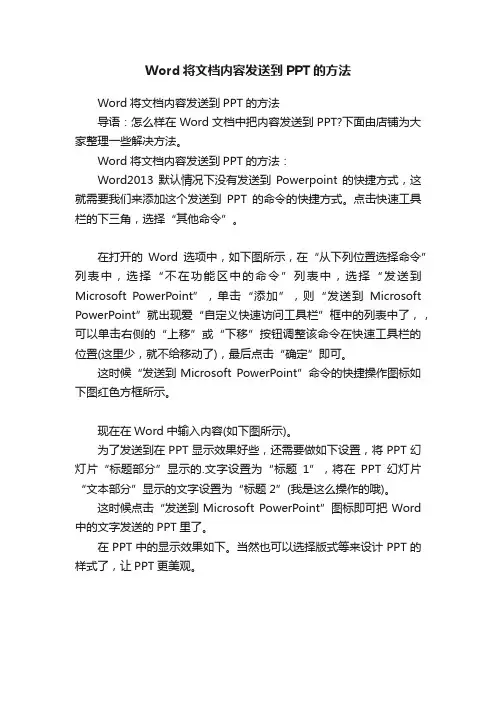
Word将文档内容发送到PPT的方法
Word将文档内容发送到PPT的方法
Word将文档内容发送到PPT的方法
导语:怎么样在Word文档中把内容发送到PPT?下面由店铺为大家整理一些解决方法。
Word将文档内容发送到PPT的方法:
Word2013默认情况下没有发送到Powerpoint的快捷方式,这就需要我们来添加这个发送到PPT的命令的快捷方式。
点击快速工具栏的下三角,选择“其他命令”。
在打开的Word选项中,如下图所示,在“从下列位置选择命令”列表中,选择“不在功能区中的命令”列表中,选择“发送到Microsoft PowerPoint”,单击“添加”,则“发送到Microsoft PowerPoint”就出现爱“自定义快速访问工具栏”框中的列表中了,,可以单击右侧的“上移”或“下移”按钮调整该命令在快速工具栏的位置(这里少,就不给移动了),最后点击“确定”即可。
这时候“发送到Microsoft PowerPoint”命令的快捷操作图标如下图红色方框所示。
现在在Word中输入内容(如下图所示)。
为了发送到在PPT显示效果好些,还需要做如下设置,将PPT幻灯片“标题部分”显示的.文字设置为“标题1”,将在PPT幻灯片“文本部分”显示的文字设置为“标题2”(我是这么操作的哦)。
这时候点击“发送到Microsoft PowerPoint”图标即可把Word 中的文字发送的PPT里了。
在PPT中的显示效果如下。
当然也可以选择版式等来设计PPT的样式了,让PPT更美观。
如何复制word中的简历到ppt

如何复制word中的简历到ppt如何将Word中的简历复制到PPT将Word中的简历复制到PPT可以帮助你在面试或演讲中更好地展示自己的经历和能力。
下面是一个简单的步骤,教你如何将Word中的简历复制到PPT中。
步骤1:打开Word简历首先,打开包含你简历的Word文档。
确保你的简历在排版和格式上已经做好了调整,并且你已经确认了最终版本。
步骤2:选择和复制你的简历使用鼠标选择整个简历内容,或者你希望在PPT中展示的部分。
可以使用快捷键"Ctrl + A"来选择全部内容,或者用鼠标拖动来选择指定部分。
然后按下"Ctrl + C"来复制选中的内容。
步骤3:打开PPT打开PPT软件,并创建一个新页面或选择一个现有页面来粘贴你的简历内容。
步骤4:将简历内容粘贴到PPT中在PPT中,将光标放置在你希望粘贴简历内容的位置,然后按下"Ctrl + V"来将简历内容粘贴进去。
步骤5:调整排版和格式在将简历内容粘贴到PPT中后,你可能需要做一些调整,以确保你的简历在PPT中的展示效果更佳。
你可以根据需要调整文本的字体、大小、颜色,以及段落的间距和对齐方式。
你还可以在PPT中添加图片、图表或其他装饰元素来增加吸引力。
步骤6:保存并预览完成所有调整后,保存你的PPT文档。
在保存之后,你可以通过按下"PPT播放"按钮来预览你的简历在PPT中的展示效果。
确保每一页都呈现出你想要的样式和格式。
总结:通过以上步骤,你可以将Word中的简历复制到PPT中,在面试或演讲中更好地展示自己。
记得在粘贴到PPT中后进行适当的调整和排版,以确保简历内容的清晰度和可读性。
祝你在展示自己的过程中取得成功!在将Word中的简历复制到PPT之后,你可以进一步调整和装饰内容,以确保你的简历在PPT 中的呈现更具吸引力和专业性。
1. 添加标题和副标题:在每一页的顶部,添加一个标题,用于说明你的简历内容。
文档如何传到ppt课件

在编辑文档时,应第一添加标题,标题应简明扼要,概括幻灯片的主题。然后 添加副标题,副标题是对标题的进一步解释或补充说明,帮助观众更好地理解 幻灯片的内容。
添加段落和列表
总结词
段落和列表是文档中常用的表达方式,它们能够清楚地显现信息,使读者更容易 理解。
详细描写
在PPT课件中,段落和列表也是必不可少的元素。通过添加段落,可以详细论述 幻灯片的内容,使观众更好地理解。列表则可以将相关的信息组织在一起,使信 息更加有条理,便于观众记忆和理解。
03
美化PPT课件
使用主题和模板
主题选择
选择与内容相符的主题,使PPT 课件整体风格统一。
模板应用
利用模板预设的布局和样式,快 速搭建美观的PPT课件框架。
调整字体和颜色
字体选择
根据内容需要,选择易读、易辨认的字体,如微软雅黑、宋 体等。
颜色搭配
使用对照度适中、易于辨识的颜色组合,确保信息转达清楚 。
文档如何传到PPT课件汇报源自:202X-12-30CONTENTS
• 导入文档到PPT • 编辑文档内容 • 美化PPT课件 • 分享和发布PPT课件
01
导入文档到PPT
使用“打开”或“导入”功能
打开PowerPoint应用程序 ,选择要导入文档的幻灯 片。
在菜单栏上,点击“文件 ”选项卡,然后选择“打 开”或“导入”选项。
通过电子邮件发送打包文件
将打包文件通过电子邮件发送给接收者。在邮件中,请告知接收者如何打开和编辑PPT文件。
上传到在线平台或云存储
选择在线平台或云存储
选择一个在线平台或云存储服务,如 Google Drive、Dropbox或OneDrive等 。
word表格怎么转到ppt
竭诚为您提供优质文档/双击可除
word表格怎么转到ppt
篇一:将word中的表格复制到ppt中最简单的方法
在制作ppt的过程中,我们有时需要将word文档中的
表格复制到ppt文稿中,复制的方法很多,最简单的方法是:选中word中的表格→复制,然后打开ppt文稿,在ppt
文稿的文本框外面单击右键,选择粘贴。
(注意:必须粘贴
在文本框的外面,
否则表格就散了。
)
篇二:如何将word中的表格转到幻灯中
如何将word中的表格准确地转到幻灯片中
hailang444发表于20xx-7-614:04:00
在制作答辩幻灯时,为了方便省时,我们经常要把已经
编辑好的论文word文档中现成的表格直接拿来制作幻灯。
首先让人想起来的就是通过复制粘贴的方法来导入表格,但
是这种方法有时会出现表格格式混乱,表格线不能显示等现
象。
12。
怎样把word文档导入到ppt中

怎样把word文档导入到ppt中
我们办公时,很多时候需要ppt和word相互配合使用,word做数据,ppt做展示,这时候需要把word导入到ppt中,以下是店铺为您带来的关于将Word文档内容导入到PPT中的小技巧,希望对您有所帮助。
将Word文档内容导入到PPT中的小技巧
1 打开需要导入的Word文档,切换到“视图”选项卡,选择“大纲视图”命令。
2 大家可以根据自己的需要设置好各个标题的级别,设置完成后,关闭文档。
例如,我们现在分别将其设置为1、2、3级,如下图所示,并在设置完成后,单击文档右上方的“关闭”按钮。
3 此时会弹出一个提示框,我们打击“是”按钮即可。
4 打开需要插入文档的PPT,并选中我们需要将文档插入的地方,切换到“插入”选项卡,单击“新建幻灯片”右侧的下拉按钮,选择“幻灯片(从大纲)”选项。
5 此时会弹出一个“插入大纲”对话框,我们选择自己需要插入的文档,并单击“插入”按钮。
例如,我们现在选择“桌面”上名为“1.docx”的文档,单击“插入”按钮。
6 现在,Word文档中的内容已经插入到PPT中了。
提示:为了美观,大家在设置文档标题级别的时候,尽量让级别可以衔接上。
当然,如果你将某一段话设置为“正文文本”,则可能会导致这段话无法导入到PPT中。
2000字Word转PPT,两个技巧3秒搞定!别再复制粘贴了

2000字Word转PPT,两个技巧3秒搞定!别再复制粘贴了
⽼板经常在下班之前,让我把2000字的Word转成PPT,最常⽤的⽅法就是将⽂档内容复制粘贴
到PPT⾥⾯,然后再整理。
但是这样操作肯定是要加班的。
那么今天就来教你2招,2000字Word转PPT,3秒就能搞定,再多的任务也能让你正常踩点下
班。
Word转PPT
⽅法⼀
⾸先想要Word转PPT,不仅能快速转换,还不需要⾃⼰修改格式,那么就要提前在Word⽂档⾥
⾯设置好⼤纲级别。
只有将⽂档按照⼤纲级别单独分开,这样转化成PPT时可以单独分页,⽆需再编辑。
⼤纲排列
有⼀级、⼆级、三级等有序排列。
将⽂档每⼀个⼤标题设置成⼀级格式,然后将其他的⼩标题设置成⼆级格式,其他的不需要直
接设置成三级模式。
新建⼀个PPT,然后点击开始,新建幻灯⽚,将上⾯设置好的⽂档进⾏导⼊,设置好的⽂档就
能⾃动变成单页PPT。
动图展⽰⼀下效果,我们可以看到刚才⽂档进⾏分段之后,PPT页⾯也
⾃动分页。
⽅法⼆
直接转换
下⾯我们来说⼀个简单的⽅法,这种⽅法除了能解决Word转PPT,还能解决Word、Excel、
TXT等格式转换的问题。
那么我们可以打开迅捷PDF转换器,然后在页⾯上选择Word转PPT,将⽂件上传到中⼼页⾯,
点击开始转换即可。
转换好的⽂档会根据你上传的顺序,⾃动排序并保存在桌⾯上,遇到⼏百页的Word转换也不⽤
怕啦!
⽅法已经教给你们了,根据⾃⼰的需要,⾃⾏挑选⽅法就可以啦!。
【练习】W09-3 一招搞定Word与PPT互转
总结心得
这节课信息量有点大,你都收获了哪些知识呢?来和老师互动吧
老师们在微博上 等你哦 ~
C. 打开Word【文件】→【选项】→【快速访问工具栏】→【所有命令】 →【发送到Microsoft Powerpoint】→【添加】→【确定】
题2:我即想要打印出PPT和备注,又想节省纸张,应该首选哪种创 建讲义模式?
A. 备注在幻灯片旁 B. 空行在幻灯片旁 C. 备注在幻灯片下 D. 空行在幻灯片下 E. 只使用大纲
后面是答案,先别偷看
任务一答案:
题1:BC,【发送到Microsoft Powerpoint】不在常用命令里,其他都在 题2:A
作业练习
课堂练习
1、跟随课堂演示,操作课程讲解的内容。
• 将Word发送到PPT • 将PPT发送到Word
课后作业
1、利用创建讲义功能,制作如图所 示的一份空白PPT模板用于构思PPT。
A. 打开Word【文件】→【选项】→【快速访问工具栏】→【常用命令】 →【发送到Microsoft Powerpoint】→【添加】→【确定】
B. 打开Word【文件】→【选项】→【快速访问工具栏】→【不在功能区 中的命令】 →【发送到Microsoft Powerpoint】→【添加】→d篇
练习册
格式转换,全面打通Office软件 ——❸一招搞定Word与PPT互转
通过浏览器打开课程学习页面,左下角【参考资料】可下载练习材料
你有三项任务待完成: 知识自测 作业练习 总结心得
知识自测
题1:调出秘密武器【发送到Microsoft Powerpoint】的步骤是?
word转换ppt方法
word转换ppt方法Word转换PPT方法。
在日常工作和学习中,我们经常会使用到Word文档和PPT演示文稿。
有时候,我们需要将Word文档转换成PPT文稿,以便更好地展示内容。
那么,如何将Word文档转换成PPT呢?接下来,我将为大家介绍几种简单易行的方法。
第一种方法是使用“另存为”功能。
首先,打开你的Word文档,然后点击菜单栏中的“文件”,选择“另存为”。
在弹出的对话框中,可以选择“PowerPoint演示文稿”作为文件类型,然后点击“保存”按钮即可。
这样就完成了Word文档到PPT文稿的转换。
第二种方法是使用“复制粘贴”功能。
首先,打开你的Word文档,选中你需要转换的内容,然后使用快捷键Ctrl+C进行复制,或者点击菜单栏中的“复制”按钮。
接着,打开PPT文稿,将光标定位到你想要粘贴的位置,使用快捷键Ctrl+V进行粘贴,或者点击菜单栏中的“粘贴”按钮。
这样,你就成功将Word文档中的内容粘贴到了PPT文稿中。
第三种方法是使用在线转换工具。
在互联网上有许多免费的在线文档转换工具,比如Zamzar、Online Convert等。
你只需要打开这些网站,上传你的Word文档,选择转换成PPT的格式,然后点击“转换”按钮,等待片刻,就可以下载到转换好的PPT文稿了。
第四种方法是使用专业的转换软件。
市面上也有一些专业的文档转换软件,比如Wondershare PDFelement、Adobe Acrobat等。
这些软件不仅可以将Word文档转换成PPT,还可以进行更多的格式转换和编辑操作。
如果你经常需要进行文档转换,不妨考虑购买一款专业的转换软件,以提高工作效率。
无论是使用“另存为”功能、复制粘贴、在线转换工具还是专业的转换软件,都可以帮助我们轻松地将Word文档转换成PPT文稿。
在实际操作中,我们可以根据自己的需求和习惯选择合适的方法。
希望以上方法能够对大家有所帮助,祝大家工作学习顺利!。
将机械基础Word文本插入PPT中
放了, 如果 要终 止播放 就 只能 同时 按下 C r 键 、 tl Ah键 和 D l , 开“ e键 打 关闭程 序 ” 对话 框 , 选择 “ o r on P weP it
恰好 够显 示 , 使用此 种 方法 比较合 适 。 入 的 W od 则 插 r
文档 虽是 图片格 式 ,但 是 ,双击 相应 的图片 ,也可 在 wo d状 态下 对文本 进行 修改 。如果选 中 “ r 插入 对象 ” 对 话框 中的 “ 接”选项 , 链 然后再 将 文档插 入其 中 ,以 后 在 wod中对 文 档进行 了修 改 ,再 次启 动该 演示 文 r 稿 时 ,系统会 弹 出一个 如 图 1所示 的提示对话 框 ,单 击 “ 新链 接” 钮 , 更 按 即可 更新 文稿 中链 接 的 wo d文 r
图 1 更 新 文 稿 中链 接 的 W o d文 档 r
3 解 决机械 基础 P w r on 2 0 o e P it0 0打包 问题
在 制 作 机 械 基 础 课 件 过 程 中 发 现 用
维普资讯
械 基础 Wod文本转 换 到 P w r on 演 示文稿 中 : r o eP it
( )直接 拖动 法 。 1
式 中选 中 “ 隔”前 的复选 按钮 。根 据播 放页 的 内容 每 按 阅读 时需 用 的时间来 设置 换 页 的时间 。如果 每一 张
幻 灯 片换页 的 时间 间隔设置 相 同 ,只要 点击 “ 全部应 用” 就行 了 ,否则就 要根 据不 同幻 灯片 中 内容 的多少
的单选 按钮 ,这 种设 置放 映后 就不 能按 E c 终止 播 s键
张幻 灯 片 的文 本框 中 ;调整一 下 文本框 ,并 编辑其 ( )链 接法 。启动 P w r on 2 0 ,新建 一空 白 3 o eP it 0 3
如何复制word中的简历表格到ppt
希望本文对您有所帮助!
如何复制word中的简历表格到ppt 导读:本文是关于如何复制word中的简历表格到ppt,希望能帮助到您!
复制word中的简历表格到ppt的方法
如下图所示,word文档中的表格复制到ppt中之后,表格变的松散,字体变小,字体发生变化,要再次调整到跟word里的一模一样,可得再费一番功夫,有时候还不一定能弄成一个样
将要插入ppt的表格复制出来放在一个新的word文档里面。
在ppt中选择插入,对象,如下图所示
在弹出的窗口中选择从文件中创建,点击浏览,弹出文件选择对话框,找到刚才保存的新word文档
点击确定,再看看新导入的word文档,是不是和原始表格一模一样,心情一下子就不一样了
5想要修改也很方便,直接双击表格本身,进入嵌入的word界面,跟在word中修改表格一样方便。