
Photoshop画笔工具动态属性实例详解
Photoshop画笔工具动态属性实例详解
直线网
因为画笔工具的调板参数比较多,许多初学者学习学起来有点困难,下面我就画笔动态属性中部分比较常用,也比较实用的参数进行讲解。
1、形状动态
大小抖动:此参数控制画笔在绘制过程中尺寸的波动幅度,百分数越大,波动的幅度也越大。
在该选项下方的“控制”下拉菜单中,选择“关”选项则在绘制过程中画笔尺寸始终波动;选择“渐隐”选项则可以在其后面的数值输入框中输入一个数值,以确定尺寸波动的步长值,到达此步长值后波动随即结束;选择“钢笔压力”、“钢笔斜度”、“光笔轮”选项时,则依据钢笔压力、钢笔斜度、钢笔拇指轮位置来改变初始直径和最小直径之间的画笔大小。
如图所示原图
设置“渐隐”数值为25和50时的效果对比
注:“钢笔压力”、“钢笔斜度”、“光笔轮”3种方式都需要有压感笔支持,否则选择这些选项时,该选项左侧将显示一个叹号。
最小直径:此数值控制在画笔尺寸发生波动时画笔的最小尺寸。
百分数越大,发生波动的范围越小,波动的幅度也会相应变小。
角度抖动:此参数控制画笔在角度上的波动幅度,百分数越大,波动的幅度也越大,画笔显得越紊乱。
圆度抖动:此参数控制画笔笔迹在圆度上的波动幅度。
百分数越大,波动的幅度也越大。
最小圆度:此参数控制画笔笔迹在圆度发生的波动时,画笔的最小圆度尺寸值。
百分数越大,发生波动的范围越小,波动的幅度也会相应变小。
2、散布
散布:此参数控制画笔笔划的偏离程度,百分数越大,偏离程度越大。
双轴:选择此选项,画笔点在X和Y两个轴向上发生分散;如果不选择此复选项,则只在X轴上发生分散。
数量:此参数控制画笔笔迹的数量。
数值越大,画笔笔迹越多。
如图所示,此为设置数量为1和4的效果图。
数量抖动:此参数控制在绘制的笔划中画笔笔迹数量的波动幅度。
百分数越大,画笔笔迹数量的波动幅度越大。
3、纹理
纹理选择列表:在“画笔”调板上方的“纹理”选择下拉列表中选择合适的纹理效果。
此下拉列表中的纹理均为系统默认或由用户创建的纹理。
缩放:拖运滑块或在数值输入框中输入数值,可以定义所使用的纹理的缩放比例。
模式:在此可从预设的模式中选择其中的某一种,做为纹理与画笔的参加模式。
深度:此参数用于设置所使用的纹理显示时的浓度。
数值越大,则纹理显示的效果越好,反之纹理效果越不明显。
4、双重画笔:
“双重画笔”选项与“纹理”选项的原理基本相同,只是前者是画笔与画笔之间的混合,而后者是画笔与纹理之间的混合。
在“画笔”调板中选择“双重画笔”选项,“画笔”调板的参数含义如下。
直径:此数值控制叠加画笔的大小
间距:此参数控制叠加画笔的间距
散布:此参数控制叠加画笔。
5、颜色动态!
选择颜色动态选项时的画笔调板如图所示,其中的参数解释如下
前景/背景抖动:此参数用于控制画笔的颜色变化情况。
数值越大,则越接近于背景色;反之则越接近于前景色。
色相抖动/饱和度抖动/亮度抖动:这些参数用于控制画笔的色相/饱和度/亮度的随机效果。
数值越大,则越接近于背景色色相/饱和度/亮度,反之则越接近于前景色色相/饱和度/亮度。
纯度:此参数控制画笔的纯度。
6、其他动态
在选择其他动态选项时的画笔调板如图所示,其中的参数解释如下
不透明度抖动:此参数控制画笔的随机不透明效果。
如图分别为设置数值为100%和0%时的图像效果。
直线网。
Photoshop滤镜画笔教程:粒子效果和动态笔刷

Photoshop滤镜画笔教程:粒子效果和动态笔刷Photoshop是一款功能强大的图像处理软件,它提供了多种滤镜和工具,可以帮助我们实现各种各样的特效和效果。
本文将介绍如何使用Photoshop的滤镜和画笔工具,创建粒子效果和动态笔刷。
第一步:打开Photoshop并创建一个新的文档。
可以根据自己的需要选择合适的尺寸和分辨率。
第二步:选择一个适合的背景颜色或导入一张背景图片。
这一步是可选的,取决于你的创作需求。
第三步:在图层面板上创建一个新的图层,命名为“粒子”。
这将是我们用来绘制粒子效果的图层。
第四步:选择画笔工具,并在选项栏中选择一个合适的笔刷样式。
你可以根据自己的喜好选择一个具有一些纹理或效果的笔刷样式。
第五步:点击鼠标右键,调出画笔工具的菜单。
选择“笔刷预设”选项,然后点击菜单中的图标,选择“粒子”或“粗粒度”。
第六步:将鼠标悬停在文档上方,右键单击并选择“以笔刷方式添加”。
这将使用选择的笔刷样式,将粒子效果添加到画布上。
你可以使用不同的颜色和透明度来绘制多个粒子。
第七步:如果你想要更多的粒子效果,可以使用滤镜工具。
点击“滤镜”菜单,选择“渲染”下的“云彩”。
调整滑块来改变云彩的效果,并点击确定。
第八步:在图层面板上选择“粒子”图层,并点击右上角的“混合模式”下拉菜单。
选择一个合适的混合模式,如“叠加”或“颜色加深”,来调整粒子效果与背景的混合效果。
第九步:如果你想要进一步增强粒子效果,你可以使用图层样式。
在图层面板上选择“粒子”图层,然后点击底部的“添加图层样式”按钮。
选择“内阴影”、“外发光”或其他样式,来给粒子添加一些阴影或发光效果。
第十步:完成以上步骤后,你可以对“粒子”图层进行额外的调整和修改。
尝试改变笔刷的大小和不透明度,以及调整滤镜和图层样式的参数,来得到更多不同的效果。
总结:1. 打开并创建一个新的文档。
2. 选择合适的背景颜色或导入背景图片。
3. 创建一个新的图层,命名为“粒子”。
李涛Photoshop高手之路提高篇

提高第一课:压感笔PS的王道:画笔(笔刷)是王道在抠图、轮廓、通道、调色、材质都跟画笔有关都是通过画笔实现是手指的延展是一切的基本功1、了解画笔动态画笔属性:大小(粗细)、硬度(虚化度)、间距(线是由点构成)还有一个就是圆心可以是椭圆等形状动态、散布、平滑形状动态:抖动:大小、(钢笔压力)角度(方向控制)散布:散布(分散)数量实例:草地上妖怪橡皮图章可以不用在当前图层上出了修改该更多的是自己建立毛发效果只需要黑白图的关系就可以了一个选区定义画笔即可,然后在画笔中去编辑毛发阴影做几层用高斯模糊正反打主体提亮其他变暗用调解层曲线ALT键拖动蒙版到另一层就复制加替换画笔中最常用邢台是粒子状态最能渲染气氛学会收集画笔库第二章抠像通道绝大多数时用来抠像。
抠像:抠图、去背景、调出轮廓线抠像三种情况:1、清晰的轮廓2、复杂轮廓3、半透明轮廓1、得到清晰轮廓上等方法:路径+混合剪贴法中:路径、画笔下:选择工具2、复杂轮廓上:通道+混合剪贴法中:调整边缘下:选择工具3、半透明上:通道+画笔+混合剪贴法中下同2混合剪贴法:提取清晰轮廓,去除杂边调整边缘拿到一些复杂的轮廓线通道做选取的步骤1、挑选通道(黑白关系清晰、灰度关系透明半透明)2、复制通道(转成选区/alpha通道)3、调节色阶(让黑白或灰度最大化,使选取更准确)4、载入选区(通过选区来建立图层Ctrl+J)透明图选灰度信息更丰富的通道清晰取图:1、调节边缘2、画笔3.图层剪贴门板。
4. 用画笔工具吸取旁边的颜色,按住ALT 真接覆盖上去,接着再颜色混合。
5.调节色彩平6.色象饱和度:选蓝色度,降底饱和度,7.施加曲线,向右靠边隆,一共三个图层,曲线、色相饱和度、色彩平衡人,全部用剪贴方法去用。
8.色彩平衡:阴影、中间调、高光。
调节:青色、洋红、黄色9.船:*混合剪贴法*10.拿星云,用通道路提取,多复制两层,也可以降下底透明度和被单上的光线:1)先用操控变形2)降底透明度,降底亮光.11.环境光补充:1)计算2)见变工具3)阴影(选球面)4)拉条光线,使光线四散5)用应用图像,因为计算往往是两个图像一起. 6)再做混合状态。
ps画笔设置

PS画笔调板设置2010-11-01 09:36:02| 分类:网页设计 | 标签:截面选项画笔设置效果|字号大中小订阅PS的画笔功能很强大,上次我们讲到了如何理解画笔的颜色模式,这次我们来讲一讲画笔的跳板设置。
首先大家把画笔要理解成一个一个的截面,连续的截面就构成了线条,如何把截面的间距调开就是我们所看到的虚线,当然我们也可以对对每一个截面进行的外光形状进行设置。
这样我们很容易理解画笔了!我们看到画笔调板里面主要有两大项,第一大项主要是对画笔进行比较大的变化调节,主要包括了外光形状,散布,纹理,双重画笔,颜色动态,其他动态这么几个选项。
第一个选项:画笔笔尖形状,主要是对画笔的每一个截面进行2维德调节。
直径:每一个截面的大小,画笔的笔刷形状可以任意选。
翻转x,y:其实就是将每一个截面进行水平或者垂直翻转。
角度:每一个截面的旋转角度,圆度:是指每一个截面的是否圆或者扁。
间距:这个很重要的,是指每一个截面之间的间隔距离。
这个可是ps做虚线的方法,要注意呀!第二项:形状动态:主要是调节画笔截面的形状的动态变化。
这个面板的第一个选项大小抖动,其实就是说每一个截面的直径大小是随机变化的,说白了就是有大有小的意思,抖动即可理解为随机。
后面依次类推。
我们再来说说这个控制选项,这里面有关、渐隐、钢笔压力,钢笔斜度,光笔轮这几个选项,我解释下渐隐下面几个就可以理解了!首先分清楚对象,第一个渐隐是指我们鼠标操作时效果,后面几个则是对我们使用绘图板时的修饰效果。
那么渐隐就是说我们在画出多少截面以后,不再进行渐隐效果(默认是25个可以理解为25步)。
渐隐就不用解释了吧,就是慢慢消失的意思。
那么我们就可以理解为在特定步数以后不再进行渐隐效果。
那么后面的几个选项就是根据钢笔当前的压力大小和斜度来控制画笔的渐隐,这个对于我们那些搞创作的人来说功能可能强大呀!下面的最小直径我们可以理解为,最小的笔头的大小,也就是说如果设为为0%,那么最小笔头既没有了,这个就是如图效果的设置。
制作水墨字体 Photoshop中的动态笔刷应用教程
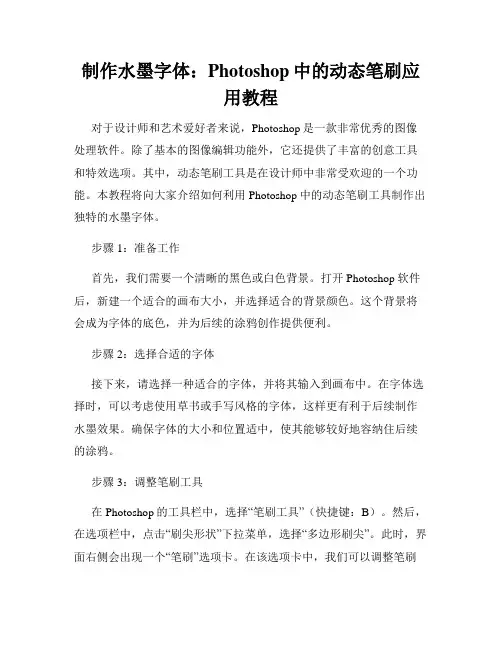
制作水墨字体:Photoshop中的动态笔刷应用教程对于设计师和艺术爱好者来说,Photoshop是一款非常优秀的图像处理软件。
除了基本的图像编辑功能外,它还提供了丰富的创意工具和特效选项。
其中,动态笔刷工具是在设计师中非常受欢迎的一个功能。
本教程将向大家介绍如何利用Photoshop中的动态笔刷工具制作出独特的水墨字体。
步骤1:准备工作首先,我们需要一个清晰的黑色或白色背景。
打开Photoshop软件后,新建一个适合的画布大小,并选择适合的背景颜色。
这个背景将会成为字体的底色,并为后续的涂鸦创作提供便利。
步骤2:选择合适的字体接下来,请选择一种适合的字体,并将其输入到画布中。
在字体选择时,可以考虑使用草书或手写风格的字体,这样更有利于后续制作水墨效果。
确保字体的大小和位置适中,使其能够较好地容纳住后续的涂鸦。
步骤3:调整笔刷工具在Photoshop的工具栏中,选择“笔刷工具”(快捷键:B)。
然后,在选项栏中,点击“刷尖形状”下拉菜单,选择“多边形刷尖”。
此时,界面右侧会出现一个“笔刷”选项卡。
在该选项卡中,我们可以调整笔刷的大小、硬度和形状等参数。
为了制作出水墨效果,建议选择一款较大、较软的笔刷,以便能够产生更明显的墨迹效果。
步骤4:创造水墨效果现在,开始使用动态笔刷工具进行创作。
选中刷尖后,在字体上涂抹,并不断调整刷头的大小和形状,以产生不同的效果。
可以通过增加或减少刷头的直径大小来改变笔迹的粗细,也可以通过调整笔刷形状的角度来改变墨迹的方向。
在使用笔刷工具时,建议使用不同的笔画和涂抹技巧以获得更加丰富的水墨效果。
步骤5:添加细节和修饰完成水墨效果后,您可以考虑添加一些细节和修饰来提升字体的艺术感。
例如,您可以通过调整笔刷的透明度和流量等属性来产生渐变效果。
另外,您还可以使用其他工具和滤镜选项来增加纹理或着色效果,以使字体更加生动而有趣。
步骤6:保存和导出当您满意水墨字体的效果后,可以将其保存或导出为图像文件。
画笔第一节 Photoshop 画笔 讲义 本人亲做,全网仅此一份
画笔选项设定
4. 设定“纹理”选项
Photoshop中给画笔 设置了多种纹理效果, 用户也可以根据自己的 需要自定义新的纹理图 案。使用一个纹理化的 画笔就好像使用画笔在 各种有纹理的亚麻布上 作画一样。纹理设置还 能够根据指定的纹理改 变画笔的不透明度等等 。
历史记录画笔工具和历史记录艺术画笔工具
本书第二章中介绍过【历史记录】面板,知道该 面板的主要作用是撤销前面的操作。【历史记录 画笔工具】和 【历史记录艺术画笔工具】与【 历史记录】面板的工作原理其有些相似,也是将 图像或作品恢复原貌。但【历史记录】面板恢复 的是整幅图像的状态,而这两种工具可以恢复部 分图像 。
2.铅笔工具
“铅笔工具”属性栏中的选项与画笔工具相 同,唯一不同的是“自动抹除”复选框。选 中此复选框,画笔工具可以自动判断绘画的 初始点,若像素点颜色为前景色,它将会自 动用背景色绘图; 如果是背景色,则用前 景色绘图。
【画笔工具】和【铅笔工具】的异同
1、二者都是使用前景色绘画。但前者既可以绘制硬边图形有可 以绘制柔边图 形,而后者只能绘制硬边图形。
画笔选项设定
5. 设定“双重画笔”选项 这个选项允许一次用两种笔尖效果 来创建画笔,绘图时它只会显示出 两种画笔互相重叠的部分。
画笔选项设定
6. 设定“颜色动态”选项 这个选项中的设定项用来决定在绘制 线条的过程中颜色的动态变化情况。
画笔选项设定
7. 设定“其他动态”选项 这个面板中的选项可以指定在绘制线条 过程中“不透明度抖动”和“流量抖动 ”的动态变化情况。
PS笔刷设置详解:笔刷间距 圆度和角度 动态形状

PS笔刷设置详解:笔刷间距圆度和角度动态形状在Photoshop中按下快捷键〖F5〗即可调出画笔调板,注意这个画笔调板与画笔工具并没有直接关系,这是笔刷的详细设定调板。
其实应该命名为笔刷调板更为合适。
如下图,点击黄色的“画笔笔尖形状”,如果下面各选项(如动态形状)如果有打勾的,先全部去掉。
然后在笔刷预设列表中选择9像素的笔刷。
最下方的一条波浪线是笔刷效果的预览,相当于在图像中画一笔的效果。
如果我们更改了设置以后,这个预览图也会改变。
从上面的图中我们看到了熟悉的直径和硬度,它们的作用和前面我们接触过的一样,是对大小和边缘羽化程度的控制。
今天我们先介绍笔刷间距。
仔细看一下硬度下方的间距选项,现在的数值是25%,这是什么意思呢?我们前面所使用笔刷,可以看作是由许多圆点排列而成的。
如果我们把间距设为100%,就可以看到头尾相接依次排列的各个圆点,如下图:如果设为200%,就会看到圆点之间有明显的间隙,其间隙正好足够再放一个圆点。
如下图:由此可以看出,那个间距实际就是每两个圆点的圆心距离,间距越大圆点之间的距离也越大。
问题:为什么我们在前面画直线的时候没有感觉出是由圆点组成的呢?解答:这是因为间距的取值是百分比,而百分比的参照物就是笔刷的直径。
当直径本身很小的时候,这个百分比计算出来的圆点间距也小,因此不明显。
而当直径很大的时候,这个百分比计算出来的间距也大,圆点的效果就明显了。
我们可以作一个对比试验,保持25%的间距,分别将直径设为9像素和90像素,然后在图像中各画一条直线,再比较一下它们的边缘。
如下图:可以看到第一条直线边缘平滑,而第二条直线边缘很明显地出现了弧线,这些弧线就是许多的圆点外缘组成的。
如下图:所以使用较大的笔刷的时候要适当降低间距。
间距的距离最小为1%,而笔刷的直径最大可以为2500像素。
那么当使用2500像素直径时,圆点的间距最小也是25像素,看起来是很明显的,因此效果不好。
解决方法是画一个大的长方形来代替。
PS笔刷设置详解:笔刷间距 圆度和角度 动态形状
在Photoshop中按下快捷键〖F5〗即可调出画笔调板,注意这个画笔调板与画笔工具并没有直接关系,这是笔刷的详细设定调板。
其实应该命名为笔刷调板更为合适。
如下图,点击黄色的“画笔笔尖形状”,如果下面各选项(如动态形状)如果有打勾的,先全部去掉。
然后在笔刷预设列表中选择9像素的笔刷。
最下方的一条波浪线是笔刷效果的预览,相当于在图像中画一笔的效果。
如果我们更改了设置以后,这个预览图也会改变。
从上面的图中我们看到了熟悉的直径和硬度,它们的作用和前面我们接触过的一样,是对大小和边缘羽化程度的控制。
今天我们先介绍笔刷间距。
仔细看一下硬度下方的间距选项,现在的数值是25%,这是什么意思呢?我们前面所使用笔刷,可以看作是由许多圆点排列而成的。
如果我们把间距设为100%,就可以看到头尾相接依次排列的各个圆点,如下图:如果设为200%,就会看到圆点之间有明显的间隙,其间隙正好足够再放一个圆点。
如下图:由此可以看出,那个间距实际就是每两个圆点的圆心距离,间距越大圆点之间的距离也越大。
问题:为什么我们在前面画直线的时候没有感觉出是由圆点组成的呢?解答:这是因为间距的取值是百分比,而百分比的参照物就是笔刷的直径。
当直径本身很小的时候,这个百分比计算出来的圆点间距也小,因此不明显。
而当直径很大的时候,这个百分比计算出来的间距也大,圆点的效果就明显了。
我们可以作一个对比试验,保持25%的间距,分别将直径设为9像素和90像素,然后在图像中各画一条直线,再比较一下它们的边缘。
如下图:可以看到第一条直线边缘平滑,而第二条直线边缘很明显地出现了弧线,这些弧线就是许多的圆点外缘组成的。
如下图:所以使用较大的笔刷的时候要适当降低间距。
间距的距离最小为1%,而笔刷的直径最大可以为2500像素。
那么当使用2500像素直径时,圆点的间距最小也是25像素,看起来是很明显的,因此效果不好。
解决方法是画一个大的长方形来代替。
如果关闭间距选项,那么圆点分布的距离就以鼠标拖动的快慢为准,慢的地方圆点较密集,快的地方则较稀疏。
Photoshop画笔工具使用案例教程
Photoshop【画笔工具】的使用练习一:制作炫彩效果效果图:【操作步骤】1、用PS打开图片“炫彩.jpg”。
2、选择工具栏中的“画笔工具”,执行菜单中【窗口】-【画笔】命令,打开“画笔”面板。
3、在“画笔”面板中的“画笔笔尖形状”处设置参数:大小为50像素、硬度为100%、间距为180%。
4、修改画笔设置:(1)单击“形状动态”选项,设置大小抖动为100%。
(2)单击“散布”选项,设置散布为400%。
(3)单击“颜色动态”选项,修改数值:勾选“应用每笔尖”;设置前景/背景抖动为100%、色相抖动为100%、饱和度抖动为100%、亮度抖动为100%、纯度为+100%。
(4)单击“传递”选项,设置不透明抖动为100%。
5、设置单击背景色,将背景颜色设置为RGB(15,224,96),然后单击“图片”控制面板右下角的“创建新图层”按钮,创建新图层1。
6、绘制图案。
在新建的图层1中使用已设置好的【画笔工具】在人体周围绘制图案。
7、改变图层1的样式。
将图层1的“混合模式”改为“滤色”8、按快捷键Ctrl+J复制图层,选中复制的图层1副本,执行菜单【滤镜】-【模糊】-【动感模糊】命令。
9、修改模糊属性。
在“动感模糊”对话框中设置参数:角度为-17、距离为70,单击确定。
10、再次单击“图层”控制面板下方的“创建新图层”按钮,设置图层2的“混合模式”为线性简单(添加)。
11、再次用【画笔工具】在原图上绘制少量图案,完成。
12、保存文件。
将文件存储为JPEG格式。
练习二:装饰婚纱照效果图:【操作步骤】1、用PS打开图片“婚纱照.jpg”。
2、新建图层。
点击“图层”控制面板下方的“创建新图层”按钮,新建图层1。
3、选择工具栏中的【画笔工具】,执行菜单中【窗口】-【画笔】命令。
4、,打开“画笔”面板,在“画笔笔尖形状”中修改大小的数值为9像素。
选择“形状动态”选项,将“大小抖动”修改为100%。
5、选择“散布”选项,修改参数:勾选“两轴”、散布改为800%、控制改为渐隐500、数量为3。
PS中画笔工具的动态参数设置
[PS]画笔的动态参数设置
PS软件中的“画笔面板”和“画笔工具”是其最为常用的工具之一。
使用“画笔工具”可以快速地绘制带有艺术效果的笔触图像,极大的丰富了设计作品的艺术表现手法。
现将画笔的动态参数设置办法介绍如下{此参数只为《给宝宝制作艺术相片(二)》而用}:
1.执行菜单栏中“窗口”—“画笔”操作,打开“画笔面板”见图1。
同时点击选择左侧“工具箱”中的“画笔工具”。
图1
2.点击“画笔面板”左侧画笔设置中的“画笔笔尖形状”,见图2.
在“画笔笔尖形状”图中,PS提供了众多的预设图案,下拉右侧滑块,我们可以选择需要的,点击之,并在工具选项栏里
显示。
其中“直径”调为109PX;“间距”调为109%。
其他不动。
图2
3.点击左侧画笔设置中的“形状动态”,见图3.
图3
自上而下:调“大小抖动”为100%;
调“最小直径”为0;
调“角度抖动”为100%;“控制”设为“旋转”。
调“圆度抖动”为50%;“控制”设为“旋转”。
调“最小圆度”为25%。
其他不动。
4.点击左侧画笔设置中的“颜色动态”,见图4.
图4
调“色相抖动”为100%,其他不变。
5.以上设置的参数都是为《给宝宝制作艺术相片(二)》而定的。
6.熟悉掌握了画笔面板和画笔工具的功能和使用方法。
朋友们可以任意改变各种参数和指标,设计出更加绚丽多彩的效果。
运动轨迹效果 用 Photoshop 制作出充满动感的运动轨迹
运动轨迹效果:用 Photoshop 制作出充满动感的运动轨迹运动轨迹效果是一种在照片中捕捉运动并增加动感的技术。
借助Adobe Photoshop软件,我们可以轻松地为图片添加运动轨迹,使照片看起来更加生动和有趣。
下面将介绍制作出这种效果的步骤。
步骤一:选择一张合适的照片首先,我们需要选择一张合适的照片作为基础。
最好选择动态的照片,如运动中的人物或物体。
这样可以增加运动轨迹效果的真实感。
打开照片后,我们进入下一步。
步骤二:创建一个新图层在Photoshop的图层面板中,找到“新建图层”的按钮,点击它来创建一个新的图层。
这个新图层将用于绘制运动轨迹。
步骤三:选择合适的画笔工具在工具栏中,找到并选择“画笔工具”。
打开画笔工具选项,我们可以根据需要调整画笔的大小和硬度。
较大的画笔适用于绘制大型运动轨迹,较小的画笔适用于细节轨迹。
步骤四:调整画笔颜色和透明度在工具栏中,有一个颜色选择器,我们可以点击它来选择画笔的颜色。
一般而言,使用明亮的颜色可以增强运动轨迹的可见性。
此外,我们还可以调整画笔的透明度,以使轨迹看起来更加逼真。
步骤五:绘制运动轨迹使用所选择的画笔工具,在照片上开始绘制运动轨迹。
按住鼠标左键拖动鼠标,可以绘制出不同形状和长度的轨迹。
根据照片中的运动方向和速度来决定轨迹的形状和分布。
步骤六:调整轨迹效果绘制完轨迹后,可以对其进行一些调整,以增强效果。
例如,你可以选择“滤镜”菜单中的“模糊”选项,然后选择“动感模糊”来模糊轨迹,使其看起来更加流畅。
步骤七:保存并分享完成调整后,我们可以保存这张图片,以便将其用于印刷或在线分享。
通过选择“文件”菜单中的“保存为”选项,我们可以选择图片的格式和保存路径。
运动轨迹效果可以为静态的图片注入生动的动感,使观众感受到其中的运动。
借助Adobe Photoshop,我们可以轻松制作出这种效果,并将其运用到照片中,展示出创造力和动感。
希望这个简单的教程能够帮助你制作出充满动感的运动轨迹效果!。