
Linux网络配置
IP地址信息配置好并重启网络服务后,要检测网络的通畅性,可使用
ping命令去ping本机地址和网关地址来进行检测。 若本机地址ping不通,则说明网卡工作不正常;网关地址若不通,则应 检查自己主机所在的网段地址和网关地址是否正确。 [root@RHEL5 network-scripts]#ping 192.168.4.253 PING 192.168.4.253(192.168.4.253) 56(84) bytes of data. 64 bytes from 192.168.4.253: icmp_seq=1 ttl=64 time=8.45ms ……
IP地址配置界面:
常用网络配置命令
配置主机名 hostname命令 主机名用于标识一台主机的名称,在网络中主机名具有唯一性。 要查看当前主机的名称,可使用hostname命令。若要临时设置更改主机名, 可使用“hostname 新主机名”命令来实现。 但这种对主机名的更改,在系统重启后将恢复原主机名。 若要使主机名更改长期生效,则应直接修改/etc/sysconfig/network配置文件 中的HOSTNAME配置项。系统启动时,会从该配置文件中获得主机名信息,并进
行主机名的设置。
[root@RHEL5 ~]#more /etc/sysconfig/network NETWORKING=yes //系统是否使用网络服务功 能 NETWORKING_IPV6=yes HOSTNAME=RHEL5 GATEWAY=192.168.4.129 FORWARD_IPV4=false //是否支持IPv6网络 //设置主机名 //设置默认网关 //是否开启IP包的转发
⑵ 一块网卡如何绑定多个IP地址
Linux也支持IP别名,即可以在一个网络接口上配置多个IP地址。Linux通过创建
虚拟网卡来实现创建IP别名。
虚拟网卡的设备名为ethN:M,对应的配置文件为ifcfg-ethN:M。比如: 在第一块网卡上创建的第一块虚拟网卡,其设备名为eth0:0,对应的配置文件名
⑶ 禁用网卡 用法:ifconfig 网卡设备名 down
或 ifdown 网卡设备名 例如,若要禁用eth0网卡,则实现命令为: #ifconfig eth0 down 或 #ifdown eth0
⑷ 重新启用网卡 用法:ifconfig 网卡设备名 up 或 ifup 网卡设备名
示例: #ifconfig eth0 up 或 #ifup eth0
备名和硬件的MAC地址00:00:E8:7D:FB:51(MAC地址是由生产厂家指定的,每个 网卡拥有的唯一地址,MAC地址是一个48位地址,图中是以16进制表示的)。
第二行显示本机的IP地址信息,分别是本机的IP地址,网络广播地址和子网掩码。
必须确认这些信息都是正确无误的,否则Linux服务器无法与其它网络设备建立连 接。
路由配置与管理
⑴ 路由与下一跳地址 路由就是到达某一目的网络的路径。路由用于指示路由器如何转发IP数据包。 下一跳就是到达目的网络应跳到的下一个网络设备点的地址。通常为与当前路由器 互联的下一个路由器的互联接口地址。 路由的获得方式分为手工静态配置指定和动态获取两种方式。 ⑵ 默认网关 网关是将当前网络中的主机与其它网络中的主机互联并实现网络间通信的一个设备。
ifconfig命令单独使用时显示当前系统中活动的网卡设置,通常会有以下的用法:
⑴ 显示网卡的设置信息 显示系统中所有网卡的设置信息,用法:ifconfig -a
显示指定网卡的设置信息,用法:ifconfig 网卡设备名
命令响应的以eth0为首的第一行是本机的以太网卡配置参数,这里显示了网卡的设
第三行显示的是设备的网络状态。MTU(最大传输单元)和Metric(度量值)字段显
示的是该接口当前的MTU和度量值的值。 后面几行是用来显示接口通信的网络统计值。RX和TX分别表示接收和传送的数据包。 如果网卡已经完成配置却还是无法与其它设备通信,那么从RX和TX的显示数据上可 以简单地分析一下故障原因。
在图中,还有一个以lo为首的部分。lo是look-back网络接口,从IP地址127.0.0.1就 可以看出,它代表“本机”。无论系统是否接入网络,这个设备总是存在的,除非 你在内核编译的时候禁止了网络支持,这是一个称为回送设备的特殊设备,它自动 由Linux配置以提供网络的自身连接。IP地址127.0.0.1是一个特殊的回送地址(即默 认的本机地址),可以在系统上用 telnet 对 IP 地址 127.0.0.1 进行测试。如果有 inetd 进程在运行的话会从机器上获得登录提示符。Linux可以利用这个特征在进程与仿真
道应该首先把数据包发送给哪台计算机,那台计算机收到数据包后,再把它传递给
下一台计算机,再由下一台计算机决定如何继续下去,直到到达目的地为止。对动 态路由来说,需要用户系统了解的东西是很少的。而静态路由却下一样,因为用户
必须记录所有网络连接的通断情况,其路由安排可能会变得很复杂。如果想看到路
由表,请输入不带任何参数选项的route命令
配置网卡
利用Network configuration工具配置网络。 在命令行执行setup,将启动setup实用程序。
选择“Network configuration”配置项,按Tab键,将焦点移动到 “Run Tool”按钮,然后按回车键,即可启动网络配置。 在选择网络设备的对话框中,选择要配置的网卡设备。
网络之间进行通信。
如果只是关心某个设备是否正常,可以在ifconfig后面加上接口名字,如下面命令: # ifconfig eth0
⑵ 为网卡指定临时IP地址
ifconfig 网卡设备名 IP地址 netmask 子网掩码
示例: ifconfig eth0 15.255.255.128 重启后,IP配置信息将丢失,实际使用意义不大。
示例:为网卡eth0配置默认网关地址。 #route add default gw 192.168.4.129 dev eth0 只要在网卡的配置文件中或/etc/sysconfig/network配置文件中,利用GATEWAY 配置项指定了默认网关,系统就会自动添加,不需要用户再用route命令添加。
网卡的配置方法
对网卡的配置有两种方法,一是直接利用 vi编辑器,编辑修改网卡的配置文件;二
是利用netconfig配置工具来配置网络。 netconfig 实质上也是通过修改网卡的配置文件来实现的,只是它提供了一个基于 字符的窗口界面,更易于设置修改。
网卡的配置信息更改后,并不会立即生效,若要立即生效,需要重启
NETWORKING_IPV6=yes|no
⑶ FORWARD_IPV4 用于设置是否开启IPv4的包转发功能。在只有一块网卡时,不存在包转 发的问题,一般设置为false;若安装有两块网卡,并要实现代理服务器或 路由器的功能时,就需要开启IP数据包的转发功能。 FORWARD_IPV4=false|true
路由的相关概念
传输过程中的一个数据包会经过一个‘路由”到达目的地。在一个大型的网络 中,数据包从一个计算机传输到另一个计算机,直到它们到达目标计算机为止,路 由决定着这个过程从哪里开始,也决定着为了到达目的地,用户的系统最先需要向 哪台计算机传输数据包。在小型网络中,路由可能是静态的——也就是说从一个 系统到另外一个系统的路由是固定不变的,一个系统知道如何才能经过固定的路径 到达另外一个。而在大型网络或者因特网中,路由的安排是动态的。用户的系统知
HWADDR=00:0C:29:6A:08:39
IPADDR=192.168.4.251 NETMASK=255.255.255.128
//MAC地址
//IP地址 //子网掩码
NETWORK=192.168.4.128
ONBOOT=yes GATEWAY=192.168.4.129
//网络地址
//是否在开机时激活网卡 //网关地址
常用网络配置命令 ifconfig
ifconfig命令用来对网络地址进行配置,执行参数可以没有,也可有一个网络接 口的名字、一个IP地址以及其他参数选项。
ifconfig命令会把一个IP地址分配给一个网络接口,然后,用户的系统就会知道
存在着这样一个网络接口.还会知道它对应着某个特定的IP地址。此外,用户 还可以定义IP地址到底是一个主机的地址还是一个网络的地址。
常用的设置项主要有:
⑴ NETWORKING 用于设置系统是否启用网络服务功能。一般应设置为yes,若设置为no,则将不 能使用网络服务,而且很多系统服务程序也将无法启动。 配置用法:NETWORKING=yes|no
⑵ NETWORKING_IPV6
该配置项用于设置是否支持IPv6网络,设置方法为:
⑷ HOSTNAME 设置本机的主机名。/etc/hosts中设置的主机名应与此处的设置功能相同。
⑸ GATEWAY
用于设置本机的网关IP地址。 设置网关地址,实际上就是设置默认路由,因此,当计算机安装有多块网卡时,只 能有一块网卡设置网关地址。默认路由只能有一条。
3.网卡配置文件
在Linux系统中,对网卡的IP配置信息,是通过网卡配置文件来实现的,每一块
在安装linux时,如果你有网卡,安装程序将会提示你给
出tcp/ip网络的配置参数,如本机的ip地址,缺省网关的ip地 址,DNS的ip地址等等.根据这些配置参数,安装程序将会自动 把网卡驱动程序编译到内核中去,如果安装过程中未做网络 的配置,也可以在后期进行网络配置。
配置网卡 1.网络配置文件 网络配置文件/etc/sysconfig/network,用于对网络服务进行总体配置。
网络服务,其实现的命令为:
[root@RHEL5 network-scripts]#service network restart Shutting down interface eth0: Shutting down loopback interface: Bringing up loopback interface: Bringing up interface eth0: [OK] [OK] [OK] [OK]
Linux系统网络配置脚本

Linux系统网络配置脚本Linux系统网络配置脚本是一种自动化工具,用于简化和加快网络配置过程。
通过使用网络配置脚本,管理员可以轻松地设置网络接口、IP地址、子网掩码、默认网关等网络参数,实现快速部署和管理网络。
1. 简介网络配置在Linux系统中是一个重要的任务。
对于管理员而言,手动配置网络参数可能会耗费大量时间和精力。
为了提高配置效率和减少错误,网络配置脚本应运而生。
它可以通过一组预定义的命令和参数来自动完成网络设置。
2. 安装网络配置脚本网络配置脚本通常是基于Shell脚本编写的,因此在Linux系统中可以直接使用。
为了使用网络配置脚本,您需要将其下载到系统中,并确保其可执行权限。
您可以通过将其放置在指定的目录中,例如'/usr/bin'或'/usr/local/bin',以使其在系统范围内可用。
3. 编写网络配置脚本网络配置脚本的编写需要熟悉Shell脚本语言和Linux网络配置的基本知识。
以下是一个简单的网络配置脚本示例:```bash#!/bin/bash# 设置网络接口iface="eth0"# 配置IP地址ip_addr="192.168.0.100"netmask="255.255.255.0"# 设置默认网关gateway="192.168.0.1"# 配置DNS服务器dns1="8.8.8.8"dns2="8.8.4.4"# 启用网络接口ifconfig $iface $ip_addr netmask $netmask up# 配置默认网关route add default gw $gateway $iface# 配置DNS服务器echo "nameserver $dns1" > /etc/resolv.confecho "nameserver $dns2" >> /etc/resolv.conf```在这个示例脚本中,我们首先定义了网络接口、IP地址、子网掩码、默认网关和DNS服务器的参数。
Linux网络配置三种方法
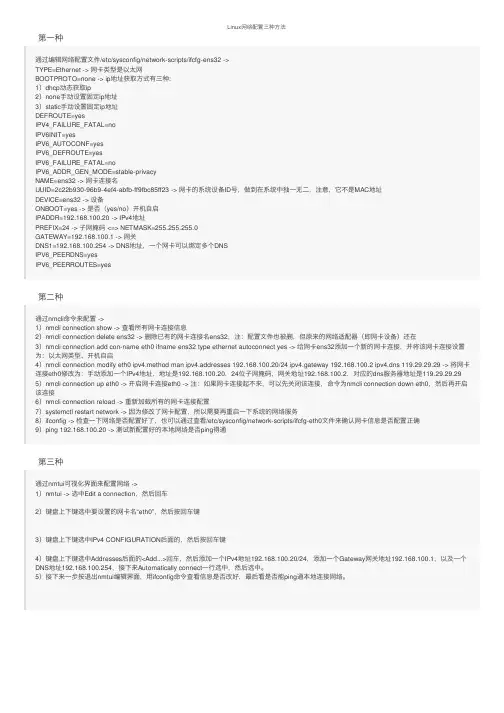
Linux⽹络配置三种⽅法第⼀种通过编辑⽹络配置⽂件/etc/sysconfig/network-scripts/ifcfg-ens32 ->TYPE=Ethernet -> ⽹卡类型是以太⽹BOOTPROTO=none -> ip地址获取⽅式有三种:1)dhcp动态获取ip2)none⼿动设置固定ip地址3)static⼿动设置固定ip地址DEFROUTE=yesIPV4_FAILURE_FATAL=noIPV6INIT=yesIPV6_AUTOCONF=yesIPV6_DEFROUTE=yesIPV6_FAILURE_FATAL=noIPV6_ADDR_GEN_MODE=stable-privacyNAME=ens32 -> ⽹卡连接名UUID=2c22b930-96b9-4ef4-abfb-ff9fbc85ff23 -> ⽹卡的系统设备ID号,做到在系统中独⼀⽆⼆,注意,它不是MAC地址DEVICE=ens32 -> 设备ONBOOT=yes -> 是否(yes/no)开机⾃启IPADDR=192.168.100.20 -> IPv4地址PREFIX=24 -> ⼦⽹掩码 <=> NETMASK=255.255.255.0GATEWAY=192.168.100.1 -> ⽹关DNS1=192.168.100.254 -> DNS地址,⼀个⽹卡可以绑定多个DNSIPV6_PEERDNS=yesIPV6_PEERROUTES=yes第⼆种通过nmcli命令来配置 ->1)nmcli connection show -> 查看所有⽹卡连接信息2)nmcli connection delete ens32 -> 删除已有的⽹卡连接名ens32,注:配置⽂件也被删,但原来的⽹络适配器(即⽹卡设备)还在3)nmcli connection add con-name eth0 ifname ens32 type ethernet autoconnect yes -> 给⽹卡ens32添加⼀个新的⽹卡连接,并将该⽹卡连接设置为:以太⽹类型、开机⾃启4)nmcli connection modify eth0 ipv4.method man ipv4.addresses 192.168.100.20/24 ipv4.gateway 192.168.100.2 ipv4.dns 119.29.29.29 -> 将⽹卡连接eth0修改为:⼿动添加⼀个IPv4地址,地址是192.168.100.20,24位⼦⽹掩码,⽹关地址192.168.100.2,对应的dns服务器地址是119.29.29.29 5)nmcli connection up eth0 -> 开启⽹卡连接eth0 -> 注:如果⽹卡连接起不来,可以先关闭该连接,命令为nmcli connection down eth0,然后再开启该连接6)nmcli connection reload -> 重新加载所有的⽹卡连接配置7)systemctl restart network -> 因为修改了⽹卡配置,所以需要再重启⼀下系统的⽹络服务8)ifconfig -> 检查⼀下⽹络是否配置好了,也可以通过查看/etc/sysconfig/network-scripts/ifcfg-eth0⽂件来确认⽹卡信息是否配置正确9)ping 192.168.100.20 -> 测试新配置好的本地⽹络是否ping得通第三种通过nmtui可视化界⾯来配置⽹络 ->1)nmtui -> 选中Edit a connection,然后回车2)键盘上下键选中要设置的⽹卡名“eth0”,然后按回车键3)键盘上下键选中IPv4 CONFIGURATION后⾯的,然后按回车键4)键盘上下键选中Addresses后⾯的<Add...>回车,然后添加⼀个IPv4地址192.168.100.20/24,添加⼀个Gateway⽹关地址192.168.100.1,以及⼀个DNS地址192.168.100.254,接下来Automatically connect⼀⾏选中,然后选中。
linux桥接网络配置

linux桥接⽹络配置
1、⽅式:
桥接模式:给Linux在局域⽹中分配独⽴ip,然后连接到⽹关设置。
(设置桥接模式)2、查看本机ip地址,⼦⽹掩码,默认⽹关(cmd->ipconfig或直接打开⽹络适配器看)
(物理) iP地址:192.168.1.111
⼦⽹掩码:255.255.255.0
默认⽹关:192.168.1.1
3、设置Linux的ip地址、⼦⽹掩码、默认关⽹
①进⼊⽹络配置⽂件夹⽬录
cd /etc/sysconfig/network-scripts
②编辑⽹络配置⽂件
vi ifcfg-ens33 按i键进⼊编辑模式
③修改⽂件
修改
BOOTPROTO=dhcp 把dhcp改成static(公司⽹络千万别改,千万别改,千万别改)
ONBBOT=NO 把NO改成yes
增加
ipaddr=192.168.1.102 (设置同⽹段这⾥102可随意,只要在范围内就可以了)
netmask=255.255.255.0 (同物理机)
gateway=192.168.1.1 (同物理机)
DNS1=8.8.8.8
DNS2=114.114.114.114
修改完成后按ESC键退出编辑模式,然后按shift+:进⼊末⾏模式,输⼊wq保存退出
4、重启⽹络服务
systemctl restart network.service
5、关闭防⽕墙
systemctl stop firewall.service
6、测试Linux是否能够和本机以及外⽹通⽹
Ping 192.168.1.102 (在物理机中输⼊)
Ping (在Linux中输⼊)
7、ctrl+z 结束进程。
如何在Linux系统中修改网络设置

如何在Linux系统中修改网络设置在Linux系统中,修改网络设置是一个常见且重要的操作。
无论是配置IP地址、修改DNS服务器、设置网关,还是调整网络接口等,都需要进行相应的网络设置。
本文将介绍如何在Linux系统中进行网络设置的步骤和方法。
一、查看网络接口信息在开始修改网络设置之前,首先需要了解当前系统中的网络接口信息。
可以通过使用命令行工具ifconfig或ip来查看。
1.打开终端,并输入以下命令:```ifconfig```或```ip addr```2.系统将会列出当前系统中的网络接口信息,包括接口名称、IP地址、子网掩码等。
记录下需要修改的网络接口名称和当前的IP地址信息,以备后续修改使用。
二、修改网络设置根据实际需要,可以进行以下几项网络设置的修改。
1.修改IP地址和子网掩码在Linux系统中,可以通过修改网络接口的配置文件来修改IP地址和子网掩码。
1.打开终端,并输入以下命令,编辑网络接口配置文件:```sudo vi /etc/network/interfaces```2.在文件中找到需要修改的网络接口,并按以下格式进行修改:```iface eth0 inet staticaddress 192.168.1.100netmask 255.255.255.0```其中,eth0为网络接口名称,192.168.1.100为新的IP地址,255.255.255.0为新的子网掩码。
3.保存文件并退出编辑器。
4.重启网络接口,使修改生效。
输入以下命令:```sudo /etc/init.d/networking restart```2.修改DNS服务器修改DNS服务器可以用于解决域名解析问题或更改默认DNS服务器。
1.打开终端,并输入以下命令,编辑网络接口配置文件:```sudo vi /etc/resolv.conf```2.在文件中找到"nameserver"行,将其改为新的DNS服务器地址。
Linux中的网络配置技巧使用ifconfig和ip命令进行高级操作
Linux中的网络配置技巧使用ifconfig和ip命令进行高级操作Linux中的网络配置技巧:使用ifconfig和ip命令进行高级操作1. 概述网络配置是Linux系统中的一个重要部分,它允许我们连接到网络并与其他计算机通信。
ifconfig和ip是两个常用的命令行工具,它们提供了丰富的功能,用于配置网络接口和调整网络参数。
本文将介绍一些在Linux中使用ifconfig和ip命令进行高级网络配置的技巧。
2. ifconfig命令ifconfig命令用于配置和管理网络接口。
以下是一些常用的ifconfig 命令选项:2.1 查看网络接口信息要查看Linux系统中所有网络接口的信息,可以使用以下命令:```ifconfig -a```该命令将显示系统中所有网络接口的详细信息,包括接口名称、MAC地址、IP地址和状态等。
2.2 配置IP地址要为网络接口配置IP地址,可以使用以下命令:```ifconfig <interface> <ip_address>```其中,<interface>是网络接口的名称,如eth0或wlan0;<ip_address>是要设置的IP地址。
例如,要为eth0接口配置IP地址为192.168.0.100,可以使用以下命令:```ifconfig eth0 192.168.0.100```2.3 启用或禁用网络接口要启用或禁用网络接口,可以使用以下命令:```ifconfig <interface> upifconfig <interface> down```其中,<interface>是要启用或禁用的网络接口的名称。
例如,要启用eth0接口,可以使用以下命令:```ifconfig eth0 up```3. ip命令ip命令是Linux系统中较新的网络配置工具,提供了更多的功能和选项。
Linux网络配置教程理解IP地址子网掩码和网关

Linux网络配置教程理解IP地址子网掩码和网关Linux网络配置教程——理解IP地址、子网掩码和网关在Linux操作系统中,网络配置是非常重要的一环。
正确配置IP地址、子网掩码和网关是保证网络通信的基础。
本教程将帮助您理解这些概念,并提供相应的网络配置方式。
一、IP地址IP地址是互联网中每个设备(如计算机、服务器、路由器等)在网络中的唯一标识。
它由一系列数字组成,以点分十进制表示(例如192.168.1.1)。
为了正确配置IP地址,您首先需要了解自己所在的网络环境。
一种常见的方式是使用DHCP(动态主机配置协议),它允许网络设备自动获取IP地址。
如果您的网络使用DHCP,请跳过以下内容,系统会自动为您分配IP地址。
如果您的网络不使用DHCP,您需要手动配置静态IP地址。
以下是静态IP地址的配置步骤:1. 打开终端,输入命令`sudo vi /etc/network/interfaces`,这会打开网络配置文件。
2. 您需要找到类似下面这样的行:```iface eth0 inet dhcp```3. 将上面的行改为:```iface eth0 inet staticaddress 192.168.1.100netmask 255.255.255.0gateway 192.168.1.1```其中,address为您配置的静态IP地址,netmask为子网掩码,gateway为网关地址。
4. 按下`Esc`键,输入`:wq`保存并退出。
5. 输入命令`sudo service networking restart`重启网络服务。
完成以上步骤后,您的静态IP地址就已经配置成功了。
您可以使用命令`ifconfig`来验证IP地址的配置情况。
二、子网掩码子网掩码用于划分IP地址中的网络部分和主机部分。
它由一系列数字组成,以点分十进制表示(例如255.255.255.0)。
子网掩码和IP 地址一起使用,决定了网络的范围。
Linux网络配置
1.配置文件/etc/hosts(本地主机ip地址映射,可以有多个别名)。
/etc/services(端口号与标准服务之间的对应关系)。
/etc/sysconfig/network(设置主机名,网关,域名)。
HOSTANME=(主机名)(需要重启计算机才有效)GATEWAY=192.168.1.1(网关)/etc/rc.d/init.d/network restart(脚本服务启动)service network restart(同上,是命令执行)2.和DNS相关/etc/host.conf/etc/nsswitch.conf/etc/resolv.conf(配置dns)3.网卡配置文件/etc/sysconfig/network-scripts/ifcfg-eth0DEVICE=eth0(哪张网卡)ONBOOT=yesBOOTPROTO=static(静态ip状态设置)BOOTPROTO=dhcp(dhcp获取)IPADDR=192.168.1.8(静态ip地址)NETMASK=255.255.255.0GATEWAY=192.168.1.1(网关)(如果在此设置网关,则上面的无效)MACADDR=00:0C:29:96:38:F8(修改mac地址)(永久有效)/etc/rc.d/init.d/network restart(脚本启动)service network restart(命令启动)4.IP配置方法及自动获取ipifconfig eth0 192.168.0.10 将采用默认子网掩码ifconfig eth0 192.168.0.10 netmask 255.255.255.252 (手动定义子网掩码) ifconfig eth0 up(激活网卡)/etc/sysconfig/network-scripts/ifup eth0(脚本激活网卡)或者ifup eth0(指向/sbin/ifup的符号链接)。
在Linux终端中进行系统网络配置的命令
在Linux终端中进行系统网络配置的命令在Linux操作系统中,终端是我们进行系统配置的重要工具。
通过终端,我们可以使用各种命令来对系统进行网络配置,从而实现网络连接和通信。
以下是一些常用的命令来进行系统网络配置:1. ifconfig命令:用于查看和配置网络接口的状态。
使用ifconfig命令可以查看当前系统中的网络接口信息,例如接口名称、IP地址、子网掩码、MAC地址等。
同时,也可以使用ifconfig命令来配置网络接口,例如设置IP地址、子网掩码等。
2. route命令:用于查看和配置系统的路由表。
通过route命令,我们可以查看当前系统的路由表信息,包括目标网络、网关、接口等。
同时,也可以使用route命令来配置路由表,例如添加路由、删除路由等操作。
3. ping命令:用于测试网络的连通性。
使用ping命令可以向指定的主机发送网络数据包,并等待接收响应。
通过观察响应时间和丢包情况,我们可以判断网络的稳定性和延迟情况。
4. netstat命令:用于查看系统的网络连接信息。
通过netstat命令,我们可以查看当前系统的网络连接状态,包括本地IP地址、远程IP地址、连接状态等。
同时,也可以使用netstat命令来监控网络连接和端口的使用情况。
5. iptables命令:用于配置系统的防火墙规则。
通过iptables命令,我们可以定义和管理系统的防火墙规则,控制网络数据包的流动。
例如,我们可以使用iptables命令来开放或关闭指定端口,设置网络地址转换(NAT)规则等。
6. hostname命令:用于查看和配置系统的主机名。
通过hostname命令,我们可以查看当前系统的主机名,也可以使用该命令来修改系统的主机名。
7. ifup/ifdown命令:用于启动或停止网络接口。
通过ifup命令,我们可以启动指定的网络接口,使其处于活动状态。
而通过ifdown命令,我们可以停止指定的网络接口,使其处于非活动状态。
在Linux终端中配置网络连接的方法
在Linux终端中配置网络连接的方法Linux终端是一种功能强大的工具,它不仅可以执行各种命令和操作系统任务,还可以通过配置网络连接来实现对互联网的访问。
本文将介绍几种在Linux终端中配置网络连接的方法。
方法一:使用ifconfig命令在Linux终端中,可以使用ifconfig命令配置网络连接。
该命令可以查看和设置网络接口的配置信息。
以下是使用ifconfig命令配置网络连接的步骤:1. 打开终端并输入以下命令查看当前的网络接口:$ ifconfig2. 根据需要选择要配置的网络接口,例如eth0或wlan0。
3. 输入以下命令来配置选定的网络接口:$ ifconfig [接口名称] [IP地址] [掩码]其中,[接口名称]是网络接口的名称,[IP地址]是你希望设置的IP 地址,[掩码]是网段的掩码。
例如,要将eth0接口的IP地址设置为192.168.1.100,掩码为255.255.255.0,可以输入以下命令: $ ifconfig eth0 192.168.1.100 netmask 255.255.255.04. 输入以下命令来启用网络接口:$ ifconfig [接口名称] up例如,要启用eth0接口,可以输入以下命令:$ ifconfig eth0 up方法二:使用ip命令除了ifconfig命令外,还可以使用ip命令配置网络连接。
ip命令是一个更高级的网络配置工具,具有更多的功能和选项。
以下是使用ip命令配置网络连接的步骤:1. 打开终端并输入以下命令查看当前的网络接口:$ ip addr2. 根据需要选择要配置的网络接口,例如eth0或wlan0。
3. 输入以下命令来配置选定的网络接口:$ ip addr add [IP地址/掩码] dev [接口名称]其中,[IP地址/掩码]是你希望设置的IP地址和掩码,[接口名称]是网络接口的名称。
例如,要将eth0接口的IP地址设置为192.168.1.100/24,可以输入以下命令:$ ip addr add 192.168.1.100/24 dev eth04. 输入以下命令来启用网络接口:$ ip link set [接口名称] up例如,要启用eth0接口,可以输入以下命令:$ ip link set eth0 up方法三:编辑网络配置文件另一种配置网络连接的方法是通过编辑网络配置文件。
Linux系统网络配置教程
Linux系统网络配置教程一、引言在现代信息技术时代,网络已经成为我们生活和工作中不可或缺的一部分。
而对于使用Linux操作系统的用户来说,正确配置网络是十分重要的。
本章将介绍Linux系统网络配置的基本步骤和常见问题解决方法。
二、网络配置概述网络配置是指将计算机与网络相连,并配置正确的网络参数,以实现与其他计算机之间的通信。
Linux系统的网络配置可分为两个方面,即物理连接和逻辑配置。
2.1 物理连接物理连接是指将计算机与网络相连的操作。
首先要确保计算机已经正确连接到局域网或因特网。
如果是有线连接,需要插入以太网线到计算机的网卡插槽和路由器的网络接口;如果是无线连接,需要确保无线网卡已经连接到正确的无线网络。
2.2 逻辑配置逻辑配置是指在物理连接完成后,需要对计算机进行相应的软件设置,以使其能够正确地与其他网络设备进行通信。
逻辑配置的主要内容包括IP地址的配置、网关的配置、DNS的配置以及防火墙的配置等。
三、IP地址配置IP地址是互联网中用于标识和定位计算机的一种地址。
在Linux系统中,可以通过以下两种方式来配置IP地址:3.1 动态IP地址配置动态IP地址配置是指使用DHCP服务器为计算机分配IP地址的方式。
DHCP是一种网络协议,它可以自动为计算机分配IP地址和其他网络配置信息。
要使用动态IP地址配置,在终端中输入以下命令:```shellsudo dhclient eth0```其中,eth0是计算机的网卡接口名,根据实际情况进行相应更改。
3.2 静态IP地址配置静态IP地址配置是指手动为计算机分配一个固定的IP地址。
这种方式适用于需要长期使用特定IP地址的情况。
要进行静态IP 地址配置,需要编辑网络配置文件。
在终端中输入以下命令:```shellsudo nano /etc/network/interfaces```在文件中添加以下配置信息:```shellauto eth0iface eth0 inet staticaddress 192.168.0.100netmask 255.255.255.0gateway 192.168.0.1```其中,eth0是计算机的网卡接口名,address是计算机的IP地址,netmask是子网掩码,gateway是网关地址。