
word表格中数字相加
竭诚为您提供优质文档/双击可除word表格中数字相加
篇一:怎样给word表格中的数字求和
怎样给word表格中的数字求和
03版woRd:单击表格内要求和的地方,点菜单里的"表格"-"公式",之后直接输入公式就行。
07版woRd:单击表格内要求和的地方,在布局工具组里点"公式"在对话框里输入公式。
word里的公式格式要求和excel差不多,只不过要计算的数据位置或区域要写清楚。
比如"=a1+c1“即跳列求和、
"=sum(a1:d1)”即横向区域求和、"=sum(above)"即求上方数据合计、"=sum(left)"即左侧数据求和、、
"=sum(right)"即右侧数据求和等等
在你的求和的呢个单元格里面输入=sum(a1:e1)sum是求和公式,括号里面是输入开头的一个单元格和最后一个单元格的行编号,就可以了
1、把光标放在要求求和的单元格中
2、鼠标点击表格
3、公式()…
在“=sum()
括号中输入字母:
输aboVe是对上面的数字求和;
输入below是对下面的数字求和;
输入
leFt
是对左边的数字求和;
输入Right是对右边的数字求和
→
点击确定就ok了。
上:=sum(blow)
从上往下是above:=sum(above)
左:=sum(right)
从左往右是:=sum(left)
你也可以这样做:
点“表格”→“公式”,输入“=sum(above)”即为对该位置上方的数据求和,输入“=sum(left)”即为对该位置左边的数据求和,同理,输入“=sum(right)”即为对该位置右边的数据求和。
在你的求和的呢个单元格里面输入=sum(a1:e1)sum是
求和公式,括号里面是输入开头的一个单元格和最后一个单元格的行编号,就可以了
追问:
那第二排第三排呢,莫非每排都要重新输一次公示?
回答:
你往下拉一下不行吗啊?不行的话啊,那只能一行一行的输入了吧啊
word表格求和公式中对于单元格的引用规则其实和excel类似。
比如,a1表示第一行第一列,b1表示第一行第二列,a2表示第二行第一列,等等
篇二:怎样给word表格中的数字求和
怎样给word表格中的数字求和把光标放在要求和的单元格中→鼠标点击表格
→公式(o)…
→在“=sum()”括号中输入字母:输入aboVe是对上面的数字求和;输入below是对下面的数字求和;输入leFt 是对左边的数字求和;输入Right是对右边的数字求和→点击确定就ok了。
篇三:word中的表格如何自动求和
excel软件应用
主讲人:叶莉
一求和:
1,横向求和
将光标放在最后单元格中(如图),选菜单栏“表格——公式”,出现对话框:
需要说明下,sum表示求和的意思,也是打开这个对话框后默认的表示方式,我们就是要求和,所以不需要改变,直接敲enter就好,(当然你可以选择下自己需要的“数字格式”)然后word自动算出第一行,将结果复制下来粘贴到后面两个单元格中,选中这三个单元格,再按F9键,然后就很神奇的更新了
2纵向求和
这个和横向求和的方法一样,只是公式对话框中的
“=sum(leFt)”会变成“=sum(aboVe)”,方法一样,粘贴——选中——F9更新,不在赘述,在这里需要说明的是如果在列中有空白的单元格该怎样求和,如图:
在word和在excel中一样可以用a1b1c1来表示表格,而我们图中要算第一列的和可以用a1:a6来表示,好将光标放在如图所示的单元格中,表格——公式,将公式对话框中“=sum(aboVe)”改成“=sum(a1:a6)”如图:
然后“确定”就好,,如果我们要求第三列的改成
“=sum(c1:c6)”就好不在赘述
注意:这样的求和是不能用复制结果——粘贴——F9更
新的,必须一个一个算,因为那是我们选定单元格求和的。
如果再选中的单元格范围中有数据改动,可以选中——F9更新,不需要重新算
二.求平均值
:
第一步单击要放置计算机结果的单元格,首先放到g2
单元格。
第二步单击菜单栏中的“表格→公式”,会弹出如图2
所示的“公式”对话框。
第三步一般情况下,公式中默认的函数为sum函数,本例是求平均值,需要在“粘贴函数”列表框中选择平均值aVeRage函数,例如本例求张xx的5门功课的平均值,选择数字格式之后,应建立公式:“=aVeRage(left)”或者是“=aVeRage(b2:F2)”,得出g2单元格的值。
计算g3、g4、g5单元格的方法和g2类似。
第四步单击b6单元格,方法与第三步相似,但需要注意的是:应建立如下公式:“=aVeRage(above)”或者是
“=aVeRage(b2:b5)”。
计算c6、d6、e6、F6单元格的方法和b6类似。
三.排序
1、数值排序
Rank函数。
Word中如何实现数据的求和与平均值计算
Word中如何实现数据的求和与平均值计算Word是一种常用的办公软件,它提供了丰富的功能来处理文档中的数据。
在Word中,我们可以使用公式来实现数据的求和与平均值计算。
本文将介绍如何在Word中使用公式进行数据计算的方法。
使用公式进行数据求和计算:在Word中,可以通过以下步骤使用公式进行数据求和计算。
步骤一:打开Word文档,选中要计算求和的数据区域。
步骤二:点击“插入”选项卡,选择“表格”菜单中的“公式”。
步骤三:在弹出的“公式编辑器”中,输入求和公式。
常用的求和公式包括“SUM”和“SUMIF”。
1)SUM公式:用于对选择区域中的所有数字进行求和。
格式为“=SUM(选择区域)”。
2)SUMIF公式:在给定条件下对区域中的数据进行求和。
格式为“=SUMIF(选择区域, 条件, 求和区域)”。
步骤四:输入完公式后,点击“插入”按钮,Word会自动计算出求和结果,并将其显示在文档中。
使用公式进行数据平均值计算:在Word中,我们还可以使用公式来计算数据的平均值。
具体操作如下。
步骤一:打开Word文档,选中要计算平均值的数据区域。
步骤二:点击“插入”选项卡,选择“表格”菜单中的“公式”。
步骤三:在弹出的“公式编辑器”中,输入平均值公式。
常用的平均值公式为“AVERAGE”。
平均值公式:用于计算选择区域中所有数字的平均值。
格式为“=AVERAGE(选择区域)”。
步骤四:输入完公式后,点击“插入”按钮,Word会自动计算出平均值,并将其显示在文档中。
总结:通过以上步骤,我们可以在Word中使用公式实现数据的求和与平均值计算。
这些功能可以帮助我们更方便地处理文档中的数据,提高工作效率。
使用公式进行数据计算需要注意公式的格式与选择区域的准确性,以确保计算结果的准确性。
希望本文对您在Word中进行数据计算有所帮助。
参考文献:无声明:本文所提供的内容仅供参考,具体操作建议根据实际情况进行。
WOrd文档表格求和的设置
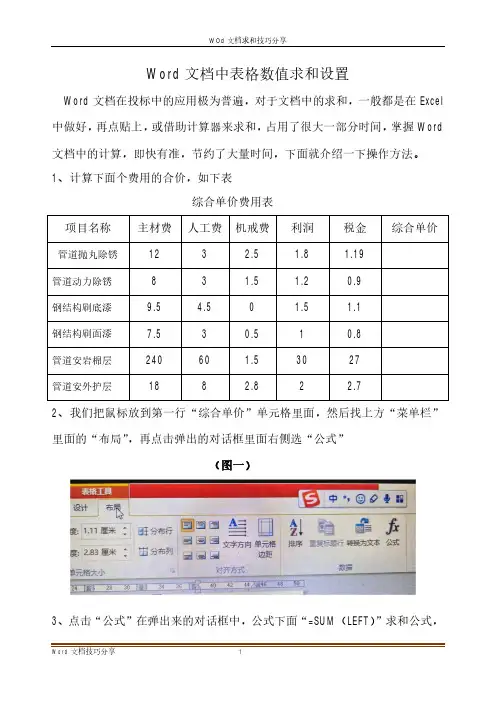
Word文档中表格数值求和设置
Word文档在投标中的应用极为普遍,对于文档中的求和,一般都是在Excel 中做好,再点贴上,或借助计算器来求和,占用了很大一部分时间,掌握Word 文档中的计算,即快有准,节约了大量时间,下面就介绍一下操作方法。
1、计算下面个费用的合价,如下表
综合单价费用表
项目名称主材费人工费机戒费利润税金综合单价管道抛丸除锈123 2.5 1.8 1.19
管道动力除锈83 1.5 1.20.9
钢结构刷底漆9.5 4.50 1.5 1.1
钢结构刷面漆7.530.510.8
管道安岩棉层24060 1.53027
管道安外护层188 2.82 2.7
2、我们把鼠标放到第一行“综合单价”单元格里面,然后找上方“菜单栏”里面的“布局”,再点击弹出的对话框里面右侧选“公式”
(图一)
3、点击“公式”在弹出来的对话框中,公式下面“=SUM(LEFT)”求和公式,
(LEFT)代表对左边的数据就和,然后直接点击对话框中的确定,这样数值就计算出来啦,不要怀疑,绝对准确。
见下图
(图二)
4、对于其它单元格的数值,重复操作有点费时间,我们就选中已算好的数值,点击右键复制,见下图
(图三)
5、然后把下面单元格全部都选中,然后点击粘贴
(图四)
6、复制过来的数子都是上面一个数值,区别于Excel工作表上的计算功能,自动变化(计算),接下来我们在进行下一步的操作,按住键盘上的“Fn+F9”键数值就自动刷新过来。
见下图
(图五)。
word表格怎么算总和

竭诚为您提供优质文档/双击可除word表格怎么算总和篇一:word20xx如何在表格中求和word20xx如何在表格中求和在excel20xx表格中使用公式计算相信大家都会,可是word20xx表格中进行公式计算你试过吗?下面上好网为大家举例介绍如何在word20xx表格中进行公式求和?1、首先,在word制作表格;2、将光标插入到需要使用公式计算的word表格单元格中;3、然后在上方的功能区点击“表格工具”中的“布局”选项卡,在最右方的“数据”组中有“公式”按钮;4、在弹出的“公式”窗口中,我们就可以进行公式计算,看看下图红色框所示,计算已经显示在word表格单元格中了。
上好网提示:在“公式”窗口中我们不仅可以进行公式计算,而且还可以进行复杂的函数计算。
word20xx函数使用我们会在后续为大家介绍。
篇二:怎样给word表格中的数字求和怎样给word表格中的数字求和03版woRd:单击表格内要求和的地方,点菜单里的"表格"-"公式",之后直接输入公式就行。
07版woRd:单击表格内要求和的地方,在布局工具组里点"公式"在对话框里输入公式。
word里的公式格式要求和excel差不多,只不过要计算的数据位置或区域要写清楚。
比如"=a1+c1“即跳列求和、"=sum(a1:d1)”即横向区域求和、"=sum(above)"即求上方数据合计、"=sum(left)"即左侧数据求和、、"=sum(right)"即右侧数据求和等等在你的求和的呢个单元格里面输入=sum(a1:e1)sum是求和公式,括号里面是输入开头的一个单元格和最后一个单元格的行编号,就可以了1、把光标放在要求求和的单元格中2、鼠标点击表格3、公式()…在“=sum()括号中输入字母:输aboVe是对上面的数字求和;输入below是对下面的数字求和;输入leFt是对左边的数字求和;输入Right是对右边的数字求和→点击确定就ok了。
word文档中求和计算的三种方法

word文档中求和计算的三种方法不知道word求和怎么弄,我们对word中的数据求和只能针对表格中的数据,那么怎么对表格中的数据进行求和呢?在下面就由店铺给大家分享下word文档中求和计算的技巧,希望能帮助到您。
word文档中求和计算的方法一:步骤一:首先用word打开文档,找到想要求和的表格。
步骤二:将光标定位在求和数值所在的单元格,然后点击菜单栏中的布局-公式。
步骤三:在公式中会出现公式“=SUM(LEFT)”,意思是对左边的单元求和,直接点击确定。
步骤四:这时我们看到已经用word求和成功了。
word文档中求和计算的方法二:步骤一:因为是对表格的数据进行统计,所以我们要先调用出表格和边框工具,word2003默认是不显示的,如图,点击选择视图菜单下工具栏下的表格和边框工具,就可以调用出来了。
步骤二:如图,word表格中我们要对单元格左方的数据求和时,那么就将鼠标光标移动到需要显示求的数据的单元格,然后点击表格和边框工具中的求和按钮,就可以计算左边数据的总和了。
如果数据在上方,那么就是总和上方的数据,上方的数据优先。
word文档中求和计算的方法三:步骤一:是通过表格求和公式求和的,如图,选择点击表格菜单下的公式,就可以打开公式编辑框了。
步骤二:在调出公式编辑光标就得放在框之前你的鼠标光标就得移动到你要求和的单元格中,如果是求和,那么公式默认的就是求左边的和的公式了,如图。
步骤三:如果你想求的是上方的公式,那么就需要将left修改为above了,如图。
如果是某几个单元格就需要更改公式为=SUM(B1:B2),这个的意思就是求第二列下的第一个和第二个单元格的和,用ABC代表123,后推类似。
用B1\B2代表第二列第一行和第二行。
word中如何实现表格自动求和等公式运算

word中如何实现表格自动求和等公式运算1.打开一个需要进行数据计算的表格,如下图中,我们已知五个学生的语文、数学、外语成绩,我们要通过公式完成总分和平均分的计算;2把光标移动到要求总分的单元格,点击菜单栏的“表格”菜单,执行菜单中的“公式”命令。
打开“公式”对话框;3在打开的“公式”对话框中,公式中会默认识别我们要计算的数据,一般会识别成求和,如下图,公式自动识别,对左边数据进行求和;点击确定按钮后,总分就自动求出来了。
如下图所示;4刚才我们用的公式是=sum(left),意思是对左边的数据进行求和,那么我们要求的数据不是全部左边的怎么办,其实word中继承了excel中公式和单元格的方法,整个表格也以A,B 开始例列,而1,2开始命名行。
所以我们要计算张三2的总分,我们输入公式=sum(b3:d3);5我们还可以用单个数据参数的方法来计算和,如我们要计算张三3的总分,我们可以在公式栏中输入=sum(b4,c4,d4) 如下图,同样可以总分计算出来;6我们可以用上面的方法,把其他学生的成绩进行计算,word中只能一个一个数据进行计算,不可以像在excel中一样对公式进行复制,所以只能对简单少量的数据进行计算,如果数据量大的话不建议用word进行。
7下面我们来计算成绩的平均分,学会了计算总分,现在来求平均值其实很简单;和求总分一样,把光标移动到要求平均值的单元格;打开公式对话框;8在打开的公式对话框中,我们在粘贴函数下拉列表中找到A VERAGE(),即求平均数的公式,这个公式和excel中的是一样的,下面我们就要以用步骤4和步骤5的方法来计计算平均值了。
9我们在张三1的平均分单元格中输入公式=A VERAGE(b2:d2),设置好后点击确定按钮,张三1的平均分就自动求出来了,我们可以用相同的方法对其他学生的成绩进行计算;。
word怎么快速求和?word表格求和方法介绍
word怎么快速求和?word表格求和⽅法介绍
word怎么快速求和?word不但可以⽤来编辑⽂字效果,还⽀持插⼊表格进⾏简单的计算和统计,如果想要快速计算出表格中的数据总和应该按什么键实现呢?下⾯就由⼩编来为⼤家做出解答,快来⼀起了解吧!
word⽂档 for Android v1.4 安卓⼿机版
类型:商务办公
⼤⼩:60.5MB
语⾔:简体中⽂
时间:2021-02-25
查看详情
word表格求和⽅法介绍
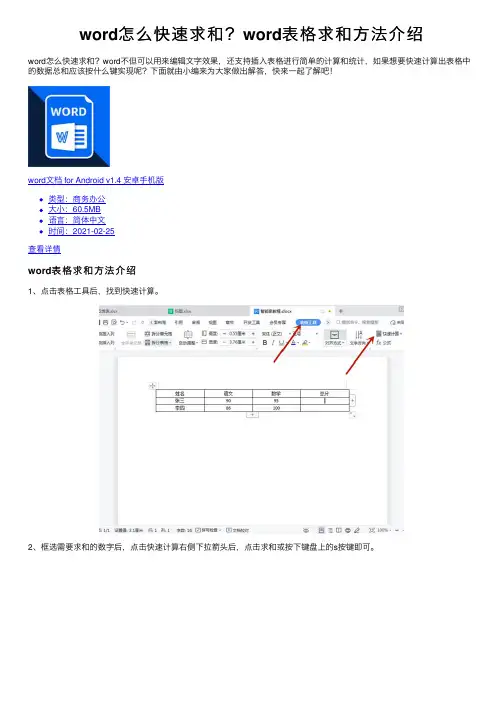
1、点击表格⼯具后,找到快速计算。
2、框选需要求和的数字后,点击快速计算右侧下拉箭头后,点击求和或按下键盘上的s按键即可。
以上就是word怎么快速求和?word表格求和⽅法介绍的详细内容,更多关于word表格求和⽅法的资料请关注其它相关⽂章!。
word的表格中快速求和的方法步骤.doc
word的表格中快速求和的方法步骤在word的表格中快速求和的方法首先我要先计算横向的乘积,求出每一项的金额,然后在纵向的求和,算出合计。
第一步我们把光标放到要放乘积的这个格里,即我图片的汽缸这行的金额。
在word的表格中快速求和的方法图1第二步,点击工具栏的表格下的公式在word的表格中快速求和的方法图2点击公式后,出现下图的这个界面,公式里默认的是求和的公式,括号中的代表方向,图中公式的意思是求你光标所放空格左边的数字之和。
在word的表格中快速求和的方法图3但这里我们要求积,所以将公式改为=PRODUCT(LEFT),product为乘积的意思,这个可以自己百度下,英文好的童鞋自动忽略此条,下面还有个数字格式,因为我要保留小数点后2位所以看图我的选择,如果不需要可以不选,没关系的在word的表格中快速求和的方法图4然后点击确定,可以看到。
现在我们的乘积求好了在word的表格中快速求和的方法图5下面就是F4了,你懂得,F4是重复上一条命令在word的表格中快速求和的方法图6下面求和就不用说了把在word的表格中快速求和的方法图7word的文档保护怎么解除解除word的文档保护的步骤打开一个从网上下载来的Word学习资料,打开时不需要密码。
仔细观察开始菜单下各菜单栏也没有呈灰色不可用状态。
解除word的文档保护的步骤图1希望对全文进行字体调整,按下Ctrl+A进行全选,结果文档没有反应,这并不是键盘坏了,你可以在记事本下执行Ctrl+A 操作,完全可以全选。
解除word的文档保护的步骤图2进入开始菜单下的编辑菜单栏,单击选择按钮,发现全选、选择对象命令为灰色不可用状态。
解除word的文档保护的步骤图3进入审阅菜单下的保护菜单栏,单击保护文档按钮,选择限制格式和编辑命令。
解除word的文档保护的步骤图4文档右侧出现一个限制格式和编辑窗口,显示该文档处于受保护状态。
解除word的文档保护的步骤图5单击窗口下方的停止保护按钮,弹出对话框要求输入密码,没有密码不能解除文档保护。
在WORD表格中进行数据计算方法
在WORD表格中进行数据计算方法
1、表内数据自动求和
点击求和单元格,选择“视图”菜单——“工具栏”点击“表格和边框”再点击求和“∑”按钮即可。
2、使用“工具计算”快捷键替代计算器
点击“工具”—“自定义”,在“自定义”提示栏中点击“命令”选项卡。
在“类别”子栏内选择“工具”,在“命令”子栏内用鼠标左键选择“工具计算”按钮拖拽到“格式快捷菜单条”上。
在文本编辑时需要计算时输入=号,在=号后面输入要计算的公式。
如:=250+240,用鼠标选中计算公式后点击“工具计算”按钮。
在状态栏内显示计算结果,在计算公式后点击“粘贴按钮”计算结果即显示在粘贴处。
3、使用函数在表中计算
将鼠标定位在计算结果的单元格中。
按Ctrl+F9键出现域符号一对大括号“{ }”。
在表底下计算结果输入“=sum(ABOVE)”,按F9即可。
在表顶部计算结果输入“=sum(BELOW)”,按F9即可。
在表左侧计算结果输入“=sum(RIGHT)”,按F9即可。
在表右侧计算结果输入“=sum(LEFT)”,按F9即可。
如计算平均值、最大值、最小值,可以把SUM函数换成AVERAGE、MAX、MIN 函数即可。
在不相连接的单元格中的数据计算可按Excel 中的行、列确认单元格。
如第一列为A,第二列为B,余此类推。
由上至下为第一行、第二行,余此类推。
则可用=SUM(B2+B3,C4:C8)等公式计算。
在Word的表格中,如何求数据的和、差、积、商、乘方?
在Word 表格中,如何求数据的和、差、积、商、乘方等?问题1:在Word 表格里如何进行自动求和?具体的操作步骤如下:⑴.在Word 中选择工具→自定义菜单命令→打开“自定义”对话框→选择“命令”选项卡→在“类别”列表框中选择“表格”→再在“命令”列表框中→选择“自动求和”→并按住鼠标左键→将其拖放至工具栏中的适当位置处后松开鼠标→使“自动求和”成为一个快捷命令按钮.⑵.单击“确定”按钮后→关闭“自定义”对话框.⑶.在存放求和数据的单元格中单击鼠标,然后单击工具栏的“自动求和”快捷命令按钮,则Word 将自动计算插入点所在上方单元格或左方单元格中数值的总和,当上方单元格和左方单元格都有数据时,上方单元格自动求和优先.问题2:在Word 的表格中,怎样利用函数公式求和、差、积、商、乘方等?Word 表格求和公式中对于单元格的引用规则其实和Excel 类似,Word 表格默认的是A1表示第一行第一列,B1表示第一行第二列,A2表示第二行第一列,以此类推.简单操作是:表格→公式,默认=sum(left)或=sum(above),可以按照Excel 修改为指定范围,如=sum(A1:C1);如果数值有改变,则选中求和位置的域,按F9 更新即可.有些公式可以在公式对话框的“粘贴函数”的列表找出来进行复制粘贴.详细说明:一 、求和:1.横向求和:例如,如将光标放在表格①第一排的最后单元格中,选菜单栏“表格 →公式”,出现表格右面的对话框. 说明:SUM 表示求和的意思,也是打开这个对话框后默认的表示方式,就是要求和,所以不需要改变;直接确定或敲Enter (可以设置“数字格式”);然后word 自动算出第一行的数据的和(见表②的139);将结果139复制下来粘贴到后面的四个单元格中,选中这三个单元格(见表③),再按F9键,结果就更新为正确的计算结果了(见表格④).2.纵向求和这个和横向求和的方法一样,只是公式对话框中的“=SUM(LEFT)”会变成“=SUM(ABOVE)”,方法一样,最后粘贴→选中→F9更新.表①表②表③表④特别说明:LEFT ,RIGHT,BELOW,ABOVE 四个参数,它们分别表示对公式域所在 单元格的左侧,右侧,上面,下面连续单元格内的数据进行计算,即数据范围是到公式域所在单元格的左侧,右侧,上面,下面的第一个空单元格的前一个单元格为止.3、区域内有空白单元格(也就是含数据的单元格并非一个挨着一个),如何求含数据单元格的数据和?⑴.横向或纵向求和:如求表中第一排的三个数据之和:将光标放在第一排最后单元格中→选菜单栏“表格 →公式”,出现表格右面的对话框,在公式(F )中的=SUM( )的括号里输入a1:d1即=SUM (a1:d1 )(见公式对话框),直接确定或敲Enter 即可计算出第一排的三个数据之和(见表②). 纵向求和的操作是一样的. a1:d1是第一排的前面四个单元格区域,那么a1:a4就是第一列的前面四个单元格区域.⑵.既非横向也非纵向的矩形区域:将光标放在放置和的结果的单元格中(见表③的最后一个单元格)→选菜单栏“表格 →公式”,出现表格左面面的对话框,在公式(F )中的=SUM( )的括号里输入a1:d5即=S UM(a1:d5 )(见公式对话框),直接确定或敲Enter 即可计算出a1:d5矩形区域之和(见表②). 纵向求和的操作是一样的.说明:a1:d5表示原表中除开最后一列的矩形区域.其它可以类推!如,A1:C1,C3表示引用第一行前三个单与格区域和第三行第三个单元格.和Excel 序列号表示区域的道理是一样的.注意:这样的求和是不能用复制结果来粘贴用F9更新的,必须一个一个算,因为选定单元格求和的,如果再选中的单元格范围中有数据改动,可以 选中→F9更新(或右键→更新域),不需要重新算二 、 求积SUM 表示求和,PRODUCT 表示求积,方法一样,表格→公式,然后将“SUM(LEFT)”或“S UM(ABOVE)”改成【横向】“PRODUCT(LEFT)”或【纵向】“PRODUCT(ABOVE)”,再用→粘贴—→选中→F9更新. 若中间有未放数据的空白单元格,和求和的操作一样.Word 里进行加、减、乘、除、乘方运算也可以像Excel 一样用+ - * / 来表示,注意乘方用x ^y 表示,比如3^2就是23的意思. 表②表①表③所以也可以在公式对话框中输入类似=B3+C3 ;=B3-C3;=B3*C3;=B3/C3 来计算;一样的当然他们只能算一个结果,不能选中来粘贴更新,而这类方法一般用在减和除比较多,因为他们没有特定的函数来好处在于:如果算出结果后又需要改变之前的数据,直接选中,再按F9更新结果就可以,而用计算机算相对来说没有之前的好用.在Word表格中建立函数公式进行运算与Excel建立函数公式来计算结果最大的不同是:Word中单元格的数据改动后,结果需要更新才能正确;而Excel单元格的数据改动后,正确结果便随之自动生成.问题3:在Word中,如何用插入域代码的形式求数据的和差积商?在Word表格中用域代码求数据的和其操作步骤是:①.鼠标置于放数据的单元格,按Ctrl键+F9键插入域代码,(键入的花括号看起来像花括号,但其实不是普通的花括号,必须用Ctrl+F9来插入);②. 在域代码括号中输入类似:如 =A3+C3 之类的等式,最终输入的效果大致是这样 { =A 3+C3 };③.鼠标选定{ =A3+3C3 }后按F9键,若表格中A3单元格数据是491和C3单元格数据是29 5,即可显示求得和的数据786 ;④.如果把表格中A3单元格数据491和C3单元格数据295有改动(如把A3单元格数据改成496,C3单元格数据改成303),则选定和的数据(如上面的786),则右键→更新域即可得出新的正确的数据和(即799).表①表②表③问题4:如何在Word表格之外计算结果?⑴.若不引用表格中的数据计算:方法1:鼠标点击要放结果的插入点→表格→公式→公式(F)→键入前面加“=”的算式(比如:“=3*2”就是3×2的意思,“=3^2”就是23的意思,以此类推);方法2:用按Ctrl键+F9键插入域代码,(键入的花括号看起来像花括号,但其实不是普通的花括号,必须用Ctrl+F9来插入);在花括号内按上面的方式输入算式,全选定后按F9更新或右键→更新域来得出计算结果.⑵.若要引用Word表格中的数据,但又要把求和结果显示在表格以外的其它任意地方:方法1:①.依次选中需要参加求和的几个数值(注意不要选中包含数值的整个单元格,而是只选中其中的数字),为它们分别设置各自的书签名字(假设为“数a”、“数b”、“数c”等);添加书签的程序是:选中→插入→书签→输入名称→添加→确定.②.在需要显示求和结果的地方,插入如下域代码 { ={数a}+{数b}+{数c} } (注意那些花括号都是通过Ctrl+F9插入的域代码专用括号,不是普通花括号);③.键入F9刷新域代码即可得到求和结果.不过数据多,则很麻烦.方法2:用⑴中的方法2直接在公式键入表格中的数据,不过数据多,则很麻烦.以上主要介绍的求Word表格中数据的和,其它形式的运算可以类推!2014年7月5日星期六郑宗平编创整理。
word里面表格怎么求和
竭诚为您提供优质文档/双击可除word里面表格怎么求和篇一:怎样给word表格中的数字求和怎样给word表格中的数字求和03版woRd:单击表格内要求和的地方,点菜单里的"表格"-"公式",之后直接输入公式就行。
07版woRd:单击表格内要求和的地方,在布局工具组里点"公式"在对话框里输入公式。
word里的公式格式要求和excel差不多,只不过要计算的数据位置或区域要写清楚。
比如"=a1+c1(word里面表格怎么求和)“即跳列求和、"=sum(a1:d1)”即横向区域求和、"=sum(above)"即求上方数据合计、"=sum(left)"即左侧数据求和、、"=sum(right)"即右侧数据求和等等在你的求和的呢个单元格里面输入=sum(a1:e1)sum是求和公式,括号里面是输入开头的一个单元格和最后一个单元格的行编号,就可以了1、把光标放在要求求和的单元格中2、鼠标点击表格3、公式()…在“=sum()括号中输入字母:输aboVe是对上面的数字求和;输入below是对下面的数字求和;输入leFt是对左边的数字求和;输入Right是对右边的数字求和→点击确定就ok了。
上:=sum(blow)从上往下是above:=sum(above)左:=sum(right)从左往右是:=sum(left)你也可以这样做:点“表格”→“公式”,输入“=sum(above)”即为对该位置上方的数据求和,输入“=sum(left)”即为对该位置左边的数据求和,同理,输入“=sum(right)”即为对该位置右边的数据求和。
在你的求和的呢个单元格里面输入=sum(a1:e1)sum是求和公式,括号里面是输入开头的一个单元格和最后一个单元格的行编号,就可以了追问:那第二排第三排呢,莫非每排都要重新输一次公示?回答:你往下拉一下不行吗啊?不行的话啊,那只能一行一行的输入了吧啊word表格求和公式中对于单元格的引用规则其实和excel类似。