
如何把你的http访问的页面转换成SSL支持的https访问
如何把用http访问的网页转换用https访问
关于http,https,SSL的理论不多说,只关注操作面上的技术。
环境:Windows 2000 Server
组件:IIS5.0, 证书颁发机构(安装windows组件)
虚拟目录:http://localhost/kosoft/index.aspx
设置网站的SSL是基于站点的,而不是针对某个虚拟目录。
一、申请文本形式的证书
1.浏览“证书颁发机构”组件(一般安装以后会出现在开始---程序---管理工具),如图1
2.创建新的证书申请
打开IIS,在默认Web站点上右键选择“属性”,点击“目录安全性”选项卡,在“安全通信”中点击按钮“服务器证书(S)…”,系统打开了向导。
如图2
3.选择“创建一个新证书(C)”,点击“下一步”,“下一步”,输入名称“KoSoft”,选择位长“1024”位,点击“下一步”。
4.系统出现“组织”、“组织部门”,随便填写几个相关数据。
点击“下一步”,出现“站点的公用名称”,保持默认,点击“下一步”,选择“国家”、“省”、“市”。
点击“下一步”。
5.系统出现“证书请求文件名”页面,选择您想要的文件名和存放位置。
这里保持默认。
6.点击“下一步”,点击“完成”就申请了一个证书。
二、生成crt文件证书
1.访问http://localhost/certsrv/把刚才申请的证书提交证书颁发机构。
出现如下的访问页面,如图3
2.选择“申请证书”,点击“下一步”,选择“高级申请”,点击“下一步”,选择“使用base64 编码的PKCS #10 文件提交一个证书申请,或使用base64 编码的PKCS #7 文件更新证书申请”。
点击“下一步”,出现如图4:
3.点击“浏览”插入刚才生成的certreq.txt文件内容,或者打开certreq.txt把内容复制,粘贴到这里。
然后点即“提交”。
4.您可以看到,您申请的证书已经收到,并且现在的状态是挂起。
5.回到“证书颁发机构”组件,点击“待定申请”页,可以看到您刚才的申请单,如图5
6.在证书上,右键选择“所有任务”——颁发,则证书就转移到了“颁发的证书”节点下,如图6:
到此为止,证书已经申请,并且颁发成功。
下边看看如何启用这个证书
三、应用证书
1.访问http://localhost/certsrv/把刚才申请的证书下载到本地
2.选择“检查挂起的证书”,“下一步”,注意选择“Base 64 编码”,把证书下载到本地,文件名:certnew.cer
3.打开IIS,在默认Web站点上右键选择“属性”,点击“目录安全性”选项卡,在“安全通信”中点击按钮“服务器证书(S)…”,系统打开了向导。
点击“下一步”,出现如下图7,注意与第一次不同了。
4.选择“处理挂起的请求并安装证书”,点击“下一步”,出现“证书注册”警告,选择“是”,完成向导。
5.此时可以察看证书,编辑证书。
6.选择“编辑”,打开如下页面,注意一定要勾选“申请安全通道(SSL)(R)”,点击“确定”。
如下图8
访问http://localhost/kosoft/index.aspx , 发现,出现如下错误:
该网页必须通过安全频道查看
您要查看的网页要求在地址中
试试看如下的地址:https://localhost/kosoft/index.aspx
出现一个证书使用安全警报,选择“是”,就可以打开您需要的页面了。
网页是http的,但是添加受信任网页的时候又要求https,怎么办?

⽹页是http的,但是添加受信任⽹页的时候⼜要求https,怎么办?概念
1. http就是我们平时浏览⽹页时候使⽤的⼀种协议,他传输的数据都是未加密的,也就是明
⽂的,因此使⽤http协议传输隐私信息⾮常不安全;
2. https是在http的基础上加⼊了ssl协议,依靠证书来验证服务器的⾝份,为浏览器和服务器
之间的通信加密。
区别
https需要CA申请证书,⼀般免费证书很少,需要交费;
http是超⽂本传输协议,信息是明⽂传输,https则是具有安全性的ssl加密传输协议;
http和https使⽤的是完全不同的连接⽅式,⽤的端⼝也不⼀样,前者是80,后者是443端⼝;
http连接很简单,是⽆状态的,https协议是由ssl+http协议构建的可进⾏加密传输,⾝份认证的
⽹络协议,⽐http跟安全。
解决办法
打开IE浏览器--Internet选项,如下图
然后出现下图
依次把想要的⽹页添加进去,切记,去掉“对该区域中的所有站点要求服务器验证”的√,点击关
闭即可。
这样就解决问题,但是对该⽹站的浏览安全性就没有了,对于不明⽩的⽹站,不要随便添加。
(HTTPS原理)HTTP到HTTPS的迁移 步骤和注意事项

(HTTPS原理)HTTP到HTTPS的迁移步骤和注意事项HTTPS原理: HTTP到HTTPS的迁移步骤和注意事项在互联网的发展进程中,网站安全性越来越得到重视。
为了保护用户的隐私信息和防止黑客攻击,将网站从HTTP协议迁移到HTTPS协议变得尤为重要。
本文将介绍HTTP到HTTPS的迁移步骤,并提供一些注意事项。
一、什么是HTTPS?HTTPS(HyperText Transfer Protocol Secure)是一种通过计算机网络进行安全通信的协议。
与HTTP相比,HTTPS通过SSL(Secure Sockets Layer)或TLS(Transport Layer Security)协议对通信进行加密,确保数据传输过程中的安全性和完整性。
二、为何要迁移到HTTPS?1. 数据安全性:HTTPS采用公钥加密技术,可以对数据进行加密和解密,保护用户的隐私信息免受黑客攻击。
2. 信任度提升:HTTPS使用数字证书,可以验证网站的身份和可信度,增强网站的信任度。
3. 搜索引擎优化:搜索引擎(如谷歌)已宣布将对HTTPS网站给予更高的排名,有助于提升网站的搜索可见性和流量。
三、HTTP到HTTPS的迁移步骤1. 获取SSL证书:迁移到HTTPS首先需要获得SSL证书,可以通过购买或申请免费的证书。
常见的SSL证书提供商有Let's Encrypt、Symantec等。
2. 安装SSL证书:将获得的SSL证书安装到网站服务器上。
这一步骤的具体操作方式会根据所使用的服务器(如Apache、Nginx等)而有所不同。
3. 更新网站链接和资源引用:将网站上的所有HTTP链接和资源引用(如图片、CSS、JavaScript等)更改为HTTPS链接。
这一步需要彻底检查网站的所有页面,确保所有链接都正确更新。
4. 301重定向:为了确保所有HTTP请求都被重定向至HTTPS,需要在网站服务器上进行301重定向设置。
强制http跳转https页面

she强制http跳转https页面简介https在现在网络中是公认的安全的访问方式,但是在访问的过程中很多站点是没有强制https访问的,这样会导致有些客户可以通过http访问,从而对服务器造成一些不安全因素。
下文将介绍几种强制https访问的方法。
一,wordpress中设置https强制访问。
默认登录wordpress的后台是使用http协议,这协议是明文发送的。
这可能会导致你的用户和密码被窃听。
如果使用ssl登录,这种情况则可以避免。
下面是设置方法。
1、设置wp-config.php/* That's all, stop editing! Happy blogging. */...require_once(ABSPATH . 'wp-settings.php');2、在上面的代码之前加上如下代码:define('FORCE_SSL_LOGIN', true);define('FORCE_SSL_ADMIN', true);define(‘FORCE_SSL_LOGIN’, true);#是启用登录时使用ssldefine(‘FORCE_SSL_ADMIN’, true);#后台管理也使用ssl如果担心后台使用ssl影响速度,可以不用。
但还是建议使用,因为这将有可能cookie 被劫持导致黑客伪造cookie登录后台。
wordpress只需要几步设定就可以启用强制使用HTTPS登入后端管理界面首先到wp-config.php中找到下面这段:if ( !defined(‘ABSPATH’) )define(‘ABSPATH’, dirname(__FILE__) . ‘/’);找到它以后,請在它上面加入下列此行:define(‘FORCE_SSL_LOGIN’, true);接下來请在VHOST上设定好SSL的相关设置..这里就不再叙述了以下附上nginx上如何使用vhost并且自动rewrite url跳转到https管理页面的设定值:请在rewrite rule上面加入rewrite ^.*/wp-admin(.*)https://wp.littlecho.tw/wp-admin$1 last; 即可例如下:location / {try_files $uri $uri/ /index.php;rewrite ^.*/wp-admin(.*) https://wp.littlecho.tw/wp-admin$1 last;}设定完毕后当输入http://xxxx.domain.tld/wp-admin时就会自动跳转了。
HTTP协议转换成HTTPS协议

HTTP协议转换成HTTPS协议协议名称:HTTP协议转换成HTTPS协议协议1. 背景和目的:HTTP(超文本传输协议)是一种用于在Web浏览器和Web服务器之间传输数据的协议。
然而,由于HTTP协议的不安全性,容易被黑客攻击和窃听用户的敏感信息。
为了保护用户数据的安全,HTTPS(安全超文本传输协议)应运而生。
本协议的目的是规范将现有的HTTP协议转换成更安全的HTTPS协议的过程和要求。
2. 协议内容:2.1. 服务器准备:2.1.1. 服务器必须获得有效的SSL/TLS证书,以确保HTTPS连接的安全性。
2.1.2. 服务器必须配置支持HTTPS的网络服务(如Apache、Nginx等)。
2.2. 证书验证:2.2.1. 客户端在与服务器建立连接时,会收到服务器的证书。
客户端必须验证证书的合法性,以确保服务器的身份和证书的有效性。
2.2.2. 客户端可以通过与受信任的证书颁发机构(CA)进行证书验证,或者通过验证证书中的数字签名来验证证书的有效性。
2.3. 协议转换:2.3.1. 当客户端与服务器建立连接后,客户端必须发送一个HTTP请求,请求服务器将连接转换为HTTPS协议。
2.3.2. 服务器在收到请求后,会发送一个HTTP 301或302响应,将客户端重定向到HTTPS连接。
2.3.3. 客户端收到重定向响应后,必须重新发起一个HTTPS请求,以建立安全的连接。
2.4. 安全性检查:2.4.1. 客户端和服务器之间的数据传输必须通过SSL/TLS加密。
2.4.2. 服务器必须支持强大的加密算法,如AES(高级加密标准)。
2.4.3. 服务器必须配置适当的加密套件和密钥长度,以提供足够的安全性。
2.5. 证书更新:2.5.1. 服务器必须定期更新SSL/TLS证书,以确保证书的有效性和安全性。
2.5.2. 服务器可以使用自动化工具来更新证书,如Let's Encrypt等。
2.6. 强制HTTPS:2.6.1. 服务器可以配置强制将所有HTTP请求重定向到HTTPS连接,以确保所有数据都通过安全的连接传输。
Tomcat配置http请求自动转为https请求并解决80端口占用问题
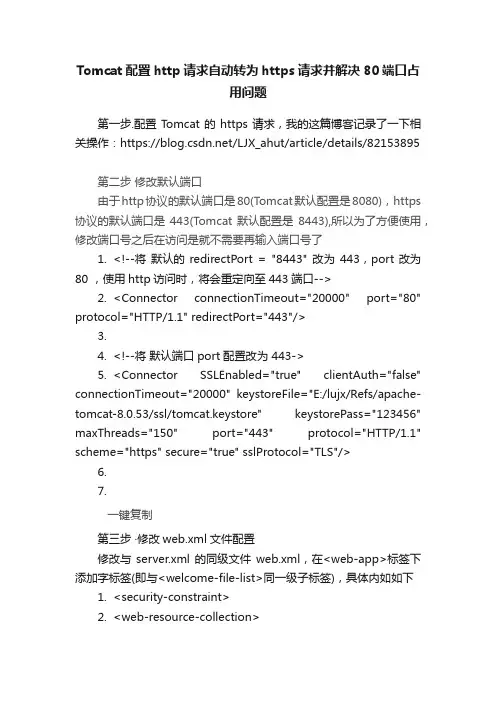
Tomcat配置http请求自动转为https请求并解决80端口占用问题第一步.配置T omcat的https请求,我的这篇博客记录了一下相关操作:https:///LJX_ahut/article/details/82153895第二步修改默认端口由于http协议的默认端口是80(Tomcat默认配置是8080),https 协议的默认端口是443(Tomcat默认配置是8443),所以为了方便使用,修改端口号之后在访问是就不需要再输入端口号了1.<!--将默认的redirectPort = "8443" 改为443,port改为80 ,使用http访问时,将会重定向至443端口-->2.<Connector connectionTimeout="20000" port="80" protocol="HTTP/1.1" redirectPort="443"/>3.4.<!--将默认端口port配置改为 443->5.<Connector SSLEnabled="true" clientAuth="false" connectionTimeout="20000" keystoreFile="E:/lujx/Refs/apache-tomcat-8.0.53/ssl/tomcat.keystore" keystorePass="123456" maxThreads="150" port="443" protocol="HTTP/1.1" scheme="https" secure="true" sslProtocol="TLS"/>6.7.一键复制第三步·修改web.xml文件配置修改与server.xml的同级文件web.xml,在<web-app>标签下添加字标签(即与<welcome-file-list>同一级子标签),具体内如如下1.<security-constraint>2.<web-resource-collection>3.<web-resource-name>SSL</web-resource-name>4.<url-pattern>/*</url-pattern>5.</web-resource-collection>6.<user-data-constraint>7.<transport-guarantee>CONFIDENTIAL</transport-guarantee>8.</user-data-constraint>9.</security-constraint>一键复制可能遇到的问题:1.Tomcat 启动失败,错误信息是80端口被占用解决方法:a.首先排除多个tomcat容器使用同一个端口的错误,若是需要同时使用多个tomcat,则将每个tomcat配置不同的端口号b.其他非系统进程的端口占用,win+r组合键,键入cmd进入dos界面,输入命令 netstat -ano 查看系统进程信息,找到占用该端口的进程的pid,使用命令taskkill -f -pid 进程PID 杀掉进程后重启tomcat即可c.系统进程占用端口同样的dos命令,找到一个占用80端口的系统进程,但是在dos 界面中没有权限关闭该进程,如下图所示经过一番查询,得知,该进程服务名为World Wild Web Publishing Service ,出于谨慎的态度多方查阅资料,该进程除非电脑要作为一个站点的发布,否则可以关闭,并且设置属性为禁用,如图所示。
宝塔更换ssl证书

宝塔更换ssl证书更换SSL证书是保证网站安全的重要步骤之一。
下面我将从多个角度全面回答你关于宝塔更换SSL证书的问题。
首先,宝塔面板提供了简单易用的界面来管理SSL证书。
你可以按照以下步骤来更换SSL证书:1. 登录宝塔面板,进入网站管理页面。
2. 找到需要更换证书的网站,点击“设置”按钮。
3. 在左侧菜单中选择“SSL”选项。
4. 在SSL页面中,你可以看到当前网站所使用的证书信息。
点击“更换证书”按钮。
5. 在弹出的对话框中,你可以选择上传新证书文件或粘贴证书内容。
确保新证书的格式正确。
6. 点击“保存”按钮,宝塔面板会自动将新证书安装到网站上。
另外,为了更好地保护网站安全,你还可以考虑以下几个方面:1. 选择合适的SSL证书类型,根据你的网站需求,选择适合的SSL证书类型,如DV(域名验证)、OV(组织验证)或EV(增强验证)证书。
2. 定期更新证书,SSL证书有一定的有效期限,通常为一年或更长。
在证书到期之前,你应该提前更新证书,以确保网站的持续安全。
3. 配置强密码和加密算法,在宝塔面板中,你可以设置网站的SSL加密算法和密码强度。
选择安全性高的加密算法,并设置复杂的密码,以增加网站的安全性。
4. 定期检查证书状态,定期检查SSL证书的状态,确保证书正常工作。
宝塔面板提供了证书到期提醒功能,你可以及时了解证书的过期情况。
5. 配置HTTPS强制跳转,为了保证网站始终使用HTTPS协议,你可以在宝塔面板中配置强制跳转功能,将HTTP请求自动重定向到HTTPS。
总结起来,更换SSL证书是保证网站安全的重要步骤。
通过宝塔面板提供的简单操作界面,你可以轻松地更换证书并采取其他安全措施来保护网站。
记得定期更新证书、配置强密码和加密算法,并定期检查证书状态,以确保网站的安全性。
JSONP完成HTTP和HTTPS之间的跨域访问
使用JSONP完成HTTPS跨域请求前提条件1.已配置本机java环境2.已安装tomcat6.0第一步使用HTTPS协议前期准备进入命令提示符窗口(cmd) 输入以下命令1.为服务器生成安全证书命令:Keytool -genkey -v -alias tomcat -keyalg RSA-keystore server.keystore输入新密码:123456您的名字与姓氏是什么?[Unknown]:这里填写服务器所在的域名(如: 本机为localhost) 您的组织单位名称是什么?[Unknown]:ysb您的组织名称是什么?[Unknown]:portal您所在的城市或区域名称是什么?[Unknown]:nj您所在的州或省份名称是什么?[Unknown]:js该单位的两字母国家代码是什么[Unknown]:enN=localhost, OU=ysb, O=portal, L=js, ST=nj, C=en 正确吗?[否]:如果跟你填写的信息一致则输入“Y“反之则为“N”。
说明:tomcat:别名RSA:使用的加密方式server.keystore:生成的服务器证书名(必须以’.keystore’为后缀名)注意:这样服务器证书就生成了如果使用单向认证,那么下面生成客户端证书的步骤就不用了。
如果使用单向认证下面2,3,4步就不用了。
2.为客户端生成安全证书命令:Keytool -genkey -v -alias mykey -keyalg RSA -storetype PKCS12 -keystore client.p12 输入keystore密码:设置密码如:123456再次输入新密码:123456您的名字与姓氏是什么?[Unknown]:localhost您的组织单位名称是什么?[Unknown]:ysb您的组织名称是什么?[Unknown]:ysb您所在的城市或区域名称是什么?[Unknown]:nj您所在的州或省份名称是什么?[Unknown]:js该单位的两字母国家代码是什么[Unknown]:enCN=localhost, OU=ysb, O=ysb, L=nj, ST=js, C=en 正确吗?[否]:如果跟你填写的信息一致则输入“Y“反之则为“N”。
群晖NAS使用官网域名和自己的域名配置SSL实现HTTPS访问
群晖NAS使用官网域名和自己的域名配置SSL实现HTTPS访问安全第一步,群晖NAS使用官网域名和自己的域名配置SSL实现HTTPS访问【新手导向】NAS本质还是一个可以随时随地访问的个人数据存储中心,我们在外网访问的时候,特别是在公网IP下,其实会面临着很多安全问题。
所以对于每一位NAS用户,还是非常有必要提升NAS的安全性的。
前面两篇NAS系列文章中我分享了群晖NAS外网远程访问的教程,虽说是能外网访问,但是我们其实是以HTTP 协议(也就是群晖默认的5000端口)在外网访问,这个其实是很不安全的。
群晖NAS在外网访问安全这方面也是有相关的设定,最基本的就是配置SSL证书以实现HTTPS协议访问。
关于HTTPS咋现在也不用解释太多的专业知识,只看结果:我们其实在配置好群晖DDNS并建立端口转发以后,外网打开浏览器,输入一个5000端口(也就是群晖默认的HTTP协议访问),地址栏前方会有一个【不安全】的提示。
出现这种情况是因为我们目前仅以HTTP协议在外网访问,而HTTP协议是以明文方式发送内容,这就意味着,在传输信道中间的某个节点做手脚,就有可能截获传输内容,其中就可能包括登陆密码,所以才有【不安全】的提示。
然后我们直接访问HTTPS协议(群晖默认5001端口)直接提示网络错误,无法打开!出现这种情况的原因是因HTTPS协议相比HTTP协议多了一层加密层,也就是我们今天要说的SSL,而我们当前并没有配置SSL,所以群晖HTTPS协议当然无法访问了。
简单来说,相比于HTTP,HTTPS是具有安全性的SSL加密传输协议,通过SSL,就可以建立一个信息安全通道,来保证数据传输的安全,由此来确认相关网站的真实性(NAS上就是我们外网访问的域名)。
话不多说,直接进入正题!群晖官方域名配置SSL首先需要说明的是,群晖自带的DDNS下面的synology.me域名自带证书,直接勾选就能自动配置好,不要太方便了。
HttpClient配置SSL绕过https证书
HttpClient配置SSL绕过https证书HttpClient简介请求步骤许多需要后台模拟请求的系统或者框架都⽤的是httpclient,使⽤HttpClient发送请求、接收响应很简单,⼀般需要如下⼏步即可:1. 创建CloseableHttpClient对象。
2. 创建请求⽅法的实例,并指定请求URL。
如果需要发送GET请求,创建HttpGet对象;如果需要发送POST请求,创建HttpPost对象。
3. 如果需要发送请求参数,可可调⽤setEntity(HttpEntity entity)⽅法来设置请求参数。
setParams⽅法已过时(4.4.1版本)。
4. 调⽤HttpGet、HttpPost对象的setHeader(String name, String value)⽅法设置header信息,或者调⽤setHeaders(Header[] headers)设置⼀组header信息。
5. 调⽤CloseableHttpClient对象的execute(HttpUriRequest request)发送请求,该⽅法返回⼀个CloseableHttpResponse。
6. 调⽤HttpResponse的getEntity()⽅法可获取HttpEntity对象,该对象包装了服务器的响应内容。
程序可通过该对象获取服务器的响应内容;调⽤CloseableHttpResponse的getAllHeaders()、getHeaders(String name)等⽅法可获取服务器的响应头。
7. 释放连接。
⽆论执⾏⽅法是否成功,都必须释放连接先看个官⽅HttpClient通过Http协议发送get请求,请求⽹页内容的例⼦:1.ClientWithResponseHandler.java/*** This software consists of voluntary contributions made by many* individuals on behalf of the Apache Software Foundation. For more* information on the Apache Software Foundation, please see* </>.**/package org.apache.http.examples.client;import java.io.IOException;import org.apache.http.HttpEntity;import org.apache.http.HttpResponse;import org.apache.http.client.ClientProtocolException;import org.apache.http.client.ResponseHandler;import org.apache.http.client.methods.HttpGet;import org.apache.http.impl.client.CloseableHttpClient;import org.apache.http.impl.client.HttpClients;import org.apache.http.util.EntityUtils;/*** This example demonstrates the use of the {@link ResponseHandler} to simplify* the process of processing the HTTP response and releasing associated resources.*/public class ClientWithResponseHandler {public final static void main(String[] args) throws Exception {CloseableHttpClient httpclient = HttpClients.createDefault();try {HttpGet httpget = new HttpGet("/");System.out.println("Executing request " + httpget.getRequestLine());// Create a custom response handlerResponseHandler<String> responseHandler = new ResponseHandler<String>() {@Overridepublic String handleResponse(final HttpResponse response) throws ClientProtocolException, IOException {int status = response.getStatusLine().getStatusCode();if (status >= 200 && status < 300) {HttpEntity entity = response.getEntity();return entity != null ? EntityUtils.toString(entity) : null;} else {throw new ClientProtocolException("Unexpected response status: " + status);}}};String responseBody = httpclient.execute(httpget, responseHandler);System.out.println("----------------------------------------");System.out.println(responseBody);} finally {httpclient.close();}}}正规途径,我们需要将证书导⼊到密钥库中,现在我们采取另外⼀种⽅式:绕过https证书认证实现访问。
HTTPS的使用方法及步骤详解
HTTPS的使用方法及步骤详解随着互联网的发展,网络安全问题变得越来越重要。
为了保护用户的隐私和数据安全,许多网站采用了HTTPS协议。
本文将为大家介绍HTTPS的使用方法及步骤,帮助读者更好地理解和应用这一安全协议。
1.什么是HTTPS?HTTPS(Hypertext Transfer Protocol Secure)是一种加密的通信协议,它基于HTTP协议,在传输层使用SSL/TLS进行加密。
通过使用HTTPS协议,可以保证通信过程中的机密性、完整性和身份认证。
2.HTTPS的优势与传统的HTTP相比,HTTPS具有以下明显的优势:2.1数据加密:HTTPS在传输过程中使用SSL/TLS对数据进行加密,防止数据被窃取或篡改。
2.2身份认证:HTTPS使用数字证书验证服务器的身份,确保用户连接到正当的网站并防止中间人攻击。
2.3 SEO优化:搜索引擎倾向于显示HTTPS网站的搜索结果,因此使用HTTPS可以提升网站的排名和可信度。
2.4用户信任:HTTPS表示网站对用户数据保护的承诺,使用户更愿意与网站进行交互和共享信息。
3.配置HTTPS的步骤下面是配置HTTPS的一般步骤,具体操作可能因不同的服务器和证书机构而有所差异:3.1选择SSL/TLS证书为了使用HTTPS协议,首先需要从受信任的证书机构(CA)获取SSL/TLS证书。
这些证书通常分为三种类型:单域名证书、通配符证书和多域名证书。
根据自身需求,选择适合的证书类型,并购买相应的证书。
3.2配置服务器为了支持HTTPS,服务器需要进行相应的配置。
这包括生成私钥(Private Key)、生成证书签发请求(CSR)以及在服务器上启用SSL/TLS功能。
3.3申请证书根据服务器生成的CSR,向选定的证书机构提交证书签发请求。
证书机构将对您的身份进行验证,并签发与您的CSR相关联的证书。
3.4安装证书一旦收到证书,您需要将其安装到服务器上。