
Regini 命令行修改注册表及权限!
Regini 命令行修改注册表及权限!.txt 在regset.ini的格式:注册表键数值 [更改的权限]例如:HKEY_CURRENT_USER\Software\Microsoft\Windows\CurrentVersion\Run [1 7 17]上例中是分别设置 Administrators everyone System 三个用户对注册表HKEY_CURRENT_USER\Software\Microsoft\Windows\CurrentVersion\Run拥有完全访问权限下面我们看看对应的权限代码1 - Administrators 完全访问2 - Administrators 只读访问3 - Administrators 读和写入访问4 - Administrators 读、写入、删除访问5 - Creator 完全访问6 - Creator 读和写入访问7 - everyone 完全访问8 - everyone 只读访问9 - everyone 读和写入访问10 - everyone 读、写入、删除访问11 - Power Users 完全访问12 - Power Users 读和写入访问13 - Power Users 读、写入、删除访问14 - System Operators 完全访问15 - System Operators 读和写入访问16 - System Operators 读、写入、删除访问17 - System 完全访问18 - System 读和写入访问19 - System 只读访问20 - Administrators 读、写、执行访问21 - Interactive User 完全访问22 - Interactive User 读和写入访问23 - Interactive User 读、写入、删除访问就第一个例子,我们要设置常见的3个组的用户为只读权限.那么先新建一个文件名为regset.ini然后编辑regset.ini的内容如下:HKEY_CURRENT_USER\Software\Microsoft\Windows\CurrentVersion\Run [2 9 19]然后保存regset.ini 在命令行下导入regset.ini的命令是:regini regset.inireg命令使用详解2007-01-08 15:26编辑注册表不当可能会严重损坏您的系统。
在更改注册表之前,应备份计算机上任何有价值的数据。
只有在别无选择的情况下,才直接编辑注册表。
注册表编辑器会忽略标准的安全措施,从而使得这些设置会降低性能、破坏系统,甚至要求用户重新安装 Windows。
可以利用“控制面板”或“Microsoft 管理控制台 (MMC)”中的程序安全更改多数注册表设置。
如果必须直接编辑注册表,则请首先将其备份。
使用 Reg 直接编辑本地或远程计算机的注册表。
这些更改有可能造成计算机无法操作并需要重新安装操作系统。
所以不要直接编辑注册表,而应尽可能利用“控制面板”或“Microsoft 管理控制台 (MMC)”更改注册表。
有些操作可以查看或配置本地或远程计算机的注册表项,而另外一些则只允许配置本地计算机的注册表设置。
同时,远程访问注册表也可能会限制用于某操作的参数。
请检查每个操作的语法以便验证该操作可以用于远程计算机,以及验证可用于那种情况下的参数。
reg命令是WindowsXP提供的,它可以添加、更改和显示注册表项中的注册表子项信息和值。
reg add将新的子项或项添加到注册表中。
语法:reg add KeyName [/v EntryName|/ve] [/t DataType] [/s separator] [/d value] [/f]参数KeyName指定子项的完全路径。
对于远程计算机,请在 \\ComputerName\PathToSubkey 中的子项路径前包含计算机名称。
忽略 ComputerName 会导致默认对本地计算机进行操作。
以相应的子目录树开始路径。
有效子目录树为 HKLM、HKCU、HKCR、HKU 以及 HKCC。
/v EntryName指定要添加到指定子项下的项名称。
/ve指定添加到注册表中的项为空值。
/t DataType指定项值的数据类型。
DataType 可以是以下几种类型:REG_SZREG_MULTI_SZREG_DWORD_BIG_ENDIANREG_DWORDREG_BINARYREG_DWORD_LITTLE_ENDIANREG_LINKREG_FULL_RESOURCE_DESCRIPTORREG_EXPAND_SZ/s separator指定用于分隔多个数据实例的字符。
当 REG_MULTI_SZ 指定为数据类型且需要列出多个项时,请使用该参数。
如果没有指定,将使用默认分隔符为 \。
/d value指定新注册表项的值。
/f不用询问信息而直接添加子项或项。
/?在命令提示符显示帮助。
注释该操作不能添加子树。
该版本的 Reg 在添加子项时无需请求确认。
下表列出了 reg add 操作的返回值。
值说明0 成功1 失败范例下列范例说明了如何使用 reg add 命令:reg add \hklm\software\myco /v data /t reg_binary /d fe340eadreg add "hkcu\software\microsoft\winmine" /v Name3 /t reg_sz /d Anonymousreg add "hkcu\software\microsoft\winmine" /v Time3 /t reg_dword /d 5reg compare比较指定的注册表子项或项。
语法:reg compare KeyName1 KeyName2 [/v EntryName | /ve] {[/oa]|[/od]|[/os]|[on]} [/s]参数KeyName指定子项的完全路径。
对于远程计算机,请在 \\ComputerName\PathToSubkey 中的子项路径前包含计算机名称。
忽略 ComputerName 会导致默认对本地计算机进行操作。
以相应的子目录树开始路径。
有效子目录树为 HKLM、HKCU、HKCR、HKU 以及 HKCC。
如果指定远程计算机,则只可使用 HKLM 和 HKU 子目录树。
/v EntryName比较子项下的特定项。
/ve指定只可以比较没有值的项。
{[/oa]|[/od]|[/os]|[on]}指定不同点和匹配点的显示方式。
默认设置是 /od。
值说明/oa 指定显示所有不同点和匹配点。
默认情况下,仅列出不同点。
/od 指定仅显示不同点。
这是默认操作。
/os 指定仅显示匹配点。
默认情况下,仅列出不同点。
/on 指定不显示任何内容。
默认情况下,仅列出不同点。
/s Separator比较所有子项和项。
/?在命令提示符显示帮助。
注释下表列出了 reg compare 操作的返回值。
值说明0 比较成功且结果相同。
1 比较失败。
2 比较成功并找到不同点。
范例下面的范例说明了如何使用 reg compare 命令:reg compare "hkcu\software\microsoft\winmine" "hkcu\software\microsoft\winmine" /od /sreg copy将一个注册表项复制到本地或远程计算机的指定位置。
语法:reg copy KeyName1 KeyName2 [/s] [/f]参数KeyName1指定要复制子项的完整路径。
对于远程计算机,请在 \\ComputerName\PathToSubkey 中的子项路径前包含计算机名称。
忽略 ComputerName 会导致默认对本地计算机进行操作。
以相应的子目录树开始路径。
有效子目录树为 HKLM、HKCU、HKCR、HKU 以及 HKCC。
如果指定远程计算机,则只可使用 HKLM 和 HKU 子目录树。
KeyName2指定子项目的地的完整路径。
对于远程计算机,请在 \\ComputerName\PathToSubkey 中的子项路径前包含计算机名称。
忽略 ComputerName 会导致默认对本地计算机进行操作。
以相应的子目录树开始路径。
有效子目录树为 HKLM、HKCU、HKCR、HKU 以及 HKCC。
如果指定远程计算机,则只可使用 HKLM 和 HKU 子目录树。
/s复制指定子项下的所有子项和项。
/f无需请求确认而直接复制子项。
/?在命令提示符显示帮助。
注释该版本的 Reg 在复制子项时无须请求确认。
下表列出了 reg copy 操作的返回值。
值说明0 成功1 失败范例下列范例说明了如何使用 reg copy 命令:reg copy "hkcu\software\microsoft\winmine" "hkcu\software\microsoft\winminebk" /s /freg copy "hkcu\software\microsoft\winminebk" "hkcu\software\microsoft\winmine" /sreg delete从注册表删除项或子项语法:reg delete KeyName [{/v EntryName|/ve|/va}] [/f]参数KeyName指定子项的完全路径。
对于远程计算机,请在 \\ComputerName\PathToSubkey 中的子项路径前包含计算机名称。
忽略 ComputerName 会导致默认对本地计算机进行操作。
以相应的子目录树开始路径。
有效子目录树为 HKLM、HKCU、HKCR、HKU 以及 HKCC。
/v EntryName删除子项下的特定项。
如果未指定项,则将删除子项下的所有项和子项。
/ve指定只可以删除为空值的项。
/va删除指定子项下的所有项。
使用本参数不能删除指定子项下的子项。
/f无需请求确认而删除现有的注册表子项或项。
/?在命令提示符显示帮助。
注释下表列出了 reg delete 操作的返回值。
值说明0 成功1 失败范例下面的范例说明了如何使用 reg delete 命令:reg delete "hkcu\software\microsoft\winmine" /v Name1reg delete "hkcu\software\microsoft\winmine" /v Time1reg delete "hkcu\software\microsoft\winmine" /vareg export将指定子项、项和值的副本创建到文件中,以便将其传输到其它服务器。
获取权限,修改或删除注册表教程

获取权限,删除注册表教程作者:天之流2011/5/24在精简过程中,我们手动删除的一些东西,因为注册表内还残留有它们的注册表,所以在打开关闭功能那里你开也开不了,关也关不了,所以有必要将它们删除。
当然,如果你不介意就可以不用进行这步了,不过不鸟它的话,还不如直接把Winsxs直接精简了呢!!!月下鬼才不是给过教程吗?其实vLite里也可以精简掉的呢!!!声明:如果你要删得干干净净的话,就按我下面的方法,按我提供的那几个注册表名称啥都删完!如果只是要打开关闭功能的完整,就按UU提供的那几个名称带有16385的来删就OK。
…………………………………………正式开始………………………………………………首先,挂载注册表的方法:先把你的install.wim挂载,到system32/config里复制SOFTW ARE这个注册表文件到你的硬盘里。
然后开始菜单-运行regedit。
打开注册表编辑器。
点击MACHINE那一项然后点菜单栏——文件——加载配置单元定位到你刚复制出来的SOFTW ARE的位置加载配置单元的名称——随便命名吧。
我命名为WIN7第二步,获取权限修改删除注册表的方法。
右键点WIN7,再点权限。
看到安全选项那,点击你的用户名。
然后把下面权限那栏的“完全控制”勾上。
做完了这个,点“高级”。
然后看看当前所有者是不是你这个用户名的。
不是的话就点你的用户名,然后把下面“替换子容器和对象的所有者”勾上,然后点确定。
我这个还是替换为我ALA那个用户名的吧。
第三步,获取子项权限并删除注册表。
前奏:UU为了让大家容易学懂,给大家提供了四个影响“打开关闭Windows功能“的注册表。
分别处于这四个位置,RT:而UU给出的这四个注册表项的名称分别是:microsoft-windows-OPticalmediadisc-package~31bf3856ad364e35~ (DVDmaker)microsoft-windows-mediacenter-package~31bf3856ad364e35~ (media center)microsoft-windows-winocr-package~31bf3856ad364e35~ (winocr 语言组件文字识别)microsoft-windows-shell-multiplayerinboxgames-package~31bf3856ad364e35~ (系统自带游戏)其实……就是你精简哪些内容,就删那些内容的注册表。
命令编写注册表文件修改注册表项
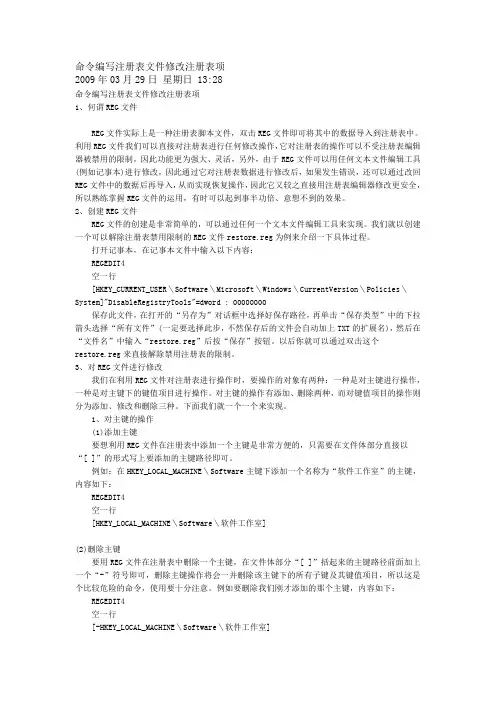
命令编写注册表文件修改注册表项2009年03月29日星期日 13:28命令编写注册表文件修改注册表项1、何谓REG文件REG文件实际上是一种注册表脚本文件,双击REG文件即可将其中的数据导入到注册表中。
利用REG文件我们可以直接对注册表进行任何修改操作,它对注册表的操作可以不受注册表编辑器被禁用的限制,因此功能更为强大、灵活,另外,由于REG文件可以用任何文本文件编辑工具(例如记事本)进行修改,因此通过它对注册表数据进行修改后,如果发生错误,还可以通过改回REG文件中的数据后再导入,从而实现恢复操作,因此它又较之直接用注册表编辑器修改更安全,所以熟练掌握REG文件的运用,有时可以起到事半功倍、意想不到的效果。
2、创建REG文件REG文件的创建是非常简单的,可以通过任何一个文本文件编辑工具来实现。
我们就以创建一个可以解除注册表禁用限制的REG文件restore.reg为例来介绍一下具体过程。
打开记事本,在记事本文件中输入以下内容:REGEDIT4空一行[HKEY_CURRENT_USER\Software\Microsoft\Windows\CurrentVersion\Policies\System]"DisableRegistryTools"=dword : 00000000保存此文件,在打开的“另存为”对话框中选择好保存路径,再单击“保存类型”中的下拉箭头选择“所有文件”(一定要选择此步,不然保存后的文件会自动加上TXT的扩展名),然后在“文件名”中输入“restore.reg”后按“保存”按钮。
以后你就可以通过双击这个restore.reg来直接解除禁用注册表的限制。
3、对REG文件进行修改我们在利用REG文件对注册表进行操作时,要操作的对象有两种:一种是对主键进行操作,一种是对主键下的键值项目进行操作。
对主键的操作有添加、删除两种,而对键值项目的操作则分为添加、修改和删除三种。
电脑启动项命令

电脑启动项命令msconfig.exe以下为Windows操作系统的常用运行命令,执行这些命令,就能打开系统对应的相关实用程序,如果大家能基本利用,就能检查并修复系统的最基本的故障,除注销,关闭系统命令外,其它所有命令,大家不妨一试!!运行\输入CMD\输入对应的相关实用程序:. 打开C:\Documents and Settings\XXX(当前登录Windows XP的用户名).. 打开Windows XP所在的盘符下的Documents and Settings文件夹... 打开“我的电脑”选项。
accwiz.exe 辅助工具向导actmovie.exe 直接显示安装工具append.exe 允许程序打开制定目录中的数据arp.exe 显示和更改计算机的IP与硬件物理地址的对应列表at.exe 计划运行任务atmadm.exe ATM调用管理器统计attrib.exe 显示和更改文件和文件夹属性autochk.exe 检测修复文件系统(XP不可用)autoconv.exe 在启动过程中自动转化系统(XP不可用)autofmt.exe 在启动过程中格式化进程(XP不可用)autolfn.exe 使用长文件名格式(XP不可用)arp.exe 显示和更改计算机的IP与硬件物理地址的对应calc.exe 计算器Bootvrfy.exe 通报启动成功cacls.exe 显示和编辑ACLcdplayer.exe CD播放器change.exe 与终端服务器相关的查询(XP不可用)charmap.exe 字符映射表chglogon.exe 启动或停用会话记录(XP不可用)chgport.exe 改变端口(终端服务)(XP不可用)chgusr.exe 改变用户(终端服务)(XP不可用)chkdsk.exe 磁盘检测程序chkntfs.exe NTFS磁盘检测程序cidaemon.exe 组成Ci文档服务cipher.exe 在NTFS上显示或改变加密的文件或目录cisvc.exe 打开索引内容ckcnv.exe 变换Cookiecleanmgr.exe 磁盘清理cliconfg.exe SQL客户网络工具clipbrd.exe 剪贴簿查看器clipsrv.exe 运行Clipboard服务clspack.exe 建立系统文件列表清单cluster.exe 显示域的集群(XP不可用)cmd.exe 进2000\XP DOScmdl32.exe 自动下载连接管理cmmgr32.exe 连接管理器cmmon32.exe 连接管理器监视cmstp.exe 连接管理器配置文件安装程序comclust.exe 集群comp.exe 比较两个文件和文件集的内容conf 启动netmeeting聊天工具control userpasswords2 XP密码管理.compmgmt.msc 计算机管理cprofile.exe 转换显示模式(XP不可用)开始,运行,输入CMD\输入net config workstation计算机名\完整的计算机名\用户名工作站处于活动状态(即网络描述)\软件版本(即软件版本号)\工作站域工作站域的DNS 名称登录域\COM 打开时间超时(秒)\COM 发送量(字节)\COM 发送超时(msec) CMD\输入net config workstation 更改可配置工作站服务设置。
Windows操作系统的常用运行命令

mmc.exe 控制台
mnmsrvc.exe 远程桌面共享
mobsync.exe 同步目录管理器
mountvol.exe 创建、删除或列出卷的装入点。
mplay32.exe Media Player 媒体播放器
mpnotify.exe 通知应用程序
debug.exe 检查DEBUG
dfrgfat.exe FAT分区磁盘碎片整理程序
dfrgntfs.exe NTFS分区磁盘碎片整理程序 (XP不可用)
dfs_cmd_.exe 配置DFS树 (XP不可用)
dfsinit.exe 分布式文件系统初始化(XP不可用)
dfssvc.exe 分布式文件系统服务器 (XP不可用)
eventvwr.exe 事件查看器
exe2bin.exe 转换EXE文件到二进制
expand.exe 解压缩
extrac32.exe 解CAB工具
fsmgmt.msc 共享文件夹
fastopen.exe 快速访问在内存中的硬盘文件
faxcover.exe 传真封面编辑
.. 打开Windows XP所在的盘符下的Documents and Settings文件夹
... 打开“我的电脑”选项。
accwiz.exe 辅助工具向导
actmovie.exe 直接显示安装工具
append.exe 允许程序打开制定目录中的数据
fixmapi.exe 修复MAPI文件
flattemp.exe 允许或者禁用临时文件目录 (XP不可用)
fontview.exe 显示字体文件中的字体
forcedos.exe 强制文件在DOS模式下运行
Win10系统怎么修改注册表的权限

Win10系统怎么修改注册表的权限Win10系统的注册表可以修改系统的一些配置,这就需要注册表有足够的权限,如果没有足够的权限,就不能对系统进行更改。
下面店铺就来为大家介绍一下Win10系统怎么修改注册表的权限,欢迎大家参考和学习。
具体的修改方法如下:1、在运行对话框中输入:regedit,点击确定或按回车键(Enter),打开注册表编辑器,在注册表编辑器窗口,左键单击:HKEY_CURRENT_USER,再点击:编辑 - 权限;2、此时,打开了HKEY_CURRENT_USER的权限对话框,在这个对话框中,先查看本机登录的用户名,如组或用户名(G)栏中没有,点击:高级选项;3、在打开的HKEY_CURRENT_USER的高级安全设置窗口,点击:添加;4、在HKEY_CURRENT_USER的高级安全设置窗口,点击添加以后,就会打开HKEY_CURRENT_USER的权限项目窗口,在这个窗口中,基本权限项都呈灰色状态不可选择,点击:选择主体;5、在打开的选择用户和组对话框中,点击:高级;6、按下来,在对话框中点击:立即查找(N);在搜索结果(U)栏中用鼠标按住右侧的小滑块向下拖动,找到本机登录的用户名如:GONG ZOU,并左键单击用户名,再点击:确定;7、点击确定以后,可以看到本机登录用户名显示在检查名称栏中,点击:确定;8、这时就会回到HKEY_CURRENT_USER的高级安全设置窗口,在这个窗口,点击:显示高级权限;在HKEY_CURRENT_USER的权限项目窗口的高级权限下,点击完全控制,再点击确定;9、回到HKEY_CURRENT_USER的高级安全设置窗口,点击:应用 - 确定;10、回到HKEY_CURRENT_USER的权限窗口,点击:确定,退出注册表编辑器。
以上就是店铺为大家整理的关于Win10系统修改注册表的权限的方法了,可以把注册表权限改为完全控制,这样就可以让注册表取得最高权限,希望对大家有所帮助。
使用命令修改注册表键值及权限
使⽤命令修改注册表键值及权限很多时候,你可能需要对注册表的某些项进⾏权限的修改,以便进⾏管理,如对注册表中的启动项授予只读权限,这样可以避免病毒的感染随开机⾃动启动(当然这种修改run来⾃启动的病毒越来越少了,⼀般现在都是修改驱动)regini命令就是这样⼀个专门修改键值以及权限的命令。
regini命令格式为:regini regini.ini这个命令需要⼀个ini⽂件,其中regini.ini的格式为:注册表项 [更改的权限]注册表键数值=键值例如:HKEY_LOCAL_MACHINE\SOFTWARE\Microsoft\Windows\CurrentVersion\Runtest = c:\windows\system32\test.exe该ini⽤来在run中添加⼀个test的启动值。
HKEY_CURRENT_USER\Software\Microsoft\Windows\CurrentVersion\Run [17 20]该ini分别设置 Administrators组及System⽤户对注册表HKEY_CURRENT_USER\Software\Microsoft\Windows\CurrentVersion\Run拥有完全访问权限以下是对应的权限代码1 - Administrators 完全访问2 - Administrators 只读访问3 - Administrators 读和写⼊访问4 - Administrators 读、写⼊、删除访问5 - Creator 完全访问6 - Creator 读和写⼊访问7 - everyone 完全访问8 - everyone 只读访问9 - everyone 读和写⼊访问10 - everyone 读、写⼊、删除访问11 - Power Users 完全访问12 - Power Users 读和写⼊访问13 - Power Users 读、写⼊、删除访问14 - System Operators 完全访问15 - System Operators 读和写⼊访问16 - System Operators 读、写⼊、删除访问17 - System 完全访问18 - System 读和写⼊访问19 - System 只读访问20 - Administrators 读、写、执⾏访问21 - Interactive User 完全访问22 - Interactive User 读和写⼊访问23 - Interactive User 读、写⼊、删除访问需要注意的是,regini修改的权限,不能使⽤regedit中的权限选项来修改。
regini用法
regini用法
Regini是一种用于Windows操作系统的命令行工具,主要用于修改系统注册表键值的权限和访问控制列表(ACL)。
使用Regini需要以下几个步骤:
1. 编写一个文本文件,其中包含要修改的注册表键值及其权限和ACL信息。
2. 在命令提示符下,输入“regini”命令,后跟要修改的文本文件的路径。
3. 执行命令后,Regini将读取文件中的信息,并将其应用于注册表。
需要注意的是,使用Regini修改注册表是一项高风险操作,错误的操作可能会导致系统崩溃或数据丢失。
因此,在使用Regini之前,一定要先备份注册表,以免发生意外情况。
- 1 -。
使用REG注册表文件添加、修改或删除注册表键值和子项
使用REG注册表文件添加、修改或删除注册表键值和子项2013/4/9 22:14:35字作者:西西我们平时大多采用Regedit注册表编辑器来实现对注册表的修改操作,但是这种手工操作费时费力,当你要对多台PC统一修改注册表时,就要怨念了。
并且在某些情况下,如果注册表编辑器被禁用了,那么这种方法也会失效。
于是,推荐大家使用REG文件来快速完成注册表的修改。
REG文件实际上是一种注册表脚本文件,Regedit注册表编辑器可以使用REG文件来导入、导出注册表的子项和值。
双击REG文件(即用Regedit.exe 注册表编辑器程序运行该文件)即可将其中的数据导入到注册表中。
我们可以使用REG文件直接对注册表进行任何修改操作,且不受注册表编辑器被禁用的限制。
与导入相对的,可以使用Regedit注册表编辑器来将注册表中指定的项导出至REG文件,便于备份。
可将REG文件可分发至多台PC,进行批量的注册表修改。
REG文件可用任何文本文件编辑工具(如记事本)进行修改,熟练掌握后可以起到事半功倍、意想不到的效果。
1. 创建REG文件REG文件的创建过程非常简单,可以通过任何一个文本文件编辑工具来实现。
创建前记得先去掉“文件夹选项”中的“隐藏已知文件类型的扩展名”子项,使得你能够真正地修改文件的扩展名。
我们以记事本为例,打开记事本程序,选择“另存为”,文件名为“try.reg”,保存类型为“所有文件”(这一步很重要,否则保存后的文件会自动加上“.txt”扩展名),然后保存。
于是就获得了一个空的REG文件。
当然,你也可以选择直接修改记事本文件的扩展名,例如把文件“try.txt”改为“try.reg”。
双击执行该文件,就会弹出以下提示框,提示你是否要修改注册表。
2. REG语法2.1 基本语法Reg文件内容的基本语法格式如下:RegistryEditorVersion空行[RegistryPath1]"DataItemName1"="DataType1:DataValue1""DataItemName2"="DataType2:DataValue2"空行[RegistryPath2]"DataItemName3"="DataType3:DataValue3"空行[RegistryPath3]"DataItemName4"="DataType4:DataValue4"空行用于分隔多个键路径,每个键路径下可以有多个子键和值项。
Regedit修改注册表步骤
Regedit修改注册表步骤:“开始”--运行“regedit”回车, 打开注册表编辑器修改有关内容;1.保护IE默认页面HKEY_LOCAL_MACHINE\SOFTWARE\Microsoft\Internet Explorer\Main在右边窗口找到Default_Page_URL,将网址删除掉就可以了!2.保护IE起始页面HKEY_LOCAL_MACHINE\SOFTWARE\Microsoft\Internet Explorer\Main在右边窗口找到Start Page,用自己的网页替换原来的网页!3.保护IE标题栏HKEY_LOCAL_MACHINE\SOFTWARE\Microsoft\Internet Explorer\Main在右边窗口找到Window Title,将这项的内容删除(或换上自己的文字,本人就换成了“我的IE你别动”)即可。
若要恢复IE默认标题栏,只需要将该字符串值删除即可!(若没有此项则跳过此步)。
4.去处强制运行的网页HKEY_LOCAL_MACHINE \SOFTWARE \Microsoft \Windows\CurrentVersion\Run在右边的窗口中把包含有网址的字符串删除掉。
5.HKEY_CURRENT_USER\Software\Microsoft\Internet Explorer\Main在右边窗口找到Start Page,用自己的网页替换原来的网页!若修改注册表搞不定,IE主页还是hao123,但检查注册表上面5项都没变还是自己的设置,也就是说并未被hao123篡改,那就好办,检查以下3项:a)检查PPS播放软件,在选项中取消将hao123设为主页前面的勾选;b)若是Win7或Win8系统下安装了Win7或Win8优化大师,优化大师会升级安装“魔方电脑大师”,在升级的过程中会有“设hao123为主页”选项,不过即使将勾选去掉也没用,只要升级优化大师,IE主页就会自动设为hao123,不过没关系,点击魔方电脑大师“IE”选项下“常规”选项,在主页对话框中输入需要的主页,点击保存设置。
注册表操作命令(reg命令)
page 3