
网站管理员教程(图文并茂)
网站管理员教程(一)
一、登录
网站后台地址:在地址栏输入/admin会出现以下界面(建议大家收藏这个地址,方便查找哦。
)
目前大家的登录名称是自己的中文名;登录密码是:123456(大家可以自己改);认证码:txsdegz;再输入随机验证码就成功登录了。
下面就是管理首页
二、熟悉内容管理
与我们上传资料有关的是第二栏的,其它的栏目不要碰,操作不当,后果很严重滴。
点击后,出现以下界面:
处室
再单击校长办公室,就出现如下界面
出现如下界面:
三、具体操作
一般在上传过程中会遇到如下三种现象,下面逐一介绍:
1.如何上传文档
①如果校长办公室要上传这个文档,先将文件名改成数字,中文名后台程
序不识别。
如。
②在简短标题上输入“2012年第14周学校工作安排”
接着在
输上科室名称,或作者名字,其它不用填写。
进入下一栏
注意,是“”不是上方的“”(初次很容易发错)。
然后就是将这个文件打开,将里面的内容复制到
右边的空白栏内。
如右图
然后按需要在
添加日期内选择日期,不选择就默认为当天的日期,最后按保存就OK了。
需要查看就点上面地址栏的地址,看网页效果。
如何上传图片和上传大文件(超过1M的,要用附件上传),稍后给各位奉上……
网站管理员教程(二)
2.如何在文档中插入图片
因为相机拍出来的照片都比较大,而大于1M的图片是上传不上去的,所以,必须对照片进行处理。
这里向大家推荐一个软件,傻瓜式操作,很简单。
为了方便工作,你的电脑里一定要安装这个软件哦。
本想将软件上传的,因为群共享只有16M的空间,所以还请大家自己下载安装“美图秀秀”。
如果我要在文档中插入图片,就必须先对这两个图片处理一下,使它变小。
在图片上右击,选择使用美图秀秀编辑和美化,打开后,如上图。
在点击右上角的保存与分享,这样图片就小了。
所有需要上传的图片都是这样。
同时,注意,处理好的图片也必须要以数字命名。
在文章内容上方有“批量上传文件”,点击“浏览文件”,选中刚才处理过的图片,双击,点“上传”。
图片便出现在文章内容里了。
如下图:
接着“enter”,待光标回到图片下方,在下方输入图片的相关说明文字。
(这里最好要输入文字,来与第2张图片间隔一下,否则上传第2张图片就会和第1张连在一起,影响美观)输入完,再“enter”,回到下一行,开始上传第2张图片。
方法同第1张.
待图片全部上传好了,需要对图片进行设置,方法如下:在每一张图片上右击,点击“图像属性”,出现下图,在宽度一栏输入600
点“确定”即可。
然后将图片居中。
这里有个小细节注意下,图片的四角不是有小方框吗,要将图片上端的方框拉到内容栏里,才好点上面的居中按钮,像下图这样就不能执行操作,因为方框已覆盖到了上边的按钮了。
每张图片都要逐一设置,不好批量设置哦。
后面的操作和上传文档一样。
网站管理员教程(三)
3.如何上传附件
(1)小于1M的文件
小于1M的文件,像word文档、表格、或压缩文件包之类供人下载的,我们都可以直接上
传附件。
如要上传这个附件。
先将文件用数字命名。
然后点击浏览文件,选中要上传的文档,双击,点“上传”,下方就会出现这样“点击下载”这样的图标。
附件也就上传成功了。
如果要以这样的形式表现:
在上传附件之前,在文章内容栏输入:“附件下载:”,然后再上传,显示“点击下载”这个图标后,复制文件名(此处是复制),在图标上右击粘贴就可以了。
(2)大于1M的文件
由于网站的空间有限,所以大的文件必须用链接的形式,让人下载。
我申请了一个115网盘。
/,账号和密码都是txsdegz
有15G,大的文件我们可以先上传到这里,以获得下载地址的链接。
如要上传,我先上传到115网盘上。
点上传文件(注意:点“我的网盘”能传压缩文件,而我的文档、相册、音乐、视频等分类只能上传相关格式的文件)
成功上传后,回到我的网盘,如下图:
点右侧的这个图标,出现
点复制下载地址,我们需要的就是这个链接地址。
接着在文章内容里输入这样的字
然后选中文件名称点上方的超链接图标,如下图:
会出现这样的对话框
在源文件里把刚才复制的下载地址粘贴进去,确定就可以了。
基础教育管理干部培训平台站点管理员管理操作流程(图例版)20120613
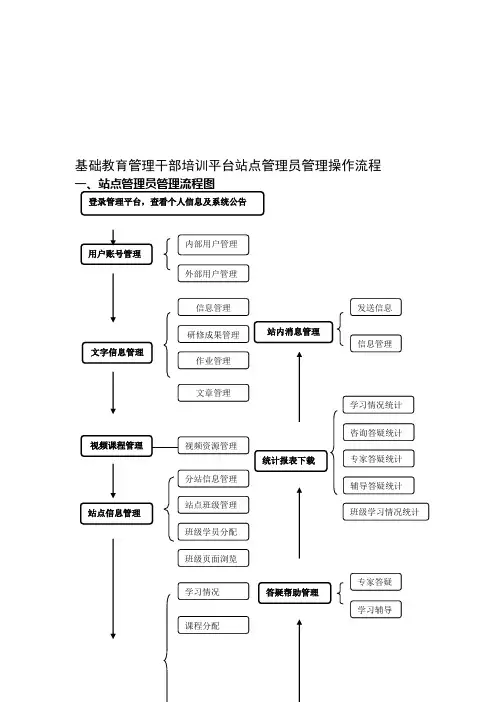
基础教育管理干部培训平台站点管理员管理操作流程一、站点管理员管理流程图登录管理平台,查看个人信息及系统公告文字信息管理站点信息管理站内消息管理答疑帮助管理统计报表下载站点管理员持管理员账号通过系统后台登录基础教育管理干部培训平台,根据管理职责需要和账号所具有的功能权限按以下操作步骤进行操作管理。
二、平台操作流程(一)登录管理系统后台,查看系统公告1、登录管理系统后台:打开浏览器,在地址栏中输入网址/index.php/achieve/login ,进入管理后台。
图1 系统后台登录界面教学教务管理输入用户名和密码,点击“登录”进入2、查看系统公告:在管理后台首页,查看系统公告、完善个人信息。
图2 系统后台首页(二)平台用户账号管理在平台左侧的管理菜单中,点击“用户管理”,根据以下提示进行操作。
1、内部用户管理:管理培训人员所用账号,包括站点管理员、班级管理员、评阅辅导教师、专家等。
具有搜索、查看、增加、修改等权限。
(具体操作如图3-1、图3-2所示,注意标*项为必填项)图3-1 账号创建与管理点击查看并修改个人信息及密码图3-2 账号信息修改2、外部用户管理:管理学员学习账号,具有查看、修改等权限(相关操作可参考“内部用户管理”图示),可初始化账号为未注册状态,可关闭账号。
初始化或关闭学员账号:外部用户管理→点击操作列“”修改图标→点击“其它信息”选项卡→勾选“初始化账号”或选择“关闭”状态→点击“提交” (二)文字信息管理图4 文字类信息管理菜单1、信息管理:发布和管理地方公告,包括信息发布、附件上传、浏览、修改、删除等权限。
(具体操作如图5-1、图5-2所示)如账号角色为“专家”,请点选此项,并填写“专家信息”选项卡中的内容。
勾选此项则关闭账号限制登录在此输入新密码进行密码修改图5-1 信息管理图5-2 信息发布2、研修成果管理:添加和管理本中心研修成果题目,包括添加、浏览、修改、删除等权限。
网络学堂二级管理员使用手册

温州网络学堂二级管理员使用手册版本号:WZ V1.00杭州干讯信息技术有限公司2011年11月目录一、网站地址 (1)二、网站首页 (1)三、网站管理员登录 (2)四、管理员维护界面 (2)1.组织机构管理 (2)1.1密码修改 (2)1.2单位信息修改 (2)2.教务管理 (3)2.1公务员管理 (3)2.2学员注册 (6)2.3 课程集体报名 (6)2.4调动申请审核 (8)3.教学管理 (8)3.1公务员学分申报 (8)3.2市管干部考核分申报 (11)3.3市管干部考核分审核 (13)4. 排行榜 (14)4.1学员在线学习排行 (14)4.2单位在线学习排行 (14)4.3上周课件点击排行 (14)5.统计管理 (14)5.1学员年度学习情况统计 (14)5.2课程统计 (14)5.3学习统计 (14)5.4考试情况统计 (14)6.退出系统 (15)一、网站地址 二、网站首页三、网站管理员登录http:// /system管理员输入“用户名”、“密码”、“验证码”,点击“登录”按钮。
四、管理员维护界面1.组织机构管理组织机构管理包含了以下两个部分,它们分别是:密码修改、单位信息修改。
1.1密码修改点击“组织机构”下拉框,选择“密码修改”,系统进入“密码修改”页面,在此页面可对现登陆的管理员的登陆密码进行修改。
密码修改后,点击“保存”按钮即可完成。
1.2单位信息修改点击“组织机构”下拉框,选择“单位信息修改”,系统进入“单位信息修改”页面,在此页面可对现登陆的管理员所属单位的单位基本信息进行修改。
信息修改后,点击“保存”按钮即可完成。
2.教务管理教务管理包括四个部分,分别是:公务员管理、公务员注册、课程集体报名、调动申请审核。
2.1公务员管理点击“教务管理”下拉框,选择“公务员管理”,系统进入“公务员管理”页面,在此页面可对学员进行基本信息查看、修改、密码初始化、帐号学习情况查看、禁用/启用帐户、删除帐户、单位人事调动操作。
新版网站后台管理培训课件精选版.ppt

2、点击flasl按钮,出现对话框,在对话框的地址栏中输入我们上传 到优酷网站上的html代码,然后再返回点代码源,粘贴到出现的对 话框的地址栏中。设为宽600高500。
3、如想修改或删除视频信息可返回到管理操作导航下的所发布的文章
内进行修改或删除视频信息。
点击
FLASH
按钮
输入:上传到 优酷的网址
第一步、登录后台:在地址栏输入后台网址: 第二步、在登录介面输入账户、密码、验证码。
如:Jw ******* 二、信息说明
1、发布内容
网站上信息多种多样,我们大致划分以下几类
文本类信息 图片类信息 视频类信息
。
4
一、文本类信息的添加修改与删除
1、 点击上面的内容栏目导航,选择左侧的内容管理,点击右侧导 航栏中所要选择的栏目。如:德育之窗,国旗下的讲话。点击添加内
朱丽云
家长学校、德育之窗、学生天地、通知公告 教学教研、教工之家、学生天地、通知公告
幼儿园
王红鹏
赵乾
教学教研、学生天地、教工之家、艺航乐园
小学低年级部 尚翠芳
李秀丽 郑江玲 耿平珍
教学教研 班级空间、教工之家
小学高年级部 陈英辉
邸静 徐哲力 董敬彩
教学教研 班级空间、教工之家
初中部
安哲鹏
赵书果 秦俊芬 高雪芳
。
9
2、后台管理人员要保证网站内容健康向上,能 用后台软件及账号和密码登录到学校网 站后台,发布不合适的信息。
。
3
培训教案
一、内容管理
1、登录后台
我们通过互联网访问的校园网站称为前台,是供大众访问的,而后
台是网站管理人员发布信息的管理软件。
教学教研 班级空间、教工之家
Discuz论坛设置 图文并茂

Discuz地区设置站长或者管理员可以自己编辑地区数据、根据所在地区的不同,增加、删除和修改地区名称等。
可以用于会员个人资料中的出生地、居住地等处,有了这些地区信息,会员不需要自己手动填写,只要选择就可以了非常方便、快捷。
注意:添加,编辑或删除操作后需要点击“提交”按钮才生效。
设置好以后会员填写个人资料等的时候,效果如下图所示:我们可以在后台对地区进行设置,增加地区、删除以及修改。
操作路径:后台=>全局=>地区设置设置方法如下:一、添加地区直接在地区设置下方输入要添加的地区名,点击添加,然后点提交即可,如下图所示:如果要在州县下面添加地区,可以选择好省份和城市后再添加,如下图所示:如上图所示,可以在北京市崇文区下添加所属街道。
点击添加即可填写要添加的地区名,提交即可添加成功。
二、编辑地区直接修改地区名称然后点击提交即可修改成功。
三、删除地区直接点击地区名称右侧的删除即可把该名称直接删除。
四、开启和关闭地区可以在地区设置的首页进行选择,分别有出生地和居住地的开户和关闭选择,打勾即可开启该项,反之则关闭该项,关闭后会员将无法选择该地区。
五、地区在站点中的应用会员可以在站点的个人资料中进行出生地和居住地的选择。
Discuz! X2 伪静态设置伪静态的文件,这个是服务器插件。
如果您不是服务器的话,一般叫IDC说,我要DZ的伪静态,地球人都在用,你这咋不用???1、下载伪静态文件,然后,1、将下载的 IIS Rewrite 组件解压,放到任意盘上的任意目录(如 C:Rewrite 下)2、在 IIS 管理器里选择网站,右键选择“属性”,如下图所示:在弹出的窗口里选择“ISAPI筛选器”上图中点击“添加”,在弹出的窗口里“筛选器名称”填写“rewrite”上图界面中点击“浏览”,选择下载解压后的 IIS Rewrite 组件目录下的Rewrite.dll 文件浏览完毕点击“确定”添加完毕点击“确定重新启动 IIS重新选择该站点 => 右键“属性”=> “ISAPI 筛选器”,如果看到状态为向上的绿色箭头,就说明 Rewrite 模块安装成功了。
网络管理员操作手册

基础数据维护操作手册①管理单元维护→②网格地址维护→③用户维护(一) 管理单元维护图1-1图1-2① 选中‘图1-1’“管理单元维护”图标; ② 进入‘图1-2’;这里以“清布社区卫生服务中心”操作为例:按照红色边框顺序号进行点击,当选择“增加子项”进入‘图1-3’操作页面; ③ 在节点编码和节点名称输入正确的信息后,接着在“增加属性”列表输入“拼音码”→目的是为了在新建个人健康档案选择网格地址时提供的快捷输入方式,保存成功后进入到‘图1-4’; ④ 选中已创建的团队‘测试团队’,选择“增加子项”,重复③步骤,在“测试团队”下成功创建两个卫生站“测试村1卫生站”→“图1-6”和“测试村2卫生站”→“图1-7”。
⑤ 说明:管理单元节点编码不可以重复,要按照正确提供的信息录入,为了保证节点编码不重复,建议团队节点编码最后两位输入范围为“60……至……99”。
⑥ 注意:团队名和所在居委或村节点编码长度要保持一致。
图1-3图1-4图1-5图1-6图1-7(二) 网格地址维护图2-1图2-2图2-3 图2-4① 选中‘图2-1’“网格地址维护”图标; ② 进入‘图2-2’;这里以“清布街清布”操作为例:新增网格地址有两种方法如‘图2-3’‘图2-4’; ③ 进入新增网格地址页面,如图‘图2-5’,在网格地址编号、网格地址名称、网格地址简称输入正确信息,如网格地址编号相对应管理单元维护的节点编码,如44011401129,网格地址名称、网格地址简称输入具体的地址信息,如测试村1,保存成功信息页面如‘图2-6’、‘图2-7’; ④ 最后返回网格地址维护主页面,如“图2-8”,左边树节点新添加了,测试村1和测试村2。
图2-5图2-6图2-7图2-8(三) 用户管理图3-1图3-2图3-3 ① 选中‘图3-1’“用户管理”图标; ② 进入‘图3-2’;这里以“清布社区卫生服务中心”操作为例:点击新建档案如‘图3-3’; ③ 进入用户维护页面,如图‘图3-4’,在登录名、登录密码、姓名输入正确信息,如登录名必须按照正确的格式输入,如区(14)+中心(011)+工号(001)=14011001; ④ 点击“增加角色”进入角色选择页面,如果角色选择是‘图3-5’这类型,相对应所属单位选择页面如‘图3-7’、网格地址选择页面如‘图3-8’页面;如果角色选择是‘图3-6’这类型,相对应所属单位选择页面如‘图3-9’、网格地址选择页面如‘图3-10’页面;最后返回用户管理维护主页面,如“图3-11”,列表就新增加了责任医生和儿保医生角色。
SOLP网管简易操作PPT

查看所选时间段内 所有自动切换动作
2011-11-22
1
15
左键“安全管理”选 择“用户管理” 左键“安全管理”选 择“日志管理” 用户管理
通过对用户的管理, 可以创建及查询每个 用户的登陆时间及所 做操作
管理员账号可 通过右键对其 “用户日志查询”可 他用户的登陆 “操作日志查询”可 以查看用户的详细 以查看用户对网管 登陆信息 时间及权限进 行设定 的操作信息
如何通过网管切换路由
线路阻断影响分析
首先把自动不返回 模式改成手动模式 单击配 置按钮 单击“是” 确认下配 置
2011-11-22 1 8
如何通过网管切换路由
光缆网络维护现状
模式状态由自动不 返回变成手动模式
2011-11-22
1
9
如何通过网管切换路由
传统被动式服务缺陷
传统被动式故障响应流程
SOLP网管简易培训
仅用于广东省省网监部内部使用
广 州 杰 鑫 通 讯 技 术 有 限 公 司
Байду номын сангаас
2011-11-22
1
1
登陆SOLP网管
双击桌面图标 SmartView
注意:服务器IP地址要输入正确。
2011-11-22 1 2
主菜单 滚动条
工具栏
管理对象视图区
树型游览
登陆进SOLP网管界面
告警实时区域
确认后完成切换 在操作结束 预留备用路由, 预留备用路由,发生故障时手动调通 后把“手动” 模式重新配 置成“自动 不返回”模 式,否则设 备无法自动 切换保护
1 11
2011-11-22
方法2:右键告 警的图标,选择 查看当前告警
中小企业网络管理员实用教程
安装电子邮件服务
• 服务器配置向导
• 设置POP3服务
中小企业网络管理员实用教程
安装电子邮件服务
• 设置完成
• 安装成功
中小企业网络管理员实用教程
设置身份验证方法
• “本地Windows账户”身 • “加密的密码文件”身份
份验证
验证
中小企业网络管理员实用教程
4.2.3 E-mail服务
创建点播发布点
• 添加发布点
• 发布点属性
中小企业网络管理员实用教程
Windows Server 2003的安装
• 重新启动计算机
• 输入用户名和密码
中小企业网络管理员实用教程
Windows Server 2003界面
中小企业网络管理员实用教程
4.1.2 网络服务的添加与管理
1. 网络服务的添加 • 借助“管理您的服务器”添加 2. 网络服务的删除 • 借助“管理您的服务器”删除 • 借助“添加/删除Windows组件”删除 3. 网络服务的管理
• 指定计算机名和管理 • 提示管理员密码不符
员密码
合规定
中小企业网络管理员实用教程
Windows Server 2003的安装
• 设置系统日期和时间 • 网络设置对话框
中小企业网络管理员实用教程
Windows Server 2003的安装
• 设置工作组和计算机 • 开始文件复制和安装
域
过程
中小企业网络管理员实用教程
中小企业网络管理员实用教程
4.1.1 安装Windows Server 2003
1. 安装前的准备 • 检查系统日志寻找错误 • 备份文件 • 切断UPS设备的连接 • 查看硬件和软件兼容性 • 重新格式化硬盘 2. Windows Server 2003的安装
基础教育管理干部培训平台站点管理员管理操作流程(图例版)20120613
基础教育管理干部培训平台站点管理员管理操作流程一、站点管理员管理流程图站点管理员持管理员账号通过系统后台登录基础教育管理干部培训平台,根据管理职责需要和账号所具有的功能权限按以下操作步骤进行操作管理。
二、平台操作流程(一)登录管理系统后台,查看系统公告1、登录管理系统后台:打开浏览器,在地址栏中输入网址/index.php/achieve/login ,进入管理后台。
输入用户名和密码,点击“登录”进入图1 系统后台登录界面2、查看系统公告:在管理后台首页,查看系统公告、完善个人信息。
点击查看并修改个人信息及密码图2 系统后台首页(二)平台用户账号管理在平台左侧的管理菜单中,点击“用户管理”,根据以下提示进行操作。
1、内部用户管理:管理培训人员所用账号,包括站点管理员、班级管理员、评阅辅导教师、专家等。
具有搜索、查看、增加、修改等权限。
(具体操作如图3-1、图3-2所示,注意标*项为必填项)图3-1 账号创建与管理图3-2 账号信息修改2、外部用户管理:管理学员学习账号,具有查看、修改等权限(相关操作可参考“内部用户管理”图示),可初始化账号为未注册状态,可关闭账号。
初始化或关闭学员账号:外部用户管理→点击操作列“”修改图标→点击“其它信息”选项卡→勾选“初始化账号”或选择“关闭”状态→点击“提交” (二)文字信息管理图4 文字类信息管理菜单如账号角色为“专家”,请点选此项,并填写“专家信息”选项卡中的内容。
勾选此项则关闭账号限制登录在此输入新密码进行密码修改点“增加信息”创建新的管理角色和账号1、信息管理:发布和管理地方公告,包括信息发布、附件上传、浏览、修改、删除等权限。
(具体操作如图5-1、图5-2所示)图5-1 信息管理图5-2 信息发布2、研修成果管理:添加和管理本中心研修成果题目,包括添加、浏览、修改、删除等权限。
(管理操作方法同“信息管理”如图5-1所示,添加题目操作如图6所示)3、作业管理:添加与管理本中心作业题目,包括添加、浏览、修改、删除等权限,具体操作方法同“研修成果管理”。
图文并茂,单个IP限速新手教程
图文并茂,单个IP限速新手教程(再不会去撞墙)
老鸟过,新手心得。
单个IP限速设置:
1,点流量管理
2,点管道
3,点右下角的“添加管道”
4,宽带处填写8000,其余默认,最后描述写上“限速8000K” 。
点保存
5,点规则,点右下角“添加规则”。
目标选择限速 8000k,接口选择 WAN 协议选择any 目的地址类型选择“单机或别名” 地址就是你想要限制的那台电脑的IP。
我这里填写的是我本机的IP。
其余默认,然后点保存。
6,多出来的这条目录就是我们想要单个限制IP的规则,点右边向上的小箭头,将这条规则上移到顶部,这样60.206.58.135 这个IP限速8000k就成功了,如果想限制别的IP,只要把“目的地址”的IP改成你想要限速的IP
即可,最后别忘了点“应用更改”。
网站后台管理操作手册
信息编辑要求
• 4)图片信息 格式:jpg 尺寸:宽600像素
信息提交
信息提交前的准备工作:1、 Nhomakorabea定发布栏目;
2、确定所要发布信息的表现形式;
图文结合类信息提交步骤:
1)进入管理工作台,选择菜单【发布管理】,下级菜单见下图:
信息提交:提交新建信息或维护已提交的信息。 审核发布:对信息员提交的信息进行审核,通过后才能发布到相应栏目。 回收站:删除的信息可以在回收站中进行“恢复”和“彻底删除”操作。 信息查询:可按标题、发布时间、信息员查询提交的信息。
通知公告类信息提交
通知公告类信息提交步骤 1)至9) 步与图文结合信息提交 相同 10)内容:可以是“图文结合类”信息,也可以使用模板添加信息。
模板使用方法,在工具栏中选中并点击“模板”工具,见下图:
执行后,弹出模板选择窗口,见右图: 选择需要的模板,在模板上相应位置添加需要的 内容,见下图:
通知公告类信息提交
审核发布
回收站
1)进入【发布管理】→【回收站】,见下图
2)选择左侧栏目,右侧内容区显示此栏目被删除信息列表,可以 进行浏览、还原以及彻底删除操作。
密码修改
点击【我的工作台】→【密码修改】进入密码修改页面,见下图:
输入原密码,提交新密码,确认修改。
目录
1 门户网站简介 2 门户网站后台管理 3 信息编辑要求
当鼠标移动到上面之后,会有提示信息,提示信息为“图片”,鼠标点击这个工具,则 弹出插入图片窗口,见右图:
图文结合类信息提交
点击“浏览”按钮,在本地机器上找到要插入的图片文件,见左图
点击“打开”按钮后,会在图片文本框中列出想要插入的图片文件,见右图: 点击“确定”按钮,则在“内容区”鼠标当前位置就插入了刚才的图片文件(此时可以 调整图片的大小,还可以利用对齐方式工具栏调整图片位置)。 10)点击“提交”按钮,完成信息提交,进入“子站发布审核”列表中,等待发布审核, 通过审核后在子站中完成发布。 11)如果选择了“推送栏目”(第7步),信息同时进入对应栏目的“发布审核”列表 中,等待审核,通过审核后在推送目标栏目中完成发布。