
Windows 10企业批量部署实战之WDS安装
Windows 10企业批量部署实战之WDS安装
Microsoft 致力于使符合条件的正版Windows 7 和Windows 8/8.1 设备能够免费升级到Windows 10。
此次升级后的Windows 10是完整版,时间范围为Windows 10 发布后的一年内升级到Windows 10 才能享受本免费优惠。
受微软免费升级的嚼头很多企业选择免费升级Windows 10或者全新部署windows 10接轨新操作系统。
本系列文章为大家带来基于MDT 2013 Update 1 Preview版本搭载正式版ADK 10240为企业大批量部署Windows 10操作系统。
本系列文章拓扑如下:
实验环境注解:
1.域控这台服务器是生产环境中现成的,该服务器上主要功能角色为:AD域、DNS、
DHCP及对应作用域;
2.MDT服务器已经加入域;
3.后续操作配置内容主要在MDT服务器上操作等;
WDS服务:即Windows 部署服务,WDS 是针对大容量部署操作系统而设置的(部署是针对批量操作系统的安装,有的时候还需要考虑设置相同的桌面环境,这个角色是通过网络来安装操作系统,这样可以避免亲自在每台机器上做操作,而且还省去了通过光盘来安装操作系统的过程。
1.安装WDS部署服务角色:
1、打开服务器管理器选择"添加角色和功能":
2、直接下一步继续:
3、选择"基于角色或基于功能的安装",下一步继续:
4、选择"从服务器池中选择服务器",下一步继续:
5、勾选Windows部署服务,单击下一步继续:
6、直接下一步继续(注:在2012上安装.net 3.5需要手动指定安装文件路径):
7、WDS注意事项,直接下一步继续:
8、勾选"部署服务器"和"传输服务器",并单击下一步继续:
9、选择"安装"继续:
10、等待安装的完成:
11、安装完成,单击关闭:
本来准备是放在一起为大家截图说明的,后来好多朋友反馈说按照不同小模块分开写,这样大家在阅读的时候能根据题目直入主题,所以,角色安装和配置这里分开介绍。
另一方面需要说明的是,其实有好多章节是重复的操作,但是每次大家在群里聊天咨询的时候都是没有从头到尾的看资料引起的,所以每个系列教程都是下一步大法,同样的操作做几遍,希望小白和刚开始接触MDT的朋友们能少走些弯路,谢谢!。
Windows 10企业批量部署实战之WDS配置
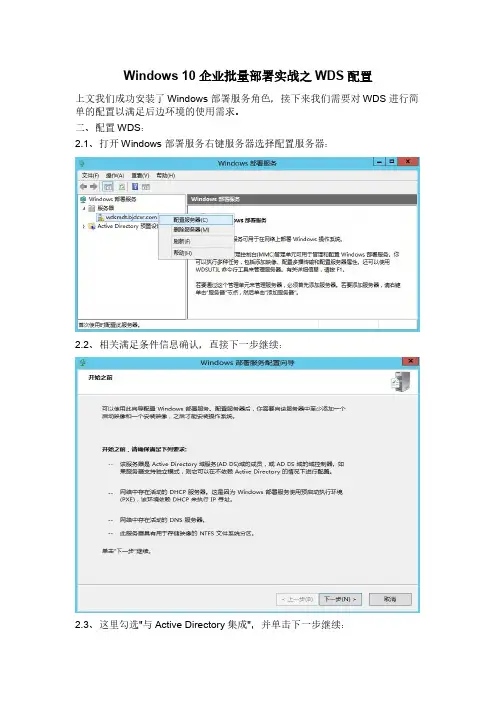
Windows 10企业批量部署实战之WDS配置上文我们成功安装了Windows部署服务角色,接下来我们需要对WDS进行简单的配置以满足后边环境的使用需求。
二、配置WDS:2.1、打开Windows部署服务右键服务器选择配置服务器:2.2、相关满足条件信息确认,直接下一步继续:2.3、这里勾选"与Active Directory集成",并单击下一步继续:这里简单为大家补充一下有关独立服务器的注解:独立服务器模式:独立服务器模式消除了对Active Directory 的依赖。
"与Active Directory集成"与"独立服务器模式"二者工作原理的不同:从Windows Server 2012 开始,Windows 部署服务可以在独立服务器模式下安装。
该操作会消除对Active Directory 的依赖。
你仍需要使用DHCP、DNS 和充足权限才能安装和配置Windows 部署服务。
这种情况下,使用本地存储可保留预安排设备的相关信息。
2.4、指定远程安装文件夹的路径:2.5、选择"响应所有客户端计算机(已知和未知)",单击下一步继续:2.6、暂时不需要添加启动映像,单击完成。
2.7、配置完成后界面如下:2.8、有关WDS属性相关的配置截图如下:2.8.1、PXE响应策略:2.8.2、有关PXE启动策略设置,是否需要设置F12还是继续PXE启动等:2.8.3、WDS属性中DHCP设置:注解:如果WDS服务器与DHCP在同一操作系统上,我们就需要在配置WDS时,将下图两个端口勾选,此时WDS会自动在DHCP作用域中添加#60选项值;如果WDS服务器与DHCP不在同一操作系统上,我们就需要在DHCP作用域中添加#66、#67这两个作用域项。
2.8.4、如果DHCP和WDS不在同一个操作系统上,建议这里按照默认"不要在DHCP中授权此windows部署服务服务器":有关WDS配置的相关操作内容就为大家介绍到这里了,如果问题可留言或评论沟通,谢谢大家的支持。
安装和配置WDS服务器

安装和配置WDS服务器安装和配置WDS服务器本文档提供了详细的步骤和指南,帮助您安装和配置WDS服务器。
请按照以下章节逐步进行操作。
1、准备工作1.1 确保您拥有一台运行Windows Server操作系统的计算机。
1.2 确保您拥有管理员权限的账户。
2、和安装WDS服务器角色2.1 打开服务器管理器。
2.2 “添加角色和功能”。
2.3 在“添加角色和功能向导”中,选择合适的服务器。
2.4 在“服务器角色”页面上,选择“Windows 部署服务”。
2.5 “下一步”,并按照提示完成安装过程。
3、配置WDS服务器3.1 打开服务器管理器。
3.2 在左侧面板中,展开“角色”和“Windows 部署服务”。
3.3 选择“WDS服务器”。
3.4 在右侧面板中,选择“配置服务器”。
3.5 在“配置Windows 部署服务向导”中,“下一步”。
3.6 选择适用于您的网络环境的配置类型。
3.7 根据提示完成配置过程。
4、添加启动映像和安装映像4.1 打开服务器管理器。
4.2 在左侧面板中,展开“角色”和“Windows 部署服务”。
4.3 选择“WDS服务器”。
4.4 在右侧面板中,选择“启动映像”。
4.5 右键单击“启动映像”文件夹,选择“添加映像”。
4.6 选择合适的启动映像文件并添加。
4.7 重复步骤4.4-4.6,添加安装映像文件。
5、配置图像设置5.1 打开服务器管理器。
5.2 在左侧面板中,展开“角色”和“Windows 部署服务”。
5.3 选择“WDS服务器”。
5.4 在右侧面板中,选择“安装映像”。
5.5 右键单击相应的安装映像,选择“属性”。
5.6 在“常规”选项卡中,设置图像的名称、描述和版本等信息。
5.7 在“Windows 设置”选项卡中,选择适用于您的网络环境的配置。
5.8在“高级”选项卡中,根据需要配置其他图像设置。
6、配置启动和安装客户端6.1 打开服务器管理器。
6.2 在左侧面板中,展开“角色”和“Windows 部署服务”。
安装和配置WDS服务器

汇报人: 202X-01-02
目录
• WDS服务器的介绍 • WDS服务器的安装 • WDS服务器的配置 • WDS服务器的测试与验证 • 常见问题与解决方案
01
WDS服务器的介绍
WDS服务器的定义
WDS服务器(Windows Deployment Services)是一种基于Windows Server的技术,用于通过网 络远程安装Windows操作系统。
04
安装后的配置
配置防火墙
打开必要的端口和协议,允许 WDS服务的通信。
配置证书服务器
如果需要使用证书进行身份验 证,请配置证书服务器。
配置网络连接
配置服务器的网络连接,确保 服务器可以正常访问外部网络 。
配置DHCP服务器
配置DHCP服务器,以便客户 端可以自动获取IP地址和其他 网络设置。
测试WDS服务器
。
B
C
D
测试PXE配置
通过使用PXE客户端计算机启动,测试 PXE配置是否正常工作。
设置启动顺序
在PXE配置中设置启动顺序,以便客户端 首先尝试从网络启动,然后从本地驱动器 启动。
04
WDS服务器的测试与验证
测试网络连接
确保WDS服务器能够访问互联网,以 便下载和部署操作系统映像。
测试WDS服务器与客户端之间的网络 连通性,确保PXE启动和自动部署操 作系统所需的网络通信正常。
验证PXE启动
配置WDS服务器以支持PXE启动,确 保客户端计算机可以通过网络启动并 从WDS服务器获取引导加载程序和 操作系统映像。
VS
在客户端计算机上启动PXE启动,验 证是否能够成功从WDS服务器获取 引导加载程序和操作系统映像。
任务3:利用WDS批量安装操作系统.

Windows网络操作系统配置与管理
实验指导
专业班级成绩评定______
学号姓名(合作者____号____) 教师签名
单元一任务3:利用WDS安装操作系统第周星期第节
2)在控制台上,右键单击“Users”,选择“新建”-“用户”,打开新建用户对话框。
在新建用户对话框中,输入下列信息:
运行“添加角色向导”,单击“下一步”按钮,在“选择服务器角色”对话框中,选择“windows部署服务”,单击下一步
单击下一步,打开“Windows部署服务概述”对话框。
单击“下一步”。
在“选择服务器角色”对话框中,选择“部署服务”和“传输服务”
单击“安装”按钮,开始安装WDS服务器角色。
)添加windows 7映像
选择“启动映像”窗口,选择已经添加的映像,右键单击选择快捷菜单中的“属性”选项,打开“映像属性”对话框。
修改该映像为:microsoft windows setup(x86),以便于客户端安装时识别,单击“确定”按钮完成设置。
按F10按钮,确保光标停留在“yes”字符上。
快速的按F12键后,系统开始从windows部署服务器加载文件。
单击“确定”按钮,显示“选择要安装的操作系统”对话框。
单击下一步按钮,即可开始复制文件并安装操作系统了。
WDS网络安装Windows系统
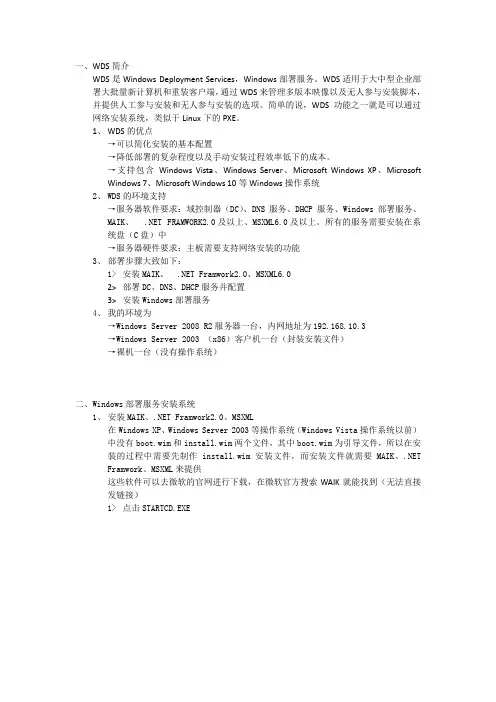
一、WDS简介WDS是Windows Deployment Services,Windows部署服务。
WDS适用于大中型企业部署大批量新计算机和重装客户端,通过WDS来管理多版本映像以及无人参与安装脚本,并提供人工参与安装和无人参与安装的选项。
简单的说,WDS功能之一就是可以通过网络安装系统,类似于Linux下的PXE。
1、WDS的优点→可以简化安装的基本配置→降低部署的复杂程度以及手动安装过程效率低下的成本。
→支持包含Windows Vista、Windows Server、Microsoft Windows XP、MicrosoftWindows 7、Microsoft Windows 10等Windows操作系统2、WDS的环境支持→服务器软件要求:域控制器(DC)、DNS服务、DHCP服务、Windows部署服务、MAIK、.NET FRAMWORK2.0及以上、MSXML6.0及以上。
所有的服务需要安装在系统盘(C盘)中→服务器硬件要求:主板需要支持网络安装的功能3、部署步骤大致如下:1>安装MAIK、 .NET Framwork2.0、MSXML6.02>部署DC、DNS、DHCP服务并配置3>安装Windows部署服务4、我的环境为→Windows Server 2008 R2服务器一台,内网地址为192.168.10.3→Windows Server 2003 (x86)客户机一台(封装安装文件)→裸机一台(没有操作系统)二、Windows部署服务安装系统1、安装MAIK、.NET Framwork2.0、MSXML在Windows XP、Windows Server 2003等操作系统(Windows Vista操作系统以前)中没有boot.wim和install.wim两个文件,其中boot.wim为引导文件,所以在安装的过程中需要先制作install.wim安装文件,而安装文件就需要MAIK、.NET Framwork、MSXML来提供这些软件可以去微软的官网进行下载,在微软官方搜索WAIK就能找到(无法直接发链接)1>点击STARTCD.EXE2>安装MSXML6.0安装完成3>安装.NET Framwork一直下一步即可安装完成4>安装Windows AIK进入安装向导,下一步同意许可条款,下一步选择安装文件夹,我在这是默认的。
Windows-部署WDS服务

课前小考
虚拟目录的优点是什么? 有哪几种方式实现Web站点的虚拟主机? 什么是主机头? 描述WDS的工作原理
2/21
了解WDS服务的优势 掌握搭建和配置WDS服务器的方法 掌握配置WDS客户端的方法
技能展示
3/21
本章结构
部署WDS服务
WDS服务概述 WDS工作原理 部署WDS服务器
网络准备
建议选择千兆网络
8/21
安装WDS服务 配置WDS服务
安装和配置WDS服务
教员演示操作过程
9/21
配置客户端计算机
导入镜像
Boot.wim:引导镜像,里面包含系统的启动文件 Install.wim:系统的安装镜像
启动客户端
教员演示操作过程
10/21
本章总结
部署WDS服务
WDS服务概述 WDS工作原理 部署WDS服务器
配置客户端计算机
安装 WDS服务 配置 WDS服务
导入镜像 启动客户端
4/21
WDS 服务概述
WDS
Windows部署服务(Windows Deployment Services) 主要应用于大中型网络中的计算机操作系统的批量化部 署 优势
降低部署的复杂程度,提高安装效率 允许基于网络安装Windows操作系统 可以将Windows映像部署到未安装操作系统的计算机上 支持包括Windows Server 2008、Windows Server 2008 R2、
6/21
部署WDS环境准备2-1
服务器及客户端准备
建议使用独立的服务器进行部署 在选择客户机时
尽量选择同厂家同型号的产品 需要网卡支持PXE功能
Windows10企业批量部署实战之WDS安装
Windows10企业批量部署实战之WDS安装Windows 10企业批量部署实战之WDS安装Microsoft 致力于使符合条件的正版Windows 7 和Windows 8/8.1 设备能够免费升级到Windows 10。
此次升级后的Windows 10是完整版,时间范围为Windows 10 发布后的一年内升级到Windows 10 才能享受本免费优惠。
受微软免费升级的嚼头很多企业选择免费升级Windows 10或者全新部署windows 10接轨新操作系统。
本系列文章为大家带来基于MDT 2013 Update 1 Preview版本搭载正式版ADK 10240为企业大批量部署Windows 10操作系统。
本系列文章拓扑如下:实验环境注解:1.域控这台服务器是生产环境中现成的,该服务器上主要功能角色为:AD域、DNS、DHCP及对应作用域;2.MDT服务器已经加入域;3.后续操作配置内容主要在MDT服务器上操作等;WDS服务:即Windows 部署服务,WDS 是针对大容量部署操作系统而设置的(部署是针对批量操作系统的安装,有的时候还需要考虑设置相同的桌面环境,这个角色是通过网络来安装操作系统,这样可以避免亲自在每台机器上做操作,而且还省去了通过光盘来安装操作系统的过程。
1.安装WDS部署服务角色:1、打开服务器管理器选择"添加角色和功能":2、直接下一步继续:3、选择"基于角色或基于功能的安装",下一步继续:4、选择"从服务器池中选择服务器",下一步继续:5、勾选Windows部署服务,单击下一步继续:6、直接下一步继续(注:在2012上安装.net 3.5需要手动指定安装文件路径):7、WDS注意事项,直接下一步继续:8、勾选"部署服务器"和"传输服务器",并单击下一步继续:9、选择"安装"继续:10、等待安装的完成:11、安装完成,单击关闭:本来准备是放在一起为大家截图说明的,后来好多朋友反馈说按照不同小模块分开写,这样大家在阅读的时候能根据题目直入主题,所以,角色安装和配置这里分开介绍。
WDS部署文档
Windows部署服务是SystemCenter2012的体系中属于一个必要环节,对VMM和SCCM来说,Windows部署服务(WDS)显得尤为重要,在批量化的运维当中,WDS 能够节约基层运维人员大量的工作时间,降低重复劳动。
我把WDS安装在独立一台服务器上。
使用添加角色和功能向导,添加Windows
部署服务,同时根据提示,添加WDS所需的其他相关服务。
以下是安装具体过程:
1 打开服务器管理器,点击管理菜单,选择添加角色和功能
2选择window 部署服务
3 点击下一步
4接下来需要进行角色服务的确认,勾选部署和传输两个角色,其功能如下所示。
5点击下一步,完成设置,确认好了,开始安装。
6安装完成,可以看到服务器管理器列表左侧出现了WDS的分类。
7 我们进入配置WDS的界面
8根据我们实际环境,选择与AD集成。
9 接下来需要定义一个安装文件夹,该文件夹会保存今后创建的各类镜像,所以需要一个较磁盘空间,建议至少有100G以上的空间
10选择根据实际环境和需求来选择合适的选项
11 等待片刻设置完成,如下图
12 然后我们开始添加镜像
13我在服务器上存放Windows7的ISO镜像,并在这里指定的位置
14镜像的添加时间和磁盘性能有很大的关系,磁盘性能越好,这里的处理速度越快。
15到这里,点击完成,WDS的简单部署就算完成了。
Windows批量部署的实现
Windows 批量安装部署步骤:一、各服务的安装:DHCP、DC\DNS、WAIK、WDS等服务的安装二、定制WinPE引导镜像并配置WDS服务将要部署服务器的网卡、硬盘或阵列驱动、imagex软件等加入镜像并配置WDS服务。
三、系统镜像的准备和抓取:用厂商系统引导盘安装系统、制作无人应答文件、抓捕镜像。
四、系统镜像的网络还原测试。
五、批量网络还原安装。
测试环境说明:一、DC的内网IP为192.168.1.1二、所有服务器的内网接口请用服务器上的第一个网口,因为BIOS默认网络引导的网络接口是第一个,接在其他口上不能网络引导。
三、在域控服务器D盘建立目录tools、mount和install等3个目录,install目录共享权限everyone可读写。
四、用到的软件主要有WAIK,微软提供的文件为6001.18000.080118-1840-kb3aikl_en.iso(可以在\\172.16.23.100\system\Windows批量部署中找到这个ISO)可以用winrar把它解压缩到d:\tools\WAIK或者用虚拟光驱再或者刻成DVD来安装。
五、用到的脚本主要有分区脚本disk.script ,此脚本要放到D:\install目录,脚本内容:select disk=0cleancreate partition primary size=30000select partition 1activeformat fs=ntfs quickassign letter=c:exit以下为预先了解的内容,可以到具体部署小节再详细看镜像的修改及驱动的添加:首先打开Windows PE Tools Command Prompt 到命令行A:copype x86 d:\tools\winpe_x86拷贝32位WinPE到d:\tools\winpe_x86B:imagex /mountrw d:\tools\winpe_x86\winpe\winpe.wim 1 d:\mount把d:\tools\winpe_x86\winpe\winpe.wim镜像以读写方式挂载到d:\mountC:copy ..\x86\imagex.exe d:\mount\Windows\System32把32为的imagex.exe 拷贝到d:\mount\Windows\System32D:peimg /inf=d:\tools\drivers\NX2_W2K3_8_RIS_Drivers\*.inf /image=d:\mount 把d:\tools\drivers\NX2_W2K3_8_RIS_Drivers 下的驱动安装到d:\mountE:imagex /unmount /commit d:\mount保存更改并卸载d:\mountF:WDS服务的配置系统镜像的准备、抓取:1:用Dell的安装盘把系统装完。
WDS+MDT批量全自动部署windows(三)MDT全自动
WDS+MDT批量全⾃动部署windows(三)MDT全⾃动简介:有MDT,就是为了全⾃动,不然和WDS有什么区别呢?毕竟很多定制,是可以通过dism来定制wim ⽂件来实现的。
注意:修改rules,bootstrap.ini⽆需重新⽣成PE⼀:加载驱动除了PE需要加载⽹卡驱动,安装镜像也要加载驱动的。
给win10的install.wim加载准虚拟化⽹卡的驱动。
略⼆:导⼊安装镜像在你创建的部署共享⾥⾯,点开Operating Systems点右键,Import Operating System 导⼊你加载⽹卡驱动的wim⽂件,当然,也可以创建个⽂件夹,把镜像导⼊到⽂件夹⾥。
下图就是多创建了⼀个win10的⽂件夹。
后⾯的向导和WDS的⼀样,可以导⼊光盘,或指定⽂件,其他默认下⼀步。
三:创建任务序列ID name必填,记下ID。
Standard Client Task Sequence 标准安装。
选择你要使⽤的安装镜像。
现在不输⼊序列号设置⽤户,组织,IE⾸页现在不设置管理员密码⽆论你怎么设,这个ID会⾃动给你⼤写四:配置Rules这是我的设置,暂时只⽤这么多规则吧,可能在安装后的任务有错,以后发现改正后再改吧。
SkipTaskSequence=YESTaskSequenceID=DEF_WIN10这两⾏是跳过任务队列选择,并选择DEF_WIN10这个任务队列。
刚才说要记得的ID,就是改这⾥。
[Settings]Priority=DefaultProperties=MyCustomProperty[Default]OSInstall=YSkipCapture=YESSkipAdminPassword=YESSkipProductKey=YESSkipComputerBackup=YESSkipBitLocker=YESSkipTaskSequence=YESTaskSequenceID=DEF_WIN10SkipDomainMembership=YESJoinWorkgroup=WORKGROUPSkipComputerName=YESSkipUserData=YESSkipTimeZone=YESTimeZoneName=China Standard TimeSkipLocaleSelection=YESSkipSummary=YES五:配置Bootstrap.ini这⾥主要是连接MDT服务器的参数,有⽤户名,密码,域或主机名。