
快速修改IP地址DNS和MAC地址的方法
快速修改IP地址DNS和MAC地址的方法
2009-03-21 08:52
最近我们学校的电脑频频受到ARP病毒攻击,总有莫名其妙虚拟的主机发送大量的arp数据包至使局域网瘫痪,今天想了种种办法,安装了ARP保护神,绑定了自己的IP装了360实时保护,希望自己的电脑不要感染,至少可以免疫。
下面将本人在网上查到的以前也用过的批处理修改IP地址DNS和MAC地址方法与大家分享。
一、改IP设置批处理
首先是更改本地链接里tcp/ip协议下的ip地址,使用netsh interface ip 命令即可完成,该命令介绍如下:
?——显示命令列表
Add ——向表中添加一个配置项目
Delete ——从表中删除一个配置项目
Dump ——显示一个配置脚本
Help ——显示命令列表
Set ——设置配置信息
Reset ——复位tcp/ip及相关的组件到干净的状态
Show ——显示信息
这里我们只用到set命令
如:netsh interface ip set address “本地连接”
static 192.168.0.182 255.255.255.255 192.168.0.1 1
某些电脑上名称不是本地连接,而是“本地连接2”等等之类的,只要替换上述命名中的相应的内容即可,static(表示此为静态配置,也就是手工的配置,非自动获取),而后是你要修改的ip地址、对应的掩码和网关,最后的“1”是指默认网关的跃点数,一般设置为“1”。
使用命令netsh interface ip set dns “本地连接”static 202.103.24.68 primary
可设置首选的DNS地址(202.103.24.68为武汉电信的DNS地址,可根据自己的所在地的DNS地址进行填写)
如要添加备用的DNS地址可使用命令netsh interface ip add dns
“本地连接”202.103.0.117即可。
一、该MAC地址批处理
通常情况下手工修改mac地址的方法有两种:
第一种方法
右击“我的电脑”选择“管理”,选择“设备管理器”,找到“网络适配器”下你电脑中本地连接的网卡,双击打开,点击“高级”下的“本
地管理的地址”在右边的选项中“不存在”并不代表没有MAC地址,而是厂商赋予给你MAC地址,也就是默认的此网卡的MAC地址,而要修改的话,可在“值”中输入你要修改后的MAC地址,请注意,在“值”中输入的是12个字符的16进制数(也就是数字和ABCDEF)注:此方法的缺点是,并不是每台电脑的网卡高级选项中都有这些选项,如无上面提到的选项,那么就无法使用此方法。
并且用此方法不可创建批处理,如电脑经常要修改此处此能上网就显得比较繁琐。
第二种方法(修改注册表)
具体步骤:1、打开在开始“运行”中输入regedit,打开注册表。
2、接下来要在注册表中,以下位置去找
Hkey_local_machinesystemcurren/controlset/control/class/{4D36E972-E32 5-11CE-BFC1-08002bE10318}下0000、0001、0002、0003(每台电脑中的此项不同,根据电脑中所有的网络适配器而定)中查看“DriverVesc”项,可便是是否是本地连接。
3、当我们确认了本地连接所在地之后,查找NetworkAddress项,如果存在,其后的值就是MAC地址的值,我们就直接修改完成。
(到此结束,下面的步骤不用操作了,有此项也可说明第一种方法可用)。
4、如果不存在我们可以手动的添加此networkaddress项,并在其后的数值数据中添加要修改的MAC值。
5、接下来,我的电脑是008/Ndi/params下新建“项”名称为networkaddress。
6、在networkaddress项下至少新建三个“字符串值”
第一个为“default”其值可填写为默认的mac的值(你想修改那样的都行,如填写为你常用的,就更简化操作,但是最终的MAC地址值为上面的4步决定)。
第二个为“paramDesc”字符串,其作用为指定networkaddress主键的描述,其值可自己命名,如“本地管理地址”等等。
第三个为“optional”字符串,其值设置为“1”,这样以后当你的网卡的高级属性中选择“本地管理地址”项时,右边会出现“不存在”选择。
(“不存在”选项的含义我在上面已有描述)
7、重新启动电脑,设置生效。
一、生成批处理,高效率应用
例1:把“本地连接1”的ip配置成192.168.0.182,子网掩码为
255.255.255.0,网关地址为192.168.0.1,网关的跳跃点为1,首选DNS 为202.103.24.68,备用DNS为202.103.0.117。
批处理文件如下:
@echo off
netsh interface ip set address 本地连接1 static 192.168.0.182
255.255.255.0 192.168.0.1 1
netsh interface ip set dns 本地连接1 static 202.103.24.68 primary netsh interface ip add dns 本地连接1 202.103.0.117
ipconfig /all
把以上文件保存成批处理文件,如1.bat,以后想改直接运行,很方面。
例2:本机的本地连接网卡的资料在注册表
HKEY_LOCAL_MACHINE\SYSTEM\CurrentContorlSet\Control\Class\{4
D36E972-E325-11CE-BFC1-08002BE10318}\0008下,修改此本地连接的MAC地址为0010e0e0e0999,并添加网卡的配置选项。
批处理文件如下:
Reg add
HKEY_LOCAL_MACHINE\SYSTEM\ControlSet001\Control\Class\{4D3 6E972-E325-11CE-BFC1-08002bE10318}\0008 /V NetworkAddress /d 0010e0e0e0999
以上/V表示新建项,名称为NetworkAddress,/d表示在该项下添加值0010e0e0e0999。
做到这里并没有结束,对注册表的更改后要重新启动网卡才可能应用,手动当然可以,那么可以自动完成吗?答案是肯定的。
微软推出的禁用和启用设备的命令(想命令行下的设备管理工具),名称为devcon.exe。
下载地址为:
/download/1/1/f/11f7dd10-272d-4cd2-896f-9 ce67f3e0240/devcon.exe
进入devcon.exe所在的目录,运行如下命令devcon find pci\*
系统会列出机器上所有的PCI设备及代号,找出你的网卡的名称和代号,如下图:
仔细查找上图中的内容中,发现此代号为1068,然后我们便可以利用这个命令来禁止和启用网卡了,具体如下:
Devcon disable *DEV_1068
Devcon enable *DEV_1068
综上:我的DEVCON.EXE文件下载后解压缩在c:\111\i386文件夹下,批处理文件为:
Cd c:\111\i386
Devcon disable *DEV_1068
Devcon enable *DEV_1068
哈哈!把以上红色的部分全部都复制到一个批处理文件内,以后要使用时那就很方便了,你可能认为本来做这个就很麻烦,但是一旦你做成了,就免去了今后的麻烦了。
修改网卡MAC地址两种方法:简单修改与注册表修改方法

如果您是通过网卡的物理地址进行访问网络的,那么一定会碰到需要修改物理地址的情况。
如更换新网卡,网卡的物理地址重复或者让笔记本电脑临时登陆一下网络等情况。
更改网卡MAC地址的文章网络中有很多,但大都说的不够详细,下面笔者试着以Windows XP操作系统为例介绍两种网卡MAC地址的修改方法,希望对大家有所帮助。
一,简单的修改方法读者可以在桌面上的“网上邻居”图标上单击右键,选择“属性”,在弹出的“网络连接”的对话框中,在“本地连接”图标上单击右键,选择“属性”,会弹出一个“本地连接属性”的对话框,单击“配置”按钮,选择“高级”,选中左栏“属性”中“Network Address”(其实,并非所有的网卡,对物理地址的描述都用“Network Address”,如Intel的网卡便用“Locally Administered Address”来描述,只要在右栏框中可以找到“值”这个选项就可以了),然后选中右栏框“值”中的上面一个单选项(非“不存在”),此时便可在右边的框中输入想改的网卡MAC地址,形式如“000B6AF6F4F9”。
点击“确定”按钮,修改就完成了。
不过,有一些网卡没有这个选项,不要着急,可以先更新网卡的驱动程序试试,一般情况下,更新驱动之后都会出现这个选项。
但是依然有特殊情况,无论怎么修改都没有这个选项,那怎么办呢?接着往下看,下面的方法可以说是万能的!二,注册表修改方法第1步,单击“开始”,选中“运行”,键入“regedit”调出注册表。
第2步,在HKEY_LOCAL_MACHINE\SYSTEM\CurrentControlSet\Control\Class\{4D36E972-E 325-11CE-BFC1-08002BE10318}\0000、0001、0002 等主键下,查找 DriverDesc ,内容为要修改的网卡的描述,如Intel的网卡会被描述成“Intel(R) PRO/100+ Management Adapter”,3Com的网卡会被描述成“3Com EtherLink XL 10/100 PCI For Complete PC Management NIC (3C905C-TX)”等。
修改IP和Mac地址
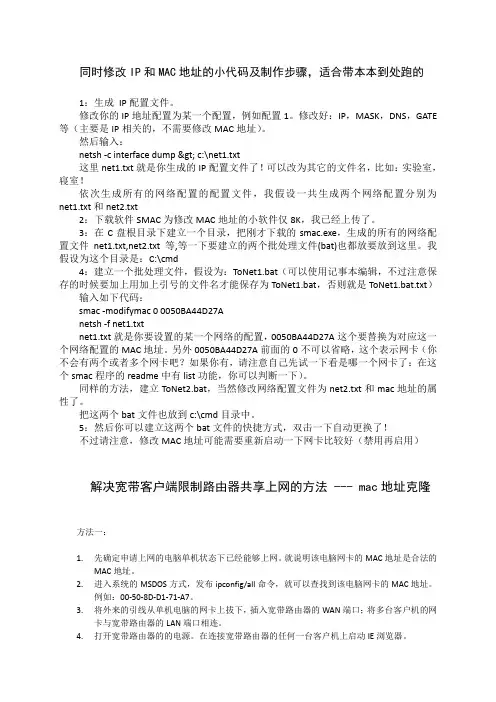
同时修改IP和MAC地址的小代码及制作步骤,适合带本本到处跑的1:生成IP配置文件。
修改你的IP地址配置为某一个配置,例如配置1。
修改好:IP,MASK,DNS,GATE 等(主要是IP相关的,不需要修改MAC地址)。
然后输入:netsh -c interface dump > c:\net1.txt这里net1.txt就是你生成的IP配置文件了!可以改为其它的文件名,比如:实验室,寝室!依次生成所有的网络配置的配置文件,我假设一共生成两个网络配置分别为net1.txt和net2.txt2:下载软件SMAC为修改MAC地址的小软件仅8K,我已经上传了。
3:在C盘根目录下建立一个目录,把刚才下载的smac.exe,生成的所有的网络配置文件net1.txt,net2.txt等,等一下要建立的两个批处理文件(bat)也都放要放到这里。
我假设为这个目录是:C:\cmd4:建立一个批处理文件,假设为:ToNet1.bat(可以使用记事本编辑,不过注意保存的时候要加上用加上引号的文件名才能保存为ToNet1.bat,否则就是ToNet1.bat.txt)输入如下代码:smac -modifymac 0 0050BA44D27Anetsh -f net1.txtnet1.txt就是你要设置的某一个网络的配置,0050BA44D27A这个要替换为对应这一个网络配置的MAC地址。
另外0050BA44D27A前面的0不可以省略,这个表示网卡(你不会有两个或者多个网卡吧?如果你有,请注意自己先试一下看是哪一个网卡了:在这个smac程序的readme中有list功能,你可以判断一下)。
同样的方法,建立ToNet2.bat,当然修改网络配置文件为net2.txt和mac地址的属性了。
把这两个bat文件也放到c:\cmd目录中。
5:然后你可以建立这两个bat文件的快捷方式,双击一下自动更换了!不过请注意,修改MAC地址可能需要重新启动一下网卡比较好(禁用再启用)解决宽带客户端限制路由器共享上网的方法 --- mac地址克隆方法一:1.先确定申请上网的电脑单机状态下已经能够上网。
修改ip地址和mac地址用命令

修改ip地址和mac地址用命令WinXP一键更改IP与MAC地址前一阵子,因为寝室里要不断更换homeshare主机,改IP和MAC成了一项比较麻烦的工序,因此一直想手动编写一个一键更改IP 与MAC的批处理文件,查看一些网上方法,发现并不好用。
如,用netsh interface ip命令,该命令介绍如下:-显示命令列表add -向表中添加一个配置项目delete -从表中删除一个配置项目dump -显示一个配置脚本help -显示命令列表reset -复位tcp/ip 及相关的组件到到干净的状态set -设置配置信息show -显示信息这里我们只用到set命令如:netsh interface ip set address "本地连接" static 172.30.40.59 255.255.0.0 172.30.3.21 1某些机器上名称不是本地连接,而是local address一类的,只要替换上述命令中相关内容即可,IP中三项分别对应IP、掩码、网关,最后的“1”是指默认网关的跃点数,一般为“1”。
这样更改IP工作完成。
注:(该方法仅针对固定IP类型,如非固定IP则将netsh一行用以下命令替换)1.要将指定适配器的静态地址切换为DHCP 地址,键入以下命令:netsh interface ip set address"本地连接" dhcp2.更改DNS为192.168.0.1:netsh interface ip set DNS "本地连接" static 192.168.0.1缺点:该方法虽简单易懂,但执行起来速度并不快,需要看使用者电脑配置而定,其主要原因在于更改IP的命令netsh执行较慢。
几经研究,终于有了一点心得,写在这里,希望帮助有需要的朋友~~一、改IP设置首先是更改本地连接里TCP/IP协议下的IP地址。
用注册表添加的方法。
怎么换网络IP地址换网卡MAC硬件地址,代理换全国IP

怎么换IP地址换网卡MAC硬件地址?ADSL拨号换IP,代理换全国IP?自动换网卡MAC?——“阿冲全能点击王”范例教程关于IP地址和网卡MAC地址的,想必大家都知道的,很多网站都是根据这两个地址来判断是否同一台电脑在操作的:如网上兼职打码、提高网站人气点击率、提高广告点击排名、论坛网站发帖注册、投票刷票等,应用场景实在太多的。
这里给大家指导下,如何通过我们的“阿冲全能点击王”来实现自动更换IP和网卡MAC的功能,当做一款自动换网络IP地址和换网卡硬件MAC地址软件、拨号换IP软件、ADSL换IP软件、ADSL自动更换IP软件、IP代理软件、代理换全国IP软件、自动换网卡硬件MAC地址软件、快速换网卡MAC软件、自动代理IP软件来使用。
“阿冲全能点击王”支持拨号换IP和代理换IP两种的:拨号换IP是适用有adsl拨号上网、移动联通电信等3g无线上网卡拨号上网、或其它有拨号应用环境的,可以通过自动拨号获取动态的IP地址,只需输入网络运营商提供的用户名、密码及号码那些信息即可实现换IP功能,其过程其实就是断开重连的。
而拨号这种方式,每次是由网络运营商给我们动态分配一个IP地址,是在一个IP段地址池每次动态随机分配的,所以IP地址范围略有些单一;代理换IP是通过代理服务器来变换IP的,适用一切网络环境的,不仅拨号上网、局域网共享上网、路由上网等都支持的。
而且代理IP地址范围也是全国、甚至全世界的都有,这种方式也更加灵活的,只需每次用特定网址检测功能来过滤我们实际应用所需的代理地址即可。
拨号自动换IP任务说明:“要使用的拨号连接”下拉框中为程序自动获取到的系统当前所有拨号连接,在选择一个可用的连接后,通过点“测试”进行自动拨号连接和自动换IP。
当拨号成功以后,“拨号历史IP记录”框中将自动加入一条记录,格式如:“日期时间——拨号成功后的IP地址”。
使用代理换IP任务说明:支持为局域网LAN和拨号连接配置代理,支持代理服务器的数据库自动下载升级、地理位置检测、连接速度检测等。
修改MAC地址有两种方法

修改MAC地址有两种方法:一、修改vmx配置文件修改vmx配置文件的两种方法1.用文本工具(比如记事本或vi)打开vmx配置文件,然后修改一下几行:ethernet0.generatedAddress = "00:0c:29:1c:35:cc"uuid.bios = "56 4d e0 c4 a2 41 24 1b-5b 6e 4b a0 0b 1c:35:cc"注释:其中 00:0c:29: 不能够修改1c:35:cc可以修改2、一种是:首先用文本工具(比如记事本或vi)打开vmx配置文件,然后把以下三行删除掉:ethernet[n].generatedAddressethernet[n].addressTypeethernet[n].generatedAddressOffset再在配置文件里添加一行:ethernet[n].address = 00:50:56:XX:YY:ZZ其中[n] 为你的网卡系列号;XX修改范围为:00-3F ;YY与ZZ的修改范围为:00-FF ;“00:50:56”这几个是不能修改的;二、是在虚拟机的操作系统里改mac地址首先,我们在平常的应用中,有很多方面与MAC地址相关,例如某个软件是和MAC地址绑定的,而刚好你的网卡换了,没有允许的MAC地址,软件就无法运行。
此时你就可以修改网卡的MAC地址,使其与软件的需要相吻合,从而可以重新使用软件。
再者,在局域网中,管理人员常常为了方便管理而将网络端口与客户机的MAC地址绑定。
如果你的网卡坏掉了,你买一张新网卡后就必须向管理人员申请更改绑定的MAC地址才可以继续使用,这样就比较麻烦。
如果你懒得去重新登记,这时候,我们只要在操作系统里稍微更改一下MAC地址,就可以跳过重新申请这一步,减少了很多麻烦。
另外,黑客使用黑客软件对你的机器进行攻击时,你的防火墙就获取到他的IP地址,你就可以通过“Nbtstat-A ip地址”命令获取他的MAC地址,但是你往往得不到他真正的MAC地址,原因就是黑客只要改一下他的MAC地址,你查到的MAC就不是他的了。
怎么更改IP地址呢?

更改IP 地址的方法因操作系统而异。
以下是两种常见的操作系统的方法:
更改Windows 操作系统的IP 地址:
1. 右键点击Windows 开始菜单,然后选择“控制面板”选项。
2. 找到“网络和Internet”选项,然后选择“网络和共享中心”。
3. 找到你所连接的网络,在其右侧的“连接”下方,点击“属性”。
4. 在弹出窗口中,找到“Internet 协议版本4 (TCP/IPv4)”选项,然后点击它。
5. 点击“属性”按钮,然后在弹出窗口中选择“手动设置IP 地址”。
6. 输入你想要的IP 地址、子网掩码和默认网关,然后点击“确定”按钮。
7. 关闭窗口并保存设置,然后重新启动网络适配器。
更改macOS 操作系统的IP 地址:
1. 点击Apple 菜单,然后选择“系统偏好设置”。
2. 找到“网络”选项,然后选择你所连接的网络。
3. 点击“高级”按钮,在弹出的窗口中选择“TCP/IP”选项卡。
4. 在“配置IPv4”下拉菜单中选择“手动”,然后输入你想要的IP 地址、子网掩码、路由器和DNS服务器的IP。
5. 点击“OK”按钮, 关闭窗口并保存设置。
无论你使用哪种操作系统更改IP地址,需要确保新IP地址未被其他设备占用。
更改IP地址后,也需要考虑同时更新相应的网络配置,例如网关和DNS服务器地址。
Linux系统下修改IP地址、网关、DNS的基本方法_LINUX_操作系统_脚本之家
Linux系统下修改IP地址、⽹关、DNS的基本⽅法_LINUX_操作系统_脚本之家临时修改IP地址、⽹关、主机名、DNS,马上⽣效,⽆需重启(重启后失效)1.修改主机名复制代码代码如下:#hostname Slyar2.修改IP地址(eth0为⽹卡名称)复制代码代码如下:#ifconfig eth0 192.168.1.5 netmask 255.255.255.03.修改默认⽹关(eth0为⽹卡名称)复制代码代码如下:#route add default gw 192.168.1.1 dev eth04.修改DNS复制代码代码如下:#vim /etc/resolv.confCentOS(RedHat)命令⾏永久修改IP地址、⽹关、DNS命令⾏永久修改IP地址、⽹关和DNS1.修改IP地址⾸先检查⼀下你的主机⽹卡数量及名称,相关信息在 /etc/sysconfig/network-scripts/ 下。
从图中可以看到我有2块⽹卡,第⼀块为以太⽹物理⽹卡,编号为0,如果你有多个⽹卡,则编号为0、1、2、3...;第⼆块⽹卡为回环⽹卡,⼀般不需要设置。
使⽤vim编辑你需要设置IP的⽹卡,这⾥我只能修改ifcfg-eth0,看图,不多解释,前⾯的状态是BOOTPROTO设置为DHCP时的写法。
复制代码代码如下:vim /etc/sysconfig/network-scripts/ifcfg-eth0复制代码代码如下:DEVICE=eth0 #⽹卡名称BOOTPROTO=static #获取ip的⽅式(static/dhcp/bootp),不解释HWADDR=00:0C:29:B5:B2:69 #MAC地址IPADDR=12.168.1.5 #IP地址NETMASK=255.255.255.0 #⼦⽹掩码NETWORK=192.168.1.0 #⽹络地址BROADCAST=192.168.0.255 #⼴播地址NBOOT=yes #启动设备2.修改⽹关复制代码代码如下:vim /etc/sysconfig/network 增加⼀条⽹关信息复制代码代码如下:GATEWAY=192.168.1.1 3.修改DNS复制代码代码如下:vim /etc/resolv.conf增加DNS信息即可复制代码代码如下: nameserver 192.168.1.1 4.重新加载⽹络配置复制代码代码如下:/etc/init.d/network restart。
如何修改网卡MAC地址
如何修改网卡MAC地址如何修改网卡MAC地址很多单位里,网络管理员通过封锁用户网卡MAC地址来控制用户自由上网。
下面是小编收集的资料,供大家参考!俗话说,兵来将挡,水来土掩。
他既然能够封锁,我们就有办法来突破。
下面向大家介绍几种常见的方法。
一、直接修改现在有很多网卡可以直接在其属性中自由定义其MAC地址。
右击桌面上“网上邻居”图标,在弹出的菜单中选择“属性”,在打开的窗口中打开要修改的“本地连接”属性窗口,在“常规”选项卡中单击上方的“配置”按钮,将打开的窗口再切换到“高级”选项卡,在“属性”列表中选中“Network Address”项,然后在右侧的“值”中输入12个十六进制的数字,单击“确定”保存设置重新启动系统即可。
二、注册表修改如果网卡不支持直接修改,我们就可以通过注册表来完成。
打开“运行”窗口,输入“regedit”后回车打开注册表编辑器,然后依次找到“HKEY_LOCAL_MACHINESYSTEMCurrentControlSetContro lClas s{4D36E972-E325-11CE-BFC1-08002bE10318}”,然后在下面你会看到有0000、0001、0002之类的项,查看每项下的DriverDesc 属性中的键值的网卡描述,找到自己要修改的'网卡所在位置。
找到之后则就在项下面创建一个名为“Networkaddress”的字符串值,双击创建好的字符串值,将其值设为新的网卡MAC地址。
同样再当网卡号项下的NDIParams下新建一个“NetworkAddress”项,然后把该项下的“默认”字符串值设为刚才修改的MAC地址。
修改好后,关闭注册表重新启动计算机即可。
在这里我们介绍的只是两种使用比较普遍的方法,其它的我们还可以在DOS下通过网卡的Setup程序修改,或者借助超级兔子魔法设置等工具来修改网卡的MAC地址,有兴趣的朋友可以自己研究一下。
Mac命令行使用技巧查看和修改DNS设置
Mac命令行使用技巧查看和修改DNS设置在Mac系统中,命令行是一种非常强大的工具,可以用于执行各种系统操作和配置。
其中,查看和修改DNS设置是命令行的一项重要功能。
本文将介绍一些Mac命令行使用技巧,帮助你轻松地查看和修改DNS设置。
一、查看当前DNS设置要查看Mac当前的DNS设置,可以使用如下命令:```networksetup -getdnsservers Wi-Fi```该命令中的"Wi-Fi"是你所连接网络的名称,如果你是通过以太网连接网络,可以将"Wi-Fi"替换为"Ethernet"。
执行以上命令后,系统会返回当前所使用的DNS服务器IP地址。
二、修改当前DNS设置如果你想要修改Mac的DNS设置,可以使用如下命令:```sudo networksetup -setdnsservers Wi-Fi DNS_IP_ADDRESS```其中,"Wi-Fi"是你所连接网络的名称,"DNS_IP_ADDRESS"是你要设置的DNS服务器的IP地址。
需要注意的是,执行该命令时需要输入管理员密码,因为使用sudo命令需要管理员权限。
三、添加多个DNS服务器除了可以设置一个DNS服务器外,Mac还允许添加多个DNS服务器,并按照顺序进行查询。
若想添加多个DNS服务器,可以使用如下命令:```sudo networksetup -setdnsservers Wi-Fi DNS_IP_ADDRESS_1DNS_IP_ADDRESS_2```其中,"Wi-Fi"是你所连接网络的名称,"DNS_IP_ADDRESS_1"和"DNS_IP_ADDRESS_2"是你要设置的DNS服务器的IP地址。
你可以根据需要添加更多的DNS服务器。
四、恢复默认DNS设置如果你想将DNS设置恢复为默认,可以使用如下命令:```sudo networksetup -setdnsservers Wi-Fi empty```这条命令会将指定网络的DNS服务器设置为空,从而恢复默认设置。
电脑服务器ip地址要怎么修改
电脑服务器ip地址要怎么修改在计算机网络中,IP地址是用于唯一标识和定位设备的重要参数。
对于电脑服务器,IP地址的正确设置对于网络的稳定性和安全性至关重要。
在某些情况下,我们可能需要修改服务器的IP地址以适应特定的网络环境或需求。
本文将介绍如何修改电脑服务器的IP地址,并提供详细步骤以供参考。
1. 确定当前IP地址在修改服务器的IP地址之前,我们需要先确定当前的IP地址设置。
可以通过以下步骤查看当前的IP地址:- 打开命令行窗口,方法是按下Windows键+R,输入cmd,然后按下Enter键;- 在命令行窗口中输入ipconfig命令并按下Enter键;- 在输出结果中查找以太网适配器的信息,找到当前的IP地址。
2. 登录服务器管理界面修改服务器IP地址的操作通常需要登录服务器的管理界面。
具体的登录方式因服务器品牌和型号而异。
通常,我们可以通过以下步骤登录服务器的管理界面:- 确保服务器和电脑连接在同一个局域网中;- 打开浏览器,输入服务器的IP地址,并按下Enter键;- 在弹出的登录页面中,输入正确的用户名和密码,并点击登录按钮。
3. 导航到网络设置页面一旦成功登录服务器的管理界面,我们需要找到网络设置相关的页面。
具体的导航方式也因不同的服务器而异。
以下是一些常见的导航路径:- 系统设置 -> 网络设置- 高级设置 -> 网络配置- 网络选项 -> TCP/IP设置4. 修改IP地址进入网络设置页面后,我们可以开始修改服务器的IP地址了。
下面是修改IP地址的具体步骤:- 找到当前的IP地址设置,通常会显示为IP地址、子网掩码和默认网关;- 将当前的IP地址信息记录下来,以备后用;- 根据实际需求修改IP地址、子网掩码和默认网关;- 确认修改并保存设置。
5. 重新启动服务器修改IP地址后,为了使设置生效,通常需要重新启动服务器。
在服务器管理界面中,找到重新启动服务器的选项,并点击执行。