
WORD文档中顽固线条删除方法
编辑Word 文档时我们可能会碰到一些线条,按退格键也删不掉,很顽固。
解决方法其实很简单。
但先要了解线条是如何产生的。
Word 文档中的线条,可能是一排下划线组成的,可能是某表格的边框,可能是...
要了解这些秘密,有一个快捷的方法:
单击文件-选项。
(对于 Word 2007,按 Office 按钮,单击Word 选项 )
在窗口左边按显示,勾选显示所有格式标记。
电脑教程
回到文档页面,我们就可以很清楚地看出哪些是单纯线条,哪些是格式线条,哪些是表格边框了。
这里,我们以表格边框为例来看如何删除线条:
将鼠标停放在表格内,右击,选择边框和底纹。
将边框格式设置为无就可以了。
为了图示方便,我们选取了比较简单的线条情况进行分析。
在日常工作中如果遇到更复杂的图形线条,同样都可以借助显示所有格式标记来帮忙。
如何删除在中出现的那一条选不中的横线中有一条横线怎么去掉
如何删除在Word文档中出现的那一条选不中的横线我们在编辑word文档时,时常会遇到文档中有一条横线怎么都删除不了,当鼠标点击时有点像表格的框线,怎么选也选不中,更别说删除了,但当我们在上面输入文字时,这条线会自动下调一行,把横线的上一行和下一行之间全部选中,即使把这几行内容删除了,但这条线却还在,怎么删也没用.对于不是科班出生,没有系统接触和学习过Word的人,本人也被这个问题困绕了很久,一直没办法解决,后来结合度娘加上自己的不断尝试,终于完美解决了这个问题。
下面分享一下本人的心得,不对的地方,请大家海涵并指正。
这样的情况有以下几种可能性:一、表格框线:这个不用多说,直接删除。
二、页眉页脚的横线:这个也简单,删除上面的字后光标肯定停在中间,然后一直向前删除,让光标停在横线的头上,现在只需点一下“清除格式”就可以删除.现在重点说说第三种。
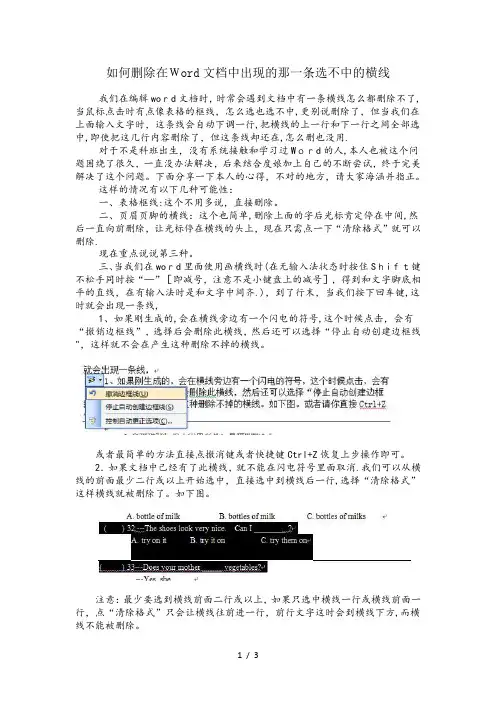
三、当我们在word里面使用画横线时(在无输入法状态时按住Shift键不松手同时按“—”[即减号,注意不是小键盘上的减号],得到和文字脚底相平的直线,在有输入法时是和文字中间齐.),到了行末,当我们按下回车键,这时就会出现一条线,1、如果刚生成的,会在横线旁边有一个闪电的符号,这个时候点击,会有“撤销边框线”,选择后会删除此横线,然后还可以选择“停止自动创建边框线",这样就不会在产生这种删除不掉的横线。
或者最简单的方法直接点撤消键或者快捷键Ctrl+Z恢复上步操作即可。
2.如果文档中已经有了此横线,就不能在闪电符号里面取消.我们可以从横线的前面最少二行或以上开始选中,直接选中到横线后一行,选择“清除格式”这样横线就被删除了。
如下图。
注意:最少要选到横线前面二行或以上,如果只选中横线一行或横线前面一行,点“清除格式”只会让横线往前进一行,前行文字这时会到横线下方,而横线不能被删除。
这条线也就是如下图中显示的四行名为单实线的东东,我们也可以在最下方找到“其他…”这个选项,然后点击一下,这时我们文档右边就会出现图二这个框框,找到里面“左.底端:(单实线)……”然后右键点击就会出现删除栏,把凡是跟它同名的全删除,也能完美解决。
如何删除在Word文档中出现的那一条选不中的横线
如何删除在Word文档中出现的那一条选不中的横线我们在编辑word文档时,时常会遇到文档中有一条横线怎么都删除不了,当鼠标点击时有点像表格的框线,怎么选也选不中,更别说删除了,但当我们在上面输入文字时,这条线会自动下调一行,把横线的上一行和下一行之间全部选中,即使把这几行内容删除了,但这条线却还在,怎么删也没用。
对于不是科班出生,没有系统接触和学习过Word的人,本人也被这个问题困绕了很久,一直没办法解决,后来结合度娘加上自己的不断尝试,终于完美解决了这个问题。
下面分享一下本人的心得,不对的地方,请大家海涵并指正。
这样的情况有以下几种可能性:一、表格框线:这个不用多说,直接删除。
二、页眉页脚的横线:这个也简单,删除上面的字后光标肯定停在中间,然后一直向前删除,让光标停在横线的头上,现在只需点一下“清除格式”就可以删除。
现在重点说说第三种。
三、当我们在word里面使用画横线时(在无输入法状态时按住Shift键不松手同时按“—”[即减号,注意不是小键盘上的减号],得到和文字脚底相平的直线,在有输入法时是和文字中间齐。
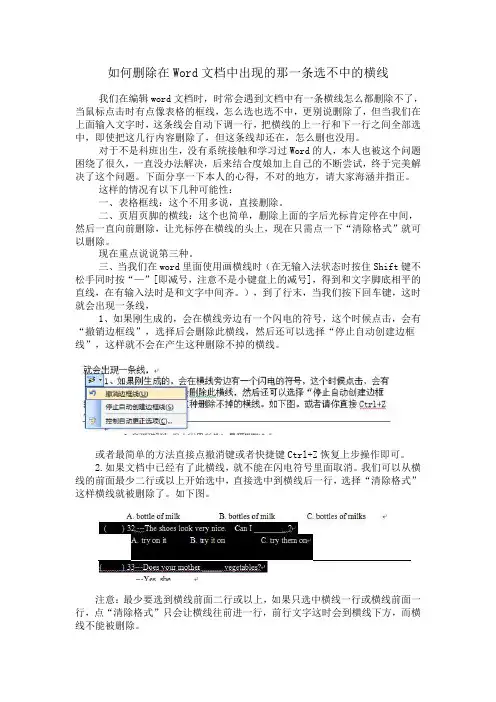
),到了行末,当我们按下回车键,这时就会出现一条线,1、如果刚生成的,会在横线旁边有一个闪电的符号,这个时候点击,会有“撤销边框线”,选择后会删除此横线,然后还可以选择“停止自动创建边框线”,这样就不会在产生这种删除不掉的横线。
或者最简单的方法直接点撤消键或者快捷键Ctrl+Z恢复上步操作即可。
2.如果文档中已经有了此横线,就不能在闪电符号里面取消。
我们可以从横线的前面最少二行或以上开始选中,直接选中到横线后一行,选择“清除格式”这样横线就被删除了。
如下图。
注意:最少要选到横线前面二行或以上,如果只选中横线一行或横线前面一行,点“清除格式”只会让横线往前进一行,前行文字这时会到横线下方,而横线不能被删除。
这条线也就是如下图中显示的四行名为单实线的东东,我们也可以在最下方找到“其他…”这个选项,然后点击一下,这时我们文档右边就会出现图二这个框框,找到里面“左.底端:(单实线)……”然后右键点击就会出现删除栏,把凡是跟它同名的全删除,也能完美解决。
word表格中出现下划线该怎么删除?
word表格中出现下划线该怎么删除?
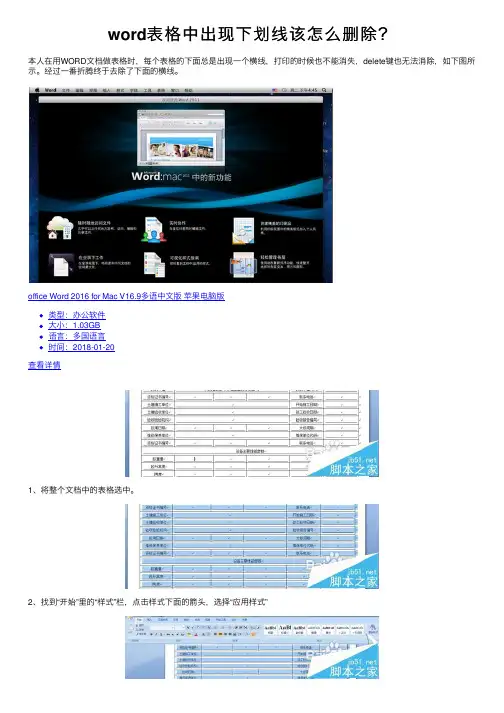
本⼈在⽤WORD⽂档做表格时,每个表格的下⾯总是出现⼀个横线,打印的时候也不能消失,delete键也⽆法消除,如下图所⽰。
经过⼀番折腾终于去除了下⾯的横线。
office Word 2016 for Mac V16.9多语中⽂版苹果电脑版
类型:办公软件
⼤⼩:1.03GB
语⾔:多国语⾔
时间:2018-01-20
查看详情
1、将整个⽂档中的表格选中。
2、找到“开始”⾥的“样式”栏,点击样式下⾯的箭头,选择“应⽤样式”
3、选择应⽤样式对话栏⾥的“修改”出现“修改样式”对话框
4、点击修改样式左下⾓的“格式”,选择“边框”选项,出现边框底纹栏
5、选择"设置"⾥的“⽆”,选择右下⾓的应⽤于“段落”,确定完成
注意事项:
word2003与2007同样是这种⽅法修改。
Word表格删除线的三种方法

Word表格删除线的三种方法偶尔删除表格方法不正确,删除后可能还留下一条线;这条线如果所使用的方法也不正确同样无法删除,至于怎么删除,文章将探讨具体的方法。
那么下面就由店铺为您提供word表格删除线的技巧,希望能帮助您。
一、Word表格删除线如果表格只剩下一条线,可用如下方法删除:选中要删除的线(一行),按Backspace 键删除,或在其上右键选择“删除表格”。
如果不好选中,也可以连同该线上下的换行符一起选中,把它们一起删除,再回车又出现换行符。
二、去掉Word表格边框线(上下边框线)方法一:1、选中表格,单击“边框”图标右边小三角,如图1所示:图12、选择“下框线”,则去掉表格的下边框;同理选择“上边线”,则去掉表格的上边框;去掉左右边框,方法也一样。
方法二:1、选择图1中的“边框和底纹”,打开“边框和底纹”窗口,如图2所示:图22、选择“自定义”,中间“预览”下面有三个图标,分别是上边框、表格横线和下边框,点击有上边框的图标则去掉表格上边框,其它的同理;或者直接点击“预览图”中的线,点击下边框则去掉下边框,其它同理。
提示:Word2003 依次选择“格式→ 边框和底纹”,可以打开图2所示窗口。
三、Word删除表格中的线方法一:1、选中要删除横线的列,单击“边框”图标右边小三角,如图3所示:图32、选择“内部框线”或“内部横框线”,则所选中列除上下边框外,所有横线被去掉;去掉竖线,则选择“内部坚框线”;去掉斜线,则选择“斜下线框”或斜上线框“。
方法二:1、选中要删除横线的列,单击“边框”图标右边小三角→ 边框和底纹,如图4所示:图42、在打开的“边框和底纹”窗口中,选择“自定义”,单击“预览”下面的中间图标,则所选列所有横线被去掉;也直接点击预览图中的横线,最后单击“确定”即可。
Word办公技巧快捷删除顽固空白页的方法

Word办公技巧快捷删除顽固空白页的方法方法一:删除空白页内容1. 在Word文档中,将光标放在顽固空白页的上一段的末尾。
2. 按下Ctrl+Shift+End键,将光标移动到文档末尾。
3. 按下Backspace键或者Delete键,删除空白页内容。
4.重复上述步骤,直到删除所有空白页。
方法二:调整页面布局1. 点击Word文档中的“布局”选项卡。
2.在“页面设置”组中,点击“分隔符”。
5. 按下Delete键,删除顽固空白页。
方法三:删除空白段落1. 在Word文档中,按下Ctrl+Shift+8键,显示或隐藏段落标记。
2.定位到顽固空白页的上一段的末尾。
3. 按下Ctrl+Shift+向下箭头键,扩展选中空白段落。
4. 按下Delete键,删除空白段落。
5.重复上述步骤,直到删除所有空白页。
方法四:调整行间距1.在顽固空白页上方的段落格式中,点击鼠标右键。
2.选择“段落”选项。
3.在“间距”选项卡中,将行间距设置为“至少”选项,并设置一个较小的值。
4.点击“确定”。
5.如果顽固空白页没有被删除,重复上述步骤并增加较小的行间距值。
方法五:删除分节符1. 在Word文档中,按下Ctrl+Shift+8键,显示或隐藏段落标记。
2.定位到顽固空白页的上一段的末尾。
3. 按下Delete键,逐个删除分节符。
4. 只删除一个分节符后,按下Ctrl+Shift+8键,显示段落标记。
5.重复上述步骤,直到删除所有分节符。
6.如果顽固空白页没有被删除,重复上述步骤并删除其他标记符号。
去除Word2007页眉和页脚顽固横线高手妙招

在“边框”选项卡中,点选左侧“设置”中的“无”,就可以去掉页眉中的横线了。如果你想保留横线,也可以在这里改变横线的宽度、颜色等其他属性。
妙招4:快速进入页眉页脚区
当你在页眉和页脚中添加了一些内容之后,就不用再通过“视图→页眉和页脚”命令进入页眉和页脚编辑区了,只要双击这些区域中的内容就可以快速进入。
附:WORD页眉和页脚设置处理技巧方法
红花还须绿叶配。一本内容不错的书,再加上清新漂亮的版式,就更让人赏心悦目了。
页眉(正文上面的部分,一般为章节名称等)和页脚(正文下面的部分,一般为页码)除了在我们阅读时便于检索书的内容外,在版式设计中的作用也不容小视。下面就让我们看看,Word中页眉页脚的排版都有哪些妙招。
——附页眉和页脚设置处理技巧
给Word文档添加页眉后,页眉下怎么会自动出来一条横线?新建Word文档(没设置页眉)保存好关闭再打开时页眉下怎么会自动出来一条横线?删除页眉文本后,那条横线仍在。怎样才能去除页眉下的横线?能否将它换成其他的线型?谈起这个问题,我们就不能不说起样式。在默认情况下,我们在Word下建立的文档都是基于Normal模板的,键入的文字会自动应用一些特定的样式。如:文本区的文字会自动应用“正文”样式,页眉区的文字会自动应用“页眉”样式。所谓的样式其实是应用于文本的一系列格式特征,利用它可以快速改变文本的外观。当应用样式时,只需执行一步操作就可应用一系列的格式,大大提高了工作效率。Normal 模板中的“正文”样式就定义了“宋体5号”等一系列格式特征,而“页眉”样式则定义了“底端单实线段落边框”等格式。所以,自动应用“页眉”样式的页眉会出现一条横线。知道了页眉横线的来历,要去除它就不难了。
点击(2处,快捷键Alt+Ctrl+Shift+S)→在弹出的『样式』上点击【样式管理】(3处)→在『管理样式』中找到【编辑】选项卡(4处)→在『选择要编辑的样式』中找到【页眉】(5处)并单击左键选中→点击【修改】(6处,此时就可以在弹出的对话框中编辑页眉样式了)→在弹出的『修改样式』中点击左下角的【格式】(7处,见下图)→选择【边框】(8处)→在弹出的『边框和底纹』中点击【边框】(9处)→在『设置』中选中【无】(10处)→确定(11处)回到『修改样式』中→点选【基于该模板的新建文档】(12处,很重要,如果没选中此项,则默认仅对当前文档进行修改)→确定即可(13处)。
删除Word 中横线
怎样删除Word文档中的页眉横线给Word文档添加页眉后,页眉下怎么会自动出来一条横线?删除页眉后,那条横线仍在。
怎样才能去除页眉下的横线?能否将它换成其他的线型?谈起这个问题,我们就不能不说起样式。
在默认情况下,我们在Word 下建立的文档都是基于Normal模板的,键入的文字会自动应用一些特定的样式。
如:文本区的文字会自动应用“正文”样式,页眉区的文字会自动应用“页眉”样式。
所谓的样式其实是应用于文本的一系列格式特征,利用它可以快速改变文本的外观。
当应用样式时,只需执行一步操作就可应用一系列的格式,大大提高了工作效率。
Normal 模板中的“正文”样式就定义了“宋体5号”等一系列格式特征,而“页眉”样式则定义了“底端单实线段落边框”等格式。
所以,自动应用“页眉”样式的页眉会出现一条横线。
知道了页眉横线的来历,要去除它就不难了。
1. 改变页眉的样式如果仅仅想去除页眉下的横线,最为便捷的就是改变页眉的样式。
例如,我们在编辑页眉时可以把页眉的样式换成“正文”。
因为“正文”样式中没有段落边框的格式内容,页眉下自然也就不会出现横线了。
2. 修改“页眉”样式改变页眉的样式,你失去的可能不仅仅是一条横线,还有其他一些包含在“页眉”样式里而在“正文”样式里所没有的格式特征。
如果你不想失去它们,可以修改“页眉”样式,在“页眉”样式中去除有关横线的相应格式内容。
如在Word 2000中,我们可以依次选择菜单栏中的“格式/样式”,在随后出现的“样式”对话框中依次选择样式列表框中的〔页眉〕和〔更改〕按钮(见图1),此时“修改样式”对话框就出来了。
单击“修改样式”对话框中的〔格式〕按钮,选择其中的“边框”。
再在随后出现的“边框和底纹”对话框中选定“设置”下的“无”,最后依次点击按钮〔确定〕和〔应用〕。
你会发现页眉下的横线同样消失了。
3. 取消页眉的边框格式修改“页眉”样式后,当前文档中页眉的横线全部消失了。
如果仅仅想去除当前节的页眉,可以在编辑页眉时依次选择“格式→边框和底纹”,在随后出现的“边框和底纹”对话框中选定“设置”下的“无”。
彻底、彻底、彻底删除word页眉中的横线、段落符号
彻底、彻底、彻底删除word页眉中的横线、段落符号
1.页眉中的段落符号:
定位在页眉,在“样式”框中选择“清除格式”,或者点“编辑——清除——格式”;
2.删除页眉中的横线:
格式——边框和底纹,选中左边的“无“,在右边的“应用于”中选择“段落”,确定。
这种方式也可用于改变页眉线的样式。
注意:删除之后本片word文章已经没有了页眉中的横线、段落符号,但是我们会发现关闭word之后再次打开word,讨厌的东西们又出现了,重新按照上面的操作也太麻烦了,若想每次打开都没有页眉中的横线、段落符号请看下面
先找到C:\Documents and Settings\Administrator\Application Data\Microsoft\Templates
这个地址,应该里面有个模板Normal.dot,它就是你每次都产生页眉的原因,word会自动套用这个模板,所以解决的办法来了:
首先打开word按照上边两种方法把该删除的东西删掉,在进行一下步骤:
1.打开word——工具——宏——安全性——可靠安全商选项卡
2.将信任所有安装的加载项和模板前面的勾去掉
3.如果你不常用或者根本就没用过宏这个玩意的话,顺便也将那个安全级设置到非常高,确定ok——关掉word,
4.将刚才那个地址的模板删掉
重新打开你的文档看看,是不是讨厌的页眉已经不再了呢?。
Word表格删除线的三种方法.doc
Word表格删除线的三种方法
一、Word表格删除线
如果表格只剩下一条线,可用如下方法删除:
选中要删除的线(一行),按Backspace 键删除,或在其上右键选择删除表格。
如果不好选中,也可以连同该线上下的换行符一起选中,把它们一起删除,再回车又出现换行符。
二、去掉Word表格边框线(上下边框线)
方法一:
1、选中表格,单击边框图标右边小三角,如图1所示:
图1
2、选择下框线,则去掉表格的下边框;同理选择上边线,则去掉表格的上边框;去掉左右边框,方法也一样。
方法二:
1、选择图1中的边框和底纹,打开边框和底纹窗口,如图2所示:
图2
2、选择自定义,中间预览下面有三个图标,分别是上边框、表格横线和下边框,点击有上边框的图标则去掉表格上边框,其它的同理;或者直接点击预览图中的线,点击下边框则去掉下边框,其它同理。
提示:Word2003 依次选择格式边框和底纹,可以打开图2所示窗口。
三、Word删除表格中的线
方法一:
1、选中要删除横线的列,单击边框图标右边小三角,如图3所示:
图3
2、选择内部框线或内部横框线,则所选中列除上下边框外,所有横线被去掉;去掉竖线,则选择内部坚框线去掉斜线,则选择斜下线框或斜上线框。
方法二:
1、选中要删除横线的列,单击边框图标右边小三角边框和底纹,如图4所示:
图4
2、在打开的边框和底纹窗口中,选择自定义,单击预览下面的中间图标,则所选列所有横线被去掉;也直接点击预览图中的横线,最后单击确定即可。
Word文档里面眉页的横杠怎么去掉
Word文档里面眉页的横杠怎么去掉快速去除Word页眉下的那条横线可以用下面的四种方法:一是可以将横线颜色设置成“白色”;二是在进入页眉和页脚时,设置表格和边框为“无”;第三种方法是进入页眉编辑,然后选中段落标记并删除它;最后一种方法是将“样式”图标栏里面的“页眉”换成“正文”就行了。
1.改变页眉的样式如果仅仅想去除页眉下的横线,最为便捷的就是改变页眉的样式。
例如,我们在编辑页眉时可以把页眉的样式换成“正文”。
因为“正文”样式中没有段落边框的格式内容,页眉下自然也就不会出现横线了。
2.修改“页眉”样式改变页眉的样式,你失去的可能不仅仅是一条横线,还有其他一些包含在“页眉”样式里而在“正文”样式里所没有的格式特征。
如果你不想失去它们,可以修改“页眉”样式,在“页眉”样式中去除有关横线的相应格式内容。
如在word 2000中,我们可以依次选择菜单栏中的“格式/样式”,在随后出现的“样式”对话框中依次选择样式列表框中的〔页眉〕和〔更改〕按钮,此时“修改样式”对话框就出来了。
单击“修改样式”对话框中的〔格式〕按钮,选择其中的“边框”。
再在随后出现的“边框和底纹”对话框中选定“设置”下的“无”,最后依次点击按钮〔确定〕和〔应用〕。
你会发现页眉下的横线同样消失了。
改变页眉的样式3.取消页眉的边框格式修改“页眉”样式后,当前文档中页眉的横线全部消失了。
如果仅仅想去除当前节的页眉,可以在编辑页眉时依次选择“格式→边框和底纹”,在随后出现的“边框和底纹”对话框中选定“设置”下的“无”。
特别要提醒的是:“边框和底纹”对话框中的“应用范围”项一定是“段落”,而不是“文字”。
去掉横线4.和页眉横线“永别”即便用以上的各种方法删除了横线,但在word下给新建立的文档添加页眉时,你会发现那条讨厌的横线又出现了。
要想和页眉横线“永别”,有两个选择:(1)在修改“页眉”样式时,勾选“修改样式”对话框中的“添至模板”复选框。
(2)建立一个自己的文档模板,并且指定该模板为默认模板,当然该模板中肯定没有那条横线。