
Testo_Smart-Probe_Chinese_201602
常规技术参数
兼容性
储存温度 操作温度 电池类型 电池寿命 尺寸
应用: • 测量环境室外、室内的空气温湿度 • 测量通风管道内或进出风口的温湿度 • 可自动计算并显示大气露点及湿球温度值 产品优势: • 通过smart probe APP,可实现多点同时检测或同时获得多参数的测量值 • 通过APP,可记录/图表曲线显示时间段的温湿度变化,了解系统状态 • 相关测量数据均可记录保存或生成测量报告
testo 805i各1台, 便携式仪器箱
无线迷你制冷系统检测套装 套装含:testo 549i,testo 115i各2台,
便携式仪器箱
通风系统检测套装可协助您全面检测空调 通风系统的温湿度,风速,风量等参数, 并可生成专业的检测报告。
供暖系统检测套装可协助检测人员测量系统 的管道温度及压力状态,对供暖系统进行初 步评估检测,是检测人员的得力工具套装。
应用: • 供暖系统的出水及回水管道温度测量 • 制冷系统的出水及回水管道温度测量 • 通风系统的进风及出风管道温度测量
产品优势: • 通过smart probe APP,可实现多点同时检测 • 通过APP,与其它无线探头配合,可直接获得相关参数计算值(如
制冷系统过冷,过热值) • 通过APP,可记录/图表曲线显示时间段的温度变化,了解系统状态 • 相关测量数据均可记录保存或生成测量报告
叶轮式风速测量仪
压力测量仪
testo 805i 无线迷你 红外测温仪
*具体产品详情请咨询德图
推荐测量套装
无线迷你通风系统检测套装 套装含:testo 405i,testo 410i,
testo 605i,testo 805i 各1台, 便携式仪器箱
无线迷你供暖系统检测套装 套装含:testo 115i,testo 510i,
常规技术数据
兼容性
存储温度 操作温度 电池类型 电池寿命 尺寸
NTC
-40 ~ +150 °C ±1.3 °C (-20 ~ +85 °C) 0.1 °C
需要iOS 8.3或更高版本 / Android 4.3或更高版本 需要配备Bluetooth 4.0的移动终端设备 -20 ~ +60 °C -20 ~ +50 °C 3节AAA 250h 183 x 90 x 30 mm
需要iOS 8.3或更高版本 / Android 4.3或更高版本 需要配备Bluetooth 4.0的移动终端设备
-20 ~ +60 °C -10 ~ +50 °C 3节AAA 30h 10:1 激光圈 140 x 36 x 25 mm 0.1~1.0可调
订货号 0520 0002
6
湿度测量
testo 605i 无线迷你温湿度测量仪
技术数据/附件
testo 115i
testo 115i 无线迷你管钳式温度测量仪,NTC温度传 感器,保障测量精度,带有电池和出厂检测报告。
传感器类型
测量范围 精度 ±1数位 分辨率
订货号 0560 1115
德图 Smart Probe APP • 使用方便:可用于IOS和Android系统,任意APP
制冷系统检测套装适用于空调制冷系统的 维护及故障检测,以及系统的安装运行调 试,是检测人员的得力工具套装。
• 多个探头(参数)可同时测量,可即时 读取并保存测量数据
• 可列出若干风口或管道不同部位风量值, 并可计算显示总流量值(在报告内)
• testo 605i和testo 805i结合使用,可发 现建筑墙体霉变陷患
附件
ISO温度校准证书,用于钳式温度计的单点校准,校准点+60 °C
订货号 0520 0072
4
温度测量
testo 905i 无线迷你空气温度测量仪
专业的空气温度测量设备 应用: • 可测量环境室内、室外空气温度 • 可测量通风管道内或进出风口的空气温度 产品优势: • 通过smart probe APP,可实现多点同时检测 • 通过APP,与其它无线探头配合,同时获得多参数的测量值 • 通过APP,可记录/图表曲线显示时间段的温度变化,了解系统状态 • 相关测量数据均可记录保存或生成测量报告
Bluetooth + App 温湿度、风速、压力 还有更多……
开启智能测量新时代 无线版环境测量系列产品全新上市
德国测量专家 品质始终如一
1
德图智能测量探头:让您的手机秒变成专业检测仪器
德图全新推出的智能测量移动产品涵盖温度、温湿度、风速、压力等重要参数的测量。其创新之处在于此系列产品通过蓝牙传输方式 将您的手机秒变成一台专业的检测及分析仪器。通过专业的APP可读取、记录、分析单个或多个测量数据,并可直接制成报告并发送。
表面温度值 • 通过Smart probe APP的压降功能可设
定报警限值,了解系统压降状态 • 通过Smart probe APP,可实时显示,
记录,分析,发送数据及报告
• 制冷系统检测套装可提供直接测量的进 出口水温,高低压值的状态
• 通过Smart probe APP,可自动计算制冷 系统的蒸发(冷凝)温度,过冷(过热) 值,全面了解系统运行状况
技术数据/附件
testo 805i
testo 805i 无线迷你红外测温仪,带有电池和出 厂检测报告。
订货号 0560 1805
德图 Smart Probe APP • 使用方便:可用于IOS和Android系统,任意APP
商店即可免费下载使用。 • 数据集成管理:将您的手机直接秒变为专业测量设
备,可同时测量多外测量点,可显示,记录,分析 连接探头的全部测量数据。 • 专业的分析及报告:除直接测量参数外,APP还可 提供相关参数的综合计算值,如制冷系统的蒸发冷 凝温度,过冷过热值,可直接使用程序创建测量报 告,并通过电子邮件发送。
备,可同时测量多外测量点,可显示,记录,分析 连接探头的全部测量数据。 • 专业的分析及报告:除直接测量参数外,APP还可 提供相关参数的综合计算值,如制冷系统的蒸发冷 凝温度,过冷过热值,可直接使用程序创建测量报 告,并通过电子邮件发送。
传感器类型 (湿度)
量程 精度 ±1数位 分辨率
电容式
0~100 %RH ±(1.8 %RH+ 3 %测量值), 在 +25 °C时, (5~80 %RH) 0.1% RH
电气测试
testo 115i 无线迷你管 testo 605i 无线迷你 testo 405i 无线迷你 testo 510i 无线迷你 *testo 770-3 真风速测量仪
差压测量仪
值交直流电钳形表
testo 905i 无线迷你 空气温度测量仪
testo 410i 无线迷你 testo 549i 无线迷你
5
温度测量
testo 805i 无线迷你红外测温仪
专业的非接触式表面温度测量设备 应用: • 非接触式测量物体的表面温度 • 采用8点环状激光瞄准器标记测量点,清晰定位 产品优势: • 通过smart probe APP,根据存储的材料清单选择发射率 • 通过smart probe APP 及手机相机,获取被测物体的即时图片 • 通过smart probe APP,可实现多点同时检测或同时获得多参数的测量值 • 通过APP,可记录/图表曲线显示时间段的温度变化,了解系统状态 • 相关测量数据均可记录保存或生成测量报告
商店即可免费下载使用。 • 数据集成管理:将您的手机直接秒变为专业测量设
备,可同时测量多外测量点,可显示,记录,分析 连接探头的全部测量数据。 • 专业的分析及报告:除直接测量参数外,APP还可 提供相关参数的综合计算值,如制冷系统的蒸发冷 凝温度,过冷过热值,可直接使用程序创建测量报 告,并通过电子邮件发送。
• testo 549i 直接连接压力管道,最小可 能减少制冷剂损耗
• 通过Smart probe APP,可实时显示, 记录,分析,发送数据及报告
订货号 0563 0003
订货号 0563 0004
订货号 0563 0002
3
温度测量
testo 115i 无线迷你管钳式温度测量仪
专业的管道温度测量设备,可用于测量φ6~35mm的管道温度
Bluetooth + App testo 605i
Bluetooth
+ App
testo 115i
A
V
1
℃
bar
Bluetooth + App testo 770-3
Bluetooth + App testo 549i
Bluetooth + App testo 905i
2
产品概览
温度
湿度
风速
压力
附件
ISO校准证书(温度),用于空气/浸入式探头,校准点–18 °C; 0 °C, +60 °C ISO 温度校准证书,用于空气/浸入式探头,校准点-18 °C ISO温度校准证书,用于空气/浸入式探头,校准点0 °C ISO温度校准证书,用于空气/浸入式探头,校准点+60 °C
订货号 0520 0001 0520 0061 0520 0062 0520 0063
仪器小巧、测量灵活、数据真实、高效工作
m/s
℃ m/s
℃
Bluetooth + App testo 405i
℃
Bluetooth + App testo 410i
hPa m/s
Bluetooth + App testo 510i
Probe_Assistant使用简介

Probe、Assistant 使用简介
C&Wi售前网络规划部
四川移动TD-LTE项目组培训材料 2013年9月14日
HUAWEI TECHNOLOGIES CO., LTD.
Huawei Confidential
掌握测试和数据分析的基本知识 掌握Probe软件测试方法 掌握Assistant软件数据分析方法 了解一般问题的定位和解决方法
Huawei Confidential
Huawei GENEX Series
GENEX Nastar Network Performance Analysis System
GENEX Probe GENEX Assistant Test & Post-Process Tools
Downlink + Uplink
性能/配置/CHR/用户 跟踪/RTWP/
工程参数等综合分析
GENEX
Nastar
集成多种优化/规划辅助工具
分析结论共享
GENEX Probe Qualcomm
HUAWEI RNC
多种测试数据
GENEX Assistant
iManagerTM M2000 获取测试数据
eNB
eNB
GENEX Probe
9.按分析集查看分析报告
10.事件下钻进行问题定位
11.查看专题分析结果 查看KPI/IE
组合查询
新建工程
配置工程
导入工参
导入地图
选择导入的数据 设置监控目录
执行导入分析
自动导入分析
建立分析集 分析集
以分析集为单位进行查 看KPI,报告,专题等
HUAWEI TECHNOLOGIES CO., LTD.
ICP DAS ET-7065 Ethernet Remote I O 快速入门指南说明书

ET-70656 Channel Photo-Mos Relay Output and 6 ChannelDigital Input Data Acquisition ModuleQuick Start GuideThe ET-7065 is a web-based Ethernet I/O module. It features a built-in web server which allows configuration, I/O monitoring and I/O control by simply using a regular web browser. Remote control is as easy as you surfing the Internet. With the web HMI function, noprogramming or HTML skills are needed. Users can create dynamic and attractive web pages for I/O monitoring and I/O control. The ET-7065 offers easy and safely access for users from anytime and anywhere! In addition, the ET-7065 also supports Modbus/TCP protocol that makes perfect integration for ET-7000 series to SCADA software. The ET-7000 series aredesigned for applications to industrial monitoring and measurement; therefore, we have made it toughly enough to survive the harsh and rough environment. The module contains 2-wayisolation from noise and surges, one for digital inputs and the other for Ethernet. The ET-7000 has got a wide range of power input (10~30VDC) and operating temperature (-25°C~+75°C).What’s in the box?In addition to this guide, the package includes the following items:ET-7065 Module Software Utility CD- ET-7065 Websitehttps:///et_7065.html- ICP DAS USA Website /Phone : 1-310-517-9888 Email: ********************Tech Support:*******************21-----------------------------------------------------------Configuring Boot ModeInit mode: For configuration. After booting, ET-7065 will not run thedefault firmware and cannot surf the internet. Use this mode toupdate MiniOS7 image.Normal mode: For normal working. After booting, ET-7065 will run thedefault firmware and can use all ET-7065 functions.---------------------------------------------------------------------------------- Connecting to Network, PC and PowerThe ET-7065 is equipped with an RJ-45 Ethernet port for connection to an Ethernet hub/switch and PC.3 4 ---------------------------------------------------------------------------------Installing the MiniOS7 UtilityThe MiniSO7 Utility can be obtained from companion CD or our site: CD:\Napdos\minios7\utility\minios7_utility\ /minios7utility.htmlAfter the installation has been completed, there will be a new short-cut for MiniOS7 Utility on the desktop.----------------------------------------------------------------------------------Using MiniOS7 Utility to Assign a New IPThe ET-7065 are Ethernet devices, which comes with a default IP address, therefore, you must first assign a new IP address to the ET-7065. The factory default IP settings are as follows:Double-click the MiniOS7 Utility shortcut on your desktop.After pressing F12 or choosing Search from Connection menu, the MiniOS7 Scandialog will appear, that will display a list of all the MiniOS7 modules on your network.See the status tip, waiting for the search to be done.Choose the module name for fields in the list, and then choose IP setting from the toolbar.After completing the settings, press the Yes button in the Confirm dialog box to exit the procedure.56---------------------------------------------------------------------------------- Enabling Adobe Flash Player in Your BrowerYour browser must support Adobe Flash Player and have it enabled in order to use theET-7065 web site.If you do not have it installed, please go to the following website and install it.The Adobe Flash Player Download Center:/flashplayer/---------------------------------------------------------------------------------- Go to the ET-7065 Web Site to Check out FunctionsThe ET-7065 contains an advanced web configuration system that provides users with accessET-7065 applications through a standard web browser.Make sure the switch placed in the“ Normal” p osition.Then reboot ET-7065Please use a standard internet browser to view the ET-7065 webpage, such as MozillaFirefox or Internet Explorer…etc.If you haven’t changed the default IP address of the ET-7065, please refer to “4. UsingMiniOS7 Utility to Assign a New IP” to configure it.After entering the IP address, the logindialog box will appear and prompt you toenter your username and password.The factory default user name and passwordare as follows (Case sensitive) :After logging into the ET-7065 web site, the welcome page will appear.Under the Main Menu, expand the Web HMI, andthen select the Web HMI option to check the values of the data acquisition.。
LTE测试软件Probe说明
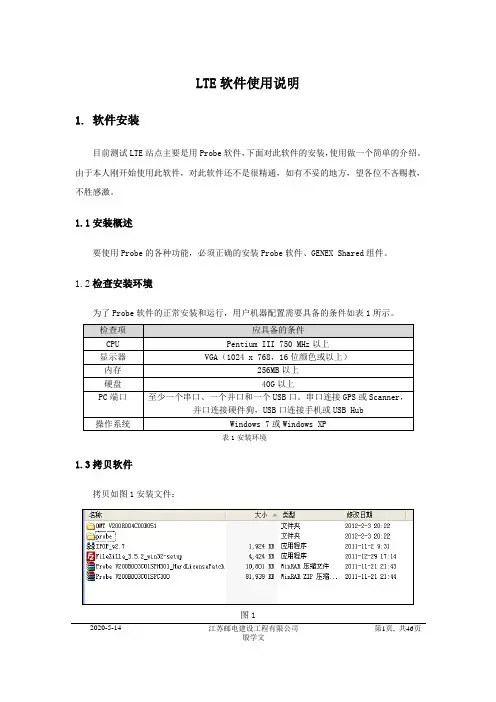
LTE软件使用说明1.软件安装目前测试LTE站点主要是用Probe软件,下面对此软件的安装,使用做一个简单的介绍。
由于本人刚开始使用此软件,对此软件还不是很精通,如有不妥的地方,望各位不吝赐教,不胜感激。
1.1安装概述要使用Probe的各种功能,必须正确的安装Probe软件、GENEX Shared组件。
1.2检查安装环境为了Probe软件的正常安装和运行,用户机器配置需要具备的条件如表1所示。
表1安装环境1.3拷贝软件拷贝如图1安装文件:图12019-7-25 江苏邮电建设工程有限公司第1页, 共46页1.4安装GENEX Shared组件主程序安装过程会自动调用组件包安装程序。
卸载Probe主程序并不会同时卸载GENEX Shared组件,这是为了保证GENEX系列其他产品可以正常运行。
对于安装过Probe的机器,再次安装Probe时可以跳过GENEX Shared组件的安装,如果安装的是Probe升级版本时,建议同时再次安装GENEX Shared组件,因为GENEX Shared组件可能也需要升级。
安装GENEX Shared组件的步骤如下:步骤1打开图1中的Probe文件夹中的GENEX Shared安装文件,如图2所示,双击“setup.exe”文件,启动安装界面。
图2步骤2 单击“Next”。
步骤3 在协议确认对话框中,单击“Yes”。
步骤4 安装完成后,单击“Finish”。
GENEX Shared安装程序自动安装了以下组件:MapX组件:提供对Map处理的支持。
TeeChart组件:图标界面开发控件。
OWC组件:发布电子表格、图表与数据库到Web的一组控件。
硬件狗加密锁驱动:用于维护版本的授权。
----结束2019-7-25 江苏邮电建设工程有限公司第2页, 共46页1.5安装Probe软件安装Probe软件的步骤如下(安装新版本前需要卸载旧版本,并且建议删除旧的工程文件)。
步骤1 打开如图3所示的probe文件中的硬狗版软件安装文件,双击“setup.exe”,启动安装界面。
5GPHU操作指导书

5GPHU-Smart&操作指导书湖州电信项目2020-4-35GPHU-Smart&操作指导书目录1.测试配置 (2)1.1测试业务配置 (2)1.2报告配置 (8)2.导入测试工参 (10)2.1上传测试工参 (10)3.GC端新建单验任务 (12)3.1新建任务 (12)4.任务的分配与下发 (14)4.1任务的分配与下发 (14)5.手机端PHU操作 (14)5.1工程下载 (14)5.2任务接受 (15)5.3开始测试 (15)5.4指标自检 (16)5.5勘测功能 (17)5.5.1勘测APP站点核查 (17)5.5.2勘测APP-勘测照片 (18)5.6输出报告 (19)1.测试配置1.1测试业务配置测试配置是在GC端的配置测试计划,设置数据命名规则及相关的手机侧指标信息显示情况。
届时,手机端的配置执行。
流程:登录GC进入路测作业数字化测试测试计划登录GC:https:///genexcloud/portal/login.do进入路测作业数字化APP:测试:测试配置:添加定点测试业务:在“测试配置”中,趼Group,选择对应的制式(以NR为例),点击“测试计划”。
默认会展示定点测试的所有测试业务,根据现场测试需求选择相应的测试业务,将不需要的测试业务进行删除(也可保留,手机端支持测试业务选择)。
点击右侧“参数设置”中的"编辑”,即可对测试计划进行设置。
新增测试业务:测试业务配置:配置上传配置:下载配置:ATTACH配置:移动测试配置:上传配置:下载配置:1.2报告配置报告配置:是对测试Log、速率截图名称进行设置,并选择相应的报告模板及扩展工参, 该操作是为了将测试数据直接从手机端上传至平台输出报告。
在报告配置页面先选择相应的报告模板,再选择扩展工参(扩展工参模板在平台上下载后,填写完整,上传。
)其次,分别在定点测试、移动测试、速率截图中设置相应的数据名称。
smartbits 600B网络性能分析仪操作规程
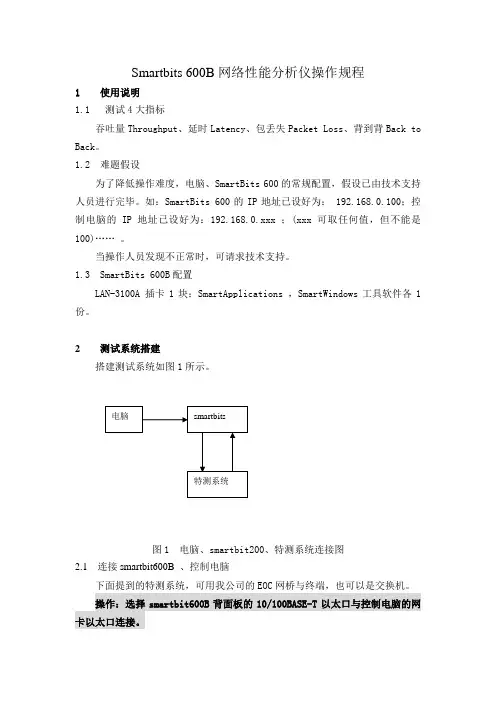
Smartbits 600B网络性能分析仪操作规程1使用说明1.1 测试4大指标吞吐量Throughput、延时Latency、包丢失Packet Loss、背到背Back to Back。
1.2 难题假设为了降低操作难度,电脑、SmartBits 600的常规配置,假设已由技术支持人员进行完毕。
如:SmartBits 600的IP地址已设好为: 192.168.0.100;控制电脑的IP地址已设好为:192.168.0.xxx ;(xxx可取任何值,但不能是100)……。
当操作人员发现不正常时,可请求技术支持。
1.3 SmartBits 600B配置LAN-3100A 插卡1块;SmartApplications ,SmartWindows工具软件各1份。
2 测试系统搭建搭建测试系统如图1所示。
图1 电脑、smartbit200、特测系统连接图2.1 连接smartbit600B 、控制电脑下面提到的特测系统,可用我公司的EOC网桥与终端,也可以是交换机。
操作:选择smartbit600B背面板的10/100BASE-T以太口与控制电脑的网卡以太口连接。
2.2 连接SmartBits 600B、被测系统。
下面提到的“被测系统的任一个RJ45口”,不含网管RJ45口。
将LAN-3100A卡的任意两个口分别与被测设备输入输出口相连接。
操作:将SmartBits 600B前面板的RJ45口1、2,通过网线,分别与被测设备的输入输出口(RJ45口)连接。
3 测试配置步骤3.1 SmartApp打开、建立连接参照下面图2所示的测试主界面。
操作:打开电脑、smartbit200、被测设备电源。
单击[开始]—[程序]—[smartbits Applications]—[SmartApplications] 。
首先修改电脑本身的IPD地址:192.168.0.xxx(xxx不能为100),子网掩码为:255.255.255.0。
004 华为Probe使用指导2.0
江苏邮电建设工程有限公司第十分公司Probe使用文档华为产品刘毅2012-8-12目录1.软件安装 (5)1.1概述 (5)1.2GENEX Probe 简介 (5)1.3GENEX Probe 软件安装 (5)1.4GENEX Probe 软件狗License升级 (6)2.软件界面 (8)2.1概述 (8)2.2软件主界面介绍 (8)2.3按键介绍 (9)2.3.1Project按键介绍 (9)2.3.2Logfile按键 (10)2.3.3Configuration按键 (11)2.3.4View按键 (12)2.3.5Test 按键 (13)2.3.6Help按键 (14)3.LTE测试指导 (15)3.1概述 (15)3.2测试条件准备 (15)3.2.1明确测试任务 (15)3.2.2测试软件的检测 (15)3.2.3测试路线的选择 (15)3.3测试条件确认 (15)3.4测试操作 (16)3.4.1CPE测试操作流程 (16)3.4.1.1测试软件的准备 (16)3.4.1.2测试步骤 (17)3.4.2TUE测试操作流程 (34)3.4.2.1测试软件的准备 (34)3.4.2.2测试步骤 (34)4.probe数据分析及后处理 (42)4.1测试数据回放 (42)4.2数据分割 (43)4.3测试数据导出 (44)4.4用Probe进行室内测试方法 (46)4.5Probe的强制功能测试 (50)5.Assistant操作方法介绍 (52)5.1数据导入 (52)5.1.1新建工程 (52)5.1.2导入路测数据 (52)5.1.3导入工参 (54)5.1.4导入地图 (56)5.2数据分析 (57)5.2.1基本分析 (57)5.2.2单小区覆盖分析 (62)5.2.3拉线图分析 (63)5.2.4钻取分析结果 (64)5.2.5导出LTE UE报告 (64)5.2.6Query(查询)功能 (65)5.3数据后处理 (67)5.3.1覆盖分析 (68)5.3.1.1RSRP (68)5.3.1.2SINR (70)5.3.1.3上下行吞吐率 (70)5.3.1.4PCI分布 (71)5.3.1.5各扇区PCI覆盖图 (72)5.3.1.6KPI及事件分析 (73)6.附录 (77)6.1TCP窗口设臵 (77)6.2TCP速率的影响因素 (77)6.3TCP窗口设臵理论分析 (77)6.4接收方的接收窗口设臵方法 (78)6.4.1Windows XP、2003系统 (78)6.4.2Vista系统 (79)6.4.3Win7系统 (80)6.4.4接收方的接收窗口设臵注意事项 (80)6.5发送方的发送缓存设臵方法 (81)6.6UE2.0测试中常见问题解答 (83)6.6.1电脑中无法找到USB网卡的连接属性 (83)6.6.2OMT、Probe无法连接上Test UE (83)6.6.3通过OMT信令获取业务PC IP的方法 (83)6.6.4入网后无法Ping通FTP服务器,但是本地地址显示连接状态正常 (85)6.6.5Probe不显示RSRP、PCI的信息 (85)6.6.6PIN码查询失败 (85)6.6.7UE无法接入小区 (85)6.6.8OMT消息过滤方法 (86)6.6.9OMT中关键事件跟踪窗口 (86)6.7Hisi终端E398s常见问题解答 (87)6.7.1海思终端无法自动激活网卡 (87)6.7.2海思终端的MobilePartner无法设臵apn (88)6.7.3无法入网的时候怎么办? (90)6.7.4如何检查HisiDongle连接状态 (90)6.8Probe+E397/E392路测方法 (91)6.8.1E397/E392终端简介 (91)6.8.2应用Mobile Partner配臵E397/E392方法简介 (92)6.9Probe相关设臵 (94)6.9.1Probe连接E397/E392测试方法简介 (94)6.9.2E397/E392相关指标参数 (97)1.软件安装1.1概述本章将介绍如下内容●GENEX Probe 简介●GENEX Probe 软件安装1.2GENEX Probe 简介GENEX Probe是Huawei GENEX网规网优解决方案的重要组成部分,定位为路测前台软件,负责数据的采集、实时显示、记录,常与路测后处理软件GENEX Assistant配合使用;GENEX Probe的功能根据用户自选上报周期实时显示空口参数、测量指标地理化显示测量指标,直观展现网络质量通过配臵测试计划自动执行测试任务记录测试数据,为分析网络性能或问题定位提供依据测试数据回放,再现测试时刻场景1.3GENEX Probe 软件安装按如下步骤安装GENEX Probe:进入Probe文件夹中的GENEX Shared,安装GENEX Shared,双击“setup.exe”文件;等待片刻,弹出“GENEX Shared – InstallShield Wizard”对话框。
中国移动智能家庭网关软探针技术规范v1.0.0
中国移动通信企业标准QB-╳╳-╳╳╳-╳╳╳╳中国移动智能家庭网关软探针技术规范T e c h n i c a l S p e c i f i c a t i o n f o rI n t e l l i g e n t H o m e G a t e w a y S o f t P r o b e版本号:1.0.0╳╳╳╳-╳╳-╳╳发布╳╳╳╳-╳╳-╳╳实施目录1. 前言 (3)2. 范围 (3)3. 规范性引用文件 (3)4. 术语、定义和缩略语 (3)5. 智能家庭网关软探针系统结构 (4)6. 智能家庭网关软探针信息采集功能 (5)6.1. 网关信息采集 (5)6.1.1. 网关基本信息 (5)6.1.2. 网关状态信息 (6)6.1.3. WAN口流量信息 (7)6.1.4. 下挂设备信息 (7)6.1.5. POTS信息 (8)6.1.6. PON口状态 (8)6.1.7. 周边WIFI信息 (8)6.2. 网络质量信息采集 (9)6.2.1. 业务基本信息 (9)6.2.2. TCP连接信息 (10)6.2.3. HTTP连接信息 (10)6.2.4. DNS解析信息 (11)6.2.5. Web页面访问信息 (11)6.2.6. 即时通讯信息 (11)6.2.7. 游戏信息 (12)6.2.8. 视频信息 (12)7. 智能家庭网关软探针告警功能 (12)7.1. DNS告警 (12)7.2. TCP连接告警 (13)7.3. HTTP连接告警 (13)7.4. HTTP下载告警 (14)7.5. 视频卡顿告警 (15)7.6. 即时通信/游戏告警 (15)8. 智能家庭网关软探针网络探测功能 (15)8.1. 网络诊断功能 (16)8.1.1. 互联网连通性测试 (16)8.1.2. 互联网路由跟踪测试 (16)8.1.3. 互联网FTP上/下载测试 (17)8.1.4. 互联网HTTP文件测试 (18)8.2. 业务网络质量测试功能 (18)8.2.1. 网页访问质量测试 (18)8.2.2. 互联网视频质量测试 (19)8.2.3. 网络游戏使用质量测试 (20)9. 智能家庭网关软探针数据传输要求 (20)9.1. 概述 (20)9.2. 启动上报 (21)9.3. 周期上报 (21)9.4. 实时上报 (22)9.5. 告警 (22)9.6. 探测任务下发 (22)10. 智能家庭网关软探针技术要求 (23)10.1. 功能性要求 (23)10.2. 可靠性要求 (23)10.3. 安全性要求 (24)10.4. 可维护性要求 (24)1.前言本规范旨在描述智能家庭网关软探针的技术规范,用以规范软探针监测平台(省级数字家庭管理平台-软探针前置机)和智能家庭网关软探针的对接,保证采集数据的一致性,以及传输方式的一致性。
SmartBits600测试指导书
资料编码产品名称使用对象产品版本编写部门资料版本SmartBits600测试指导书拟制:日期:审核:日期:审核:日期:批准:日期:华为技术有限公司版权所有侵权必究修订记录目录1SmartBits600仪表使用 (5)1.1仪表概述 (5)1.2Smartbits600 面板介绍 (5)1.2.1Smartbits600前视图 (5)1.2.2Smartibits600后视图 (6)1.3Smartbits600基本操作 (6)1.3.1SmartBits的IP地址配置方法 (6)1.3.2SmartWindow应用程序操作介绍 (6)1.3.3SmartApplications应用程序操作介绍 (11)2SmartBits600测试指导 (14)2.1功能测试 (14)2.1.1长期丢包测试 (14)2.1.2流控功能测试 (16)2.2指标测试..... . (18)2.2.1吞吐量测试 (18)2.2.2时延测试 (21)2.2.3丢包率测试 (24)关键词:SmartBits600测试以太网网络摘要:SmartBits系列测试仪是由NetCom System公司生产的,专门测试和分析网络性能的一种工具,SmartBits通过各种SmartCard的组合来实现对网络的测试、仿真和分析。
SmartBits600测试仪是其中的便携式设备,与SmartBits-6000B系统兼容,最多可插入两块测试卡,支持16个10/100M以太网端口。
缩略语清单:无。
参考资料清单无。
SmartBits600E测试指导书1 SmartBits600仪表使用1.1 仪表概述SmartBits系列测试仪是由NetCom System公司生产的,专门测试和分析网络性能的一种工具,SmartBits通过各种SmartCard的组合来实现对网络的测试、仿真和分析。
SmartBits600测试仪是其中的便携式设备,与SmartBits-6000B系统兼容,最多可插入两块测试卡,支持16个10/100M以太网端口。
DCS-3600命令手册-02_端口操作命令
目录第1章端口配置命令..................................................................1-11.1 以太网端口配置命令........................................................................1-11.1.1 bandwidth..............................................................................................1-11.1.2 clear counters.......................................................................................1-11.1.3 flow control...........................................................................................1-11.1.4 interface ethernet..................................................................................1-21.1.5 loopback................................................................................................1-21.1.6 mdi.........................................................................................................1-21.1.7 name......................................................................................................1-31.1.8 negotiation............................................................................................1-31.1.9 rate-suppression...................................................................................1-31.1.10 rate-violatoin.......................................................................................1-41.1.11 show interface.....................................................................................1-41.1.12 shutdown.............................................................................................1-61.1.13 speed-duplex.......................................................................................1-61.1.14 combo-forced-mode...........................................................................1-71.1.15 virtual-cable-test.................................................................................1-8第2章端口隔离功能配置命令....................................................2-12.1 isolate-port group...........................................................................2-12.2 isolate-port group switchport interface........................................2-12.3 show isolate-port group.................................................................2-2第3章端口环路检测功能命令....................................................3-13.1 loopback-detection control............................................................3-13.2 loopback-detection specified-vlan................................................3-13.3 loopback-detection interval-time...................................................3-23.4 loopback-detection control-recovery timeout..............................3-23.5 show loopback-detection...............................................................3-23.6 debug loopback-detection.............................................................3-3第4章 ULDP命令.......................................................................4-14.1 uldp enable......................................................................................4-14.2 uldp disable.....................................................................................4-14.3 uldp hello-interval...........................................................................4-14.4 uldp aggressive-mode....................................................................4-24.5 uldp manual-shutdown...................................................................4-24.6 uldp reset.........................................................................................4-24.7 uldp recovery-time..........................................................................4-24.8 show uldp........................................................................................4-34.9 debug uldp fsm interface ethernet................................................4-34.10 debug uldp error...........................................................................4-34.11 debug uldp event..........................................................................4-44.12 debug uldp packet........................................................................4-44.13 debug uldp interface ethernet.....................................................4-4第5章 LLDP功能命令................................................................5-15.1 lldp enable.......................................................................................5-15.2 lldp enable(端口).........................................................................5-15.3 lldp mode.........................................................................................5-15.4 lldp tx-interval.................................................................................5-25.5 lldp msgTxHold...............................................................................5-25.6 lldp transmit delay..........................................................................5-25.7 lldp notification interval.................................................................5-35.8 lldp trap............................................................................................5-35.9 lldp transmit optional tlv................................................................5-35.10 lldp neighbors max-num..............................................................5-45.11 lldp tooManyNeighbors................................................................5-45.12 show lldp.......................................................................................5-45.13 show lldp traffic............................................................................5-55.14 show lldp interface ethernet........................................................5-55.15 show lldp neighbors interface ethernet......................................5-65.16 show debugging lldp....................................................................5-65.17 debug lldp......................................................................................5-65.18 debug lldp packets.......................................................................5-75.19 clear lldp remote-table..................................................................5-7第6章 Port Channel配置命令...................................................6-16.1 debug lacp.......................................................................................6-16.2 port-group.......................................................................................6-16.3 port-group mode.............................................................................6-16.4 interface port-channel....................................................................6-26.5 show port-group.............................................................................6-2第7章 JUMBO配置命令............................................................7-17.1 jumbo enable..................................................................................7-1第1章 端口配置命令1.1 以太网端口配置命令1.1.1 bandwidth命令:bandwidth control < bandwidth > {transmit | receive | both}no bandwidth control功能:打开端口的带宽限制功能;本命令的no操作为关闭端口的带宽限制功能。
NCS-TO型OPC网闸产品手册
工业网络安全防护网关NCS-TO型OPC网闸产品手册上海汉序信息技术有限公司目录1、产品介绍 (3)2、产品订购 (4)3、产品清单 (5)4、产品安装 (5)5、缺省配置 (6)6、配置调试 (6)6.1 准备工作 (6)6.2 OPC DCOM通用配置 (7)6.3 OPC Server配置 (16)6.3.1 账户配置 (16)6.3.2 DCOM配置 (16)6.3.3 安全配置 (17)6.3.4 其他配置 (18)6.4 OPC Gate配置 (19)6.5 OPC Client配置 (21)6.5.1 账户配置 (21)6.5.2 DCOM配置 (21)7、故障维护 (23)8、保修服务 (24)1、产品介绍NCS-TO型OPC网闸是一款专门为企业过程控制系统和管理信息系统之间进行物理隔离并传输过程数据而开发的网络安全隔离设备,外观如下图所示:产品主要功能特点有:1)OPC服务器:与DCS、PLC、SCADA等系统连接采集实时数据,通过安全隧道、校验后封装成OPC Server工业标准通讯接口,提供给上层应用系统,如实时数据库系统、MIS、MES系统2)安全隔离:当OPC网闸为上层系统提供实时数据时,它一般位于自动化控制系统和上层系统之间,由于OPC网闸采用了内置安全数据传输隧道、校验技术,可实现自动化控制系统和上层系统之间的有效安全隔离3)该产品操作系统、数据采集程序等均固化,不可修改。
一旦被修改,重新启动后,自动恢复到初始状态,可防止病毒以及黑客软件攻击4)结构先进、安装方便,可以直接安装在标准机柜中5)内置2个100M以太网口6)支持硬件看门狗7)高数据吞吐量,可达10000Tags/s8)支持标签数有:5K - 50K Tags9)支持远程配置10)输入电压:220VAC11)功率:60W12)工作温度:-10-60℃,适宜温度:0-50℃典型应用系统拓扑图如下图所示。
2、产品订购3、产品清单4、产品安装1)检查包装是否完整,配件是否齐全;2)检查安装环境,适宜的环境应干净、通风良好、温度为0-50℃;3)安装耳朵,牢固地固定在机架上;4)主机外壳接地;5)检查220VAC是否正常,主机电源线连接;6)Trusted端及Distrusted端网络接入。