
怎么快速将PDF图片转成PPT
怎么快速将PDF图片转成PPT
PDF图片转PPT文件一直都是办公者经常遇到的,本文将介 绍一种快速将PDF图片转成PPT演示文稿的方法,或者将批F转换工 具——迅捷PDF转换成PPT转换器
PDF格式转换软件是一个全面专业PDF转换工具,支持批量转换,转换效率极 高,能够保存原有PDF的页面布局、图片、超链接等信息;支持将PDF转换为 Word、PowerPoint、HTML、TXT等格式都能轻松转换。 介绍完成,现在开始看看PDF转成PPT文件步骤: 第一步,首先安装PDF转换成PPT转换器,下载最 新的版本进行安装。 第二步,安装完成后打开软件,鼠标单击“添加 文件/添加文件夹”按钮,在弹出的打开对话框中将 PDF文件一一导入列表中,软件支持批量文件添加。 完成后,在界面左侧格式栏目中找到相应的格式类 型——文件转PPT,单击选中即可。 第三步,输出选项,软件提供的路径比较对,最 直观的有:保存在原文件夹内、自定义文件夹,间接 地可以点击“浏览“按钮为PPT设置其他存储路径,根 据大家的需求来设置。 第四步,按下“开始转换”按键,文件将开始进 行转换操作,完成后就会弹出提示框,点击”确定 “按钮,便可在保存路径中打开转好的PPT幻灯片了。
如何将PDF转成PPT?快来看!
网上PPT都是PDF格式的文件,下载后无法直接编辑与修改。
我们可以选择将PDF文件转换为PPT文件。
今天来分享几个PDF转PPT的实用小技巧。
技巧一:将PDF导出为PPTPDF编辑器中有“导出PDF”这一功能,我们可以使用这个功能将PDF转成PPT。
打开PDF编辑器,点击“工具”选择“导出PDF”功能。
在“导出PDF”中,先点击“选择文件”导入要转换的PDF文件。
只能导入一份PDF 文件,要转换很多PDF文件的话,将这份PDF转换好后重复操作就行。
PDF文件导入成功后,接下来点击转换格式为“Microsoft PowerPoint”。
“Microsoft PowerPoint”后面默认就是PowerPoint演示文稿。
最后点击“导出”就能将PDF文件转换成PPT演示文稿了。
这个小技巧还挺简单的吧~但是要是你转换的PDF文件数量较多,转换文件的效率会很低!技巧二:在PDF转换器中进行转换PDF编辑软件可以导出PDF为PPT,PDF转换器则是可以将PDF直接转换成PPT。
使用PDF转换器是完成PDF文件格式转换最专业的一种方法。
我们今天会使用嗨格式PDF转换器来将PDF转成PPT。
双击打开嗨格式PDF转换器,我们首先选择“PDF转文件”功能。
接着在“PDF转文件”功能中,点击选择上方的“PDF转PPT”选项。
选择后就可以添加PDF文件进行转换,点击中间区域可以添加PDF文件,直接将文件选中拖到中间区域也可以添加。
注意注意!PDF转换器可以一次添加多个文件进行转换,在添加文件时全选PDF就可以。
我们在添加好PDF文件后,还要选择设置文件的输出格式和输出目录。
设置完成点击“开始转换”。
PDF转换器就开始转换PDF文件了。
PDF文件转换完成,转换器界面会有一个“转换完成”的提示框。
我们点击框中的“打开文件”就可以看到转换成的PPT文件。
嗨格式PDF转换器转换PDF文件为PPT真的很简单哎~小编使用PDF转换器转换过很多次PDF文件,转换文件的效果都非常好。
怎么把PDF格式文件转换成PPT格式
怎么把PDF格式文件转换成PPT格式
我们经常会遇到不同格式转换的问题,如怎么把PDF格式文件转换成PPT格式,往往急于找不到有效的方法,事实上,要把PDF文件转换成PPT是非常简单的工作。
下面小编就为大家分享一个最新最有效的办法。
希望能够帮助到更多的人。
这里我们以"PDF转换成PPT转换“为例。
该软件是一个全面专业PDF转换,支持批量转换,转换效率极高,能够保存原有PDF的页面布局、图片、超链接等信息;支持将PDF转换为Word(DOC/DOCX)、PowerPoint(PPT/PPTX)、HTML、TXT等格式。
对于设置了密。
码保护的PDF文件,PDF转PPT转换也能轻松转换。
怎么快速将PDF文档转换成PPT幻灯片。
首先运行PDF转换,打开对应的文档,一手按住键盘上的Ctrl键不放,一手按住鼠标左键,依次拖动选中文本,拖入文件类表框中,或者我们也可以执行软件中的“添加文件”执行命令,
将需要转换的文件打开到软件中。
接下来,执行文件模式命令,在软件左侧栏目框中选择需要转换的格式类型——文件转PPT,同时在“浏览”选项中选出一个硬盘用来存放PPT文件,如F盘。
最后我们直接对文档进行编辑,即直接按下“开始转换”按键,下面我们可以看到所有文本转换情况。
现在我们可以在打开的PPT文本中稍加编辑,这样一个属于自己的文本就设置成功了,简单么?。
pdf文件如何转换成ppt格式
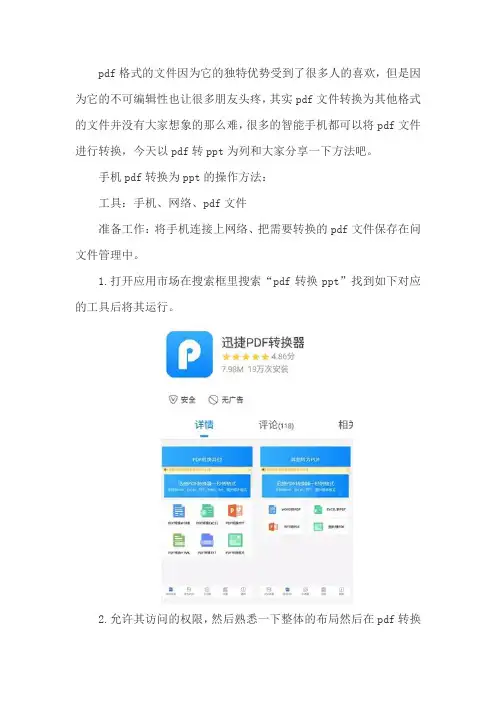
pdf格式的文件因为它的独特优势受到了很多人的喜欢,但是因为它的不可编辑性也让很多朋友头疼,其实pdf文件转换为其他格式的文件并没有大家想象的那么难,很多的智能手机都可以将pdf文件进行转换,今天以pdf转ppt为列和大家分享一下方法吧。
手机pdf转换为ppt的操作方法:
工具:手机、网络、pdf文件
准备工作:将手机连接上网络、把需要转换的pdf文件保存在问文件管理中。
1.打开应用市场在搜索框里搜索“pdf转换ppt”找到如下对应的工具后将其运行。
2.允许其访问的权限,然后熟悉一下整体的布局然后在pdf转换
的页面选择pdf转换ppt。
3.这时会进入一个添加文件的页面这里存放着手机里所有的pdf 文件,找到对应的文件后点击文件进行转换。
4.等待文件通过系统的验证后自己在确定一下是否是需要转换的文件,然后点击确定转换。
5.这时正真的转换就开始了,等待文件转换完成后会出现一个新的页面,在此页面点击查看文档就可以查看转换后的文件。
6.转换后的效果图如下:
pdf文件转化为ppt格式文件在手机上的转化方法到此就结束了,希望对大家有所帮助。
PDF转PPT怎么转?这样操作堪称完美

PDF格式文件是我们在办公中会遇到的一种较为特殊的文件格式,我们随意打开一份PDF文件时不可以对它编辑修改的,所有当有编辑PDF的需求时,大家可以选择对PDF文件进行转换处理。
小编了解到很多朋友经常会需要将PDF文件转换成PPT幻灯片,整理了几个简单又好用的PDF转PPT方法,下面分享给大家!方法一:复制PDF内容粘贴到PPT中。
PDF转PPT可以采取复制粘贴的方法去完成。
这个方法是最简单的,但是转换效果有限并且仅适用于文字内容较多的PDF文件。
我们首先打开PDF文件,然后选中PDF文件中的文字内容进行复制。
然后新建一个空白的PPT演示文稿,将复制的文字内容粘贴到PPT中。
后续还需要将这些内容整理一下。
PDF文件中的图片是不能复制的,图片可以采取文件截图再插入带PDF中的方发来完成转换。
所有内容都整理好后将PPT保存即可。
方法二:使用PDF转换器完成转换使用PDF转换器的这个方法能够帮我们快速完成PDF文件的转换,还支持PDF 文件与多种文件格式之间的互转。
下面就用嗨格式PDF转换器来进行转换吧!我们打开下载好的嗨格式PDF转换器。
转换器打开之后,选择一下要转换功能为“PDF转文件”。
我们在“PDF转文件”中选择转换文件格式为“PDF转PPT”。
鼠标点击“PDF转PPT”就可以,你也可以选择“PDF转Word”、“PDF转Excel”、“PDF转图片”等进行PDF文件的转换。
选择好转换格式后,我们接着就需要将转换的PPT文件添加到转换器内。
点击中间区域就可以选择文件进行添加。
PDF文件添加好之后,设置一下文件的输出格式和输出目录。
最后点击一下“开始转换”按钮就行了。
PDF文件开始转换,我们可以在文件后面的“状态”中看到PDF文件转换的进度。
PDF转换器转换PDF文件的速度很快,短时间内PDF文件就可以转换完成啦~方法三:使用另存为PDF进行转换我们还有一个简单方法可以将PDF转成PPT,就是通过另存为完成转换。
PDF怎样转成PPT?分享简单的PDF转PPT方法
当获取到一些保存着很多精美图片的PDF文件时,我们可以以PPT幻灯片演示来进行展示。
由于在PDF文件中不能直接将图片提取出来,最简便的方法就是将PDF文件转换成PPT 文件。
今天小编就来给大家介绍一下PDF转PPT的转换方法。
方法一:PDF转换器转换推荐软件:嗨格式PDF转换器转换步骤:利用PDF转换器是完成PDF转PPT的首选方法,它可以批量将PDF文件快速转换成需要的PPT文件。
下面使用嗨格式PDF转换器来给大家演示一下操作流程。
首先我们打开PDF 转换器,点击“PDF转文件”这个转换功能。
“PDF转文件”功能中具有“PDF转Word”、“PDF转图片”、“PDF转PPT”、“PDF 转Excel”等多项转换选项。
点击选择需要的“PDF转PPT”选项并添加PDF文件到软件中。
添加完成PDF文件之后,设置转换文件的输出格式以及输出目录,最后一步就是点击“开始转换”。
我们现在等着PDF文件转换完成就可以啦~方法二:PDF编辑器转换使用软件:PDF编辑器转换步骤:使用PDF编辑器也是完成PDF转PPT的一个简单方法,不过它只可以单次转换单份文件,转换文件的效率有限。
我们打开PDF编辑器,点击上方的“工具”。
在“工具”中点击“导出PDF”。
进入到“导出PDF”界面中,鼠标点击左边的“选择文件”添加上需要转换的PDF文件。
再选择右边的文件转换格式为Microsoft PowerPoint。
最后点击“导出”即可完成PDF 转PPT。
PDF怎么转换成PPT?以上就是完成PDF转PPT的方法,大家只要按照上面的内容去操作,就可以轻松完成PDF转换啦~最后祝大家工作顺利!。
怎么把PDF转换成PPT?一键就能搞定

PDF文档在查阅播放的时候能够不影响其排版,很方便我们观看。
但很多时候,我们因为工作上的需要,经常需要再次将PDF转换成PPT,那么怎么把PDF转PPT呢?只要几个步骤就能一键搞定,一起来看看它是如何操作的吧。
方法一:使用烁光PDF转换器
我们使用到的这款PDF转换工具,它能够快速地把PDF转换成PPT,是一款很好用的办公软件。
除了PDF转PPT的功能,它还有多个PDF转换功能,如PDF转Word、PDF转Excel、PDF转图片等,以及PDF分割、合并、压缩的功能,涵盖了很多方面。
那怎么把PDF 转换成PPT呢?转换步骤如下:
1、打开转换器主页面,在页面中点击PDF转文件。
2、把PDF文件拖拽到此处,或点击添加PDF文件,转换类型选择PDF转PPT,输出格式选择PPT,选择好输出目录后,再点击开始转换。
3、很快就能转换成功,点击打开查看就能得到PPT啦。
方法二:使用Adobe Acrobat DC
具体操作步骤如下:
1、打开软件,点击工具栏,点击导出PDF。
2、点击添加PDF文件,选择导出格式为PPT,最后点击导出就完成了。
上述就是怎么把PDF转换成PPT的操作步骤,对于办公使用的用户来说,烁光PDF转换器既方便又快速,赶紧试试吧。
快速将PDF文件转换成PPT的方法
在工作中,我们会遇到不同的场合和不同类型的文件格式,在一些特殊的情况下,我们为了方便对文件内容进行讲解,可能会对文件进行格式转换,那么今天就给大家讲解一些我们在工作中比较常见的两种文件格式转换,“PDF转PPT”
PDF文件和PPT文件其实有很多相似的地方,唯一不同的在于PPT文件方便于再次编辑,对于文件格式转换,为了使文件内容不受到损坏,建议大家使用专业的转换器,小编使用的是这款“迅捷caj转换器”
这款软甲支持多种文件格式转换,包括CAD、PDF、Word、PPT、等日常生活中常见的格式
将PDF文件转换成PPT格式选择页面上方“PDF转其它类型”的功能
选项,然后选择左侧相对应的转换选项
将需要转换的PDF文件添加到右侧页面后,可以根据自己的需求在页面文件设置中进行选择
选择好之后就可以进行文件转换了,文件转换后,点击“打开文件”或是“查看目录”都可以对转换后的PPT文件进行浏览。
怎么把pdf文件换成ppt简单方法
PDF文件需要转换成PPT格式的文件,有什么好的方法和技巧,要文档转换 不难,困难的是要想获得一款实用的PDF格式软件并不容易,以下给出的是我多 年来的经验,告诉你如何将PDF转换成PPT幻灯片,此方法同样适合转PDF向 Excel、Word、JPG等格式。 迅捷PDF转换成PPT转换器具备多种文档格式转换能力和转换工具,独有的PDF 深度识别技术,可以深入地对PDF文件内容进行扫描和识别,最终成功地实现对 PDF文件内容的正确转换和处理。 PDF转PPT幻灯片 一、下载安装完PDF转换器后,直接双击桌面图标进入操作程序界面,在文 件类型中,我们选择右上方的“文件转PPT"。 二、打开要转换的文档,方法:单击“添加文件”按钮——“打开”—— Ctr+Al选定文件——打开或者直接将文件拖入文件列表中亦可。支持批量文档转 化。 三、PDF文件添加完成后,PPT文件存放路径设置为“自定义文件夹”,那 么就开始来对PDF怎么转成PPT格式的最后操作,点击“开始转换”按钮,等待 即可。
பைடு நூலகம்
在转换过程中会出现转化进度表,当转换完成100%时,在弹出的提示框中点 “确定”即可。然后就可以到存放路径上看看PDF转PPT的文件。
PDF文件是如何转换成PPT文件的,有什么秘诀吗
PDF文件是如何转换成PPT文件的,有什么秘诀吗,因为PDF文件是不可直接修改的,所以经常需要将其转换成PPT文件,用了很多方法尝试过,都不能很好的保留原文本内容,图像和超链接等,难道真的没有好的方法吗?答案自然是有的,请看下面的操作。
第一步:打开电脑将需要转换的PDF文件添加至桌面,然后进入浏览器内搜索“迅捷PDF在线转换器”,找到在线页面。
第二步:进入到在线转换器的页面内后,点击页面上方导航栏内的“文档转换”然后选择下拉框内的“PDF转PPT”。
第三步:进入功能页后,点击页面内的“点击选择文件”将需要转换的PDF文件添加进去。
第四步:添加完PDF文件后,设置需要转换的文件格式参数,准备完成后点击开始转换的按钮。
第五步:转换开始后,页面内会自动进行在线转换,大概需要10秒钟的时间,耐心等待一会哦。
桌面上面。
学会了么,对此还有疑问的朋友欢迎在文章下方处留言评论。
PDF转为PPT文件怎么转?PDF文件转PPT的方法
在工作中,我们每天都要处理大量的PDF文件。
处理PDF文件的第一步就是进行格式的转换。
例如将PDF转为Word,PDF转为Excel,PDF转为PPT格式等。
PDF格式转换完成后才能便于我们后续的编辑。
那么怎么进行PDF文件格式转换呢?今天就以PDF转PPT 为例,给大家分享三个好方法。
方法一:PDF在线转换想要实现PDF转为PPT文件,可以使用PDF在线转换平台。
第一步我们进入到PDF在线转换平台,点击中间的“选择文件”。
第二步添加需要转换为PPT的PDF文件到平台中。
第三步点击一下“PDF转PPT”等待转换完成就可以了。
使用PDF在线转换操作过程还是比较简单的,但是有几个需要注意的问题,就是使用PDF在线转换一次只可以转换一个PDF 文件,大量的PDF文件转换起来效率很低,同时PDF文件上传大小也有限制,体积较大的文件会上传失败,还有就是转换出的PPT文档可能会出现内容排版错乱字体缺失等情况。
方法二:PDF转换器PDF转换器,顾名思义,就是专门用来转换PDF文件的工具。
首先我们打开嗨格式PDF转换器,选择我们需要使用的功能“PDF转PPT”。
其他的PDF转Word、PDF转图片等功能有转换需求的小伙伴可以试一下。
选择好后,我们将PDF文件添加到嗨格式PDF转换器中。
PDF文件全部添加好后,设置一下输出格式和输出目录。
对了,这里添加文件是可以批量添加,设置也只需设置一次就可以,可以大幅提高工作效率。
最后一步就是点击“开始转换”,文件很快就会转换完成。
使用嗨格式PDF转换器将PDF转为PPT操作步骤也很简单,同时因为是专业的转换工具,所以在转换质量上是有保证的,小伙伴们不用担心这一点。
方法三:复制粘贴我们大家都很熟悉复制粘贴,这是我们工作中常用的文件内容处理方法。
我们只需要将PDF 文件的内容复制,然后粘贴到PPT文档中即可。
不过PDF文件中只有文字是可以复制的,图片及其他内容是无法复制的。
复制内容粘贴后也需要进行手动调整。