
Linux操作系统下配置本地用户访问的FTP服务
配置本地用户访问的FTP
2
需求:
• 德雅职业学校现有一台FTP和Web服务器,FTP的功能主要用于 维护学校的Web网站内容,包括上传文件、创建目录、更新网 页等。学校现有两个部门负责维护任务,并分别使用user1和 user2帐号进行管理。先要求仅允许user1和user2帐号登录FTP 服务器,但不能登录本地系统,并将这两个帐号的根目录限制为 /var/www/html,不能进入该目录以外的任何目录。
//设置本地用户的根目录为
//开启能锁定用户的chroot功能 //设置锁定用户在根目录中的列表文件 //保存退出
解决方案
8
步骤5:建立/etc/vsftpd/chroot_list文件,添加user1和user2帐号
[root@dyzx ~]# vim user1 user2
/etc/vsftpd/chroot_list
3
步骤一:建立维护往网站内容的本地用户user1和user2并禁止本 地登录,然后设置其密码
[root@dyzx ~]# useradd -s /sbin/nologin [root@dyzx ~]# useradd -s /sbin/nologin [root@dyzx ~]# passwd user1 [root@dyzx ~]# passwd user2
[root@ftp_server ~]# vim /etc/vsftpd/vsftpd.conf
//查找或添加以下行并修改之,其他配置行保持默认
anonymous_enable=NO
//禁止匿名用户登录
local_enable=YES
//允许本地用户登录
解决方案
7
write_enable=YES local_umask=022 local_root=/var/www/html /var/www/html chroot_local_user=YES chroot_list_enable=YES chroot_list_file=/etc/vsftpd/chroot_list userlist_enable=YES
解决方案
9
步骤6.修改SELinux允许本地用户登录。
[root@ftp_server ~]# getsebool -a | grep ftp //查看与ftp有关的所有 SElinux的布尔值 [root@ftp_server ~]# setsebool -P ftp_home_dir on
步骤7.重启vsftpd服务使配置生效 、开启21号端口
/var/www/html/index.html
解决方案
5
步骤3:修改安全上下文,使上传根目录具有写入(上传)的功能。
[root@ftp_server ~]# chcon -t public_content_rw_t /var/www/html
解决方案
6
步骤4:配置vsftpd.conf主配置文件并作相应修改
分析:
• 将FTP和WEB服务器做在一起是企业经常采用的方法,这样方 便实现对网站的维护,为了增强安全性,首先需要使用仅允许 本地用户访问,并禁止匿名用户登录。其次使用chroot功能 将user1和user2锁定在/var/www/html目录下。如果需要删 除文件则还需要注意本地权限。
解决方案
步骤9:
从ftp登录窗口内拖拽文件(夹)到本地硬盘(E:)的窗口完成下载,从 本地硬盘(E:)的窗口内将文件(夹)拖拽到ftp登录窗口完成上传,如 有图所示
解决方案
11
解决方案
12
测试——在物理机的字符界面
ቤተ መጻሕፍቲ ባይዱ
解决方案
13
需求目标全部达成
user1 user2
解决方案
4
步骤2:创建上传目录,并修改其权限
[root@dyzx ~]# # mkdir -p /var/www/html
//创建目
[root@dyzx ~]# ll -d /var/www/html
//显示目录属性
drwxr-xr-x 2 root root 4096 11-14 18:46 /var/www/html
[root@dyzx ~]# chmod -R o+w /var/www/html
//修改目录权限
[root@dyzx ~]# ll -d /var/www/html
//显示目录属性
drwxr-xrwx 2 root root 4096 11-14 18:46 /var/www/html
[root@ftp_server ~]# echo "this is 's web">
[root@ftp_server ~]# service vsftpd restart [root@ftp_server ~]# iptables -I INPUT -p tcp --dport 21 -j ACCEPT
解决方案
10
步骤8:
在客户端IE浏览器的地址栏中输入“ftp://172.16.102.61”后回车 →在打开的FTP登录窗口中输入用户名和密码→单击【登录】按钮, 如左图所示。
Linux下ftp的配置文件的参数详解

5)当用户不允许切换到上级目录时,登录后ftp站点的根目录“/”是该ftp账户的主目录,即文件的系统的/var/ftp目录。
5.设置访问控制
(1)设置允许或不允许访问的主机(见TBP14)
anon_max_rate=0
//设置匿名用户所能使用的最大传输速度,单位为b/s。若设置为0,则不受速度限制,此为默认值。
local_max_rate=0
// 设置本地用户所能使用的最大传输速度。默认为0,不受限制。
7.定义用户配置文件
在vsftpd服务器中,不同用户还可使用不同的配置,这要通过用户配置文件来实现。
message_file=.message //设置目录消息文件。可将显示信息存入该文件。该文件需要放在 相应的目录(比如/var/ftp/linux)下
3.设置用户登录后所在的目录
local_root=/var/ftp
// 设置本地用户登录后所在的目录。默认配置文件中没有设置该项,此时用户登录ftp服务器后,所在的目录为该用户的主目录,对于root用户,则为/root目录。
注意:要对本地用户查看效果,需先设置local_root=/var/ftp
具体情况有以下几种:
1)当chroot_list_enable=YES,chroot_local_user=YES时,在/etc/vsftpd/chroot_list文件中列出的用户,可以切换到上级目录;未在文件中列出的用户,不能切换到站点根目录的上级目录。
// 决定/etc/vsftpd/user_list文件中的用户是允许访问还是不允许访问。若设置为YES,则/etc/vsftpd/user_list文件中的用户将不允许访问ftp服务器;若设置为NO,则只有er_list文件中的用户,才能访问ftp服务器。
linux中FTP服务配置(详细)
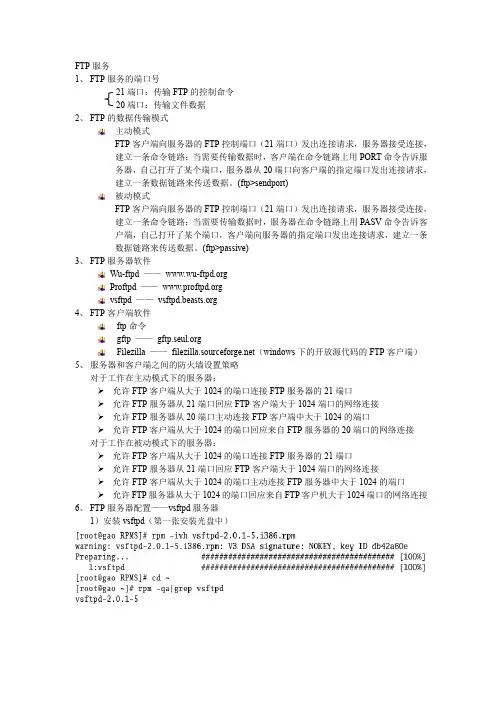
FTP服务1、FTP服务的端口号21端口:传输FTP的控制命令20端口:传输文件数据2、FTP的数据传输模式主动模式FTP客户端向服务器的FTP控制端口(21端口)发出连接请求,服务器接受连接,建立一条命令链路;当需要传输数据时,客户端在命令链路上用PORT命令告诉服务器,自己打开了某个端口,服务器从20端口向客户端的指定端口发出连接请求,建立一条数据链路来传送数据。
(ftp>sendport)被动模式FTP客户端向服务器的FTP控制端口(21端口)发出连接请求,服务器接受连接,建立一条命令链路;当需要传输数据时,服务器在命令链路上用PASV命令告诉客户端,自己打开了某个端口,客户端向服务器的指定端口发出连接请求,建立一条数据链路来传送数据。
(ftp>passive)3、FTP服务器软件Wu-ftpd ——Proftpd ——vsftpd ——4、FTP客户端软件ftp命令gftp ——Filezilla ——(windows下的开放源代码的FTP客户端)5、服务器和客户端之间的防火墙设置策略对于工作在主动模式下的服务器:允许FTP客户端从大于1024的端口连接FTP服务器的21端口允许FTP服务器从21端口回应FTP客户端大于1024端口的网络连接允许FTP服务器从20端口主动连接FTP客户端中大于1024的端口允许FTP客户端从大于1024的端口回应来自FTP服务器的20端口的网络连接对于工作在被动模式下的服务器:允许FTP客户端从大于1024的端口连接FTP服务器的21端口允许FTP服务器从21端口回应FTP客户端大于1024端口的网络连接允许FTP客户端从大于1024的端口主动连接FTP服务器中大于1024的端口允许FTP服务器从大于1024的端口回应来自FTP客户机大于1024端口的网络连接6、FTP服务器配置——vsftpd服务器1)安装vsftpd(第一张安装光盘中)2)vsftpd服务器的配置文件主配置文件——/etc/vsftpd/vsftpd.confvsftpd.conf文件中常用的配置:✓anonymous_enable :设置为YES时,FTP服务器允许匿名登录。
Linux下FTP服务器的安装和配置(详细)
Linux下FTP服务器的安装和配置(详细)Linux下FTP服务器的安装和配置在Internet上FTP(File Transfer Protocol,⽂件传输协议)扮演着⼗分重要的⾓⾊。
我们可以通过FTP与远程机器传输交换⽂件数据,下载或上传最新的软件。
基本的FTP服务器根据服务的对象可以分为两种,⼀种是Unix(当然也包括Linux)系统基本的FTP服务器,使⽤者是服务器上合法的⽤户;⽽另⼀种是匿名FTP服务器(Anonmous FTP Service),任何⼈只要使⽤anonmous 或ftp帐号并提供电⼦邮件地址作为⼝令就可以使⽤FTP服务。
对于系统中合法的⽤户,其登录⽬录为他们的home⽬录;如果是匿名⽤户登录的话,登录后会到/home/ftp这个⽬录中,该除⾮我们在该⽬录中存放下载⽂件,否则匿名FTP使⽤者将不能做任何事情。
在本章,我们将详细地介绍FTP 服务器的安装、配置以及服务器的维护。
安装FTP服务器在Linux的发⾏套件中都有FTP服务器的软件包wu-ftpd(Washington University FTP server),这是⽬前最流⾏的⼀种免费FTP服务器软件,⽬前绝⼤多数的FTP站点都是由wu-ftpd来架设的,⽽wu-ftp如此流⾏的原因是因为它强⼤的功能,例如:·可控制不同⽹域的机器对 FTP服务器的存取权限和访问时段。
·使⽤者在下载⽂件时,可⾃动对⽂件进⾏压缩或解压缩⼯作。
·可以记录⽂件上传或下载的过程。
·可以限制最⾼访问⼈数,以维持系统的最佳运⾏效率。
·可显⽰相关的信息,以便⽤户了解当前的接收状态。
·可暂时关闭FTP服务器,以便系统维护。
在安装系统时如果选择了wu-ftpd软件包,就会⾃动安装。
但如果我们想要使⽤最新的FTP软件包的话,可以到全世界各⼤FTP站点下载。
⽬前最新的版本是wu-ftpd-2.5.0,得到了wu-ftpd-2.5.0.tar.gz后,请按照我们下⾯的步骤进⾏安装。
linux下配置FTP服务器步骤
一、创建匿名FTP服务器的方法1。
增加新用户ftp,设置其主目录对任何用户都无写权限;2。
新建立一个组anonymou,它只能被匿名ftp使用;3.在ftp用户的主目录下创建一个bin目录,它属于root用户,而且对任何用户都不能写;4。
在ftp用户主目录下创建一个etc目录,它属于root用户,而且对任何用户都不能写;5.在ftp用户主目录下创建一个public目录,它属于ftp用户,而且对任何用户都能写。
如果由于安全等原因,您不允许其他用户在您的计算机上具有存储能力,那么您可以将其权限设置成555;6.将ls程序放到已创建的bin目录下,并将其修改成111方式,即对任何用户只能执行;7。
在已创建的etc目录下,创建passwd和group两个文件,并将它们设置成444方式(只读)。
二、创建匿名FTP---—在Unix下用root登录,然后按下列步骤逐步建立FTP服务器.1.建立新组anonymou----#mkgroupanonymou2.建立新用户ftp,且ftp用户属于anonymou组—--—#mkuserpgrp=‘nonymou'home=‘ /u/anonymou’ftp3。
在用户目录下建立相关的目录#cd/u/anonymou#mkdiretc#mkdirbin#mkdirpublic4。
将ls拷贝到/usr/anonymou/bin下,并设置其读写属性#cp/bin/ls./bin#chmod111。
/bin/ls5.创建/u/anonymou/etc/group文件————在该文件中增加一行:anonymou:!:201:6.创建/u/anonymou/etc/passwd文件--—-在该文件中增加一行:ftp:*:213:201::/u/anonymou:/bin/ksh7。
修改/u/anonymou/etc/group文件和/u/anonymou/etc/passwd文件的属性#chmod444/u/anonymou/etc/passwd—--—#chmod444/u/anonymou/etc/group8。
在Linux上搭建FTP服务器的步骤

在Linux上搭建FTP服务器的步骤FTP(File Transfer Protocol)是一种用于在计算机之间传输文件的标准网络协议。
在Linux操作系统中,我们可以轻松地搭建自己的FTP 服务器,以便与他人共享文件或进行文件的远程传输。
本文将介绍在Linux上搭建FTP服务器的详细步骤,以帮助您快速搭建自己的FTP服务器。
步骤1:准备工作在开始搭建FTP服务器之前,我们需要先确保系统已经安装了vsftpd软件包。
您可以通过运行以下命令来检查是否已安装:```sudo apt-get install vsftpd```如果vsftpd未安装,您可以使用相应的包管理器来安装它。
步骤2:配置FTP服务器一旦确保vsftpd已经安装,我们可以进行FTP服务器的配置。
首先,我们需要编辑vsftpd的配置文件。
运行以下命令来打开配置文件:```sudo nano /etc/vsftpd.conf```在该文件中,您可以找到各种不同的配置选项。
按需求进行修改,例如:- 匿名用户访问:如果您希望允许匿名用户访问FTP服务器,确保以下行的开头没有注释符号“#”:```anonymous_enable=YES```- 本地用户访问:如果您希望允许本地用户访问FTP服务器,确保以下行的开头没有注释符号“#”:```local_enable=YES```- 限制用户的主目录:如果您希望限制用户仅能访问其主目录,确保以下行的开头没有注释符号“#”:```chroot_local_user=YES```- 传输模式:您可以选择启用被动模式或主动模式的传输。
在配置文件中找到以下行,并根据您的需求进行调整:```#pasv_enable=YES#pasv_min_port=xxxxx#pasv_max_port=xxxxx```完成配置后,按下"Ctrl + X",然后按下"Y"来保存对配置文件的更改。
Linux的FTP的三种登录方式:
Linux的FTP的三种登录方式:我们登录FTP有三种方式,匿名登录、本地用户登录和虚拟用户登录。
匿名登录:在登录FTP时使用默认的用户名,一般是ftp或anonymous。
本地用户登录:使用系统用户登录,在/etc/passwd中。
虚拟用户登录:这是FTP专有用户,有两种方式实现虚拟用户,本地数据文件和数据库服务器。
FTP虚拟用户是FTP服务器的专有用户,使用虚拟用户登录FTP,只能访问FTP服务器提供的资源,大大增强了系统的安全。
本文实验的Linux系统是CentOS 5 update2一、本地数据文件方式1.添加虚拟用户口令文件[root@CentOS5 /]#vi /etc/vsftpd/vftpuser.txt添加虚拟用户名和密码,一行用户名,一行密码,以此类推。
奇数行为用户名,偶数行为密码。
将刚添加的vftpuser.txt虚拟用户口令文件转换成系统识别的口令认证文件。
首先查看系统有没有安装生成口令认证文件所需的软件db4-utils。
[root@CentOS5 /]#rpm –qa |grep db4-utils[root@CentOS5 /]#rpm –ivh db4-utils-4.3.29-9.fc6.i386.rpm下面使用db_load命令生成虚拟用户口令认证文件。
[root@CentOS5 /]#db_load –T –t hash –f /etc/vsftpd/vftpuser.txt /etc/vsftpd/vftpuser.db3.编辑vsftpd的P AM认证文件在/etc/pam.d目录下,[root@CentOS5 /]#vi /etc/pam.d/vsftpd将里面其他的都注释掉,添加下面这两行:auth required /lib/security/pam_userdb.so db=/etc/vsftpd/vftpuseraccount required /lib/security/pam_userdb.so db=/etc/vsftpd/vftpuser4.建立本地映射用户并设置宿主目录权限所有的FTP虚拟用户需要使用一个系统用户,这个系统用户不需要密码。
实验14Linux的FTP服务
启动FTP服务
重新启动FTP服务器软件,以使新的 配用户目录
在FTP服务器上创建虚拟用户账号,这些账 号独立于系统本地账号。
为每个虚拟用户指定一个共享目录,用于 存储公共文件。
配置虚拟用户访问权限
THANKS FOR WATCHING
感谢您的观看
启动FTP服务
根据需要设置虚拟用户的访问权限,限制 其对特定目录的访问。
重新启动FTP服务器软件,以使新的配置生 效。
04 安全设置
禁止root登录
总结词
为了提高FTP服务的安全性,应禁止root用 户登录。
详细描述
root用户是Linux系统的最高权限用户,如 果允许root用户登录FTP服务器,可能会带 来严重的安全风险。因此,应该禁止root用 户直接登录FTP服务器,而是创建一个具有 必要权限的普通用户来管理FTP服务。
配置vsftpd服务
• write_enable=YES
配置vsftpd服务
```
保存并关闭文件。
VS
启动vsftpd服务
• 运行以下命令启动vsftpd服务
启动vsftpd服务
```sql
sudo systemctl start vsftpd
启动vsftpd服务
```
要使vsftpd在系统启动时自动启动,运行以 下命令
无法上传或下载文件
总结词
无法上传或下载文件可能是由于权限问 题、磁盘空间不足或文件路径错误等。
VS
详细描述
首先检查文件权限,确保FTP用户具有足 够的权限来访问和修改目标目录。可以使 用命令`ls -l`查看目录权限,并使用 `chmod`和`chown`命令进行修改。其次 检查磁盘空间,使用命令`df -h`查看磁盘 使用情况,确保有足够的空间进行文件上 传或下载。最后检查文件路径,确保提供 的文件路径正确无误。
Linux下ftp的安装配置
FTP,file transfer protocol,这是档案传输的通讯协议,也是一般最常用来传送档案的方式。
读者在使用RedHat9 的时候,可能会感受到ftp server 有一些改变:第一,就是ftp server 只剩下vsftp,原有的wuftp 等都没放入﹔第二,就是vsftp 从XINET D 中独立出来,并将设定档从/etc/vsftpd.conf 之中移到/etc/vsftpd/vsftpd.conf。
社区论坛为什么做这样的改变?可以想见的是vsftp 已有独立运作的能力,不需要XINET D 来做更进一步的管控,并且类似sendmail、httpd、ssh、samba 等,将设定文件的放入/etc 下独立的目录。
FTP 分为两类,一种为PORT FTP,也就是一般的FTP﹔另一类是PASVFTP,分述如下:PORT FTP这是一般形式的FTP,首先会建立控制频道,默认值是port 21,也就是跟port 21 建立联机,并透过此联机下达指令。
第二,由FTP server 端会建立数据传输频道,默认值为20,也就是跟port 20 建立联机,并透过port20作数据的传输。
PASV FTP跟PORT FTP 类似,首先会建立控制频道,默认值是port 21,也就是跟port 21 建立联机,并透过此联机下达指令。
第二,会由client 端做出数据传输的请求,包括数据传输port 的数字。
这两者的差异为何?PORT FTP 当中的数据传输port是由FTP server 指定,而PASV FTP 的数据传输port 是由FTP client 决定。
通常我们使用PASV FTP,是在有防火墙的环境之下,透过client 与server 的沟通,决定数据传输的port。
一:安装一般系统在安装的时候都已经自带了ftp功能,所以对于linux9.0以上的版本系统自动安装了vsftpd,对于linux9.0一下的低版本系统自带的是wu-ftp,如果系统没有安装的话,可以下载软件包安装。
Linux创建ftp并设置权限以及忘记ftp帐号(密码)修改
Linux创建ftp并设置权限以及忘记ftp帐号(密码)修改Linux创建ftp并设置权限以及忘记ftp帐号(密码)修改忘记ftp密码修改⽅法:1.登录服务器cd /etc/vsftpdcat ftpusers找到对应的ftp⽤户名(如果⽤户名也忘记了那么 cd /etc 然后cat passwd 查看⽤户和对应的管理⽬录)passwd ftp⽤户名(回车)service vsftpd restartLinux添加FTP⽤户并设置权限在linux中添加ftp⽤户,并设置相应的权限,操作步骤如下:1、环境:ftp为vsftp。
被限制⽤户名为test。
被限制路径为/home/test2、建⽤户,命令⾏状态下,在root⽤户下:运⾏命令:“useradd -d /home/test test” //增加⽤户test,并制定test⽤户的主⽬录为/home/test运⾏命令:“passwd test” //为test设置密码,运⾏后输⼊两次相同密码3、更改⽤户相应的权限设置:运⾏命令:“usermod -s /sbin/nologin test” //限定⽤户test不能telnet,只能ftp运⾏命令:“usermod -s /sbin/bash test” //⽤户test恢复正常运⾏命令:“usermod -d /test test” //更改⽤户test的主⽬录为/test4、限制⽤户只能访问/home/test,不能访问其他路径修改/etc/vsftpd/vsftpd.conf如下:chroot_list_enable=YES(default follows)chroot_list_file=/etc/vsftpd/vsftpd.chroot_list编辑上⾯的内容第⼀⾏:chroot_list_enable=YES //限制访问⾃⾝⽬录第三⾏:编辑vsftpd.chroot_list。
根据第三⾏说指定的⽬录,找到chroot_list⽂件。
linux ftp 命令参数
linux ftp 命令参数Linux FTP命令参数是Linux操作系统中用于执行FTP(文件传输协议)的命令所附带的参数。
FTP是一种用于在计算机之间传输文件的常用协议。
在Linux中,通过使用FTP命令以及一系列的参数,可以实现文件的上传、下载、目录浏览以及其他相关操作。
本文将为您详细介绍Linux FTP命令参数及其用法,以帮助您更好地掌握在Linux系统中使用FTP功能。
首先,让我们来了解Linux中常用的FTP命令。
在大多数Linux 发行版中,常用的FTP命令是`ftp`。
通过在终端中输入ftp加上相应的参数和选项,我们可以执行FTP的各种操作。
下面是一些常用的FTP命令参数及其用法:1. FTP连接参数:- `-s`:使用被动模式连接FTP服务器。
- `-i`:关闭交互模式,可在传输多个文件时关闭提示信息。
- `-n`:禁止自动登录。
2. FTP用户参数:- `-u`:指定FTP用户名。
- `-p`:指定FTP用户密码。
- `-P`:指定FTP服务器端口号。
3. FTP文件传输参数:- `-b`:指定包含FTP命令的文本文件,可自动执行一系列FTP 命令。
- `-d`:启用调试模式,显示FTP命令的详细信息。
- `-g`:禁用文件名的自动扩展,即允许使用通配符。
4. FTP目录参数:- `-R`:以递归方式复制整个目录。
- `-r`:递归地复制目录和子目录。
- `-L`:对符号链接进行处理,复制链接指向的文件而非链接本身。
接下来,让我们逐步解释这些参数的用法:1. FTP连接参数:- `-s`:在有防火墙的情况下,使用此参数可以建立一个被动的FTP连接。
- `-i`:当使用`mget`、`mput`等连续传输多个文件时,关闭交互模式可以避免提示信息的干扰。
- `-n`:在登录的时候禁止自动登录。
在需要输入用户名和密码的情况下使用该选项,以便手动输入。
2. FTP用户参数:- `-u`:通过此参数指定FTP用户名。