
(完整word版)pdf拼版制作教程六
对比原文件看,我们已经把给的文件拼接成了我们想要的书册的样子,但是这里有一个问题,我们的封面纸张与内页的纸张不一样,所以,我们最终需要作出两个pdf文件,那我们把封面封底及封2封三的页面提取出来单独操作,方法如下:
现在我们把这个拼接出来的内容页看成一个一个的卡片,现在我们看一下尺寸,在按照上面的双面卡片来拼接这里的需求是一本,那么我们就按照双面一份卡片的方法来:
第一步:看文件是否有出血,这里给出的文件是没有出血的(这个是因为成品尺寸和所给文件尺寸是一个大小)
第二步,分页把每个页面平均分成两列并且按照书本正确的顺序拍好(封面封二第一页。。。最后一页封四封底)调整顺序时我们可以看出只要把封底调到最后就是正确顺序如图:
将封底拖到最后的方法是:左键放到上图1上不放,把1拖到最后我们看到p数为4的倍数,不用添加白页了
440/280=1 320/210=1 440/210=2 310/280=1 2>1 464x320纵向1列2行
此时还有另一个方法,这里我们先按方法一:
保存为:6896-120sjz-ny(内页)-sm-4x1.pdf
方法二:
因为14不是四的倍数,自动添加了四个白页,再加上编码保存即可,这样后面装订先从纵向裁开对叠装订即可。后面加编码保存就不演示了
421x307 A3刚好能排,但是排之前我们要注意一个问题,那就是,我们这里封面封底1 2最终打印出来是要沾在一张纸上的,
意思就是 这里面每四个是一组,我们打印时,机器默认的是第一个为正面第二个为反面,我们知道封底的背面不是封面,但是封面的背面是序号2序号2的背面是封底,那么把序号1-4里序号11封底调到序号4的位置上去就是正确的,我们又看第二组序号6的背面应该是序号7序号8的背面是序号5所以,我们以四个为一组,把每一组的第一个调换顺序到第四个。
打开pdf文件,给我们的文件顺序,我们可以看出,第一张里面左侧是封底右侧为封面第二章左侧为封三,右侧为书册第一页第三张左侧为第二页右侧为第三页一次类推,最后一张左侧为最后一页,右侧为封四
我们现在来想一下,一本骑马钉是怎么连接在一起的我们可以相处骑马钉是第一张为正面封面封底背面封三封四,第二张为正面第二页与最后一页背面第三页与倒数第二页,一次类推,那么我们拼版就要拼接成书本本来的样子
PDF拼版
6.骑马钉
骑马钉是书册,并且将书册打开的时候,我们会发现左右纸张是链接在一起的,这个是一个很重要的特点。
当骑马钉为单面时,给的文件p数为2的倍数,当骑马钉为上面时,给的文件p数为4的倍数,不足时添加空白页面补齐。这里的p数指的是书本的一页。骑马钉一般是双面。
(1)成品一份
先看一下文件要求
Ctrl +d检查有无字体
调换方法是,比如左键按住序号1不动,拖至序号4后面,松开左键即可调换顺序结果如下:
这时候我们就要看需求的份数了,选择折手还是页面排序,因为我们这里一张A3只能排一个,所以我们pdf里面排版时一样的,我们选择折手,
保存:4668-120sj-sm-16x1.pdf
(3)拼接骑马钉
4668 120胶装双面骑马钉成品尺寸400x255
我们先看一下文件尺寸是806x301标志文件四周有3mm出血
再分页然后调整书页正确顺序,将最后一页调到最后位置
再书册,将他们按照装订的顺序排列
书册以后的顺序,我们正常的骑马钉的顺序接下来就是出血以后折手
尺寸一张A3排不下,我们按照大的那边分页
现在我们处理封面,我们的封面封底是两个页面,我们一个单面可以排两个,但是因为我们这里是双面的,所以需要两个单面印张排,我们在不浪费纸的前提下,把封面封底复制一份,这个复制的一份打印出来是可以送给客户的:如图
保存为:6896-250tb-fm-作前面部分一样,只是折手换成步骤与重复(拼接)这个在卡片里面已经操作过,方法一样。
教你制作6寸PDF的Word模板
近期有不少朋友询问6寸PDF的制作方法,在此贴出共享,大家群策群力,合力打造资源强帖。
一、首次使用前的Acrobat设置1、用Acrobat打开一个任意PDF文档;2、菜单--文件--打印配置,打印机选择Adobe PDF,点击右侧的“属性“,跳出”Adobe PDF文档属性“界面,见附件图0013、在图001界面中,点击”Adobe PDF页面大小“右侧的”添加“(图001红圈处)4、在跳出的”添加自定义页面大小“中,照附件图0 02所示,对红圈中部分做相应修改,点击”添加/修改“保存5、返回后,照图003所示,选择刚才保存的”6寸“6、对图005红圈部分的选项,按个人习惯做相应修改,也可不改,确定后返回图005界面二、利用Word制作文档模版怕麻烦的同学可以跳过,直接下载我制好的文档模板1打开Word,我用的是Word2003,将文字内容黏贴进去2菜单-文件-页面设置:页边距:上下左右均为0.2厘米,装订线0纸张:选择刚才在Acrobat中设置的自定义页面名称”6寸“,宽9厘米,高11.7厘米版式:页眉页脚均为0文档网格:行,每页应该是21,跨度应该是15磅左右,不对就自己修改3、将Word文档另存为文档模板,以后就可以将新的文档内容直接粘贴,不用再做第10步的页面设置,只要调整行间距、字体字号等三、每次制作PDF的步骤1、将内容粘贴入文档模板2、选正文内容,字体雅黑,字号五号3、菜单-格式-段落,正文内容行距选固定值15磅。
书名页行距依实际情况调整,一般选择最小值12,由其自动调整4、菜单-文件—打印,如图006,打印机选择Adobe PDF,点击右侧的“属性“5、选”6寸“(刚才在Acrobat设置的那个),其他选项也可做相应修改6、打印生成PDF文档四、最重要的:试完觉得好用,帮忙顶起来啊!。
五步教会你拼书本印刷的对开版
五步教会你拼书本印刷的对开版(QI拼版功能详解)对于书本的印刷,特别是内部教材之类的,越来越多是客户排得差不多的word文档,页数多则几百P,少则几十P,如果在专业排版软件重排,时间及差错率均增加不少,所以一般做法是在原word文档的基础上调整版心、格式等,然后打印成PDF输出硫酸纸晒版印刷,而这样的打印只能是16K的硫酸纸,再由版房手工拼对开版印刷,就这存在一个时间及质量的问题。
如今PDF插件QI其强大的拼版功能可减少版房拼大版的工序,直接电脑拼好对开版输出菲林,虽菲林成本比硫酸纸高,但贵在其在质量及时间上赢回来。
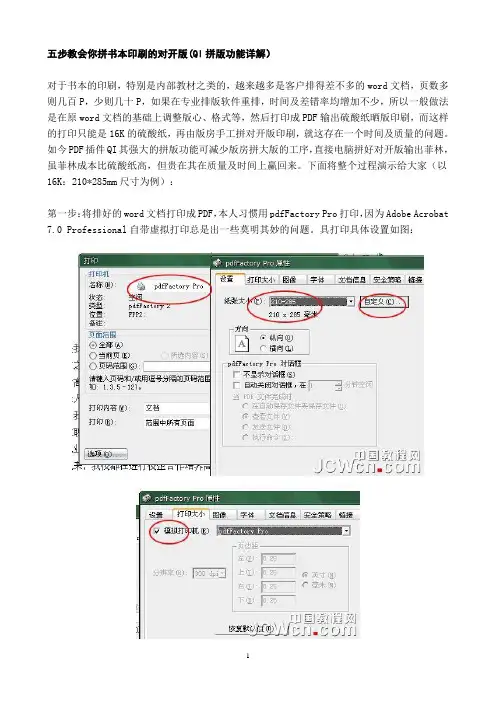
下面将整个过程演示给大家(以16K:210*285mm尺寸为例):第一步:将排好的word文档打印成PDF,本人习惯用pdfFactory Pro打印,因为Adobe Acrobat 7.0 Professional自带虚拟打印总是出一些莫明其妙的问题。
具打印具体设置如图:注意要把模拟打印机前面那个勾选中,不然打出的PDF文档尺寸会有不对。
PDF文件的尺寸可以在Adobe Acrobat 7.0 Professional里把鼠标移动左下角,它会自动显示文件尺寸,如果文件尺寸不对,可以用QI的裁切及拓宽功能调整,注意裁切及拓宽时要选择不移动版面内容一项。
第一步将PDF文件尺寸处理好了,接下来就开始拼版。
第二步:打开QI页面排序项,在每贴页数那里输入16(一个对开可拼8P,正反面就是16P),“高级选项”那里勾选胶装方式(如果是骑马钉装钉则选择骑马钉方式)。
”排序规则“里输入:5* 12* 9* 8* 4 13 16 17* 10* 11* 6* 2 15 14 3(骑马钉跟装钉都是一样)。
(还有32K本拼对开正反、对开自反、四开自反就不一一列出,大家可以折好纸样对照输入)设好后,选择“预览”--“列”“横”的数量分别为4、2,选择这个数值是因为一张对开纸597*889mm可以横拼4个,竖拼2个。
pdf拼版插件教程真的实用

1、安装安装Adobe Acrobat 7.0 Professional
2、打开word,你会发现界面上多了一个图标,菜单栏上多了一个按钮。
Adobe Acrobat 7.0 Professional工具会自动嵌入到word中。
3、按第一个按钮将word文件转换成PDF文件
4、保存PDF文件
5、用Adobe Acrobat 7.0 Professional打开该文件(会自动打开的)
拼版还需要按装一个拼版插件Quite Imposing Plus如下图③,安装后会在菜单栏的“增效工具”项中找到Quite Imposing Plus如下图②
6、打开Quite Imposing Plus控制面板
7、现在开始做拼版前的准备工作,设置裁切及拓宽——出血——页面排序,最后是折手(1)载切及拓宽:
(2)设置出血
(3)页面排序
(4)折手
拼版完成,然后保存就可以直接拿去输出了。
自定义背景补充“彩色条、黑白条”
用这个插件拼PDF没有自动添加彩色条和黑白条的功能。
但我们可以自定义背景来补充彩条形和黑白条!
1、我们利用其它软件做彩色条及黑白条,将它放在页面(页面大小设成预拼版的纸张大小)角落里(在文件尺寸外),把这个文件保存为PDF格式。
2、在Quite Imposing Plus的首选项中设置自定义背景,选择我们刚做的那个PDF文件!
3、拼版时,折手选择我们刚才自定义的背景。
PDF拼版步骤图文精
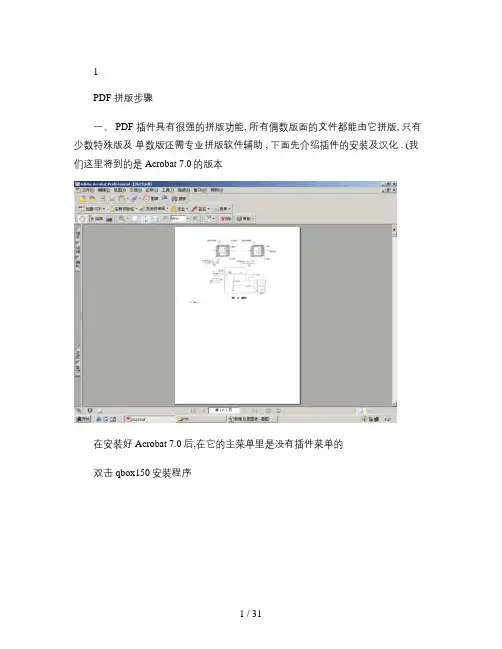
1PDF 拼版步骤一、 PDF 插件具有很强的拼版功能, 所有偶数版面的文件都能由它拼版, 只有少数特殊版及单数版还需专业拼版软件辅助 , 下面先介绍插件的安装及汉化 . (我们这里将到的是 Acrobat 7.0的版本在安装好 Acrobat 7.0后,在它的主菜单里是没有插件菜单的双击 qbox150安装程序23在安装好插件后,我们可以在主菜单栏里看到〈增效工具〉菜单到这里还没有安装好,首先安装镜象,在〈增效工具〉里选择 Quite Imposing plus 下的 Imposition control panel···进行安装示意图:(1 (4(2 (4现在才能正式安装拼版插件,双击 Quite Imposing Plus安装程序(1 (2(3 (45(5(6拼版插件安装完成,但是是英文显示,下面我们要汉化它6 (1 (2(3 (47 (5(6汉化完后我们可以看到菜单显示为中文8二、下面就可以开始正式使用拼版插件了,对 PDF 文件做拼版前的最后一次核查,文件内容、版式、装订方式、顺序等诸多印前问题都要检查清楚。
全部无误后就进入 PDF 拼版。
下面要介绍的是常用的骑马订的拼版。
9〈控制面版〉里包含很多子菜单,也可以直接在〈控制棉版〉下面直接选择。
选择〈控制面版〉下的〈装订册〉10直接下一步11121. 按原比例进行拼版2. 按成品尺寸 11X8.5in 拼版3. 按成品尺寸 297X210MM 拼版4. 自定义成品尺寸拼版选项“ 1” ,拼版后文档尺寸不变,例如:A4页面选“ 1” 拼版后,成品页面变成 A3,仍是 100%原比例大小; 若 A4面面选“ 3” 进行拼版, 拼版后成品页面仍是 A4,即成品尺寸缩小了 50%正常情况下,选择“ 1” 选项,进入下一步选择骑马订1314第一点里的:a. 正常的骑马订版式 ;b. 拼版后的反面旋转 180度第二点里的:c. 拼版后所有正面全部在前,反面在后。
QI拼版教程
本帖最后由wskmou 于2008-12-27 12:49 编辑对于书本的印刷,特别是内部教材之类的,越来越多是客户排得差不多的word文档,页数多则几百P,少则几十P,如果在专业排版软件重排,时间及差错率均增加不少,所以一般做法是在原word文档的基础上调整版心、格式等,然后打印成PDF输出硫酸纸晒版印刷,而这样的打印只能是16K的硫酸纸,再由版房手工拼对开版印刷,就这存在一个时间及质量的问题。
如今PDF插件QI其强大的拼版功能可减少版房拼大版的工序,直接电脑拼好对开版输出菲林,虽菲林成本比硫酸纸高,但贵在其在质量及时间上赢回来。
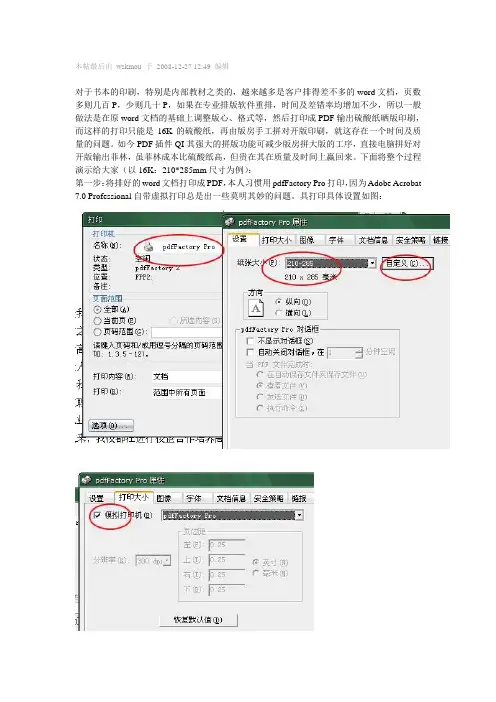
下面将整个过程演示给大家(以16K:210*285mm尺寸为例):第一步:将排好的word文档打印成PDF,本人习惯用pdfFactory Pro打印,因为Adobe Acrobat 7.0 Professional自带虚拟打印总是出一些莫明其妙的问题。
具打印具体设置如图:注意要把模拟打印机前面那个勾选中,不然打出的PDF文档尺寸会有不对。
PDF文件的尺寸可以在Adobe Acrobat 7.0 Professional里把鼠标移动左下角,它会自动显示文件尺寸,如果文件尺寸不对,可以用QI的裁切及拓宽功能调整,注意裁切及拓宽时要选择不移动版面内容一项。
第一步将PDF文件尺寸处理好了,接下来就开始拼版。
第二步:打开QI页面排序项,在每贴页数那里输入16(一个对开可拼8P,正反面就是16P),“高级选项”那里勾选胶装方式(如果是骑马钉装钉则选择骑马钉方式)。
”排序规则“里输入:5* 12* 9* 8* 4 13 16 17* 10* 11* 6* 2 15 14 3(骑马钉跟装钉都是一样)。
(还有32K本拼对开正反、对开自反、四开自反就不一一列出,大家可以折好纸样对照输入)设好后,选择“预览”--“列”“横”的数量分别为4、2,选择这个数值是因为一张对开纸597*889mm可以横拼4个,竖拼2个。
(完整word版)pdf制作拼版教程四
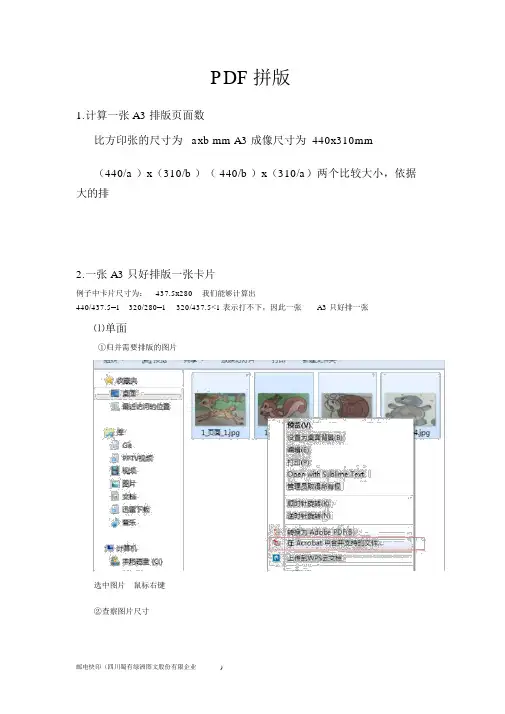
PDF拼版1.计算一张 A3 排版页面数比方印张的尺寸为axb mm A3 成像尺寸为 440x310mm(440/a )x(310/b )( 440/b )x(310/a)两个比较大小,依据大的排2.一张 A3 只好排版一张卡片例子中卡片尺寸为:437.5x280我们能够计算出440/437.5=1 320/280=1 320/437.5<1 表示打不下,因此一张A3 只好排一张⑴单面①归并需要排版的图片选中图片鼠标右键②查察图片尺寸鼠标放在图片上,左下角就能看到图片尺寸可计算一个A3 只好排一个页面因图片尺寸与成品尺寸一致,不需要出血③折手保留命名:命名规则:订单后四位 -纸张种类 -单双面 -文件用质量 x(成品数目 / 一个文件的成品数)比方我们这个是需要250 白卡纸成品套数50 套订单号后四位为4556我们能够看出文件里面四个单面的A3 因此文件用质量为4因此 4556-250bk-dm-4x50(2)双面这里的单双面的差别不过最后命名的差别比方我们这个是需要 250 白卡纸成品套数 50 套订单号后四位为 4556由于我们文件里面是四个单面,可是我们印刷的是双面,因此文件的用质量是2因此 4556-250bk-sm-2x503.一张 A3 只好排版两张卡片两列一行⑴单面成品一份用样品文档创立了一个16 页的样品 pdf 文件尺寸 210x280mm 440/210=2320/280=12x1=2320/210=1440/280=11x1=12>1这样我们一个印张能够排两个页面纸张后边选择 464x320为横向 2 列 1 行,由于 210对应 440 因此为横向,440/210 得出的是列320/280 得出的是行为了练习出血,成品尺寸我们设置为204x274我们这个要求:250 铜版纸单面 1 份订单尾号仍是4556保留为: 4556-250tb-dm-8( 上边截图看出这个数字)x1.pdf(2)双面成品1份我们前面要把图片次序拍好, 1 为正 2 为 1 的反面,一次拍好如图一张页面要拍两个,我们前面讲过页面排序的镜像对称,这里就需要用到如图排序此后我们发现文件没有任何变化,我们要经过折手画出裁切线,看看与单面一份的成效对照,就知道排序的作用了如图折手我们看到折手后第一页面变为了 1 9 在一同,前面单面的时候是 1 2 在一同这个就是页面排序的成效,我们看一下后边几个的页面的成效我们点击了四个页面显示预览的成效,能够看到第一个页面与第二个页面镜像的成效。
(完整word版)Pdf拼版教程
Pdf拼版教程
首先打开文件看纸张大小
此文件是306.2x216.2此文件0.2mm就不要了
第1步骤:点击增效工具裁切及拓宽——选择统一所有页面尺寸——(306x216)——下一步
第2步骤:完成后在选择裁切及拓宽——裁切某一边——选择左边(153)下一步完成
第3步骤:完成后在选择裁切及拓宽——裁切某一边——选择右边(153)下一步完成
第4步骤:点击增效工具奇/偶数操作(奇数页选择3 偶数页选择2 先三后四)
第5步骤选择增效工具装订册下一步选择自定义纸张大小(306x216)下一步选择骑马钉下一步完成
此骑马钉就做好了
后续
306x216的文档2张文档可以放在一张大A3的纸上
打印奇数份数的时候操作如下
选择文档旋转页面——逆时针90度——所有——仅偶数页确定
选择文档旋转页面——顺时针90度——所有——仅奇数页确定
最后增效工具装订册下一步选择自定义纸张大小
(432x306)下一步选择骑马钉下一步完成
打印偶数份数的时候操作如下
当你做到第5步骤的时候文档保存到桌面——ctrl+c ctrl+v复制你保存的文档(新建小册和复件新建小册)
然后打开这两个文件
击增效工具奇/偶数操作(奇数页选择新建小册子偶数页选择复件新建小册下一步完成
合成后选择所有文件旋转
最后增效工具装订册下一步选择自定义纸张大小(432x306)下一步选择平订下一步完成。
PDF拼版教程 QI自由拼版篇
进行贴标参数的设置。
注意贴标只添加在 版面正面,因而目 标页面的页数均为 奇数。(1,3,5,7,9, 11,13,15,17,19)
进行贴标参数的设置。
此时又添加 一项自动序
列命令。
注意贴标只添加在 版面正面,因而目 标页面的页数均为 奇数。(1,3,5,7,9, 11,13,15,17,19)
当然,在拼版时我们要优先考虑使用折手拼版的方式,毕竟 这种方式比自由拼版更加快捷、准确。但使用自由拼版可以让我 们进行一些诸如添加版面折标、包装盒拼版这样比较复杂的工作。
贴标的作用为避免在配页时出错,而在每一书帖中第一页与 最后一页之间所加的矩形标记。允许对骑订作业及平订(套印) 添加帖标。对于骑订作业,帖标位于书眉处,而对于平订套印则 是外面一帖在书脊上,里面一帖在书眉处。书帖印在每个书帖最 外面的中缝外,按顺序从高到低。配页后折标在毛本书芯的书脊 处呈梯形排列。如出现重叠、空缺或地位不准,便表示有配页重 帖、缺帖或错帖等错误。如下图:
贴标将会按照 要求自动添加 到适当的位置。 贴标实现了自 动爬移。
大版页面 1,3,5,7,9,11,13,15,17,19
贴标垂直位置 30,35,40,45,50,55,60,65,70,75
在本例中小页文件只有一页,因为贴标只是 同一黑块,因而源文件页面只选“1”。
当贴标上标有贴码数字时,则需要分别选 取不同的页面并与大版页面要相对应。
目标版面就是拼好后的大版,贴标要添加在这些 大版页面上。通过选择页数,例如对所有奇数页添加 贴标,可以分别选择1、3、5、7等
源文件页面就是“贴标.pdf”,因为本贴标文件 里贴标内容均一样,因而贴标只选择第一页即可。当 贴标文件里每页内容均不同时,就要根据需要分别选 择与大版对应的页面。
双层PDF制作手册
1.制作双层PDF
1.1.将word转为双层PDF
打开图档清洁专家,点击<word转双层PDF>按钮。
添加需要转换的word文档,设置输出目录后,点击转换,即在设置目录下生成一个转换后的双层PDF文件。
1.2.将单层PDF转为双层PDF
1打开图档清洁专家,点击<打开>按钮,选择需要处理的PDF文件(若需处理多个,则将需要处理的PDF文件放置于同一目录下,使用<打开目录>打开该目
2点击文件设置,根据实际需要设置分辨率。
3定位【高级】页签,使用<识别全部>功能进行OCR识别。
4点击保存按钮,即将原有的PDF转换成为了双层PDF。
1.3.将多个PDF/图片合并为一个双层PDF
1将需要合并的PDF放置于同一个目录文件夹下
2同单层PDF转换一样,点击<打开目录>打开文件所在目录,此时会按照文件夹中顺序加载全部PDF,显示在文件列表。
3同单层PDF转换一致,设置分辨率后进行OCR识别。
4点击<导出为PDF>进行导出,则会按照文件列表顺序进行合并,生成一个双层PDF文件。
pdf怎么拼版
PDF怎么拼版简介PDF(Portable Document Format)是一种跨平台的文档格式,用于保存和分享文档。
拼版是指将多个页面组合成一个大的页面,在打印或显示时一次显示多个页面,以节省纸张和方便阅读。
本文将介绍如何使用PDF编辑工具进行PDF拼版。
步骤以下是进行PDF拼版的步骤:步骤1:选择PDF编辑工具首先,你需要选择一款合适的PDF编辑工具。
目前市面上有许多PDF编辑工具可供选择,比如Adobe Acrobat、Foxit PhantomPDF、Nitro Pro等。
根据自己的需求和预算,选择一款适合自己的PDF编辑工具进行拼版操作。
步骤2:打开PDF文件使用所选的PDF编辑工具打开需要拼版的PDF文件。
通常,你可以通过点击文件菜单中的“打开”选项或直接拖放PDF文件到编辑工具的界面来打开文件。
步骤3:进入拼版模式一般来说,PDF编辑工具都有一个“拼版”或“多页”模式,进入这个模式后,你可以对多个页面进行拼版操作。
在工具的菜单栏或侧边栏中查找相应的功能按钮来进入拼版模式。
步骤4:设置拼版选项进入拼版模式后,你可以设置拼版的选项,包括拼版的布局方式、行列数、页边距等。
这些选项将决定最终拼版后的页面布局。
根据自己的需求,进行相应的设置。
步骤5:拼版页面在设置完拼版选项后,你可以开始拼版页面。
通常,你可以通过拖放页面或使用工具栏上的按钮来进行拼版。
将需要拼版的页面拖放到拼版区域中,根据设置的布局方式,页面会被自动排列在一个大的页面上。
步骤6:调整拼版结果完成页面拼版后,你可以对拼版结果进行调整。
在一些PDF编辑工具中,你可以移动和调整页面位置,改变页面大小,优化整体布局等。
根据实际需要,对拼版结果进行微调。
步骤7:保存拼版后的PDF当你对拼版结果满意后,记得保存拼版后的PDF文件。
一般来说,你可以通过点击工具菜单中的“保存”选项或使用快捷键来保存文件。
建议将文件另存为一个新的文件,以保留原始的PDF文件。