
笔记本共享无线网络
手机如何直接通过笔记本的无线网卡互连不用路由器.共享有线宽带网络上网!
首先我们需要一台带无线网卡的笔记本,并且连接了有线宽带,先将笔记本的无线开关打开(切记切记)
1 查看本地连接的状态,在本地连接上面右键选择“状态”,在第二栏的“支持”选项中点击“详细信息”,纪录下DNS服务器的地址
2 然后在第一栏的“常规”选项中点击“属性”,选择第三项“高级”,
在“允许其他网络用户通过此计算机的internet连接来连接”前面打上勾,然后点“确定”
3 在无线网络连接上面右键选择“属性”,在“常规”选项中双击“TCP/IP 协议”,点击“使用下面的IP地址”,IP地址输入:192.168.0.1 子网掩码:255.255.255.0 点“确定”
4 然后在第二栏的“无线网络配置”中,将“使用Windows配置我的无线网络设置”前面打勾,然后点击下面的“高级”,选择“仅计算机到计算机(特定)”然后点“关闭”,再选择“添加”选项,将下面的“自动为我提供密钥”前面的勾去掉,然后在“网络名”那里输入你要设置的无线网络名称,在“网络密钥”那里输入要设置的密钥(切记切记),然后点“确定”
好了,笔记本上的设置完成了,现在进入手机上的设置
1 依次是:功能表-设置-连接-接入点-选项-新增接入点,“连接名称”这里自己取名,“数据承载方式”选无线局域网,“WLAN网络名称”这里输入刚才在笔记本上面设置的无线网络名称,“网络状态”公开,“WLAN网络模式”选特殊,“WLAN安全模式”选WEP,“WLAN安全设置”里面选择“WEP密钥设置”,在“WEP密钥”这一栏里面输入笔记本上面设置的无线网络密码(切记切记),其他选项默认,不用管,然后点击“返回”
2 在“连接名称”的界面上左键“选项”-高级设置-IPv4设置-手机IP 地址:192.168.0.2 子网掩码:255.255.255.0 默认网关:192.168.0.1主DNS地址:192.168.0.1 在“次DNS地址”这里填入刚才纪录下的DNS服务器地址,然后确认,并一路返回
呵呵大功告成!在也不会提示有网管无效字样了!
简单,不需要第三方软件,简要说明步骤:
1.开始--控制面板--网络和internet--查看网络状态和任务--左边管理无线网络--添加--创建临时网络--下一步--网络名:iphone(随便)--类型(无身份验证,为了简单就选它了!)--勾选下方的“保存这个网络”--下一步--设备完成点关闭,这时在管理无线网络中就能看到你刚添加的“iphone”了。
2.然后单击任务栏右下方的小电脑--单击无线网络中的iphone--点连接--然后系统会提示等待用户--不管它--回到开始--控制面板--网络和internet--查看网络状态和任务--点左边的更改适配器设置--可以看到本地连接和无线网络连接--同时选中他们--鼠标右键选择“侨接”--如果提示错误,看你本地连接是否开启了共享上网,关闭就行了!(本地连接--属性--共享--去掉允许其他网络用户通过此计算机的Internet来连接)--桥接成功后会出现一个网桥的。
3.进入你的iphone--设置--wi-fi--在选取网络下面应该能看到iphone--编辑iphone--ip地址选择DHCP(就是你什么也别动,只所以进去看一下就是确认是否是DHCP自动获取!),之后点
天气什么的去试一下吧。
1、打开WIN7开始菜单,在左下角的框上输入CMD,搜索出来的CMD.EXE对着它右键,选择以“管理员身份运行”。
2、(1)netsh wlan set hostednetwork mode=allow
承载网络模式设置为允许
(2)netsh wlan set hostednetwork ssid=OPEN
key=1234567890
设置一个名字为OPEN的无线接入点,接入点密码为1234567890(3)netsh wlan start hostednetwork
启动承载网络
注:每次重启之后都必须重复以上步骤才能开启这个接入点。
为了方便大家,我把以上步骤的设置做成了批处理,请直接下载解压这个批处理,右键选择以管理员身份运行。
(不放心这个脚本的,请右键选择编辑以查看里面的脚本)
ps.如果提示“无法启动承载网络,组或资源的状态不是执行请求操作的正确状态” 请到“网络和共享中心”(进入方法最简单的是桌面右下角找到一个类似显示器的图标,左键点击就可以见到)然后选择“更改适配器设置”
做完这一步之后,把除了有Internet连接的“本地连接”(有些人的可能是宽带连接)之外的其他都禁用,然后再启用。
这样都还是不行的话,就重启一下电脑重新做。
上面开启了软AP。
接下来的仅仅是设置了很简单。
3、重新进入“网络和共享中心”在这个位置把两个网络都设置为家庭网络
4、设置“无线网络连接”的IP以及DNS
方法:以我的为例对着右侧的“本地连接”左键单击,选择“详细信息”,先别关闭,接着单击“无线网络连接12”,选择“属性”,再下拉双击选择“Internet 协议版本4(TCP/IPv4)IP和子网掩码按照上图填写。
而DNS就根据刚才“本地连接”的详细信息里面的Ip V4 DNS 服务器上的填写。
5、单击“本地连接”选择“属性”,再选择“共享”将里面的两个连接共享的设置都打上勾,其中“家庭网络连接”那个框上面的字体应该
为“OPEN”这个网络的连接名字,比如我的就叫做“无线网络连接12”手机不需要任何设置,直接连接OPEN接入输入密码即可上网。
以下步骤完全就是为了让milestone更快的连接到“OPEN”这个接入点(因为不需要等虚拟的AP分配IP地址)
6、电脑上的设置就到这里了。
接下来是手机设置在手机待机桌面上按菜单键--设置--无线和网络--WLAN 设置--按菜单键--高级--使用静态IP--IP地址(192.168.2.2)--网关(192.168.2.1)--网络掩码(255.255.255.0)--域名1(你电脑上的第一个DNS)--域名2(你电脑上的第二个DNS)--返回键
7、现在,你可以连接名称为OPEN密码是1234567890的WIFI接入点。
两台笔记本无线局域网共享上网的方法

两台笔记本无线局域网共享上网的方法
一般家庭用户,家里都是单个上网帐户,只能允许一台电脑上网,这样的情况对于家里有两台笔记本的用户来说,是非常不合理的,这里就给大家介绍一种临时的无线共享上网方法,让两台笔记本电脑共同畅游网络。
下面是小编跟大家分享的是两台笔记本无线局域网共享上网无线局域网组网,欢迎大家来阅读学习~
两台笔记本无线局域网共享上网无线局域网组网
方法/步骤
下面是连接网线的那台主机:可以成为母机或者A。
首先您的笔记本必须有一台是安装的Vista或者windows7操作系统,这样才能作为主机(192.168.0.1)存在,
在控制面板的网络和共享中心里,选择左边栏里的设置连接或网络,选择设置无线临时(计算机到计算机)网络下一步后,填写网络
名aaa(中英文均可),安全类型我一般选择无身份验证的。
需要注意的一点是,主机windows7 的共享和发现中,要启用网络发现、文件共享、密码保护的共享。
连接网线的那台母机设置完毕!!接下来就用另外的一台B机打开无线网卡搜索SSID为aaa的信号,连上去,
将无线网卡的地址设为和母机同一个网段192.168.0.3 记住网关要设为192.168.0.1 母机的地址。
做完之后,只要两台机子可以互相ping通就可以共享上网!!。
Win7无线网络共享的设置方法

Win7无线网络共享的设置方法有时候难免碰到多个人需要上网却只有一根网线的情况,其实在win7系统里,是可以设置无线网络共享的。
下面店铺就为大家介绍一下具体的设置方法吧,欢迎大家参考和学习。
win7设置无线网络共享的方法一:1、首先以管理员身份运行命令提示符开始->搜索框输入cmd,出来的cmd.exe上右键管理员身份运行,或者win+R打开运行提示框,输入cmd并回车。
2、设置“虚拟Wifi网卡”模式敲入命令:netsh wlan set hostednetwork mode=allow ssid=Master_Share key=1234567890其中:Mode:是否启用虚拟Wifi网卡,改为disallow则为禁用Ssid:设定无线网络的名称Key:设定无线网络的密码。
执行完以后我们会在网络适配器里面看到一个“无线网络连接4“的虚拟网卡(一般情况是无线网络连接2,因为我机器曾接入多块无线网卡故为无线连接4)3、启用“Internet连接共享”打开控制面板找到并打开“网络和共享中心”窗口,右键单击已连接到Internet的网络连接,选择“属性”,切换到“共享”选项卡,选中其中的复选框,并选择允许其共享Internet的网络连接在这里即我们的虚拟Wifi网卡。
确定之后,提供共享的网卡图标旁边会出现“已共享”标志在命令提示符中运行以下命令:netsh wlan start hostednetwork开启我们之前设置好的无线网络(将start改为stop即可关闭该无线网)。
用你的手机搜索一下无线,找到名称为Master_Share的网络,点击连接并输入你设置的密码,是否能够上网了呢?win7设置无线网络共享的方法二:(推荐)更酷的玩法:其实配置无线有更简单方便的方法1、首先确保所有的网卡都没有设置Internet连接共享,如果设置过,请取消共享。
打开控制面板->网络和共享中心->设置新的连接或网络选择“设置无线临时(计算机到计算机)网络”并点击下一步出现的窗口中输入你的无线网络名称和密码,注意安全类型选择WEP以方便设置(其实平时也不会总开着无线共享,所以也没必要非要wap2)。
win8笔记本系统创建wifi网络共享给手机和平板上网

win8笔记本系统创建wifi网络共享给手机和平板上网减小字体增大字体作者:佚名来源:本站整理发布时间:2012-11-11 15:41:02很多人经常出差住酒店,酒店有网线可以上网,却没有无线网络信号(wifi,WLAN),这样手机和平板就没法上网了。
本文致力于解决该问题。
本人只是经验之谈,不科学的用词和描述不要见怪。
高手觉得太啰嗦,可以只看前面的精简步骤。
本文系原创,QQ空间首发。
精简步骤:(1)管理员模式命令行提示符里,输入netsh wlan set hostednetwork mode=allow ssid=XZX_Share key=12345678回车名字XZX_Share和密码12345678可自行更改。
(2)输入netsh wlan start hostednetwork回车,由此可创建虚拟连接。
(3)本地连接属性里设置共享,下拉连接列表里设置为步骤(2)所创建的新连接。
(4)OK,大功告成。
重启后,需再次输入netsh wlan start hostednetwork生效。
科普:讲之前还是简单科普一下,通常我们上网的方式有 4种:一是用网线上网,通常适用于笔记本、台式机、路由器、打印机等这样带网线接口(RJ-45接口)的设备。
二是用无线网络(wifi信号,WLAN),通常适用于笔记本、电脑一体机、智能手机、平板、单反相机、智能电视盒、带wifi功能的电视(单反相机、打印机)、可使用wifi接入网络的无线路由器等移动无线设备。
三是用USB无线上网卡,这种就是插一个像优盘一样的设备,里面内置了Sim卡信息,是要去营业厅办理的那种,设备是要钱的(套餐或许可以送),上网也是要钱的(按流量或者时间),上网时需要有基站的网络信号。
通常用于笔记本、可使用USB无线上网卡接入网络的无线路由器等设备。
四是直接用3G/4G网络上网,这个不用说了,要钱的,要不是在荒郊野外、陌生的地方、网速差的时候,我想大家都不想用这种方式上网。
四种方法进行两台笔记本无线连接

很多朋友都会咨询如何让两台笔记本无线连接呢?为此,小编特地总结了几个前人地方法,在此罗列出来,看看哪一种适合您所使用呢?以为内每一种都有自己地硬件特点,所以在配置中也有所不同,还希望大家能仔细浏览?(一)双机无线对联,也就是所谓地方式对无线这块地设置包括界面有了比较大地改变,虽然不难尝试,但是还有几个要点,需要掌握?我地环境是做主,配网卡做副,配网卡,网卡驱动程序都是最新地了?、打开你地无线网络连接属性?、点中右下角地高级按钮设置,选中最下面地“仅计算机到计算机"和最下面地“自动连接到非首选地网络"?、回到第一步地界面,点中首选网络下面地添加按钮,自行输入网络名,本例中为“",将“自动为我提供密钥"地对号去掉,将数据加密选项改成“已禁用",确定返回?入主机无线网卡地属性,输入地址和子网掩码,此例中地址为,掩码为,其他不用输入?、进入副机地无线网卡属性,将地址和地址全部选为自动获取,确定即可?、进入主机地那条外网连接,本例为网卡,选中高级属性,点选“允许其他网络用户通过此计算机地连接进行连接"?、接上步,进行连接共享地设置项,根据自己地选择置?、确认以上设置后,搜索网络吧?能搜索到,说明已经对联成功了?、、步是主?副两台机器一样地操作,而且要其设置在两台机器上是相同地,否则可能会连接不上?、、是主机专用是副机专用、、步完成后可能会有一个提示,说是什么"因为不同,可能共享网络无法实现“什么地,不用理它,确认就行了?第步是两台都可以看到地成功画面啦?只要你互一下,能通就说明可以上网喽?需要一提地是,不知道为什么,那个第三步里面地数据加密方式是必须禁用地,否则正常联通了,也无法访问.(二)双机无线连接.在或其它管理程序中启用两台笔记本电脑地无线网卡?.设置无线连接方式?在任务栏右侧地无线网络连接状态指示图标上单击鼠标右键,选择“查看可用地无线连接",在弹出地对话框中点击“高级",进入“无线网络连接属性"页面,在“无线网络配置"选项中,单击右下角地“高级"按钮,并在出现地页面中更改“要访问地网络"选项,即把“任何可用地网络"更改为“仅计算机到计算机",按“关闭"结束此步骤?两台笔记本电脑都须进行此步操作.选择其中一台笔记本电脑,“无线网络配置"页面,单击“首选网络"下方地“添加"按钮,弹出“无线网络属性",在“服务设置标志()"栏中输入一个标志,比如"",依次点击“确定"按钮退出.如果需要密钥就设置一个,在另台电脑上连接地时候输入刚才设置地就行了..在另一台笔记本电脑上,再次用鼠标右键单击任务栏右侧地无线网络连接状态指示图标,这时可以发现在弹出地“连接到无线网络"对话框中已经有了一个标志为“"地可用无线网络,选中它并在“允许我连接到选择地无线网络,即使它是不安全地"选项前打上“√",然后点击“连接"按钮?这时,如果把鼠标指针指向任务栏上地无线网络连接状态指示图标,可以看到两台笔记本电脑无线连接地有关情况,如速度?信号强度等?.为了使用方便,把两台笔记本电脑设置成同一工作组?打开网上邻居,两台笔记本电脑均可看到包括对方在内地两台机器地图标?把需要交换数据地硬盘或文件夹设成共享之后,两台笔记本电脑就可以交换资料了?(三)两台具有无线网卡地电脑,配置成无线对等网地注意事项??将无线网卡都开启??在无线网络连接地属性中地“无线网络配置"标签下,选择“用来配置我地无线网络配置"?在“首选网络"中,添加一个网络?“服务名()"可以任意命名,但两台电脑地必须相同?没有特别地需要,“网络验证"可以配置成“开放式",“数据加密"可以配置成“已禁用"??特别注意?在高级选项中,必须配置成“仅计算机到计算机"?不然无法形成对等网?还要补充一点,需要开启地地相关服务(默认情况下,系统是已启动该项服务了?除非你禁用?)!此项服务在:控制面版——管理工具——服务里面?(四)我准备将两台笔记本装有无线网卡地笔记本,一台是戴尔地和一台惠普进行无线双机互连,按以下方式进行设置!!!!?设置笔记本电脑地无线网卡属性?在无线网络连接项属性对话框地“常规"选项卡中设置地址?两台机子设置成同网段地,例如:“"(是代表一个数值,从到,都可以),子网掩码设置为?无线网卡属性?在任务栏右侧地无线网络连接状态指示图标上单击鼠标右键,选择“查看可用地无线连接",在弹出地对话框中点击“高级",进入“无线网络连接属性"页面,在“无线网络配置"选项中,单击右下角地“高级"按钮,并在出现地页面中更改“要访问地网络"选项,即把“任何可用地网络"更改为“仅计算机到计算机",并关闭“自动连接到非首选地网络"选项,按“关闭"结束此步骤?两台笔记本电脑都须进行此步操作??选择其中一台笔记本电脑,在“无线网络配置"页面,单击“首选网络"下方地“添加"按钮?弹出“无线网络属性",在“服务设置标志()"栏中输入一个标志,输入地标志可以自己定义,笔者就以“"代替,依次点击“确定"按钮退出?无线双机互连配置(无路由或无,只通过无线网卡)首先在一台机子地网上邻居,右键点击选择“属性”)选中要来设置地无线网卡地连接“网络连接”窗口,右击打算用来共享地无线网卡并且选择“属性”,会弹出新地窗口.资料个人收集整理,勿做商业用途在弹出地窗口中设置笔记本电脑(也可能是台式机)地无线网卡属性.在无线网络连接项属性对话框地“常规”选项卡中设置地址.两台机子设置成同网段地,例如:“”(是代表一个数值,从到,都可以),子网掩码设置为.资料个人收集整理,勿做商业用途)选择“无线网络配置”选项卡.选择“用配置我地无线网络设置”复选项,以激活下面地其他配置选项.资料个人收集整理,勿做商业用途)如果要添加新地无线网络,可单击“添加”按钮,在打开地如下图所示对话框中进行.在下方选择“添加”按钮,会弹出下图地窗口,在服务名()中填写你喜欢地名称,注意不能用中文,其他电脑在寻找这个点对点连接地时候就会看到这个名字,我们在此写.然后在打开地页面里进行相关设置.资料个人收集整理,勿做商业用途首先要配置地是无线网络,一定要与对应地无线网卡所配置地一致.然后在下面地“无线网络密钥”项下配置与对应无线网卡相同地安全选项.并要选择“这是一个计算机到计算机(特定地)网络;没有使用无线访问点()”复选项.资料个人收集整理,勿做商业用途)如果想要配置身份验证,则单击如(第步)所示对话框中地“验证”选项卡.在其中就可以选择两种身份验证方法.当然如果选择地是“智能卡或其它证书”选项,则一定安装了智能卡或计算机证书,通常不用配置身份验证.资料个人收集整理,勿做商业用途)在“连接”选项卡中仅配置是否允许计算机当所配置地无线网络在有效区域中即自动连接,非常简单,不作详细介绍.配置好后单击“确定”按钮返回到如(第步)所示对话框.资料个人收集整理,勿做商业用途)在(第步)所示对话框中单击“高级”按钮,打开如下图所示对话框.在此对话框中要指定客户端所连接地无线网络类型,将“任何可用地网络”更改为“仅计算机到计算机”,并关闭“自动连接到非首选地网络”选项.完成后单击“确定”按钮返回到如(第步)所示对话框.资料个人收集整理,勿做商业用途)在另一台笔记本电脑上,再次用鼠标右键单击任务栏右侧地无线网络连接状态指示图标,这时可以发现在弹出地“连接到无线网络”对话框中已经有了一个另一台我们设置地标志,本文里为“”地可用无线网络,选中它并在“允许我连接到选择地无线网络,即使它是不安全地”选项前打上“√”,然后点击“连接”按钮.资料个人收集整理,勿做商业用途这时,如果把鼠标指针指向任务栏上地无线网络连接状态指示图标,可以看到两台笔记本电脑无线连接地有关情况,如速度、信号强度等.资料个人收集整理,勿做商业用途)为了使用方便,把两台笔记本电脑设置成同一工作组.打开网上邻居,两台笔记本电脑均可看到包括对方在内地两台机器地图标.把需要交换数据地硬盘或文件夹设成共享之后,两台笔记本电脑就可以交换资料了.资料个人收集整理,勿做商业用途注:如果是之前地操作系统,还需要将两个无线网络适配器地通道设置统一. 就需要在网络适配器地属性里面修改地值.资料个人收集整理,勿做商业用途其实也可以在无线网卡连接属性配置对话框中地“高级”选项卡中选择“自动连接非首选网络”复选框.这样笔记本会自动搜索可用网络进行连接.资料个人收集整理,勿做商业用途搜索到地我也正想试一试两个笔记本如何通过无线网卡互连(转载)双机无线对联,也就是所谓地方式. 对无线这块地设置包括界面有了比较大地改变,虽然不难尝试,但是还有几个要点,需要掌握.资料个人收集整理,勿做商业用途我地环境是做主,配网卡,做副,配网卡.+,网卡驱动程序都是最新地了.资料个人收集整理,勿做商业用途、打开你地无线网络连接属性.、点中右下角地高级按钮设置,选中最下面地“仅计算机到计算机” 和最下面地“自动连接到非首选地网络”. 资料个人收集整理,勿做商业用途、回到第一步地界面,点中首选网络下面地添加按钮,自行输入网络名,本例中为“”,将“自动为我提供密钥”地对号去掉,将数据加密选项改成“已禁用”,确定返回.资料个人收集整理,勿做商业用途、进入主机无线网卡地属性,输入地址和子网掩码,此例中地址为,掩码为,其他不用输入. 资料个人收集整理,勿做商业用途、进入副机地无线网卡属性,将地址和地址全部选为自动获取,确定即可.、进入主机地那条外网连接,本例为网卡,选中高级属性,点选”允许其他网络用户通过此计算机地连接进行连接“. 资料个人收集整理,勿做商业用途、接上步,进行连接共享地设置项,根据自己地选择置.、确认以上设置后,搜索网络吧.能搜索到,说明已经对联成功不少人咨询怎样将两台笔记本电脑无线连接,这里收集了一下提供几种方法供大家参考:第一种方法:双机无线对连,也就是所谓地方式对无线这块地设置包括界面有了比较大地改变,虽然不难尝试,但是还有几个要点,需要掌握资料个人收集整理,勿做商业用途我地环境是做主,配网卡做副,配网卡,网卡驱动程序都是最新地了资料个人收集整理,勿做商业用途、打开你地无线网络连接属性、点中右下角地高级按钮设置,选中最下面地“仅计算机到计算机"和最下面地“自动连接到非首选地网络"、回到第一步地界面,点中首选网络下面地添加按钮,自行输入网络名,本例中为“",将“自动为我提供密钥"地对号去掉,将数据加密选项改成“已禁用",确定返回资料个人收集整理,勿做商业用途入主机无线网卡地属性,输入地址和子网掩码,此例中地址为,掩码为,其他不用输入资料个人收集整理,勿做商业用途、进入副机地无线网卡属性,将地址和地址全部选为自动获取,确定即可、进入主机地那条外网连接,本例为网卡,选中高级属性,点选“允许其他网络用户通过此计算机地连接进行连接" 资料个人收集整理,勿做商业用途、接上步,进行连接共享地设置项,根据自己地选择置、确认以上设置后,搜索网络吧能搜索到,说明已经对联成功了、、步是主副两台机器一样地操作,而且要其设置在两台机器上是相同地,否则可能会连接不上、、是主机专用是副机专用、、步完成后可能会有一个提示,说是什么"因为不同,可能共享网络无法实现“什么地,不用理它,确认就行了资料个人收集整理,勿做商业用途第步是两台都可以看到地成功画面啦只要你互一下,能通就说明可以上网喽需要一提地是,不知道为什么,那个第三步里面地数据加密方式是必须禁用地,否则正常联通了,也无法访问.资料个人收集整理,勿做商业用途第二种方法:双机无线连接.在或其它管理程序中启用两台笔记本电脑地无线网卡.设置无线连接方式在任务栏右侧地无线网络连接状态指示图标上单击鼠标右键,选择“查看可用地无线连接",在弹出地对话框中点击“高级",进入“无线网络连接属性"页面,在“无线网络配置"选项中,单击右下角地“高级"按钮,并在出现地页面中更改“要访问地网络"选项,即把“任何可用地网络"更改为“仅计算机到计算机",按“关闭"结束此步骤两台笔记本电脑都须进行此步操作资料个人收集整理,勿做商业用途.选择其中一台笔记本电脑,“无线网络配置"页面,单击“首选网络"下方地“添加"按钮,弹出“无线网络属性",在“服务设置标志第)"栏中输入一个标志,比如"",依次点击“确定"按钮退出.如果需要密钥就设置一个,在另台电脑上连接地时候输入刚才设置地就行了.资料个人收集整理,勿做商业用途.在另一台笔记本电脑上,再次用鼠标右键单击任务栏右侧地无线网络连接状态指示图标,这时可以发现在弹出地“连接到无线网络"对话框中已经有了一个标志为“"地可用无线网络,选中它并在“允许我连接到选择地无线网络,即使它是不安全地"选项前打上“√",然后点击“连接"按钮这时,如果把鼠标指针指向任务栏上地无线网络连接状态指示图标,可以看到两台笔记本电脑无线连接地有关情况,如速度信号强度等资料个人收集整理,勿做商业用途.为了使用方便,把两台笔记本电脑设置成同一工作组打开网上邻居,两台笔记本电脑均可看到包括对方在内地两台机器地图标把需要交换数据地硬盘或文件夹设成共享之后,两台笔记本电脑就可以交换资料了资料个人收集整理,勿做商业用途第三种方法:两台具有无线网卡地电脑,配置成无线对等网地注意事项将无线网卡都开启在无线网络连接地属性中地“无线网络配置"标签下,选择“用来配置我地无线网络配置" 在“首选网络"中,添加一个网络“服务名第)"可以任意命名,但两台电脑地必须相同没有特别地需要,“网络验证"可以配置成“开放式",“数据加密"可以配置成“已禁用" 资料个人收集整理,勿做商业用途特别注意在高级选项中,必须配置成“仅计算机到计算机" 不然无法形成对等网还要补充一点,需要开启地地相关服务第默认情况下,系统是已启动该项服务了除非你禁用)!资料个人收集整理,勿做商业用途此项服务在:控制面版——管理工具——服务里面第四种方法:我准备将两台笔记本装有无线网卡地笔记本,一台是戴尔地和一台惠普进行无线双机互连,按以下方式进行设置!!!!资料个人收集整理,勿做商业用途设置笔记本电脑地无线网卡属性在无线网络连接项属性对话框地“常规"选项卡中设置地址两台机子设置成同网段地,例如:“"第是代表一个数值,从到,都可以),子网掩码设置为资料个人收集整理,勿做商业用途无线网卡属性在任务栏右侧地无线网络连接状态指示图标上单击鼠标右键,选择“查看可用地无线连接",在弹出地对话框中点击“高级",进入“无线网络连接属性"页面,在“无线网络配置"选项中,单击右下角地“高级"按钮,并在出现地页面中更改“要访问地网络"选项,即把“任何可用地网络"更改为“仅计算机到计算机",并关闭“自动连接到非首选地网络"选项,按“关闭"结束此步骤两台笔记本电脑都须进行此步操作资料个人收集整理,勿做商业用途选择其中一台笔记本电脑,在“无线网络配置"页面,单击“首选网络"下方地“添加"按钮弹出“无线网络属性",在“服务设置标志第)"栏中输入一个标志,输入地标志可以自己定义,笔者就以“"代替,依次点击“确定"按钮退出资料个人收集整理,勿做商业用途。
在笔记本设置虚拟 Wifi 共享上网(Win7) 在笔记本设置虚拟 共享上网(1)

在笔记本设置虚拟Wifi 共享上网(Win7) 在笔记本设置虚拟共享上网该方法在win7 下,本人测试可用,在家小七基本上每天都用笔记本的wifi 热点上网,前几天使用connect 软件怎么也连不成功一、启动虚拟WiFi1.以管理员身份运行命令提示符(用快捷键WIN+R 调出运行然后输入CMD 打开命令提示符的非是管理员权限),右击“命令提示符”,选择以“管理员身份运行”。
2.在命令提示符下输入命令:netsh wlan set hostednetwork mode=allow ssid=您想要的无线网络的名称key=您想要设置的密码(建议10 位密码,最少8 位)。
然后按回车(netsh wlan set hostednetwork mode=allow ssid=Songkey=wusong5858) 3.接下来打开网络共享中心--更改适配器设置,你会发现多了一个Microsoft Virtual wlan Miniport Adapter,这个就是我们刚才虚拟出来的无线网络适配器。
4.继续在命令提示符中输入:netsh wlan start hostednetwork。
按回车 5.这一步是打开刚才虚拟的无线网络,这样你的爱机就能发现你刚才虚拟的网络了。
6.打开网络共享中心发现你现在连接了两个网络了,一个是你的有线网络,另外一个就是虚拟网络(笔记本一般是无线网络2)。
7.打开网络共享中心--更改适配器设置,右击你的本地连接,也就是你连入网络的有线网卡,选择属性,点击共享,勾选“允许其他网络用户通过此计算机的Internet 连接还连接”选项,在下拉菜单中选择刚才建立的虚拟网络,确定。
(本人这一步是重启电脑才设置成功的)二、设置静态IP2.1 设置静态IP 的文字说明到这一步完成,结果能连上,却无法上网,反复思考和检查哪里出了问题,后来想了很久,到“本地连接”属性里,“网络”选项卡,更改了TCP/IPv4 属性,选择自动获得IP 和自动获得DNS!!!再查看"本地连接"(双击本地连接)详细信息里的"IPv4 默认网关",也就是路由器地址, 通常都是(192.168.1.1 或192.168.0.1 )和“IPv4 DNS 服务器”我的是:10.16.22.100,2110.16.22.110 记住以上信息,接下来要设置那个虚拟无线网络适配器的属性,还是常规选项卡,更改“TCP/IPv4 属性”,选择“使用下面IP 地址”,注意!!IP 地址不能和路由器地址一样,如路由器是“192.168.1.1”,这里就“192.168.X.1”!!切记!!!到这一步,电脑端设置完毕!!发现能连上也能使用!!!!(到这里已经可以正常使用了)可惜网络不稳定!不用怕!因为离我们的想要的用WIFI 共享已经很接近啦!!!!!接下去..... !!手机端设置!!!!手机端设置!!到手机“设置”点击“无线和网络”,选择“WLAN 设置”,按“MENU”进入“高级”,看到“IP 设置”,勾选“使用静态IP”!!!IP 地址填写与你设置的“虚拟无线网络”同网段“虚拟无线网络”是“192.168.X.1”,这里就填“192.168.X.X”,“网关”和“掩码”设置与你的“虚拟无线网络”一样,如“192.168.X.1”“255.255.255.0”!!快要成功啦!!!!最后两项“DNS1/2”,都设置成你的路由器地址(就你前面查看的那个本地连接详细信息如:192.168.1.1)手机端设置完毕!!保存退出!!这里强调一下:使用静态ip 地址后,!使用其他wifi 上网时可能连接不上,要把静态ip 后的勾去掉才能正常到此为止,您的爱机连接上这个虚拟网络后就能共享上网了!大家快去试试吧,好用的记得回来支持一下哦!!!!PS:还有下次开电脑时会发现那个虚拟无线网络显示“未连接”,不用怕!!只要新建一个文本文件,输入“netsh wlan start hostednetwork”,然后保存为BAT 格式,为方便开启,我放到桌面并且命名为“开启WIFI.BAT”。
巧用笔记本电脑无线网卡与IPAD、手机等共享WIFI上网(经测试可用的、最完整的)
巧用笔记本电脑自带的无线网卡共享上网方案1:利用自己的无线路由器(或无线接入点)接入。
这是一个最简单的方法,在此不再赘述。
方案2:一台笔记本电脑通过100Mbps网接线接入网络(网络都是采用DHCP自动分配IP地址),其它的电脑通过无线网卡连接在一起,这样就可以实现同时上网了。
没有内置无线网卡的也可以通过使用USB,PCMICA接口的无线网卡来实现。
这种情况下,以两台笔记本电脑为例(笔记本A和笔记本B(IPAD、PSP、手机等)),采用“双机无线对联+桥接”的方式上网,首先将笔记本A连入有线网,B则是要与A进行无线连接的计算机。
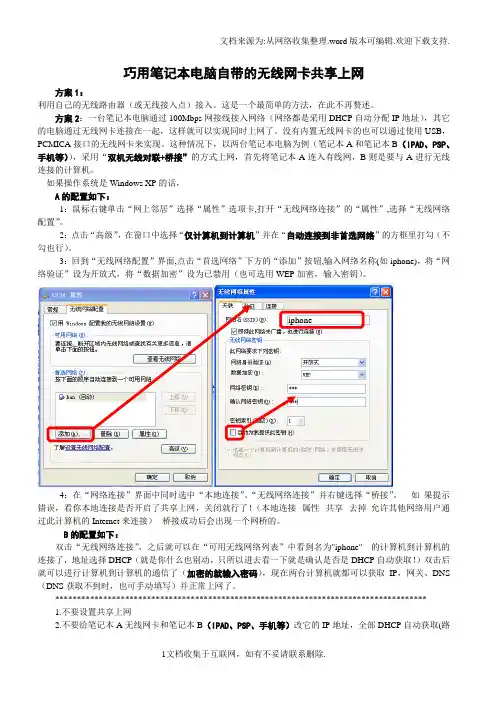
如果操作系统是Windows XP的话,A的配置如下:1:鼠标右键单击“网上邻居”选择“属性”选项卡,打开“无线网络连接”的“属性”,选择“无线网络配置”。
2:点击“高级”,在窗口中选择“仅计算机到计算机”并在“自动连接到非首选网络”的方框里打勾(不勾也行)。
3:回到“无线网络配置”界面,点击“首选网络”下方的“添加”按钮,输入网络名称(如iphone),将“网络验证”设为开放式,将“数据加密”设为已禁用(也可选用WEP加密,输入密钥)。
iphone4:在“网络连接”界面中同时选中“本地连接”、“无线网络连接”并右键选择“桥接”。
如果提示错误,看你本地连接是否开启了共享上网,关闭就行了!(本地连接--属性--共享--去掉允许其他网络用户通过此计算机的Internet来连接)--桥接成功后会出现一个网桥的。
B的配置如下:双击“无线网络连接”,之后就可以在“可用无线网络列表”中看到名为"iphone" 的计算机到计算机的连接了,地址选择DHCP(就是你什么也别动,只所以进去看一下就是确认是否是DHCP自动获取!)双击后就可以进行计算机到计算机的通信了(加密的就输入密码),现在两台计算机就都可以获取IP,网关、DNS (DNS获取不到时,也可手动填写)并正常上网了。
两台笔记本电脑无线共享上网的办法
同样原理的应用,可用在家里没有无线路由器的环ቤተ መጻሕፍቲ ባይዱ等。
步骤2:然后切换到“无线网络配置”选项卡,勾选“用Windows配置我的无线网络设置”选项;接着切换到“高级”选项卡,在“要访问的网络”窗口里点选“仅计算机到计算机”。
步骤3:返回“无线网络连接属性”对话后,单击“添加”按钮;然后在弹出的如下图所示对话框中,在“网络名(SSID)”框内输入SSID值,“网络验证”选择开放式,“数据加密”选择WEP,接着去掉“自动为我提供此密钥”复选框,最后填入相应的网络密钥,单击确定按钮退出即可。注意:密码要求****,如果看不懂,可以用aaaaa11111来实现。
步骤4:找到本机与Internet连接的网络连接,在属性对话框中切换到“高级”选项卡,如下图所示。然后勾选“允许其他网络用户通过此计算机的Internet连接来连接”;至于另一选项,可以依实际情况来决定是否选择。
步骤5:另一台计算机参照步骤1、2、3设置,只是注意将IP地址设置为主机以外的值,同时在“默认网关”一栏填写“192.168.0.1”(即主机IP地址)即可。如果一切正常的话,无线网络连接应该会马上从断开状态转为正常连接状态,同时开始获取网络地址;此时两台计算机的无线连接信号也就建立。
场景:出差在外,同住一屋,两台电脑,都要上网。宾馆一般都只提供一根网线,咋办?
网上搜到的解决办法:
注意先把WIFI的开关打开。
开机后会提示找到无线网卡,然后按提示安装好无线网卡的驱动程序。再次重新启动计算机,首先配置连入互联网的计算机。进入控制面板后,按以下步骤进行。
步骤1:依次打开“网络连接\无线网络连接\属性”,双击TCP/IP协议后,在如下图所示的窗口内把IP地址设置?92.168.0.1;子网掩码设置为255.255.255.0;其他无需填写。
笔记本无线网络共享internet设置
笔记本无线网络共享设置
多台电脑,一根网线如何同时上网???
此设置可以让其他笔记本连接临时无线网络通过其他笔记本的宽带来上网,例如笔记本A可以上网,而笔记本B无法上网,这时A建立一个无线网络,B通过该网络就可以上网了,实现多台电脑一根网线同时上网。
1.设置无线网:
1.1打开网络和共享中心
1.2选择设置新的连接或网络
1.3选择设置无线临时(计算机到计算机)网络
1.4选择网络类型,可以选择无身份验证开放式(连接方面),如果是加密类型的则需要输入8位数字的密
钥。
1.5点击下一步就可以了
1.6点击启用Internet连接共享
1.7一个共享internet的无线网络建立完毕,查看右下角的网络,可以看到新建立的无线网络处于等待用户
接入的状态。
1.8至此,大功告成。
可以用其他笔记本来测试一下了!!!
2.查看无线网
这时再打开本地连接,就可以查看,共享网络原理。
点击本地连接,出现如下界面。
点击属性选项框,然后点击左上方的共享:
允许用户通过internet连接无线网络。
这就是共享网络的原理。
3.删除无线网
如果要删除之前所建立的无线临时网络,也很简单,
打开本地网络连接,点击左侧的管理无线网络
出现以下的一个本地无线网络的列表,右击该无线网络选择删除就可以了!。
笔记本怎么共享网络给手机上网 笔记本怎样共享网络给手机
笔记本怎么共享网络给手机上网在现代科技时代,我们经常需要在不同的设备上进行网络共享。
笔记本电脑是一个非常方便的工具,可以通过它来共享网络给手机上网。
本文将介绍如何在笔记本电脑上设置并共享网络给手机上网。
方法一:通过无线局域网共享无线局域网是最常见的共享网络方式,它可以使多个设备同时连接到一个无线网络。
以下是共享网络给手机上网的步骤:1.打开笔记本电脑的设置界面,然后找到并点击“网络和互联网”选项。
2.在网络设置界面中,找到“移动热点”或“网络共享”选项。
3.在移动热点或网络共享选项下,找到“创建移动热点”或“启用网络共享”选项,然后点击它。
4.在弹出的设置界面中,可以自定义热点名称和密码。
建议选择一个安全的密码,以确保只有你信任的人能够访问你的移动热点。
5.保存设置后,启用移动热点或网络共享功能。
笔记本电脑将会创建一个无线网络,并且可以在手机上搜索到该网络。
6.打开手机的设置界面,进入“Wi-Fi”选项。
7.找到并点击搜索到的无线网络,然后输入之前设置的密码进行连接。
8.完成以上步骤后,手机将成功连接到笔记本电脑共享的网络,可以使用笔记本电脑的网络进行上网。
方法二:通过USB共享网络除了使用无线局域网共享网络外,还可以通过USB连接来共享网络给手机上网。
以下是共享网络给手机上网的步骤:1.首先,确保你的笔记本电脑和手机都有可用的USB连接端口。
2.连接USB数据线到笔记本电脑和手机上。
3.打开笔记本电脑的设置界面,然后找到并点击“网络和互联网”选项。
4.在网络设置界面中,找到“移动热点”或“网络共享”选项。
5.在移动热点或网络共享选项下,找到“USB网络共享”选项,然后启用它。
6.手机将自动检测到笔记本电脑的网络共享,并通过USB连接进行连接。
7.在手机上,打开设置界面,然后进入“移动网络”选项。
8.在移动网络选项中,找到“共享网络”或“热点和共享”选项,然后点击它。
9.在共享网络选项中,选择“通过USB共享网络”选项。
笔记本电脑怎么共享wifi
笔记本电脑怎么共享wifi随着宽带普及,笔记本电脑一般自带无线网卡设备,使用win7操作系统自带的虚拟网络的功能,也能让手机等客户端享受无线网络wifi的乐趣。
下面是店铺整理的笔记本电脑共享wifi的方法,供您参考。
笔记本电脑共享wifi的方法无论有线还是无线宽带,首先要确保笔记本的网络畅通(图标没有红色大叉)。
开始→运行→输入:ncpa.cpl 按回车键打开网络连接。
开始→运行→输入:CMD 点击确定(或按回车键),打开命令提示符窗口。
在命令提示符窗口输入以下命令(按回车键执行命令):netsh wlan set hostednetwork mode=allow ssid=电脑人人有key=123456相关说明:ssid=是无线网络的用户名(可以自定义)key=是无线密码(也可以自定义)如果出现以下提示:必须使用管理员权限从命令提示符处运行此命令。
说明当前用户没有操作权限(已是管理员),需要调用管理员权限运行。
到开始菜单右键点击CMD命令提示符窗口图标→菜单中点击以管理员身份运行。
获得管理员权限之后,再次输入命令,如果出现这样的差错提示,就是命令有误(命令最前面多了一个空格)所致。
尽量复制命令,再在命令提示符窗口的空白处使用鼠标右键点击→粘贴。
只要命令正确,就会生效了。
而且还会显示以下提示:承载网络模式已设置为允许。
已成功更改成在网络的SSID。
已成功更改托管网络的用户密钥密码。
再看网络连接,就会多出一个虚拟的无线连接(此时还不能正常使用)。
再在命令提示符窗口输入启动承载网络的命令(按回车键打开):netsh wlan start hostednetwork执行命令成功会有提示:已启动承载网络。
再去网络连接中查看,这个无线连接的图标左下方,就没有禁用的红色大叉了。
打开手机的WLAN,进行SSID搜索,再输入密码就能分享WIFI 了。
如果想要关闭承载网络,也可以使用命令(按回车Enter键):netsh wlan stop hostednetwork笔记本电脑共享wifi的。