
电子邮件服务器安装与配置
3、实验内容
(1)安装Magic Winmail软件 运行Winmail服务器,必须确保IIS中的SMTP功能是关闭的,请首先检查。完
成后运行winmail.exe文件,按默认方式安装。完成软件安装后,点击 “现在就启动Winmail”,即可启动winmail的“快速设置向导”。注意输 入并记住管理员和系统邮箱的密码。 (2)快速设置向导 安装后启动Winmail,自动进入“快速设置向导”。 新建一个邮箱 xxgl@,设置密码(123456)后按“设置”,记录设置结 果窗口中显示的smtp、pop服务器地址,Webmail的URL等内容备用。
1、实验目的
1) 理解Email服务器的工作原理。 2) 掌握Email服务器软件的安装。 3) 掌握Email软件的设置步骤和方法。 4) 实现局域网中的邮件发送和接收。
2、实验环境与器材
1)通过Windows2003虚拟机系统结合实际的WindowsXP系统完成实验; 保证两个系统网络连通。虚拟Windows2003IP地址为192.168.0.100, 物理机为192.168.0.1。
4、实验小结
总结邮件服务器在局域网应用中的意义,以及实现过程中需要注意的地方。
加邮件帐户:用户名test@域名,smtp、pop地址见前面记录数据(因 DNS解释原因,服务器地址只能用IP地址)。若必须使用域名,则应与IIS 系统联合使用,详细请参阅网络中相关资料。 完成后“创建新邮件”,收件人设为test@域名,按“接收/发送”测试结果! 建议大家使用Foxmail收发邮件,因为这个软件可方便实现多帐户管理。
3、实验内容
(3)配置服务器
一般在本地管理服务器完成配置,也可通过Winmail管理端工具远程管理
Winmail服务器(默认管理端口为6000)。双击系统区的“Winmail”并登
录。
• 检查“系统设置”“系统服务”,绿色表示已启动!
•
“smtp设置”应为“启用发信认证”!(正常情况下全为绿
色)
• 检查“域名设置” “域名管理”,记录备用!
• 进入“用户和组” “用户管理”,设置用户参数,用nmail系统。
• test 口令:test 邮箱大小:10MB
• test123 口令:test123 邮箱大小:20MB
3、实验内容
(4)客户端参数配置过程 进入Outlook测试Winmail的作用。启动Outlook,进入“工具”“帐户”,添
邮件服务器安装和配置(doc 11页)
在上一步中,如果您选择覆盖已有的配置文件或第一次安装,则安装程序还会让您输入系统管理员密码和系统管理员邮箱的密码,为安全请设置一个安全的密码,当然以后是可以修改的。
6)安装成功系统安装成功后,安装程序会让用户选择是否立即运行Winmail Server 程序。
如果程序运行成功,将会在系统托盘区显示图标;如果程序启动失败,则用户在系统托盘区看到图标,这时用户可以到Windows 系统的“管理工具”/“事件查看器”查看系统“应用程序日志”,了解Winmail Server 程序启动失败原因。
(注意:如果提示重新启动系统, 请务必重新启动)7.2 初始化配置在安装完成后,管理员必须对系统进行一些初始化设置,系统才能正常运行。
服务器在启动时如果发现还没有设置域名会自动运行快速设置向导,用户可以用它来简单快速的设置邮件服务器。
当然用户也可以不用快速设置向导,而用功能强大的管理工具来设置服务器。
1. 使用快速设置向导设置用户输入一个要新建的邮箱地址及密码,点击“设置”按钮,设置向导会自动查找数据库是否存在要建的邮箱以及域名,如果发现不存在向导会向数据库中增加新的域名和新的邮箱,同时向导也会测试SMTP、POP3、ADMIN、HTTP 服务器是否启动成功。
设置结束后,在“设置结果”栏中会报告设置信息及服务器测试信息,设置结果的最下面是也会给出有关邮件客户端软件的设置信息。
为了防止垃圾邮件,强烈建议启用SMTP 发信认证。
启用SMTP 发信认证后,用户在客户端软件中增加帐号时也必须设置SMTP发信认证。
2. 使用管理工具设置1)登陆管理端程序运行Winmail 服务器程序或双击系统托盘区的图标,启动管理工具。
管理工具启动后,用户可以使用用户名(admin)和在安装时设定的密码进行登陆。
2)检查系统运行状态管理工具登录成功后,使用“系统设置”/“系统服务”查看系统的SMTP、POP3、ADMIN、HTTP、IMAP、LDAP 等服务是否正常运行。
电子邮件服务器的安装与配置

电子邮件服务器的安装与配置概述电子邮件是现代办公和通信的重要组成部分之一。
为了实现高效的电子邮件通信,需要搭建一个稳定、安全和可靠的电子邮件服务器。
本文将介绍如何安装和配置电子邮件服务器,以便您能够快速搭建自己的电子邮件系统。
步骤1:选择邮件服务器软件在搭建电子邮件服务器之前,您需要选择适合您需求的邮件服务器软件。
下面列出了一些常见的邮件服务器软件供您参考: - Microsoft Exchange Server - Exim - Postfix - Sendmail在选择邮件服务器软件时,您需要考虑以下几个因素: - 系统要求:邮件服务器软件是否与您使用的操作系统兼容。
- 功能需求:考虑您需要的电子邮件功能,如群发、自动回复、用户管理等。
- 可靠性和安全性:选择具有稳定性和安全性的邮件服务器软件,以确保您的电子邮件系统不容易受到黑客攻击。
步骤2:安装邮件服务器软件根据您选择的邮件服务器软件的安装指南,按照指导进行安装。
具体步骤可以参考以下示例,以安装Postfix邮件服务器为例:步骤2.1:更新系统软件在开始安装邮件服务器之前,建议先更新您的操作系统软件,以确保拥有最新的补丁和安全更新。
您可以使用以下命令在Ubuntu操作系统上更新软件包:sudo apt updatesudo apt upgrade步骤2.2:安装Postfix使用以下命令来安装Postfix邮件服务器:sudo apt install postfix在安装过程中,您可能需要设置一些Postfix的配置选项。
根据您的需求进行设置,或者保持默认选项即可。
步骤2.3:配置Postfix安装完成后,您需要进行一些基本的配置来使Postfix正常工作。
以下是一些常见的配置选项: - 主机名:设置您的邮件服务器的主机名,确保其与您的域名一致。
- 域名:配置Postfix以接受和发送邮件的域名。
- 发送和接收限制:设置允许发送和接收邮件的IP地址范围或域名。
电子邮件服务器的建立及设置

实验5 电子邮件服务器的建立及设置5.1 实验目的了解电子邮件服务器的功能和作用。
熟练掌握一种电子邮件服务器的安装、配置及用户管理的方法。
进一步理解应用层协议。
5.2 实验环境1.硬件环境Pentium III 500MHz 以上的微型处理器,以及256MB 以上内存(推荐计算机1GHz CPU 和1GB 内存)。
2.软件配置Microsoft Windows 9x/NT4/2000/XP以上操作系统+ Internet Explorer 5.0以上版本。
SMTP/POP/IMAP 及相关服务需要Winsock TCP/IP 堆栈。
3.网络环境ISP 提供的互联网访问或局域网环境(仅把MDaemon 当作一个内部邮件服务器,即不使用它发送和接收外部邮件)。
5.3 准备知识电子邮件服务是目前Internet上使用最频繁的服务。
电子邮件系统不但可以传输各种格式的文本信息,而且可以传输图像、声音、视频等多种信息。
邮件服务器系统的核心邮件服务器负责接收用户送来的邮件,并根据收件人地址发送到对方的邮件服务器中,同时负责接收由其他邮件服务器发来的邮件,并根据收件人地址分发到相应的电子邮箱中。
当用户向ISP申请Internet账户时,ISP就会在它的邮件服务器上建立该用户的电子邮件账户,包括用户名(user name)和用户密码(password)。
在电子邮件程序向邮件服务器中发送邮件时,使用的是简单邮件传输协议SMTP;电子邮件程序从邮件服务器中读取邮件时,可以使用邮局协议POP3或交互式邮件存取协议IMAP,它取决于邮件服务器支持的协议类型。
配置电子邮件服务器的准备知识如下:1.相关协议(1)SMTP(Simple Mail Transfer Protocol):简单邮件传输协议。
SMTP是一种提供可靠且有效电子邮件传输的协议。
SMTP是建立在FTP文件传输服务上的一种邮件服务,主要用于传输系统之间的邮件信息并提供与来信有关的通知。
8、邮件服务器的安装与配置
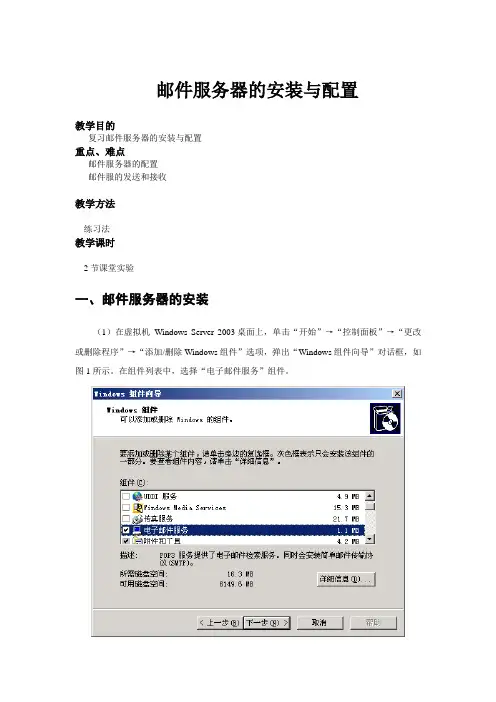
邮件服务器的安装与配置教学目的复习邮件服务器的安装与配置重点、难点邮件服务器的配置邮件服的发送和接收教学方法练习法教学课时2节课堂实验一、邮件服务器的安装(1)在虚拟机Windows Server 2003桌面上,单击“开始”→“控制面板”→“更改或删除程序”→“添加/删除Windows组件”选项,弹出“Windows组件向导”对话框,如图1所示。
在组件列表中,选择“电子邮件服务”组件。
图1 选择电子邮件服务指导:①安装电子邮件服务之前。
Windows Server 2003虚拟机要配制固定的IP地址。
本实验设置的IP地址为:192.168.9.1。
②电子邮件服务选中后,则选中了POP3服务,如果此时没有安装IIS 和SMTP服务,那么选中电子邮件服务后,也会同时选中IIS 和SMTP,如图2、图3所示。
图2 电子邮件服务的子组件图3 IIS的子组件(2)单击“确定”,开始安装Windows组件,在弹出的“所需文件”对话框中单击浏览找到所需安装文件。
图4 “所需文件”对话框(3)单击“确定”,继续安装Windows组件,最后弹出安装完成窗口,单击“确定”。
图5 安装完成对话框二、配置邮件服务器(1)在虚拟机Windows Server 2003桌面上,单击“开始”→“所有程序”→“管理工具”→“POP3服务”。
图1 选择POP3服务(2)在打开的“POP3服务”窗口上,在“CZZY01”上单击鼠标右键,在弹出的菜单上选择“新建”——“域”。
图2 选择建域(3)在弹出的添加域对话框中输入域名:。
图3 输入域名(4)在域上单击鼠标右键,在弹出的菜单上选择选择“新建”——“邮箱”。
图4 选择建邮箱(5)在弹出的添加邮箱对话框中输入邮箱名:send,输入密码和确认密码:p@ssw0rd。
图5 添加邮箱对话框指导:保证选中“为此邮箱创建相关联的用户”,意思是在创建邮箱的时候同时创建了一个用户,如图6所示。
邮件服务器安装和配置

邮件服务器安装和配置概述邮件服务器是一种用于发送、接收和存储电子邮件的软件系统。
在企业和个人日常沟通中,邮件服务器发挥着重要的作用。
本文将介绍如何安装和配置邮件服务器。
步骤一:选择邮件服务器软件在安装和配置邮件服务器之前,需要选择合适的邮件服务器软件。
常见的邮件服务器软件有以下几种:1.Postfix:一个流行的开源邮件服务器软件,易于安装和配置,具有良好的安全性和性能。
2.Sendmail:一种经典的邮件传输代理(MTA),可靠且功能强大,但配置复杂。
3.Exim:一个易于配置的邮件服务器软件,支持多种邮件协议和扩展。
4.Microsoft Exchange Server:适用于Windows环境的商业邮件服务器软件,具有广泛的功能和集成性。
在选择邮件服务器软件时,需要考虑操作系统兼容性、安全性、功能需求和配置复杂性等因素。
步骤二:安装邮件服务器软件在选择了合适的邮件服务器软件后,接下来需要安装它。
以下是一般的安装步骤:1.下载邮件服务器软件的安装包。
可以从官方网站或开源软件社区下载最新版的安装包。
2.解压安装包并进入解压后的目录。
3.执行安装命令,根据提示完成安装过程。
安装命令可能因不同的软件而有所不同,一般需要使用管理员权限来执行。
4.检查安装是否成功。
可以使用命令行工具或图形界面来验证安装是否成功。
步骤三:配置邮件服务器在成功安装邮件服务器软件后,需要进行相应的配置,以确保其正常运行。
以下是一般的配置步骤:1.打开配置文件。
不同的邮件服务器软件使用不同的配置文件,一般位于安装目录下的/etc或conf子目录中。
2.根据需求修改配置文件。
配置文件包含了各种配置选项,例如网络设置、域名配置、认证方式、存储路径等。
根据具体需求进行修改。
3.保存并关闭配置文件。
在修改完配置文件后,保存并关闭文件。
4.重启邮件服务器。
根据具体的邮件服务器软件,执行相应的命令来重启邮件服务器。
5.检查邮件服务器的运行状态。
电子邮件服务器安装配置与应用精品PPT课件

➢ 8.2.1 安装和启动MS SMTP Server ➢ MS SMTP Server是集成在IIS里面的。安
装IIS时,系统会默认安装。 ➢ 启动MS SMTP Server的方法是: ➢ (1)打开“Internet信息服务”窗口,右
击“默认SMTP虚拟服务器”, ➢ (2)单击“启动” ➢ 这样,SMTP就启动并开始工作了。
8.2.3 实现SMTP服务
➢ 1. IP地址和域名访问控制 ➢ 2. 中继主机限制 ➢ 3. 出站安全设置
8.3 FTGate服务器
➢ 8.3.1 FTGate简介 ➢ FTGate是一个在Windows 98和Windows 2000下
运的很好的电子邮件服务器,具有
➢ 很多优秀的特点,适用于需要安装一个电子邮件 服务器的大型或小型用户。
第8章 电子邮件服务器安装、配置与应用
8.1 了解电子邮件服务的基本常识
8.2 MS SMTP Server 8.3 FTGate服务器 8.4 使用Web Easy Mail建立Web邮件服务 8.5 S/MIME与安全电子邮件证书 8.6 使用安全证书对电子邮件进行签名和加密
8.1 了解电子邮件服务的基本常识
➢ FTGate的安装也非常简单,这使得对于企业、家 庭和其他的网络用户十分理想。它的图形配置界 面简单且全面,一般用户也可以非常容易的掌握 使用它的要领,高级用户可根据需要进行灵活的 配置。
实验五:Imail邮件服务器的安装与配置
计算机科学系实验报告实验五:Imail邮件服务器的安装与配置一、实验目的1 了解Imai邮件服务器的工作原理2 掌握Imai服务器的安装与配置3 掌握Imai的相关安全设置二、实验仪器设备与实验环境条件1. Windows XP2. Imai version 8.013. WMware 7.1.0 build-261024三、实验内容、步骤、结果IMail是一款高性能的、基于标准的SMTP/POP3/IMAP4/LDAP邮件服务器。
简单直观的图形用户界面非常易于用户的管理。
其主要特色包括:支持多域名,支持远程管理,支持Web下收发邮件,可创建邮递清单,并具有反垃圾邮件功能,病毒防护功能。
其操作简单,功能异常强大。
利用它可以很方便地在计算机上创建一个邮件服务器。
1 安装Imai邮件服务器(1) 双击Setup.exe安装程序。
(2) 进入安装第一步时,系统会弹出一个欢迎窗口,并询问是否现在查看IMail说明文件,如果不查看自述文件,单击Next按钮进行下一步安装操作。
(3) 系统会提示用户输入一个邮件服务器主机台,默认情况下为本机计算机的主机名。
在这里将邮件服务器主机名采用计算机的主机名。
单击Next 按钮执行下一步安装操作。
(4) 在选择存放IMail数据的数据库时,会出现3个选项,依次为:Windows NT数据库(ODBC) 、IMail自带数据库、其他数据(要依从于ODBC 数据源)。
这里推荐使用IMail数据库,即选择第2项。
单击Next按钮进行下一步安装操作。
(5) 默认情况下安装路径为C盘根目录。
此时可以根据实际硬盘分区情况来选择安装目录。
单击Next按钮进行下一步安装操作。
(6) 选择IMail程序的快捷方式安装目录,默认为程序文件夹的根目录下。
这里可以不用更改程序文件夹。
单击Next按钮进行下一步安装操作。
(7) SSL是安全套按层,它可以保证邮件在网络传输中数据的安全性。
在“SSL Keys”对话框中单击【是】按钮则安装,单击【否】按钮则不安装。
配置电子邮件服务器
邮件服务器性能测试方法
使用ping命令测试 网络连接
ping命令可以测试邮件服务器 与客户端之间的网络连接是否正 常。
使用telnet命令测 试SMT…
telnet命令可以测试SMTP服务 是否正常工作。
使用ESMTP测试
ESMTP是一种基于SMTP的扩展 协议,可以测试邮件服务器的功 能和性能。
Zimbra
Zimbra是一款开源的邮件服务器软件,具有强大的功能和灵活性,适合中小型企业和个 人使用。
Postfix
Postfix是一款轻量级的邮件服务器软件,具有高可用性和可扩展性,适合小型企业和个人 使用。
邮件服务器软件选型考虑因素
成本
不同的邮件服务器软件有不同 的购买和运营成本,需要考虑
软件的总体拥有成本。
要求稳定的网络连接,推荐千兆网卡或更 高速率的网卡。
邮件服务器硬件推荐
戴尔PowerEdge R240
这款服务器采用英特尔至强处理器E-2124,频率为3.3 GHz,搭配16GB DDR4 内存和1TB SSD存储,适合作为邮件服务器使用。
华为MateBook D15
这款笔记本电脑采用英特尔酷睿i5-1135G7处理器和16GB内存,搭配512GB SSD存储和千兆网卡,性能满足邮件服务器的需求。
安全性
邮件服务器需要具备强大的安全功 能,如防病毒、防垃圾邮件、访问 控制等。
兼容性
邮件服务器需要兼容不同的客户端 和设备,如PC、手机、平板等。
可扩展性
随着业务的发展,邮件服务器的容 量和处理能力也需要能够扩展。
邮件服务器软件推荐
Microsoft Exchange Ser…
作为一款商业邮件服务器软件,Exchange Server具有高可用性、安全性、兼容性和可扩 展性等特点,适合大型企业使用。
邮件服务器配置
3、配置服务——SMTP
2)在“新建SMTP域向导”中,单击“下一步”,输入域名,单击 “完成”
邮件服务器配置
3、配置服务——SMTP
3)在返回的“IIS”中,可看到新建的域。
邮件服务器配置
3、配置服务——SMTP
3‘)重复上述操作,可新建其他域,
邮件服务器配置
4、配置服务——POP3
1)在“POP3服务”中,单击“新域”,在出现的“添加域” 中,输入域名如:,然后单击“确定”
邮件服务器配置
5、测试服务——Outlook
14)在返回的“Outlook Express”中,单击“”收件箱,可看到你 新发送的邮件
邮件服务器配置
5、测试服务——Outlook
15) 在“Outlook Express”中,查看邮件
邮件服务器配置
5、测试服务——Outlook
16) 在“Outlook Express”中,双击邮件名可打开邮件
4)在出现“成功添加了邮箱”中,单击“确定”
邮件服务器配置
4、配置服务——POP3
5)在返回的“POP3服务”中,可看到有一个新建的邮箱。
邮件服务器配置
4、配置服务——POP3
6)在返回的“POP3服务”中,单击域,可看到新建的邮箱:gmtao
邮件服务器配置
5、测试服务——Outlook
1)在“开始”菜单中,启动Outlook Explress
5、测试服务——Outlook
11) 单击“发送”按钮。
邮件服务器配置
5、测试服务——Outlook
12) 在返回的“Outlook Express”中,单击“发送/接收”
邮件服务器配置
5、测试服务——Outlook
邮件服务器安装与配置
•
一个完整的E-mail地址看起来很不容易记忆,它是一
个由字符串组成的式子
• 电子邮件的地址说明
• @:表示“在”(即英文单词at)
• @的左边:为登录名,即用户的邮件账号
• @的右边:为ISP邮件服务器的地址,由用户的Internet 服务商提供
• 这些字符串由@分成两部分,如下所示:
•
•
↑
↑
•
常用邮件客户端
• Outlook Express:内置在桌面操作系统 之中,可以离线(脱机)操作
• Foxmail 第三方邮件收发软件,可以离线 (脱机)操作
收发电子邮件的条件
• 邮件账户
•
必须具有自己的电子邮件账号才能够收发你的电子
邮件。通常一个电子邮件账号应当包括用户名和密码两
项主要信息
• 邮件地址
电子邮件系统基本知识
• 什么是网络邮局 • 网络邮局的职能 • 电子邮件系统的工作方式 • 电子邮件系统的组成 • 邮件服务协议
什么是网络邮局
• 在电子邮件服务子系统中最主要的部件就 是电子邮件服务器,它就是我们所说的 “网络邮局”。
网络邮局的职能
1. 传递邮件 2. 建立邮件服务器 3. 管理用户账户
1. 在“出站”区域,设 置重试和远程传递延 时时间。
2. 在“本地”区域中, 设置本地延时和超时 设置。
出站安全性
即该SMTP需要把邮件中转到别的邮件服务器时,是以 什么方法登录到别的邮件服务器的。
出站连接
中继主机
中继主机
• 当该SMTP服务器要把邮件发送另一服务上,它会通过 DNS服务器来寻找远程邮件的SMTP服务器(MX资源记 录),然后将邮件发送给此台SMTP服务器。