
函数VBA-颜色汇总计数
sumcolor函数vba代码
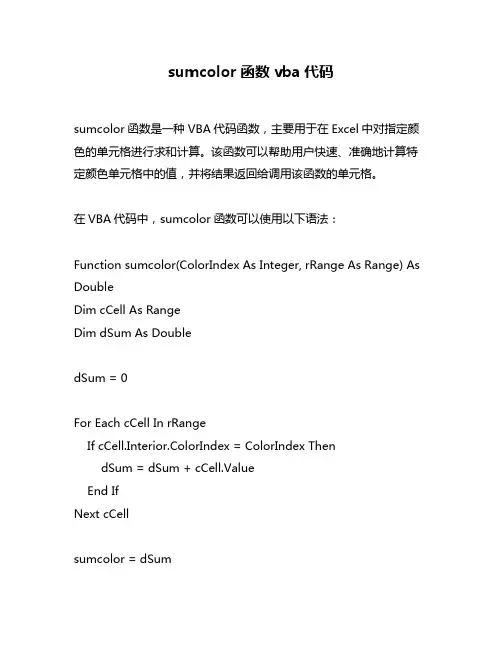
sumcolor函数vba代码sumcolor函数是一种VBA代码函数,主要用于在Excel中对指定颜色的单元格进行求和计算。
该函数可以帮助用户快速、准确地计算特定颜色单元格中的值,并将结果返回给调用该函数的单元格。
在VBA代码中,sumcolor函数可以使用以下语法:Function sumcolor(ColorIndex As Integer, rRange As Range) As DoubleDim cCell As RangeDim dSum As DoubledSum = 0For Each cCell In rRangeIf cCell.Interior.ColorIndex = ColorIndex ThendSum = dSum + cCell.ValueEnd IfNext cCellsumcolor = dSumEnd Function上述代码中,sumcolor函数接受两个参数:ColorIndex和rRange。
其中ColorIndex参数指定要计算的单元格颜色,rRange参数指定要计算的范围。
函数首先声明了两个变量:cCell和dSum。
cCell变量用于遍历指定范围中的每个单元格,dSum变量则用于存储颜色相符单元格中的值之和。
在for循环中,函数检查每个单元格的背景颜色是否与ColorIndex参数相同。
如果单元格颜色与参数指定颜色相同,则将该单元格中的值添加到dSum变量中。
最后,sumcolor函数将dSum变量的值作为结果返回。
在Excel中使用sumcolor函数非常简单。
用户只需调用该函数并传递所需的参数即可。
例如,假设用户希望计算颜色为红色的单元格中的值之和,代码如下所示:=sumcolor(3, A1:A10)上述代码将计算A1:A10范围中颜色为红色的单元格中的值之和,并将结果返回给调用该函数的单元格。
总体而言,sumcolor函数是一个非常有用的VBA代码函数,可以帮助用户快速、准确地计算指定颜色单元格中的值,并且可以与其他函数和公式一起使用,以获取所需的结果。
excel如何按颜色求和?
excel如何按颜色求和?
大家好,我是头条号Excel自学成才
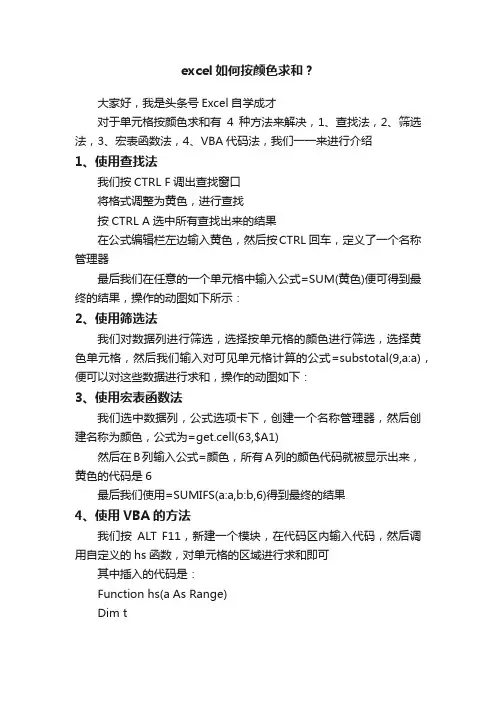
对于单元格按颜色求和有4种方法来解决,1、查找法,2、筛选法,3、宏表函数法,4、VBA代码法,我们一一来进行介绍
1、使用查找法
我们按CTRL F调出查找窗口
将格式调整为黄色,进行查找
按CTRL A选中所有查找出来的结果
在公式编辑栏左边输入黄色,然后按CTRL 回车,定义了一个名称管理器
最后我们在任意的一个单元格中输入公式=SUM(黄色)便可得到最终的结果,操作的动图如下所示:
2、使用筛选法
我们对数据列进行筛选,选择按单元格的颜色进行筛选,选择黄色单元格,然后我们输入对可见单元格计算的公式=substotal(9,a:a),便可以对这些数据进行求和,操作的动图如下:
3、使用宏表函数法
我们选中数据列,公式选项卡下,创建一个名称管理器,然后创建名称为颜色,公式为=get.cell(63,$A1)
然后在B列输入公式=颜色,所有A列的颜色代码就被显示出来,黄色的代码是6
最后我们使用=SUMIFS(a:a,b:b,6)得到最终的结果
4、使用VBA的方法
我们按ALT F11,新建一个模块,在代码区内输入代码,然后调用自定义的hs函数,对单元格的区域进行求和即可
其中插入的代码是:
Function hs(a As Range)
Dim t
For Each x In a
If x.Interior.Color = 65535 Then
t = x.Value t
End If
Next x
hs = t
Application.Calculate
End Function
以上就是对对单元格颜色求和的4个小技巧。
VBA 中的数据计数和汇总方法

VBA 中的数据计数和汇总方法在VBA中,数据计数和汇总是一项常见且重要的任务。
通过使用适当的VBA 函数和技巧,可以轻松地对数据进行计数和汇总,从而提供有用的统计信息。
本文将介绍一些常用的VBA数据计数和汇总方法,帮助读者更好地应对这一任务的挑战。
首先,值得注意的是,在进行数据计数和汇总之前,需要确保已经将数据导入VBA工作表。
可以使用以下代码将数据从Excel工作表导入到VBA:```vbaDim dataRange As RangeSet dataRange = Sheets("Sheet1").Range("A1:D10") '将数据范围定义为工作表Sheet1的A1到D10单元格范围Dim dataArr As VariantdataArr = dataRange.Value '将数据范围的值赋给一个变量,这样可以在VBA中更方便地操作数据```接下来,我们将介绍一些常用的数据计数方法。
1. 计数非空单元格要计算数据范围中非空单元格的数量,可以使用`CountA`函数。
下面是一个示例:```vbaDim nonEmptyCount As LongnonEmptyCount = Application.WorksheetFunction.CountA(dataRange)```2. 计数满足特定条件的单元格如果只想计算数据范围中满足特定条件的单元格数量,可以使用`CountIf`函数。
例如,要计算数值列中大于10的单元格数量,可以使用以下代码:```vbaDim conditionCount As LongconditionCount = Application.WorksheetFunction.CountIf(dataRange.Columns(1), " > 10")```以上代码将仅计算第一列中数值大于10的单元格数量。
统计填充颜色单元格个数的方法

统计填充颜色单元格个数的方法
统计填充颜色单元格个数的方法有多种,以下是其中三种常见的方法:
方法一:使用名称管理器统计
1. 在单元格A1中输入数据,选择【公式】-【名称管理器】,添加一个名称为数据,引用位置为=GET.CELL(63,Sheet1!A1)。
2. 在单元格A1中输入=数据,使用不带格式的向右填充,向下填充完所有含颜色的单元格。
3. 在G1单元格中输入公式=COUNTIF($A$1:$D$5,F1),并向下填充,便得到了各种颜色对应的计数。
方法二:使用筛选法统计
筛选法是一种简单易学的统计方法,通过筛选出特定颜色的单元格,从而统计出填充颜色单元格的个数。
方法三:使用宏表函数法统计
宏表函数法是一种动态更新统计方法,通过使用宏表函数来统计填充颜色单元格的个数。
这种方法需要在Excel中启用宏表功能,并使用宏表函数进行统计。
以上是三种常见的统计填充颜色单元格个数的方法,可以根据具体情况选择适合自己的方法。
EXCEL中单元格的颜色统计计数

EXCEL中单元格的颜色统计计数
步骤
4
xcel中,假如我们知道每个员工的销售数量,又知道商品的单价,可以简单的计算出销售额,但是档员工人数特别多,即便是快速复制公式,仍然可以把你累死,这时候就要使用vba 了,利用循环计算,你可以快速的计算上万员工的销售额,非常简单方便。
1. 首先,我要知道商品的单价是1
2.5,在D1单元格输入【商品单价】,在D2单元
格输入12.5
2. 接着我们打开vb界面,在常用工具栏上执行:开发工具--visual basic。
3. 打开vb以后,我们要先建立一个模块,如图所示,在菜单栏上执行:插入--模块,
这样就直接插入并打开了一个模块。
4. 在打开的模块中,我们输入如下的代码:
Const Price As Single = 12.5
Sub 计算销售额()
Dim sh As Worksheet
Set sh = Worksheets("sheet1")
Dim n As Integer
n = 2
Do
sh.Cells(n, 3) = sh.Cells(n, 2) * Price
n = n + 1
Loop Until sh.Cells(n, 2) = ""
End Sub
5. 保存模块:在菜单栏上执行文件--保存,或者按下快捷键ctrl+s
6. 接着按下F5,快速执行宏,在打开的宏对话框中,找到我们编辑的这个宏,【计算
销售额】,然后点击【运行】
这就是经过计算得到的销售额了:。
Excel根据字体颜色计数或求和

自定义函数实现
按Alt+F11进入VBA,右击左边“工程-->插入-->模块”(或单击菜单“插入-->模块”),在模块1代码窗口输入:
计数公式:
Function CountColor(col As Range, countrange As Range)
Dim i As Range
End Function
如数据区域为A1:B10,在统计单元格中输入公式=CountColor(A2,A1:B10) 按F9,其中A2为想统计颜色的字体所在的单元格
求和公式:
Function Sumcolor(col As Range, countrange As Range)
Dim i As Range
Application.Volatile
For Each i In countrange
If i.Font.ColorIndex = col.Font.ColorIndex Tolor + 1
End If
Next
Next
End Function
如数据区域为A1:B10,在求和单元格中输入公式=Sumcolor(A2,A1:B10) 按F9,其中A2为想统计颜色的字体所在的单元格
如果想统计不同背景色的数字,将Font改为Interior
Application.Volatile
For Each i In countrange
If i.Font.ColorIndex = col.Font.ColorIndex Then
Sumcolor =Application.Sum(i) +Sumcolor
End If
vba单元格颜色操作方法 rangecolor
vba单元格颜色操作方法rangecolorVBA中的范围颜色操作方法涉及到对单元格、区域或整个工作表中的颜色进行修改、设置或复制等操作。
以下是一些常用的VBA单元格颜色操作方法:1. 单个单元格颜色操作方法对单个单元格的颜色进行操作是最简单的情况。
可以使用Interior对象来设置单元格的颜色。
下面是一些常用的颜色操作方法示例:vba' 将A1单元格的背景色设置为红色Range("A1").Interior.Color = RGB(255, 0, 0)' 将A1单元格的字体颜色设置为蓝色Range("A1").Font.Color = RGB(0, 0, 255)' 将A1单元格的背景色重置为默认颜色Range("A1").Interior.ColorIndex = xlColorIndexNone' 将A1单元格的背景色设置为白色(使用常量值)Range("A1").Interior.Color = RGB(255, 255, 255)2. 多个单元格颜色操作方法对于选择的多个单元格或一个区域的颜色操作,可以使用Range对象。
下面是一些常用的多个单元格颜色操作方法示例:vba' 将选中的单元格的背景色设置为绿色Selection.Interior.Color = RGB(0, 255, 0)' 将A1到A10范围内的单元格的字体颜色设置为红色Range("A1:A10").Font.Color = RGB(255, 0, 0)' 将A1到C3范围内的单元格的背景色设置为黄色Range("A1:C3").Interior.Color = RGB(255, 255, 0)' 将整个工作表的单元格的背景色设置为灰色(注意:这会非常耗时)ActiveSheet.Cells.Interior.Color = RGB(192, 192, 192)3. 根据条件设置单元格颜色VBA还可以根据特定的条件来设置单元格的颜色,这可以通过使用条件语句和循环来实现。
sumifs函数颜色求和
sumifs函数颜色求和
对于需要颜色求和的问题,需要先使用VBA代码将具有特定颜色的单元格标记为1,其他单元格标记为0,然后使用SUMIFS函数将其相加。
以下是实现此目的的VBA代码示例:
```VBA
Sub ColorSum()
Dim cel As Range
Dim color_value As Long
color_value = 3 '颜色代码,请根据需要更改
For Each cel In edRange
If cel.Interior.ColorIndex = color_value Then
cel.Value = 1
Else
cel.Value = 0
End If
Next cel
End Sub
```
该代码将遍历工作表中的每个单元格,并将具有特定颜色的单元格标记为1,其他单元格标记为0。
然后,可以使用SUMIFS函数将标记为1的单元格相加。
例如,如果颜色代码为3,则使用以下公式计算颜色为蓝色的单元格的总计:
```
=SUMIFS(A1:A10,B1:B10,1)
```
其中,A1:A10是要相加的值的单元格范围,B1:B10是以上VBA代码标记为1的单元格的范围。
计算单元格颜色数量的函数
计算单元格颜色数量的函数在Excel 中,如果你想计算某个区域内特定颜色单元格的数量,可以使用一些VBA(Visual Basic for Applications)代码。
以下是一个简单的VBA 函数示例,用于计算指定颜色的单元格数量:```vbaFunction CountColoredCells(rng As Range, color As Range) As LongDim coloredCell As RangeDim countColored As LongcountColored = 0For Each coloredCell In rngIf coloredCell.Interior.Color = color.Interior.Color ThencountColored = countColored + 1End IfNext coloredCellCountColoredCells = countColoredEnd Function```使用方法:1. 打开Excel 并进入你的工作表。
2. 按下`Alt` + `F11` 打开VBA 编辑器。
3. 在VBA 编辑器中,插入一个新模块。
右键单击项目资源管理器中的VBA 工程,选择`插入` -> `模块`。
4. 将上述代码复制粘贴到新模块中。
5. 在Excel 中返回,你可以使用以下方式调用该函数:```excel=CountColoredCells(A1:B10, C1)```这里,`A1:B10` 是你要检查的单元格范围,`C1` 是你想要计算的颜色。
请注意,这个方法仅适用于纯色单元格,如果你的单元格有多种颜色,或者使用了填充图案,你可能需要调整代码以满足你的需求。
此外,由于这是VBA 代码,你需要启用宏以使其工作。
excel中按照单元颜色合计数量的公式
excel中按照单元颜色合计数量的公式在Excel 中,如果要按照单元格颜色合计数量,通常需要借助VBA 宏或者使用条件格式化规则。
以下是一种通过VBA 宏实现的方法:打开Visual Basic 编辑器:在Excel 中按下Alt + F11 快捷键打开Visual Basic 编辑器。
插入新模块:在左侧的项目资源管理器中,选择你的工作簿,右键单击并选择“插入”-> “模块”,将会创建一个新的模块。
编写VBA 宏代码:在新创建的模块中,粘贴以下VBA 代码:Function CountColor(rng As Range, color As Range) As LongDim cell As RangeDim count As LongDim clr As Longclr = color.Interior.Colorcount = 0For Each cell In rngIf cell.Interior.Color = clr Thencount = count + 1End IfNext cellCountColor = countEnd Function使用自定义函数:回到Excel 工作表,可以使用该自定义函数CountColor 来计算指定颜色出现的次数。
例如,假设你要统计A1:A10 区域中颜色为红色(RGB 值为255,0,0)的单元格数量,可以使用以下公式:=CountColor(A1:A10, A1)这个公式会返回A1:A10 区域中颜色为A1 单元格背景颜色的单元格数量。
请注意,上述VBA 宏代码需要启用宏才能正常工作。
另外,由于VBA 宏的使用可能存在一定的安全风险,建议只从受信任的来源获取宏代码并启用它。