
SSH(整合)简单登录过程详解
MyEclipse开发SSH(Struts+Spring+Hibernate)范例1. 准备工具:MyEclipse 5.1.0 GA、Tomcat 5.5环境:Struts1.1、Spring1.2、Hibernate3.1、sqlserver20001.1. 新建工程本范例使用最简单的登录模块来实践SSH的开发,旨在体会和入门SSH技术的整合操作:[Menu] File/New/Web Project工程名:login2. Struts 部分2.1. 添加Struts 功能支持操作:[Menu] MyEclipse/Project Capabilities/Add Struts Capabilities修改web.xml分别创建index.jsp、login.jsp、success.jsp先不对jsp页面做任何修改2.2. 创建ActionForm 类操作:[Ctrl+N] MyEclipse/Web-Struts/Struts 1.1 Form类名:LoginForm在"Form Properties" 选项卡为loginForm 新增两个属性:username、password;2.3. 创建Action 类类名:LoginAction在"Form" 选项卡的"Name" 项选择"loginForm","Input Source" 项输入"/login.jsp"。
在Forwards中创建两个forward对象success登录成功,跳转到success.jsp fail登录失败,跳转到login.jsp重新登录此时struts-config.xml代码如下<?xml version="1.0" encoding="UTF-8"?><!DOCTYPE struts-config PUBLIC "-//Apache Software Foundation//DTD Struts Configuration 1.1//EN""/struts/dtds/struts-config_1_1.dtd"><struts-config><data-sources /><form-beans><form-bean name="loginForm" type="struts.form.LoginForm"></form-bean> </form-beans><global-exceptions /><global-forwards /><action-mappings><actionpath="/login"input="/login.jsp"name="loginForm"type="struts.action.LoginAction"><forward name="success" path="/success.jsp"></forward><forward name="fail" path="/login.jsp"></forward></action></action-mappings><message-resources parameter="ApplicationResources" /></struts-config>2.4. 修改jsp 文件index.jsp代码login.jsp代码(其它代码相同)<body><html:errors/><html:form action="login" method="post" focus="username"> <table border="0"><tr><td>Name:</td><td><html:text property="username" /></td></tr><tr><td>Password:</td><td><html:password property="password" /></td> </tr><tr><td colspan="2" align="center"><html:submit /></td> </tr></table></html:form></body>success.jsp代码2.5. 修改资源文件ApplicationResources.properties文件如下2.6. 修改LoginAction.java 文件修改LoginAction 类的execute 方法:public ActionForward execute(ActionMapping mapping, ActionForm form, HttpServletRequest request, HttpServletResponse response) {LoginForm loginForm = (LoginForm) form;// TODO Auto-generated method stubString username= loginForm.getUsername();String password= loginForm.getPassword();ActionErrors errors= new ActionErrors();if("aaron".equals(username)&&"123".equals(password)){return mapping.findForward("success");}else{errors.add("name", new ActionError(".required", username));errors.add("password", new ActionError("error.password.required", password));saveErrors(request, errors);return mapping.findForward("fail");}}Action的流程是:如果用户名密码分别为aaron和123则跳转到登录成功页面success.jsp显示welcom!!!,否则,简单的标记为用户名和密码错误,并跳转到login.jsp页面,显示错误信息并重新登录2.7. 测试操作:[Menu] Run/Run(用MyEclipse Server Application 方式运行)在index.jsp 页面输入"aaron/123",登录成功;输入"aaron/1111" ,跳转到login.jsp 页面。
如果测试成功,证明Structs 运行正常。
3. Spring 部分3.1. 添加Spring 功能支持操作:[Menu] MyEclipse/Project Capabilities/Add Spring Capabilities开发包(libraries)选择"Spring 1.2 AOP Libraries、Spring 1.2 Core Libraries两项;JAR Library Installation 选择"copy checked..." ,"Library Folder" 项选择"/WebRoot/WEB-INF/lib"(这样的话所需的类库都将拷贝到项目目录,方便以后的布署)。
点击"下一步(Next)" 创建配置文件,修改文件路径(Folder)到"src" 目录,文件名称为默认的"applicationContext.xml"。
选择完成,选择Keep Existing,成功导入Spring功能导入spring.jar包(1.2.9)3.2. 配置struts-config.xml 文件添加Spring 插件(在<message-resources> 标签后面添加):<?xml version="1.0" encoding="UTF-8"?><!DOCTYPE struts-config PUBLIC "-//Apache Software Foundation//DTD Struts Configuration 1.1//EN""/struts/dtds/struts-config_1_1.dtd"><struts-config><data-sources /><form-beans><form-bean name="loginForm" type="struts.form.LoginForm"></form-bean> </form-beans><global-exceptions /><global-forwards /><action-mappings><actionpath="/login"input="/login.jsp"name="loginForm"type="org.springframework.web.struts.DelegatingActionProxy"><forward name="success" path="/success.jsp"></forward><forward name="fail" path="/login.jsp"></forward></action></action-mappings><message-resources parameter="ApplicationResources" /><plug-in className="org.springframework.web.struts.ContextLoaderPlugIn"> <set-property property="contextConfigLocation"value="/WEB-INF/classes/applicationContext.xml"/></plug-in></struts-config>粗体字部份为修改的内容,这里将使用spring 的代理器DelegatingActionProxy 来对Action 进行控制。
ssh连接方法
ssh连接方法
SSH是一种安全加密的远程登录协议,可以在不安全的网络中安全地进行远程登录和文件传输。
下面是SSH连接的方法:
1. 打开终端程序(Windows系统可以通过PuTTY软件连接SSH)。
2. 输入ssh username@hostname命令,其中username是你的用户名,hostname是你要连接的主机名或IP地址。
3. 如果这是第一次连接该主机,系统会提示你是否要将主机添加到已知主机列表中。
输入yes并按回车键。
4. 输入密码并按回车键。
如果密码正确,你将被连接到远程主机并且可以开始在远程主机上进行操作。
5. 如果你想退出SSH连接,可以使用exit命令或者按Ctrl + D 组合键。
需要注意的是,SSH连接需要主机开启SSH服务并且你的账户有相应的权限。
如果你的账户没有权限,你需要联系系统管理员进行授权。
同时,为了增加连接的安全性,你可以使用公钥验证等方法来增加SSH连接的安全性。
- 1 -。
ssh登录流程
ssh登录流程SSH登录流程SSH(Secure Shell)是一种加密网络协议,用于在不安全的网络中安全地传输数据。
它提供了远程登录和执行命令的功能,同时还能够保护数据的机密性和完整性。
下面将详细介绍SSH登录流程。
准备工作在进行SSH登录之前,需要准备以下工作:1. 安装SSH客户端:例如PuTTY、SecureCRT等。
2. 确定目标主机IP地址:需要知道要连接的目标主机IP地址或域名。
3. 确认目标主机是否允许SSH登录:需要确认目标主机是否已经安装并启动了SSH服务,并且是否允许外部主机进行SSH连接。
4. 确认用户名和密码:需要知道要使用的用户名和密码,以便进行身份验证。
5. 确认端口号:默认情况下,SSH使用22号端口。
如果目标主机已经更改了默认端口号,则需要知道正确的端口号。
步骤一:打开SSH客户端首先,在本地计算机上打开已经安装好的SSH客户端软件,例如PuTTY。
在PuTTY中,“Session”选项卡是最重要的选项卡。
在该选项卡中输入以下信息:1. Host Name(目标主机IP地址或域名);2. Port(如果不是默认22,则输入正确的端口号)。
步骤二:建立连接在Session选项卡中输入完以上信息后,点击“Open”按钮,开始建立与目标主机的连接。
如果是第一次连接该主机,则会弹出一个安全提示框,询问是否信任该主机的公钥。
此时需要点击“Yes”按钮。
步骤三:身份验证在连接建立成功后,会弹出一个命令行窗口,提示输入用户名和密码。
输入正确的用户名和密码后,按下“Enter”键进行身份验证。
如果用户名和密码正确,则登录成功,并且可以开始执行命令或操作。
步骤四:执行命令或操作SSH登录成功后,可以执行各种命令或操作。
例如:1. 查看目录列表:ls;2. 进入指定目录:cd;3. 创建文件夹:mkdir;4. 复制文件或目录:cp;5. 移动文件或目录:mv;6. 删除文件或目录:rm。
SSH 如何实现快速登录
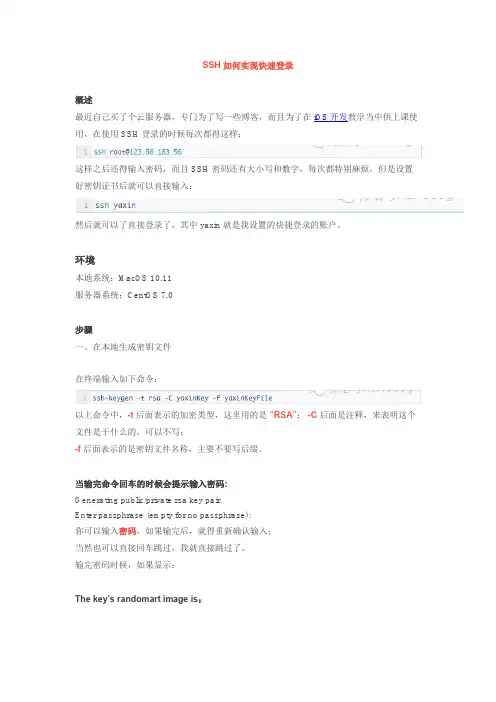
SSH 如何实现快速登录概述最近自己买了个云服务器,专门为了写一些博客,而且为了在iOS开发教学当中供上课使用,在使用 SSH 登录的时候每次都得这样:这样之后还得输入密码,而且 SSH 密码还有大小写和数字,每次都特别麻烦,但是设置好密钥证书后就可以直接输入:然后就可以了直接登录了,其中 yaxin 就是我设置的快捷登录的账户。
环境本地系统:MacOS 10.11服务器系统:CentOS 7.0步骤一、在本地生成密钥文件在终端输入如下命令:以上命令中,-t 后面表示的加密类型,这里用的是“RSA”; -C 后面是注释,来表明这个文件是干什么的,可以不写;-f后面表示的是密钥文件名称,主要不要写后缀。
当输完命令回车的时候会提示输入密码:Generating public/private rsa key pair.Enter passphrase (empty for no passphrase):你可以输入密码,如果输完后,就得重新确认输入;当然也可以直接回车跳过,我就直接跳过了。
输完密码时候,如果显示:The key’s randomart image is:接着下面是一个用字符拼成的一个矩形框,那么恭喜你,你的密钥已经生成。
在当前目录下输入:查看新创建的密钥文件:一个是 yaxinKey私钥文件,另外一个是 yaxinKey.pub 公钥文件。
二、把公钥文件上传到服务器只有把刚才创建好的公钥文件上传到服务器才能实现验证,直接在本地输入以下命令即可上传yaxinKey.pub就是咱们刚才创建的公钥匙文件,root就是服务器的用户,@ 后面的是服务器的 ip 地址,注意 ip 地址后面的”:” 和”.”。
我当时就忘了后面两个符号,导致搞了半天,希望大家注意。
然后输入登录服务器的密码,然后就把公钥上传到了服务器的主目录。
三、登录服务器进行配置接下来我们登录服务器:输入登录密码,然后在主目录下 ls (查看)一下,已经有了yaxinKey.pub文件了。
linuxssh使用深度解析(key登录详解)

linuxssh使用深度解析(key登录详解)Linux SSH 是一种远程登录协议,能够通过加密的方式在网络上安全地传输数据。
SSH 允许用户使用远程计算机上的命令行来执行操作,而无需直接物理访问该计算机。
SSH 使用公钥加密技术来验证用户身份,并通过密钥登录来确保通信的安全性。
在 Linux 中使用 SSH,可以使用两种方法进行身份验证:密码登录和密钥登录。
密码登录需要输入用户名和密码,而密钥登录则使用公钥和私钥进行身份验证。
密钥登录是一种更安全和方便的方式。
在密钥登录中,用户生成一对密钥:公钥和私钥。
用户将公钥复制到远程计算机上的`~/.ssh/authorized_keys` 文件中,而私钥则保存在用户本地计算机上。
当用户尝试通过 SSH 连接到远程计算机时,系统会使用私钥对用户的身份进行验证。
下面是使用密钥登录的详细步骤:1. 生成密钥对:使用 `ssh-keygen` 命令生成密钥对。
该命令会提示用户选择密钥的保存位置和输入密钥密码。
2. 将公钥复制到远程计算机:使用 `ssh-copy-id` 命令将公钥复制到远程计算机上。
该命令会提示用户输入远程计算机的密码。
使用密钥登录有以下优点:1.安全性:密钥登录使用公钥加密技术,比密码登录更加安全。
私钥只保存在用户本地计算机上,不会在网络传输中暴露。
2.方便性:密钥登录可以免去输入密码的麻烦。
用户只需输入私钥密码(如果设置了)即可登录。
3.自动化:密钥登录可以与脚本和自动化工具结合使用,实现自动化部署和管理。
需要注意以下几点:1.密钥的安全性:私钥是用户身份的关键,需要妥善保存。
私钥不应该被泄露或丢失,否则可能导致未经授权的访问。
2. 密钥的权限:在将公钥复制到远程计算机上时,需要确保`~/.ssh/authorized_keys` 文件的权限设置正确。
该文件应该只对所有者可写,并且不能对其他用户可读或写。
3.密钥的备份:为了避免因为私钥丢失而导致无法访问远程计算机,建议将私钥备份到安全的地方。
ssh登录原理
ssh登录原理SSH(Secure Shell)是一种安全网络协议,可以加密远程连接和数据传输,也是Linux和其他UNIX操作系统中最常用的协议之一。
SSH登录原理是基于公私钥对和对称密钥加密算法,下面来详细了解一下。
首先,SSH采用公私钥对进行身份认证。
在SSH服务器端,会生成一组公私钥对,私钥保存在服务器上,公钥可以分发给客户端。
当客户端和服务器进行通信时,客户端先将自己的公钥发给服务器。
服务器拿到客户端的公钥后,将其存储在自己的authorized_keys文件中。
这样,下一次客户端登录时,服务器就可以通过验证客户端的私钥来确认其身份。
其次,SSH使用对称密钥加密算法来保证数据传输的机密性。
当客户端和服务器进行通信时,会先进行密钥交换。
服务器会随机生成一个对称密钥,并用客户端的公钥加密后发送给客户端。
客户端收到密文后,用自己的私钥解密得到对称密钥。
接下来,客户端和服务器就可以用对称密钥进行数据传输,以保证数据的机密性。
最后,SSH还可以通过端口转发、隧道等技术来实现远程访问本地服务的功能。
具体来说,比如我们要远程访问本地80端口上的Apache 服务,可以在SSH客户端通过端口转发将本地的80端口映射到服务器的某个空闲端口上,然后在服务器上通过这个映射的端口访问本地的Apache服务,从而实现了远程访问本地服务的功能。
总之,SSH登录原理是通过公私钥对和对称密钥加密算法来保证通信的安全性,同时还可以通过端口转发、隧道等技术实现远程访问本地服务的功能。
对于Linux和其他UNIX操作系统的用户来说,在网络通信中选择使用SSH协议是非常明智的选择。
ssh详解
SSH框架整合步骤详解SSH框架 2009-04-09 10:47:00 阅读611 评论0 字号:大中小订阅更系统地学习Struts1.x/Struts2.x+Hibernate+Spring,请学习该开源项目Appfuse终于,终于将SSH整合成功了,弄了几个小时,可以休息了(有的朋友弄了半个月,甚至重装了系统也没弄好,哎,庆幸啊)。
碰到问题千万不要放弃,要相信没有解决不了的问题!项目结构图:jsp部分为:index.jsp;success.jsp;fail.jspUserDAO.java,User.hbm.xml自动生成,HibernateSessionFactory 是多余的。
相关的配置文件、类文件详细信息,请参看Struts+Spring+Hibernate/SSH整合开发详细二以前是整过这三个框架的,可是工作期间都不曾用过,不知不觉之中,学的东西全忘了。
这次又要开始找工作了,看着招聘启事上都写着:要求熟练掌握Struts,Hibernate或Spring框架……,没得办法,重新学呗。
Spring in Action中文版下载地址(ftp协议)ftp://222.214.218.61/book5/20080228/cf8b35cc-5bcd-497 3-b6b7-37ae3ec78391.rar如果无法下载,可以在里重新搜索首先开始搭建项目环境,步骤如下:使用平台:MyEclipse 6.0框架版本:Struts 1.2 Hibernate 3.0 Spring 2.01>添加过程:<1> 新建项目。
Package Explorer视图下,右键单击 New -> Web Project;<2> 添加Struts框架。
菜单栏MyEclipse -> Capabilities,或者右键单击新建的项目名,选择快捷菜单中的"MyEclipse"下的二级菜单;设置相关的包名后,请写一个Struts的小例子,用来测试Struts是否可用;<3> 添加Spring。
SSH简单使用教程
SSH简单使用教程SSH(Secure Shell)是一种安全协议,旨在通过加密技术在网络中安全地传输数据。
它是一种远程登录协议,可以让用户通过互联网远程登录到远程服务器或远程主机上,并在感到安全的情况下执行命令。
SSH是替代传统不安全协议(如Telnet)的首选工具。
使用SSH,可以安全地远程管理和传输文件,而无需担心信息泄露和攻击。
本文将介绍SSH的基本使用方法,并提供一些SSH的实际应用场景。
1.配置SSH在开始使用SSH之前,需要做一些初始配置。
首先,在远程服务器上安装SSH服务,并确认SSH服务已经启动。
这可以通过以下命令来检查:```service ssh status```如果SSH服务未启动,可以使用以下命令启动:```service ssh start```另外,如果你使用的是Linux系统,需确保OpenSSH服务器软件包已经安装。
可以使用以下命令安装:```sudo apt-get install openssh-server```2.连接到远程服务器要连接到远程服务器,需要知道远程服务器的IP地址和登录凭据(用户名和密码)。
可以使用以下命令连接:``````其中,username是登录远程服务器的用户名,ip_address是远程服务器的IP地址。
3.密钥认证SSH还支持密钥认证,这是一种更安全和便捷的登录方式。
使用密钥认证,用户将生成一对密钥(公钥和私钥),将公钥放在远程服务器上,然后使用私钥进行登录。
要使用密钥认证,首先需要生成密钥对。
可以使用以下命令生成密钥对:```ssh-keygen -t rsa -b 4096```该命令将要求您提供保存密钥对的路径和密码。
生成密钥对之后,可以使用以下命令将公钥复制到远程服务器上:``````然后你就可以使用私钥进行登录了:``````4.SSH端口转发SSH还提供了端口转发功能,可以将本地端口转发到远程服务器上。
这对于访问位于防火墙后面的服务器或本地网络服务非常有用。
ssh连接原理介绍(无密码连接登录的原理)
ssh连接原理介绍(⽆密码连接登录的原理)SSH(Secure Shell)⼀种在不安全⽹络上提供安全远程登录及其它安全⽹络服务的协议。
由客户端和服务端的软件组成的,有两个不兼容的版本分别是:1.x和2.x、(SSH 2.x的客户程序是不能连接到SSH 1.x的服务程序上,OpenSSH 2.x 从来看,SSH提供两种级别的安全验证。
第⼀种级别(基于⼝令的安全验证)只要你知道⾃⼰帐号和⼝令,就可以登录到远程主机。
所有传输的数据都会被加密,但是不能保证你正在连接的服务器就是你想连接的服务器。
可能会有别的服务器在冒充真正的服务器,也就是受到“中间⼈”这种⽅式的攻击。
第⼆种级别(基于密匙的安全验证)需要依靠,也就是你必须为⾃⼰创建⼀对密匙,并把公⽤密匙放在需要访问的服务器上。
如果你要连接到SSH服务器上,客户端软件就会向服务器发出请求,请求⽤你的密匙进⾏安全验证。
服务器收到请求之后,先在该服务器上你的主⽬录下寻找你的公⽤密匙,然后把它和你发送过来的公⽤密匙进⾏⽐较。
如果两个密匙⼀致,服务器就⽤公⽤密匙加密“质询”(challenge)并把它发送给客户端软件。
客户端软件收到“质询”之后就可以⽤你的私⼈密匙解密再把它发送给服务器。
⽤这种⽅式,你必须知道⾃⼰密匙的⼝令。
但是,与第⼀种级别相⽐,第⼆种级别不需要在⽹络上传送⼝令,不仅加密所有传送的数据,⽽且“中间⼈”这种攻击⽅式也是不可能的(因为他没有你的私⼈密匙)。
但是整个登录的过程可能需要10秒。
建⽴ssh连接时,不提供密码就能够同远程系统建⽴连接,其认证协议基础是⼀对专门⽣成的密钥,分别叫做专⽤密钥和公⽤密钥。
密钥是基于不同的加密算法⽣成的,⽬前常⽤的是⼀对互补的数字式密钥的RSA 和 DSA 认证协议来认证⽤户。
Rsa和dsa是两种常见的⾮对称加密算法,详细介绍:/security_zone/2008/0612/922185.shtmlRSA:由 RSA 公司发明,是⼀个⽀持变长密钥的公共密钥算法,需要加密的⽂件块的长度也是可变的;DSA(Digital Signature Algorithm):数字签名算法,是⼀种标准的 DSS(数字签名标准);此外还有ECC(Elliptic Curves Cryptography引⾃⽹络:⽣成SSH密钥过程:1.查看是否已经有了ssh密钥:cd ~/.ssh如果没有密钥则不会有此⽂件夹,有则备份删除2.⽣存密钥:$ ssh-keygen -t rsa -C “ou@”按3个回车,密码为空。
ssh登陆过程分析和openssh的编译、使用方法
h是安全的shell程序【认证原理】有2种认证方式(一)基于账号和口令的验证方式(二)基于公钥和私钥的验证方式ssh的登录过程分为5个阶段1、版本号协商阶段2、密钥和算法协商阶段3、认证阶段4、会话请求阶段5、会话交互阶段《1》版本号协商阶段服务端打开端口22,等待客户连接。
客户端向服务端发起TCP连接,连接建立后,服务端向客户端发送第一个报文,包括版本标志字符串,格式为“协议版本号次协议版本号软件版本号”。
客户端收到报文后,解析协议版本号,如果服务端的协议版本号比自己的低,且客户端能支持服务端的低版本,就使用服务端的协议号,否则使用自己的协议版本号。
客户端回复服务端一个报文,包含了客户端决定使用的协议版本号。
服务端比较客户端发过来的版本号,决定是否能同客户端交互。
如果协商成功,就进入密钥和算法协商阶段。
否则服务端断开TCP连接。
《2》密钥和算法协商阶段服务端和客户端分别发送算法协商报文给对方,报文中包含自己支持的公钥算法列表、加密算法列表、消息验证码算法列表、压缩算法列表等。
服务端和客户端根据对方和自己支持的算法得出最终使用的算法。
服务端和客户端利用DH交换算法、主机密钥对等参数,生成会话密钥和会话ID。
c公客户端公钥c密客户端密钥s公服务端公钥s密服务端密钥在版本号协商阶段完成后:服务端将 s公发送给客户端。
服务端生成会话ID ,设为 id ,发送给客户端。
客户端生成会话密钥,设为 key ,并计算 res = id 异或 key。
客户端将 res 用 s公进行加密,将结果发送给服务端。
服务端用 s密进行解密,得到 res。
服务器计算 res 异或 id,得到 key。
至此服务端和客户端都知道了会话密钥和会话ID,以后的数据传输都使用会话密钥进行加密和解密。
《3》认证阶段基于账号和口令的验证方式:客户端使用密钥和算法协商阶段生成的会话密钥加密账号、认证方法、口令,将结果发送给服务器。
服务端使用获得的会话密钥解密报文,得到账号和口令。
SSH简单使用教程
SSH简单使用教程SSH是一种加密网络协议,用于远程登录和安全文件传输。
它提供了一个安全的通信通道,允许用户通过一个非安全网络(如互联网)来远程访问和控制远程计算机。
本文将为您提供一个简单的使用教程,以帮助您了解如何使用SSH。
第一步:安装SSH客户端和服务器在使用SSH之前,您需要在您的计算机上安装SSH客户端和服务器。
对于大多数Linux和Unix系统,SSH客户端和服务器在默认情况下已经安装。
对于Windows系统,您需要安装SSH客户端,例如PuTTY。
第二步:启动SSH服务器在使用SSH之前,您需要启动SSH服务器。
在大多数Linux和Unix 系统中,您可以通过在终端中运行以下命令来启动SSH服务器:```sudo service ssh start```对于Windows系统,您需要启动SSH服务器软件,例如OpenSSH。
第三步:连接到远程主机一旦SSH服务器已经运行,您可以使用SSH客户端连接到远程主机。
在终端中,您可以使用以下命令来连接到远程主机:``````其中,username是您在远程主机上的用户名,hostname是远程主机的IP地址或域名。
第四步:验证身份在进行连接之前,SSH将要求您验证身份。
首次连接到远程主机时,系统将询问您是否信任此主机。
您需要输入yes来确认信任。
然后,系统将要求您输入密码来验证身份。
第五步:使用SSH命令一旦连接成功,您可以使用SSH命令来远程控制和管理远程主机。
以下是一些常用的SSH命令:- 远程执行命令:您可以使用ssh命令在远程主机上执行命令。
例如,要在远程主机上列出文件和目录,您可以使用以下命令:``````- 文件传输:您可以使用scp命令在本地主机和远程主机之间传输文件。
例如,要将本地文件传输到远程主机,您可以使用以下命令:````````````第六步:断开SSH连接当您完成了对远程主机的操作之后,您可以断开SSH连接。
在终端中,您可以使用以下命令来断开连接:```exit```第七步:保持安全为了保持SSH连接的安全性,您应该采取以下措施:-使用复杂的密码:使用包含大写字母、小写字母、数字和特殊字符的复杂密码来增加安全性。