
Word2013默认文档作者如何设置
如何把word文档默认保存格式设置为doc格式

如何把word文档默认保存格式设置为doc格式
在使用Word2013编辑好Word文档后,我们把文件发送给客户,客户那里说会出现打不开的现象。
原因是客户使用的Office软件为2003版的。
那么,我们怎样将Word2013制作出来的文档默认保存格式设置为doc格式呢?接下来就由店铺为您分享下把默认保存格式设置为doc格式的技巧,希望能帮助您。
把默认保存格式设置为doc格式步骤如下:
步骤一:鼠标左键双击计算机桌面Word2013程序图标,将其打开运行。
在打开的Word2013程序窗口,点击“空白文档”选项,新建一个空白Word文档。
如图所示;
步骤二:在打开的Word文档窗口中,点击左上角的“文件”命令选项。
如图所示;
步骤三:在打开的“文件”命令窗口中,点击“选项”命令选项。
如图所示;
步骤四:点击“选项”命令选项后,这个时候会打开Word选项对话窗口。
如图所示;
步骤五:在Word选项对话窗口中,将选项卡切换到“保存”选项卡栏。
如图所示;
步骤六:在保存选项卡栏的右侧窗格中,找到“保存工作簿”区域下的“将文件保存为此格式”选项,将其选择为【Word 97-2003文档 (*.doc)】,然后再点击“确定”按钮即可。
如图所示;。
Word2013中保存当前页面设置的方法

Word2013中保存当前页面设置的方法
位置:Office办公助手> Word教程> Word2013教程>
Word2013中保存当前页面设置的方法
在进行文档编辑操作时,设置页面能够使文档美化并适合于打印。
在创建文档时,经常会遇到具有相同页面设置的文档,如果每次都重新设置,则比较麻烦。
此时可以将常用的页面设置保存下来,每次创建文档时可以直接使用它。
本文简单的讲述了Word2013中保存当前页面设置的方法。
1、在“页面设置”选项卡中单击“对话框启动器”按钮打开“页面设置”对话框,切换到“纸张”选项卡,在“纸张大小”栏的“宽度”和“高度”微调框中输入数值自定义纸张大小,完成设置后单击“设为默认值”按钮,如图1所示。
图1 设置纸张大小
2、此时,Word将给出提示对话框,单击“是”按钮即可将当前设置作为默认值保存,如图2所示。
当再次创建新文档时,新文档的页面将使用当前的设置值。
图2 Word提示对话框
本文已经收录至:《Office 2013应用技巧实例大全》
上一篇:Word2103中设置文档页面的大小和方向的方法下一篇:Word2013中在不同页面添加不同的页眉和页脚的方法相关教程
在Excel中快速对多个工作表进行页Excel工作表打印时纸张大小和页边在PowerPoint 2013中进行打印页面设置Word2013中如何保存当前页面设置的PPT 2010播放时全屏显示,铺满全屏Word页面设置在哪?怎么在Word中进Word2013文档中查找出某词语的同义词Word 2013中实现让图表的题注自动编号。
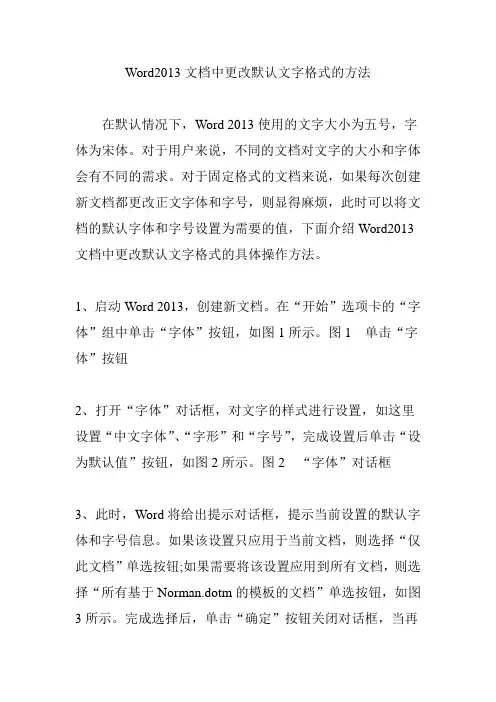
Word2013文档中更改默认文字格式的方法
Word2013文档中更改默认文字格式的方法
在默认情况下,Word 2013使用的文字大小为五号,字体为宋体。
对于用户来说,不同的文档对文字的大小和字体会有不同的需求。
对于固定格式的文档来说,如果每次创建新文档都更改正文字体和字号,则显得麻烦,此时可以将文档的默认字体和字号设置为需要的值,下面介绍Word2013文档中更改默认文字格式的具体操作方法。
1、启动Word 2013,创建新文档。
在“开始”选项卡的“字体”组中单击“字体”按钮,如图1所示。
图1单击“字体”按钮
2、打开“字体”对话框,对文字的样式进行设置,如这里设置“中文字体”、“字形”和“字号”,完成设置后单击“设为默认值”按钮,如图2所示。
图2“字体”对话框
3、此时,Word将给出提示对话框,提示当前设置的默认字体和字号信息。
如果该设置只应用于当前文档,则选择“仅此文档”单选按钮;如果需要将该设置应用到所有文档,则选择“所有基于Norman.dotm的模板的文档”单选按钮,如图3所示。
完成选择后,单击“确定”按钮关闭对话框,当再
次启动Word时,文档的默认文字样式将变成设置的值。
图3 Word提示对话框
本文已经收录至:《Office 2013应用技巧实例大全》。
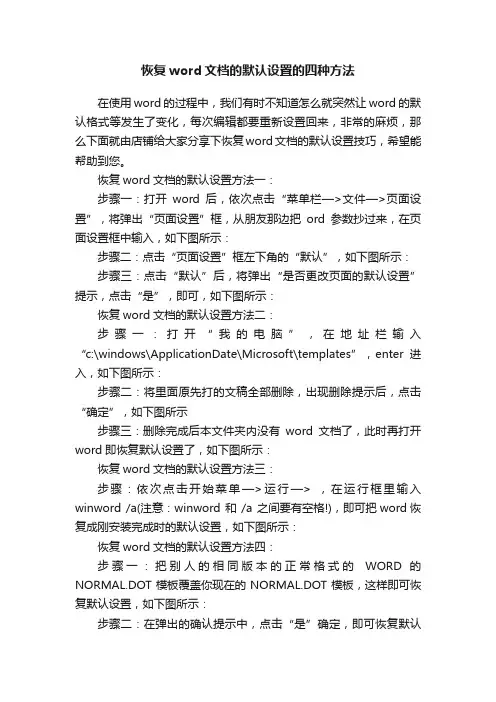
恢复word文档的默认设置的四种方法
恢复word文档的默认设置的四种方法
在使用word的过程中,我们有时不知道怎么就突然让word的默认格式等发生了变化,每次编辑都要重新设置回来,非常的麻烦,那么下面就由店铺给大家分享下恢复word文档的默认设置技巧,希望能帮助到您。
恢复word文档的默认设置方法一:
步骤一:打开word后,依次点击“菜单栏—>文件—>页面设置”,将弹出“页面设置”框,从朋友那边把ord参数抄过来,在页面设置框中输入,如下图所示:
步骤二:点击“页面设置”框左下角的“默认”,如下图所示:步骤三:点击“默认”后,将弹出“是否更改页面的默认设置”提示,点击“是”,即可,如下图所示:
恢复word文档的默认设置方法二:
步骤一:打开“我的电脑”,在地址栏输入“c:\windows\ApplicationDate\Microsoft\templates”,enter进入,如下图所示:
步骤二:将里面原先打的文稿全部删除,出现删除提示后,点击“确定”,如下图所示
步骤三:删除完成后本文件夹内没有word文档了,此时再打开word即恢复默认设置了,如下图所示:
恢复word文档的默认设置方法三:
步骤:依次点击开始菜单—>运行—> ,在运行框里输入winword /a(注意:winword 和 /a 之间要有空格!),即可把word恢复成刚安装完成时的默认设置,如下图所示:
恢复word文档的默认设置方法四:
步骤一:把别人的相同版本的正常格式的WORD 的NORMAL.DOT 模板覆盖你现在的 NORMAL.DOT 模板,这样即可恢复默认设置,如下图所示:
步骤二:在弹出的确认提示中,点击“是”确定,即可恢复默认
设置如下图所示:。
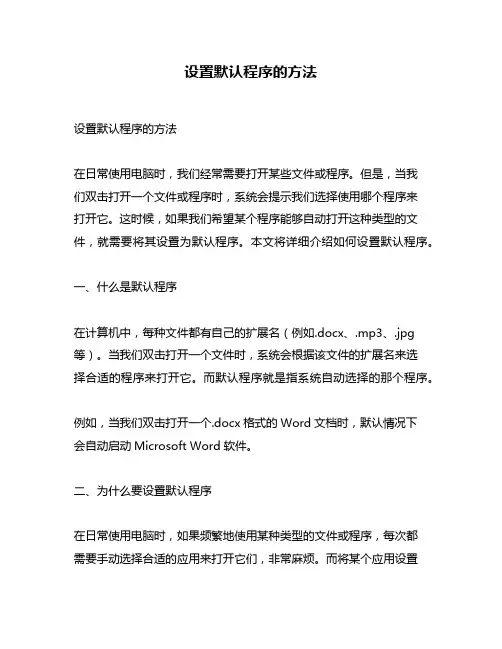
设置默认程序的方法
设置默认程序的方法设置默认程序的方法在日常使用电脑时,我们经常需要打开某些文件或程序。
但是,当我们双击打开一个文件或程序时,系统会提示我们选择使用哪个程序来打开它。
这时候,如果我们希望某个程序能够自动打开这种类型的文件,就需要将其设置为默认程序。
本文将详细介绍如何设置默认程序。
一、什么是默认程序在计算机中,每种文件都有自己的扩展名(例如.docx、.mp3、.jpg 等)。
当我们双击打开一个文件时,系统会根据该文件的扩展名来选择合适的程序来打开它。
而默认程序就是指系统自动选择的那个程序。
例如,当我们双击打开一个.docx格式的Word文档时,默认情况下会自动启动Microsoft Word软件。
二、为什么要设置默认程序在日常使用电脑时,如果频繁地使用某种类型的文件或程序,每次都需要手动选择合适的应用来打开它们,非常麻烦。
而将某个应用设置为默认程序,则可以让系统自动选择该应用来打开该类型的文件或程序,省去了手动选择应用的步骤。
三、如何设置默认程序下面将介绍Windows和Mac OS X两种操作系统下如何设置默认程序。
1.Windows系统(1)设置默认程序的方法一步骤一:右键点击要设置默认程序的文件,选择“属性”。
步骤二:在弹出的窗口中,点击“打开方式”选项卡。
步骤三:选择要设为默认程序的应用程序,然后勾选“始终使用选定的程序打开此类文件”选项。
步骤四:点击“确定”按钮保存设置。
(2)设置默认程序的方法二步骤一:在Windows系统中,可以通过控制面板来设置默认程序。
打开控制面板,选择“默认程序”。
步骤二:在弹出的窗口中,可以看到系统已经为各种文件类型指定了默认程序。
如果想要更改某个文件类型的默认程序,可以单击该文件类型旁边的“更改程序”按钮。
步骤三:选择要设为默认程序的应用程序,并勾选“始终使用选定的程序打开此类文件”选项。
步骤四:点击“确定”按钮保存设置。
2.Mac OS X系统(1)设置默认程序的方法一步骤一:右键点击要设置默认程序的文件,选择“显示简介”。
word文档如何默认输入法

word文档如何默认输入法
为了简便操作,小编已将系统默认输入法设置为自己常用的输入法,但每次打开word都会默认输入法为微软输入法,几次下来,开始琢磨如何一劳永逸。
那么下面就由店铺给大家分享下设置word默认输入法的技巧,欢迎大家来到店铺学习。
word文档默认输入法的方法
步骤一:在桌面上直接打开语言栏,或通过“控制面板”——“时钟、语言和区域”——“更改显示语言”——“更改键盘”——“常规”标签打开语言栏,设置自己偏好的默认输入法。
步骤二:设置完成后打开word,单击“文件”——“选项”。
步骤三:单击“高级”标签。
步骤四:在页面最下方,取消勾选“输入法控制处于活动状态”,单击“确定”。
步骤五:此后,再次进入word,默认输入法将与系统默认输入法一致,无需每次手动调整。
word如何添加删除个人信息如作者、公司名称以及最后编辑时间
用Word编写文档后,会保存一些个人信息,查看Word文档的属性,在“摘要”标签页内即可查看Word文档的作者、创建时间、最后编辑时间、最后保存者及公司名称等个人信息。
有些作者喜欢留下信息但还有一些不喜欢留下信息,那么如何让word保存时不记录自己的个人信息,像作者、最后一次保存者、公司...等。
所有的都不要,光删都不行,因为一修改又恢复原样了。
另外,对于已经保存了的文件,怎么才能把这些信息删干净,下面就为大家详细介绍下。
操作步骤
1、打开文档点击“文件”→“属性”。
2、在“文档”属性“摘要”中可看到文档记录的信息,如要删除这些信息先关闭属性窗口。
此外用户还可以在这里自行添加信息。
3、点击“工具”→“选项”。
4、在“选项”栏中,选择“安全性”在“隐私选项”中勾选“保存师从文件属性中删除个人信息”再按“确定”即可。
5、然后我们点击菜单栏上的“保存”按钮。
6、最后在打开“文档”属性看里边的个人信息都被清空。
如何修改WORD文档属性中默认的用户和单位信息
如何修改WORD文档属性中默认的用户和单位信息
文档属性中的“用户”信息是可以通过WORD菜单中的工具->选项中的用户信息修改的。
如下图所示:
但是单位信息却是在安装OFFICE时设置的,经过我的测试,并不在NORMAL.DOT 中,而是在注册表中。
另外,有些人以为新用户打开OFFICE,第一次打开的时候是可以输入用户信息和单位信息的,实际上是错觉,只能输入用户名和缩写,和工具选项中的用户信息是一致的。
不知道为什么WORD不允许用户修改单位信息?
不过我还是找到了方法,单位信息保存在了注册表中。
Windows Registry Editor Version 5.00
[HKEY_CURRENT_USER\Software\Microsoft\Office\11.0\Common\UserInfo] "UserInitials"=hex:7a,00,6a,00,00,00
"Company"=hex:0a,4e,77,6d,02,5e,09,56,9a,5b,3a,53,6e,66,1a,90,0f,5c,6 6,5b,00,\
00
"UserName"=hex:31,67,ca,4f,00,00
当然大家可以看到是汉字的内码,不是很容易理解。
我的解决方法,很简单,先将单位信息输入在上图中的用户信息里,然后确定保存,在到注册表中拷贝USERNAME一项的值,再复制粘贴到单位信息Company中。
Word文档中的作者信息和保护文档样式设置
Word文档中的作者信息和保护文档样式设置Word文档作为一种常用的文字编辑工具,不仅可以帮助用户对文字进行排版和编辑,还具备一些高级功能,如作者信息和保护文档样式设置。
在本文中,我们将探讨如何在Word文档中添加作者信息以及保护文档样式的设置方法。
一、添加作者信息在Word文档中添加作者信息是非常重要的,它可以帮助读者了解文档的来源和归属。
以下是添加作者信息的步骤:1. 打开Word文档,点击左上角的“文件”选项卡。
2. 在弹出的菜单中,点击“信息”选项。
3. 在“信息”选项中,可以看到“文档属性”栏目下的“作者”一栏。
4. 点击“作者”栏目,输入你的姓名或者组织名称。
5. 完成输入后,点击菜单栏上的“保存”按钮,以保存这一更改。
这样,作者信息就成功地添加到了Word文档中。
当其他人打开这个文档时,可以通过查看文件属性来了解到作者的信息。
二、保护文档样式设置有时候,我们需要对Word文档的样式进行保护,以防止其他人对其进行随意修改。
下面介绍了保护文档样式设置的方法:1. 打开Word文档,点击左上角的“文件”选项卡。
2. 在弹出的菜单中,点击“信息”选项。
3. 在“信息”选项中,可以看到“权限”栏目下的“保护”一栏。
4. 点击“保护”栏目,选择“限制编辑”。
5. 在“限制编辑”选项中,可以设置密码,以便只有知道密码的人才能取消文档保护。
6. 还可以选择在文档中禁止特定的格式和样式,以限制其他人修改文档的能力。
7. 完成设置后,点击菜单栏上的“另存为”按钮,将文档保存为另一个文件名,以保存这一更改。
这样,文档的样式设置就被成功地保护起来了。
其他人如果想要修改文档,需要知道相应的密码或者得到许可才能进行操作。
总结:通过本文的介绍,我们学习了在Word文档中添加作者信息和保护文档样式的方法。
添加作者信息可以让读者更好地了解文档的来源和归属,而保护文档样式设置则可以防止其他人对文档进行未经授权的修改。
Office多版本共存方法和随意设置打开方式
Office2003与Office2007/2010/2013共存方法和随意设置打开方式用的版本(Xp/Win7都行)一、电脑上同时安装了Office 2003和Office 2007/2010,先打开Word 2003,然后再打开Word 2010,总会弹出安装配置界面,反之亦然。
解决方法如下:使用快捷键Win+R打开“运行”窗口,分别将下面两条命令复制到输入栏中,回车。
经证实有效。
命令1(用于Office 2003):reg add HKCU\Software\Microsoft\Office\11.0\Word\Options /v NoReReg /t REG_DWORD /d 1命令2(用于Office 2007):reg add HKCU\Software\Microsoft\Office\12.0\Word\Options /v NoReReg /t REG_DWORD /d 1命令3(用于Office 2010):reg add HKCU\Software\Microsoft\Office\14.0\Word\Options /v NoReReg /t REG_DWORD /d 1命令4(用于Office 2013):reg add HKCU\Software\Microsoft\Office\15.0\Word\Options /v NoReReg /t REG_DWORD /d 1经证实,有效。
二、如何同时安装多版本 Office软件有一部分人,安装 Office 2007或Office2010只是为了尝鲜,实际工作中还是使用Office2003。
但在默认情况下,安装 Office 2007/2010时,安装程序就会自动将老版本的Office程序卸载。
没关系,我们只需稍作设置,旧的不去,新的照来置,就可以让 Office 2007/2010和 Office2003共存在一个系统中。