
注册表系统设置
返回
登录系统后只能运行一个特定的程序
适用系统: Windows XP 作用:关闭程序就等于关机,开机后该 应用程序就替代了系统桌面外壳。 操作:
HKEY_LOCAL_MACHINE\SOFTWARE\Micro soft\Windows NT\CurrentVersion\Winlogon中的 “Shell”键,默认值为 “C:\Windows\Exporer.exe”
Desktop Desktop 桌面 Favorites Favorites 收藏夹 Fonts 字体 Control Panel {3FC0B520-68A9-11D0-8D7700C04FD70822}控制面板 Recycle Bin {645FF040-5081-101B-9F0800AA002F954E}回收站
返回
隐藏回收站
适用系统:XP/2000 作用:隐藏回收站是指不再桌面或者资源管理 器中显示回收站图标,但并不停止这个功能的 使用。 {645FF040-5081-101B-9F08-00AA002F954E}回 收站图标的值 操作: HKEY_LOCAL_MACHINE\SOFTWARE\Micro soft\Windows\CurrentVersion\Explorer\Desktop\ NameSpace将其中的项{645FF040-5081-101B9F08-00AA002F954E}删除。
操作:HKEY-USERS\.DEFAULT\Control Panel\Desktop 创建或修改数值名称为“AutoEndTasks” 的键值数值项,将数值数据设置为“1”。再创建或 修改数值名称为“WaitToKillAppTimeout”的键值数据 项,将数值数据设置为等待关闭的时间数值(ms), 比如“15000”等。
操作:HKEY-USERS\.DEFAULT\Control Panel\Desktop将“FontSmoothing”的数值数据设置为 “2”;键值数据项“FontSmoothingType”的数据数 值也设置为“2”,便可以实现清晰显示了。
返回
关机设置
关闭系统后自动关闭计算机电源
关闭系统时自动关闭没有响应的应
作 用:主机连接超时 路 径:HKEY_LOCAL_MACHINE\SOFTWA RE\Symantec\pcANYWHERE\CurrentVers ion\Remote Control 键值名称:NonPCAHostTimeout 数据类型:DWORD 键 值:秒数(0为永不超时)
作 用:使用远程计算机名 路 径:HKEY_LOCAL_MACHINE\SOFTWA RE\Symantec\pcANYWHERE\CurrentVers ion\Host 键值名称:ConfirmComputerName 数据类型:DWORD 键 值:1 备 注:
返回
自动终止锁死程序
使用系统:Windows XP/2000/NT/Server2003 作用:当关机、重启计算机时,有时会弹出错误对 话框,提醒用户“某个程序还在运行,请先关闭所 有程序,然后退出Windows”,这说明由于某个程序处 于锁死状态导致使系统无法退出,通常的方法是用 “Ctrl+Alt+Delete”,然后单击结束任务来强行关闭锁 死的程序。其实可以修改注册表终止锁死的程序, 让系统安全关闭。
– 将它更改为其他路径下的应用程序。
返回
不登录系统而直接关闭系统
使用系统:Windows XP/98/2000/NT/Server2003
作用:当启动屏幕上出现“开始登录”的对话框时 想直接关闭系统,然而必须登录 才行,所以通过注 册表修改可以直接关闭。
操作: HKEY_LOCAL_MACHINE\SOFTWARE\Microsoft\ Windows NT\CurrentVersion\Winlogon将键值数据项 “ShutdownWithoutLogon”的数值数据设置为“1”, 注销后重新登录,在登录对话框中会多出一个“关 闭系统”按钮。 返回
返回
临时关闭登陆用户
使用系统:Windows XP/server2003
作用: Windows XP系统作为一个多用户操作系统, 允许多个用户共同使用一台计算机。可以在多个用户 之间切换。但是,当我们想单独使用系统时就不太方 便了,所以要临时关闭登录的用户。
操作: HKEY_LOCAL_MACHINE\SOFTWARE\Microsoft\Wi ndows NT\CurrentVersion\Winlogon\SpecialAccounts\UserList – 新建DWORD值,将数值名称设置为需要关闭用户 的登录名称,数值数据设置为“0”。
操作: HKEY_LOCAL_MACHINE\SOFTWARE\Windo wNT\CurrentVersion\Winlogon 新建数值名称为 “PowerdownAfterShutdown”的键值数据项,将 数值数据设置为“1”,表示在关闭系统后同 时关闭电源。如果设置为“0”,则表示在关 闭系统后重新启动计算机。 返回
返回
删除随系统启动时运行的程序
使用系统:Windows XP/98/2000/NT/Server2003 作用:Windows启动时通常会有很多程序自动启动。除了在 “开始”“程序” “启动”菜单中进行设置外,还可以利 用注册表进行修改。
操作:安装程序通常用Run和RunOnce注册键自动运行程序,所 以可以在注册表中对它们进行设置。 – HKEY_LOCAL_USER\Software\Microsoft\Windows\CurrentVe rsion\Run 和此路径下RunOnce 项 – HKEY_LOCAL_MACHINE\SOFTWARE\Microsoft\Windows\ CurrentVersion\Run 和此路径下RunOnce 项
返回
让欢迎窗口更清晰
使用系统:XP 作用:Windows XP系统的显示效果得到了较大提高, 这主要是基于使用了“ClearType”的清晰化技术,该 技术特别让使用笔记本电脑及液晶显示器的用户在运 行XP操作系统时感到与众不同。但是只是启动完系统 后才能调用,在系统启动过程中的欢迎窗口仍然无法 实现它,所以在注册表中设置来使欢迎窗口更清晰。
返回
加快关机速度
适用系统:XP/2000/NT 作用:默认的XP/2000/NT在关机时要等待 30~50s,实际上不需要这么长的等待时间。 操作: HKEY_LOCAL_MACHINE\SYSTEM\CurrentC ontrolSet\Control ,双击键值数据项 “WaitToKillServiceTimeout”,将默认的数值数 据有“20000”,即20s,可以更改为“1000”。
第一章 系统设置
系统文件夹了解 启动设置 关机设置 系统操作设置 小结HKEY-LOCAL-MACHINE 根键 隐藏控制面板中的选项
系统文件夹:名称 路径 含义
AppData C:\Documents and Settings\Default User 应用程序 Cache C:\Windows\Temporary Internet Files 浏 览器缓存
用程序 加快关机速度 自动终止锁死程序
返回
关闭系统后自动关闭计算机电源
使用系统:Windows XP/98/2000/NT/Server2003
作用:在BIOS能够支持高级电源管理功能的前提下,通过修改注册表
可以控制Windows在完成关闭进程之后,是自动关闭电源还是重新启动计 算机。当执行了关闭系统的命令后,计算机系统并没有完全关闭,而是停 留在“您现在可以安全的关闭计算机了”的关机画面上,通过修改注册表 再配合设置相应得ATX电源功能,就可以实现自动关机了。
系统操作设置
1. 2.
3.
4. 5. 6. 7.
8.
9.
10.
隐藏回收站 把我的电脑改名 彻底隐藏文件 在注册表中改输入法的顺序 删除“添加/删除程序”中的无效信息 如何隐藏磁盘驱动器 解决删除右键菜单的内容 解决鼠标右键被锁定 解决右键菜单响应慢
为堵住windows 2000的登录漏洞,应删除输 入法的帮助文件
关闭系统时自动关闭没有响应的应用程序
使用系统:Windows XP/2000/NT/Server2003 作用:关闭Windows时,经常会遇到某个后台任务返回一个
“没有响应”的提示,并给出结束任务的选项要求用户干预。 这种情况给某些场合下设置自动关机带来了不便,很容易导致 自动关机功能失败。通过修改注册表可以让系统自动关闭没有 响应的应用程序。
返回
减少进度条滚动时间
பைடு நூலகம்
使用系统: Windows XP/server2003 作用: Windows XP在开机的时候,启动画面中会出现 一根水平滚动的小柱段,它称为“进度条”。通过修 改注册表可以减少进度条滚动的时间,加快开机速度。 操作: HKEY_LOCAL_MACHINE\SYSTEM\CurrentControlSet \Control\SessionManager\Memory Management\Prefetch Parameters – 将键值数据项“EnablePrefetcher”的默认数值数据由 “3”改为“1”
EnablePrefetcher的键值可以从0、1、2、3这几个数值中进行选择,其中键值为“0”表 示关闭预读功能;键值为“1”表示只对应用程序进行预读;键值为“2”表示只对启动 项进行预读;而键值为“3”则表示对应用程序和启动项都进行预读。对采用主流配置 的电脑推荐将EnablePrefetcher的键值设定为“3”,而对于配置比较差的电脑,推荐采 用“1”,对于PII等老机器推荐将EnablePrefetcher的键值设定为“0”,因为预读取机 制对这样的老电脑已经“有心无力”了。
通过winPE修改系统注册表修复系统的方法

电脑就像人一样,也会出现各种问题,而解决问题最简单的方法就是直接重装系统,现在重装系统的方法有很多,不过最常用方法的应该是使用的U盘重装系统。
但是如果遇到系统瘫痪无法启动,那么就只有进入winPE系统,然后修改注册表来修复系统。
1、连接U盘启动盘与电脑,然后重启电脑,再开机时选择U盘启动,然后在U盘
软件中主菜单选择“02.启动Windows_2003PE(老机器)”,就可以进入PE系
统。
2、然后在PE系统中,点击“开始”-“运行”,在运行窗口中输入“regedit”,然后按下回车键。
3、点击HKEY_LOCAL_MACHINE,从菜单点击“文件”-“加载配置单元”,在弹出对话框的“文件类型”中选择“所有文件”找到硬盘系统中注册表保存位置,如C:\windows\system32\config\中, 选择注册表文件。
例如SYSTEM,然后在弹出的框中输入一个“项名字”,如TEST,在HKEY_LOCAL_MACHINE 下选择刚才新建的TEST,进行修改,当完成后,选择HKEY_LOCAL_MACHINE\TEST,然后从菜单点击“文件”-“卸载配置单元”,就完成了对硬盘系统的注册表修改。
这些就是通过在winPE的注册表中修改参数的方法,来达到修复系统的目的,虽然操作好像费力了些,但是效果是显而易见。
注册表安全设置
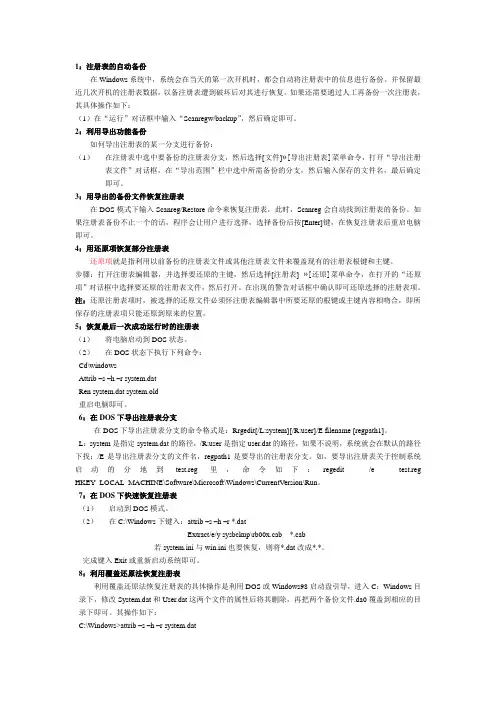
1:注册表的自动备份在Windows系统中,系统会在当天的第一次开机时,都会自动将注册表中的信息进行备份。
并保留最近几次开机的注册表数据,以备注册表遭到破坏后对其进行恢复。
如果还需要通过人工再备份一次注册表,其具体操作如下:(1)在“运行”对话框中输入“Scanregw/backup”,然后确定即可。
2:利用导出功能备份如何导出注册表的某一分支进行备份:(1)在注册表中选中要备份的注册表分支,然后选择[文件]»[导出注册表]菜单命令,打开“导出注册表文件”对话框,在“导出范围”栏中选中所需备份的分支,然后输入保存的文件名,最后确定即可。
3:用导出的备份文件恢复注册表在DOS模式下输入Scanreg/Restore命令来恢复注册表,此时,Scanreg会自动找到注册表的备份。
如果注册表备份不止一个的话,程序会让用户进行选择,选择备份后按[Enter]键,在恢复注册表后重启电脑即可。
4:用还原项恢复部分注册表还原项就是指利用以前备份的注册表文件或其他注册表文件来覆盖现有的注册表根键和主键。
步骤:打开注册表编辑器,并选择要还原的主键,然后选择[注册表]»[还原]菜单命令,在打开的“还原项”对话框中选择要还原的注册表文件,然后打开。
在出现的警告对话框中确认即可还原选择的注册表项。
注:还原注册表项时,被选择的还原文件必须怀注册表编辑器中所要还原的根键或主键内容相吻合,即所保存的注册表项只能还原到原来的位置。
5:恢复最后一次成功运行时的注册表(1)将电脑启动到DOS状态。
(2)在DOS状态下执行下列命令:Cd\windowsAttrib –s –h –r system.datRen system.dat system.old重启电脑即可。
6:在DOS下导出注册表分支在DOS下导出注册表分支的命令格式是:Rrgedit[/L:system][/R:user]/E filename [regpath1]。
【新手教程:Win2000注册表设置技巧】

【新手教程:Win2000注册表设置技巧】注册表对于很多新人来说是一个神秘的地方,随便更改怕系统从此崩溃,因此很多人都不敢越雷池颁布,其实注册表没那么恐怖的,只要有方法小心就可以了。
许多设置涉及到注册表,请小心操作,注意备份! 对象为Windows 2000 Professional。
内存性能优化:HKEY_LOCAL_MACHINESystemCurrentControlSetControlSession ManagerMemory Management 中设置ClearPageFileAtShutdown=1。
若内存≥128M,进行如下优化:DisablePagingExecutive键值设为1:系统正运行的文件被强制保留在内存中而非移入虚拟内存。
LargeSystemCache键值设为1:Windows 2000使用系统缓存(同Windows 9x中Vcache),使磁盘输入/输出性能有巨大提高。
系统性能优化:1. CPU二级缓存 L2:CPU二级缓存,是CPU的一个组成部分。
然而,Windows2000不对二级缓存作出检测,需手动设定。
HKEY_LOCAL_MACHINESYSTEMCurrentControlSetControlSessio n ManagerMemoryManagementSecondLevelDataCache,值(以KB为单位)调整为所用CPU的二级缓存实际大小。
注:可选用十六进制或十进制,填入大小值应该选十进制。
2. 修改磁盘缓存Windows2000默认的I/O页面文件比较保守。
对于不同的内存,采用不同的磁盘缓存是较好的做法。
HKEY_LOCAL_MACHINESYSTEMCurrentControlSetControlSessio n ManagerMemory ManagementIoPageLockLimit中,根据内存修改其十六进制值:64M→1000; 128M→4000; 256M→10000; 512M 或更大→40000。
注册表系统设置

系统文件夹了解 启动设置 关机设置 系统操作设置 小结HKEY-LOCAL-MACHINE 根键 隐藏控制面板中的选项
系统文件夹:名称 路径 含义
AppData C:\Documents and Settings\Default User 应用程序 Cache C:\Windows\Temporary Internet Files 浏 览器缓存
返回
隐藏回收站
适用系统:XP/2000 作用:隐藏回收站是指不再桌面或者资源管理 器中显示回收站图标,但并不停止这个功能的 使用。 {645FF040-5081-101B-9F08-00AA002F954E}回 收站图标的值 操作: HKEY_LOCAL_MACHINE\SOFTWARE\Micro soft\Windows\CurrentVersion\Explorer\Desktop\ NameSpace将其中的项{645FF040-5081-101B9F08-00AA002F954E}删除。
EnablePrefetcher的键值可以从0、1、2、3这几个数值中进行选择,其中键值为“0”表 示关闭预读功能;键值为“1”表示只对应用程序进行预读;键值为“2”表示只对启动 项进行预读;而键值为“3”则表示对应用程序和启动项都进行预读。对采用主流配置 的电脑推荐将EnablePrefetcher的键值设定为“3”,而对于配置比较差的电脑,推荐采 用“1”,对于PII等老机器推荐将EnablePrefetcher的键值设定为“0”,因为预读取机 制对这样的老电脑已经“有心无力”了。
– 将它更改为其他路径下的应用程序。
返回
不登录系统而直接关闭系统
使用系统:Windows XP/98/2000/NT/Server2003
通过注册表设置让系统自动关闭停止响应的程序图文教程

通过注册表设置让系统⾃动关闭停⽌响应的程序图⽂教程
⽣活中,⽆论是⼯作还是游戏,总会经常出现⼀些突然停⽌响应的程序,每次程序突然停⽌之后程序就会卡在⼀个页⾯上,每次都得⼿点关闭停⽌响应的程序很是⿇烦。
如何让系统⾃动关闭停⽌响应的程序呢?下⾯就为⼤家来讲解介绍⼀个很好⽤的⽅法。
1.使⽤组合键win键+r键,输⼊“regedit”,回车。
如下图所⽰
2.寻找[HKEY_CURRENT_USER\ControlPanel\Desktop],在右边的窗⼝中选择AutoEndTasks,如下图所
3.通过双击打开AutoEndTasks将其数值数字改为“1”,来设置系统⾃动关闭停⽌响应的程序。
如下图所⽰
以上就是如何让系统⾃动关闭停⽌响应的程序的应对⽅法,有此类问题想要更快捷解决的同志可以试试以上的⽅法,希望可以帮助⼤家更快操作电脑。
Win7设置注册表,优化系统

[HKEY_CLASSES_ROOT\CLSID\{B416D21B-3B22-B6D4-BBD3-BBD452DB3D5B}]
@="Internet Explorer"
[HKEY_CLASSESB22-B6D4-BBD3-BBD452DB3D5B}\DefaultIcon]
[HKEY_LOCAL_MACHINE\SYSTEM\CurrentControlSet\Services\cdrom]
"Autorun"=dword:00000001
;
;桌面显示快捷图标
[HKEY_CURRENT_USER\Software\Microsoft\Windows\CurrentVersion\Explorer\HideDesktopIcons\NewStartPanel]
@="Rundll32.exe Shell32.dll,Control_RunDLL Inetcpl.cpl"
[HKEY_CLASSES_ROOT\CLSID\{B416D21B-3B22-B6D4-BBD3-BBD452DB3D5B}\ShellFolder]
@="C:\\Windows\\system32\\ieframe.dll,-190"
00,74,00,65,00,6d,00,33,00,32,00,5c,00,6d,00,6d,00,63,00,2e,00,65,00,78,00,\
65,00,20,00,2f,00,73,00,20,00,25,00,77,00,69,00,6e,00,64,00,69,00,72,00,25,\
Windows Registry Editor Version 5.00
注册表实战之系统设置
注册表实战之系统设置终止被锁死的程序当我们在关机、重启计算机时,有时会弹出错误对话框,提醒用户“某个程序还在运行,请先关闭所有程序,然后退出Windows”,这说明由于某个程序处于锁死状态致使用户无法退出系统,通常的方法是用三个热键,然后点击结束任务来强行关闭锁死的程序,其实我们可以通过修改注册表终止锁死的程序,让系统安全关闭。
打开HKEY_CURRENT_USER\Controlpanel\desktop,双击右窗口中的“AutoEndTasks”项,将其值改为1,如果没有该项,可以新建再改之即可。
控制CDROM的自动播放在系统中,光驱都具有自动播放功能,如何控制CDROM的自动播放功能?通过注册表可以一劳永逸。
打开HKEY_LOCAL_MACHINE\SYSTEM\Current ControlSet\Services\Cdrom子项,双击右边窗口中的“Autorun”,将其值设为0,即可关闭自动播放功能,如果要恢复自动播放功能,只要将其值改回1即可。
加快关机速度打开“HKEY_LOCAL_MACHINE\SYSTEM\CurrentControlSet\Control\shutdown子项,在右边窗口中新建一个“字符串值”,命名为“FastReboot”,同时将“数值数据”设为1,修改之后可以感受到关机速度有了明显加快。
删除添加/删除程序中的残留项一般情况下,用户可以通过控制面板的“添加/删除应用程序”卸载某个应用程序,但是有的时候却发现卸载之后程序还是在列表中。
此时用户可以通过注册表将其删去。
打开HKEY_LOCAL_MACHINE\Software\Microsoft\Windows\Currentversion\Uninstal l子键,在该键下找到该应用程序相应的值项,删除即可。
删除运行窗口中多余的命令打开HKEY_USER\.Default\Software\Microsoft\Windows\Currentversion\Exploer\RunMru子键,在右边的窗口中找到不需要的命令所对应的值项,删除即可。
注册表修改的方法
注册表修改的方法注册表是Windows操作系统中的一个重要组成部分,它包含了系统的各种配置信息和设置。
通过修改注册表,我们可以对系统进行一些高级设置和个性化调整。
下面将介绍一些常见的注册表修改方法以及其拓展。
1. 打开注册表编辑器:按下Win + R键,然后输入'regedit'并按下回车键,即可打开注册表编辑器。
2. 创建新的注册表项:在注册表编辑器中,可以通过右键点击一个现有的项或者文件夹,然后选择'新建'来创建一个新的注册表项。
这样可以方便地对系统进行自定义设置。
3. 修改注册表项的值:在注册表编辑器中,可以通过双击一个注册表项来修改其值。
不同的注册表项对应着系统的不同设置,我们可以根据需要进行修改。
例如,可以修改'Shell'项的值来更改默认的Windows外壳。
4. 导入和导出注册表项:在注册表编辑器中,通过'文件'菜单中的'导入'和'导出'选项,可以将注册表项保存为.reg文件,或者从.reg文件中导入注册表项。
这样可以方便地备份和恢复注册表设置,或者在不同的电脑之间共享设置。
5. 注意事项:在修改注册表之前,务必备份注册表。
因为错误的注册表修改可能导致系统不稳定甚至无法启动。
另外,在修改注册表时,也应该遵循一些安全原则,如只修改自己熟悉的项,避免随意删除或修改系统自带的注册表项。
拓展:除了上述常见的注册表修改方法外,还有一些高级的注册表修改技巧可以进一步拓展:1. 修改系统启动项:在注册表的'HKEY_LOCAL_MACHINESOFTWAREMicrosoftWindowsCurrentVersionRun'路径下,可以添加或删除一些启动项,来控制系统启动时自动运行的程序。
2. 修改文件类型关联:在注册表的'HKEY_CLASSES_ROOT'路径下,可以修改文件类型的关联,例如将某个文件类型的默认打开程序修改为自定义的程序。
Win7系统监控注册表修改以便修复的设置方法
• 1、按“Win+R”打开“运行”窗口,输入 “regedit”命令后按回车,打开注册表编辑 器;
•
2、在打开的注册表中展开 HKEY_LOCAL_MACHINE,右键该注册项 选择“权限”;
•
3、此时会有一个 HKEY_LOCAL_MACHINE权限的窗口出现, 点击最下面的“高级”按钮;
系统之家下载站 /
Win7系统监控注册表修改以便修 复的设置方法
• 系统设置很多都需要在注册表里面进行操 作,如果修改出错就可能导致系统出错无 法正常运行的问题,虽可通过备份注册表 可防止这种问题发生,同时也可让系统监 控记录下用户对注册表的修改,现笔者介 绍Win7系统监控注册表修改以便修复的设 置方法,具体如下:
• 4、弹出高级安全设置窗口,切换到审核标 签页,点击最下面的“添加”按钮;
•
5、此时打开了选择用户或组界面,在 输入需要选择的对象名称处输入用户名称, 例如你可输入everyone,然后此时系统将 会记录everyone用户组对注册表的修改记 录。完成设置后点击确定按钮。
•
6、完成以上操作后,退出注册表,电 脑重新启动让以上设置生效。
• Jjhl7684dggds如果你想学到更多的电脑知 识请随时关注系统114,记住我们的官方网 站:系统之家下载站 /zhuti/
注册表修改方法
注册表修改方法注册表是Windows操作系统中的一个重要组成部分,它存储了系统及应用程序的设置和配置信息。
通过修改注册表,用户可以实现一些高级定制和优化操作。
要修改注册表,首先需要打开注册表编辑器。
在Windows操作系统中,可以通过按下Win + R键,然后输入'regedit'命令来打开注册表编辑器。
在注册表编辑器中,用户可以浏览和编辑不同的注册表项和值。
接下来,我们将介绍几种常见的注册表修改方法。
1. 创建新的注册表项和值:用户可以通过选择一个合适的父级注册表项,然后在右侧窗口中点击鼠标右键,选择'新建'来创建一个新的注册表项。
类似地,用户可以在选定的注册表项中创建一个新的注册表值。
2. 修改注册表值:用户可以双击注册表项中的值,然后修改其数值数据或字符数据。
这可以用来修改系统的一些默认设置,如默认浏览器、默认打开文件的程序等。
3. 删除注册表项和值:用户可以选择一个注册表项或值,然后点击鼠标右键,选择'删除'来删除它们。
在删除注册表项或值之前,建议先备份注册表,以防止意外删除。
4. 导入和导出注册表:用户可以导出整个注册表或选定的注册表项和值,保存为.REG文件。
这样用户可以在需要时将其导入到另一台计算机上。
导入和导出注册表可以帮助用户在不同的计算机之间快速复制设置和配置。
需要注意的是,修改注册表可能会对系统和应用程序产生重大影响,因此在进行任何注册表修改之前,建议先备份注册表,并确保了解所做修改的后果。
此外,只有在确切了解注册表的操作和相应的值的含义时,才应进行注册表的修改。
总而言之,注册表是Windows操作系统中非常重要的一部分,通过修改注册表可以实现一些高级定制和优化操作。
但是,需要谨慎操作并备份注册表,以确保系统的稳定性和安全性。