
linux实验报告实现把一个文件中的内容复制到另一个文件中
《Linux》实验报告(三)
班级:姓名:学号:
时间:地点:
实验成绩:优秀□良好□中□及格□不及格□
一、实验题目:
实现把一个文件中的内容复制到另一个文件中
二、实验目的:
1 .掌握文件系统类系统函数用于应用程序对文件操作的相关函数(open()、read()、write()、close()等)。
2. 掌握文件系统类函数的调用。
3. 学会用文件系统类函数实现对文件的拷贝。
三、实验环境:
VMware workstation 8
rhel-5.2-server-i386-dvd镜像
四、实验步骤:
(1) 先在root的主文件夹中新建三个文件file1.c、file和file2,file1中存放有实现文件拷贝功能的代码;文件file中应先输入一些内容,然后保存,本实验我输入的内容如截图cat file下的内容;而文件file2则为空文件(需实现把file中的内容拷贝到file2中)。
(2) 在linux环境下打开终端,对文件进行编译:gcc file1.c (gcc+文件名), 通过编译的obj文件可通过“./a.out”运行。
五、实验结果:
运行结果如截图1所示:
图1。
Linux如何拷贝文件到其他用户中

Linux如何拷贝文件到其他用户中foo用户home目录下有一文件file.txt,要将其copy至bar用户的home目录。
Linux对用户home目录有严格的权限限制,非owner用户或者同group用户无权限读写,除非是root(至高无上的root)。
如果没有root权限,有什么办法把file.txt 复制到bar用户的home目录下呢?一起来学习下吧。
Linux如何拷贝文件到其他用户?解决方法:第一个办法,先用foo用户登录,把文件copy到系统临时目录/tmp,然后切换到bar用户,再从系统临时目录/tmp把文件copy到自己的home目录。
这里为什么用cp不用mv?因为复制到/tmp的文件owner还是foo,默认情况下其他用户自有读权限,没有写权限(自然没有移动权限)。
即使通过修改文件权限,让bar可写,移动到bar 的home目录下owner还是foo,而且非得root才能改成bar。
这个办法有点曲折,弊端也很明显,文件需要复制两次,花两倍的时间。
# cp file.txt /tmp/# su - bar# cp /tmp/file.txt ~/# exit# rm /tmp/file.txt第二个办法,使用scp命令。
原本scp是用来在不同主机上通过网络copy文件,用在这里刚好。
用bar用户登录# scp foo@localhost:/home/foo/file.txt 。
/输入foo用户密码,开始文件传输。
也可以用foo用户登录,# scp file.txt bar@localhost:/home/bar/输入bar用户密码,过程一样。
补充:系统常用维护技巧1,在“开始” 菜单中选择“控制面板” 选项,打开“控制面板” 窗口,单击“管理工具” 链接2,在打开的“管理工具” 窗口中双击“事件查看器” 图标3,接着会打开“事件查看器” 窗口4,在右侧窗格中的树状目录中选择需要查看的日志类型,如“事件查看器本地--Win日志--系统日志,在接着在中间的“系统” 列表中即查看到关于系统的事件日志5,双击日志名称,可以打开“事件属性” 对话框,切换到“常规” 选项卡,可以查看该日志的常规描述信息6,切换到“详细信息” 选项卡,可以查看该日志的详细信息7,打开“控制面板” 窗口,单击“操作中心” 链接,打开“操作中心” 窗口,展开“维护” 区域8,单击“查看可靠性历史记录” 链接,打开“可靠性监视程序” 主界面,如图所示,用户可以选择按天或者按周为时间单位来查看系统的稳定性曲线表,如果系统近日没出过什么状况,那么按周来查看会比较合适。
linux操作系统 实验报告
linux操作系统实验报告Linux操作系统实验报告一、引言Linux操作系统是一种开源的、免费的操作系统,其内核由Linus Torvalds于1991年首次发布。
Linux操作系统具有稳定性高、安全性强、灵活性大等优点,因此在互联网、服务器、嵌入式系统等领域得到广泛应用。
本实验报告将介绍Linux操作系统的基本特点、安装过程以及常用命令的使用。
二、Linux操作系统的基本特点1. 开源性Linux操作系统的内核及相关软件源代码对用户开放,任何人都可以查看、修改和分发。
这使得Linux操作系统具有高度的透明度和可定制性,用户可以根据自己的需求进行定制和优化。
2. 多用户、多任务Linux操作系统支持多用户同时登录,并且可以同时运行多个任务。
这使得多个用户可以在同一台计算机上独立地进行工作,提高了计算机的利用率。
3. 稳定性和安全性Linux操作系统具有良好的稳定性和安全性。
由于其内核的设计和实现方式,Linux操作系统可以长时间运行而不会出现系统崩溃或死机的情况。
同时,Linux操作系统提供了丰富的安全机制,如文件权限控制、用户身份验证等,可以有效保护系统和用户的数据安全。
三、Linux操作系统的安装过程1. 准备安装介质在安装Linux操作系统之前,需要准备一个可启动的安装介质,如光盘或USB闪存驱动器。
这些介质可以从Linux官方网站或其他可信渠道下载。
2. 进入安装界面将安装介质插入计算机,并按下开机键启动计算机。
在启动过程中,选择从安装介质启动。
随后,将进入Linux操作系统的安装界面。
3. 设置安装选项在安装界面中,可以设置安装选项,如语言、时区、键盘布局等。
根据实际需要进行选择和设置。
4. 分区和格式化磁盘在安装界面中,可以对硬盘进行分区和格式化操作。
根据实际需求,可以选择使用整个硬盘或者将硬盘分为多个分区。
5. 安装系统在分区和格式化完成后,可以开始安装Linux操作系统。
根据安装界面的提示,选择安装位置和安装选项,然后等待安装过程完成。
Linux命令高级技巧使用scp命令进行文件和的远程复制

Linux命令高级技巧使用scp命令进行文件和的远程复制Linux命令高级技巧:使用scp命令进行文件远程复制在Linux系统中,scp(Secure Copy)是一种用于在不同主机之间进行文件传输的命令。
它基于SSH(Secure Shell)协议,可以通过加密方式进行数据传输,保证数据的安全性。
本文将介绍使用scp命令进行文件远程复制的高级技巧。
一、基本用法使用scp命令进行文件远程复制的基本语法如下:```bashscp [选项] [源文件路径] [目标路径]```其中,选项可以根据需求进行设置,常用的选项有:- -r:递归复制目录及其内容。
- -P port:指定SSH连接的端口号。
- -p:保留源文件的属性,包括文件权限、时间戳等。
下面是一些使用示例:1. 从本地复制文件到远程主机:```bashscp local_file username@remote_ip:remote_folder```2. 从远程主机复制文件到本地:```bashscp username@remote_ip:remote_file local_folder```二、使用SSH密钥登录每次使用scp命令进行远程复制时,都需要输入密码进行身份验证。
为了简化操作,可以使用SSH密钥登录方式,无需每次输入密码。
1. 生成SSH密钥对:```bashssh-keygen -t rsa```2. 将公钥复制到远程主机:```bashssh-copy-id username@remote_ip```现在,可以使用scp命令进行文件远程复制,无需输入密码。
三、复制目录及其内容使用scp命令时,如果需要复制目录及其内容,需要使用-r选项。
下面是一个示例:```bashscp -r local_folder username@remote_ip:remote_folder```四、使用不同端口号默认情况下,scp命令使用SSH连接的默认端口号(22)。
Linux终端命令的文件传输方法

Linux终端命令的文件传输方法Linux终端命令提供了多种文件传输方法,方便用户在终端中进行文件传输和共享。
本文将介绍几种常用的Linux终端命令的文件传输方法,包括scp、rsync和sftp。
1. scp命令scp(Secure Copy)是一种基于SSH协议的文件传输工具,用于在不同的主机之间进行文件拷贝。
它支持将本地文件拷贝到远程主机,也可以从远程主机拷贝文件到本地。
使用scp命令进行文件传输的基本语法如下:```scp [选项] [源文件] [目标文件]```其中,选项可以指定加密算法、端口号等参数,源文件指定要传输的文件路径,目标文件指定传输后的目标路径。
示例:将本地文件`example.txt`拷贝到远程主机`user@remote:/path/to/destination/`:```scp example.txt user@remote:/path/to/destination/将远程主机`user@remote:/path/to/source/example.txt`拷贝到本地当前目录:```scp user@remote:/path/to/source/example.txt .```2. rsync命令rsync是一个快速、多功能的文件复制和同步工具,它通过差异化算法来进行增量更新,有效减少数据传输量。
rsync可以在本地主机之间进行文件传输,也可以在本地和远程主机之间进行文件传输。
使用rsync命令进行文件传输的基本语法如下:```rsync [选项] [源文件/目录] [目标文件/目录]```其中,选项可以指定连接方式、忽略文件等参数,源文件/目录指定要传输的文件或目录路径,目标文件/目录指定传输后的目标路径。
示例:将本地目录`/path/to/source/`下的所有文件同步到远程主机`user@remote:/path/to/destination/`:rsync -avz /path/to/source/ user@remote:/path/to/destination/```从远程主机`user@remote:/path/to/source/`同步所有文件到本地目录`/path/to/destination/`:```rsync -avz user@remote:/path/to/source/ /path/to/destination/```3. sftp命令sftp(Secure File Transfer Protocol)是基于SSH协议的一种安全文件传输协议,用于在本地和远程主机之间进行文件传输。
Linux文件目录操作指令实验报告
实验二 Linux文件目录操作指令
学号:姓名:
【实验目的】
1.了解在fedora中终端对系统可进行的操作。
2.掌握在终端中对系统文件、目录、硬件的相关指令操作。
【实验要求】
1.熟练掌握目录、文件、系统操作指令的代码
【实验内容】
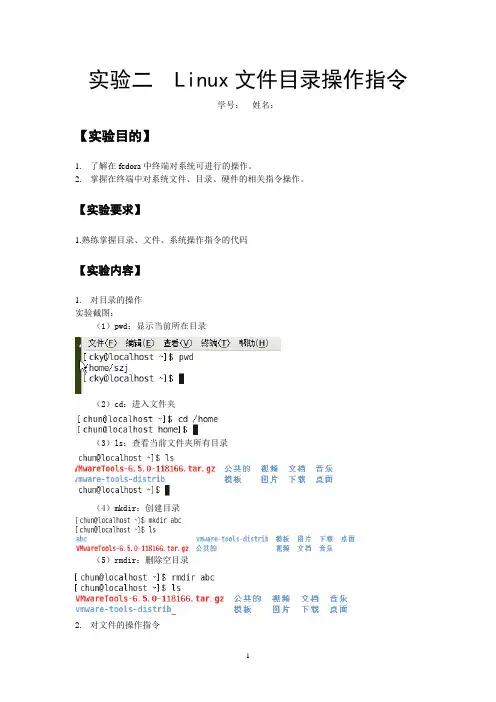
1.对目录的操作
实验截图:
(1)pwd:显示当前所在目录
(2)cd:进入文件夹
(3)ls:查看当前文件夹所有目录
(4)mkdir:创建目录
(5)rmdir:删除空目录
2.对文件的操作指令
(1)touch:创建文件
(2)mv:移动、重命名
(3)cp:将给出的文件或目录复制到另一个文件或目录中
(4)rm-rf:删除文件或目录
(5)in:建立指向某个文件的连接
(6)file:检测文件类型
(7)wc-:显示一个文件的字节数
(8)cat 文件名|more:查看文件
(9)find:查找文件
(10)grep文本搜索“.profile”
3.系统操作指令
(1)reboot:重启系统
(2)shutdown:安全关闭或重启系统
(3)exit:退出当前shell
【实验小结】
本次实验主要是对linux一些操作指令的熟悉,包括创建文件、目录,检查文件类型,对文件进行移动、重命名等基本操作,是对进一步学习好Linux必备的基础指令。
教师评分。
《Linux操作系统》实验报告模板

课程编号:B080103040Linux操作系统实验报告姓名姚柯杰学号******** 班级软工1212 指导教师石凯实验名称Linux操作系统实验开设学期2014-2015第一学期开设时间第11周——第18周报告日期评定成绩评定人石凯评定日期东北大学软件学院实验一熟悉Linux环境一、举例列出常用的shell命令使用方法1.目录操作(1)mkdir abc 创建一个目录abc(2)cd /abc 将工作目录改变到abc(3)cd 改变当前目录到主目录(4)ls 列出当前目录的内容(5)ls -l 输出当前目录内容的长列表,每个目录或文件占一行(6)pwd 显示当前目录的全路径(1)cat mx.c 显示mx.c文件内容(2)more mx.c 分屏显示mx.c内容(3)cat file1 file2 连接file1 和file2(1) cp file1 file2 将文件1复制到文件2(2)mv file1 file2 将文件重命名为file2(3)rm filename 删除文件filename二、通过实例写出Linux下C程序编辑运行过程。
在终端命令下输入vi filename 命令,这里我输入vi helloworld.c 创建并打开helloworld.c 文件按i进入编辑模式,输入下列code:# include <stdio.h>void main(void){Printf(“hello world!\n”);}输入:wq保存退出输入cc helloworld.c编译,在输入./a.out运行三、实验总结在实验一中,我初步对linux有了初步的了解,能熟练目录和文件进行操作,并且能用linux进行基本简单的基于c的编程。
师傅领进门,修行在个人,算是通过这个实验进入了linux的门。
实验二文件操作一、实现CP命令实现思路:提取出源路径和目标路径到函数中,放于定义的两个int变量,定义缓冲区buf,对两个变量进行判断,如果符合要求打开读取源文件信息存于缓冲区,然后写到目标文件中,关闭两个文件以实现等同cp效果。
将文件或目录拷贝到另一个Linux系统的命令scp
将文件或目录拷贝到另一个Linux系统的命令scp1、功能说明scp就是security copy,用于将文件或者目录从一个Linux系统拷贝到另一个Linux系统下。
scp传输数据用的是SSH协议,保证了数据传输的安全,其格式如下:scp 远程用户名@IP地址:文件的绝对路径本地Linux系统路径scp 本地Linux系统文件路径远程用户名@IP地址:远程系统文件绝对路径名scp使用第一种格式是将远程Linux系统上的某个文件或者目录拷贝到本地Linux系统上来,使用第二种是将本地的某个文件或者目录拷贝到远程Linux系统的某个路径下。
2、举例(1)目前我们处在IP为“192.168.60.133”的Linux系统下,计划将系统下的/home/ixdba/etc.tar.gz文件拷贝到IP为“192.168.60168”的远程Linux系统中root用户下的/tmp目录下:scp/home/ixdba/**********************.60.168:/tmp命令输入完毕,会要求输入“192.168.60.168”服务器root的密码,然后开始远程拷贝数据。
如果我们处在“192.168.60.168”服务器上,也可以使用下面的命令传输数据:***************.60.133:/home/ixdba/etc.tar.gz/tmp命令输入完毕,此时会要求输入“192.168.60.133”服务器root 的密码,然后开始远程拷贝数据。
例如:scp ./id_rsa.pub **************.8.20:/home/jing.wei 进入一个服务器将当前目录下id_rsa.pub拷贝到另一个服务器。
(2)将本地/etc目录中所有的文件和子目录拷贝到IP为“192.168.60.135”的远程Linux系统的root用户下的/opt目录中:scp-r/***************.60.135:/opt这里的选项“r”与cp命令的“r”选项含义相同。
linux c语言文件拷贝函数
在Linux中,可以使用C语言编写一个文件拷贝函数来实现文件的复制。
下面是一个简单的示例代码:```c#include <stdio.h>int copyFile(const char* srcPath, const char* destPath) {FILE *srcFile, *destFile;int ch;// 打开源文件srcFile = fopen(srcPath, "rb");if (srcFile == NULL) {perror("无法打开源文件");return -1;}// 创建目标文件destFile = fopen(destPath, "wb");if (destFile == NULL) {perror("无法创建目标文件");fclose(srcFile);return -1;}// 逐个字节复制数据while ((ch = fgetc(srcFile)) != EOF) {fputc(ch, destFile);}// 关闭文件fclose(srcFile);fclose(destFile);return 0;}int main() {const char* srcPath = "/path/to/source/file";const char* destPath = "/path/to/destination/file";if (copyFile(srcPath, destPath) == 0) {printf("文件复制成功\n");} else {printf("文件复制失败\n");}return 0;}```请确保将`/path/to/source/file`替换为源文件的实际路径,将`/path/to/destination/file`替换为目标文件的实际路径。
linux教程 实验指导书
实验1 RedHat Linux常用命令使用【实验目的】1、了解linux的基本命令,熟练掌握其基本操作;2、掌握一些常用的Linux命令的使用方法。
【实验要求】1、了解RedHat Linux获得的方法以及怎样在虚拟机上进行安装;2、复习一些常用Linux命令的使用方法,掌握其功能和使用时的选项和参数。
【实验步骤】一、RedHat Enterprise Linux 4的启动启动VMWare虚拟机,即可看到Linux的启动画面,实验室的root密码统一设定为123456。
二、常用的Linux命令使用启动到Linux界面以后,在桌面上右键打开终端,即可进入命令输入的终端界面。
请在实验过程中输入正确的命令和选项参数,完成以下功能:1:创建自己的账户(如:test)和口令。
2:使用新创建的用户账户和口令登录Linux系统,察看登录后的界面。
3:使用pwd命令察看当前的工作目录,然后用ls命令查看当前目录下的内容,尝试使用-a,-l,-F,-A,-lF等不同选项并比较不同之处。
4:在当前目录下建立一个名为test的新目录,然后将工作目录切换到test下,尝试将/etc 目录下的文件passwd拷贝到该目录下(cp源文件目的目录)。
察看当前目录下的passwd 文件的属主和文件权限。
5:尝试向当前目录下的passwd文件和/etc/passwd文件分别写入一些新内容(可使用echo "字符串" >>文件的命令),看看操作能否成功,如果不能成功,请说明原因。
用cat命令浏览文件password的内容,用more命令进行浏览翻页操作,再用less命令浏览文件的内容。
比较这几个命令的不同之处6:用ls命令查看test下文件的权限,用mv命令更改文件password的文件名为test.txt,尝试用chown和chgrp更改文件的属主为root、组为root,看看能否成功,不成功,请说明原因。
linux中cp命令的常见用法
linux中cp命令的常见用法摘要:一、cp命令简介二、cp命令的基本用法1.复制单个文件2.复制多个文件3.复制文件夹三、cp命令的选项与参数1.选项-r或--recursive2.选项-i或--interactive3.选项-v或--verbose4.选项-u或--update5.参数源文件或目录与目标文件或目录四、cp命令的实例应用1.复制文件夹及子文件夹2.复制文件并覆盖3.复制文件并显示详细信息4.复制文件并更新文件正文:在Linux系统中,cp命令是一个非常常用的命令,用于复制文件或文件夹。
下面将详细介绍cp命令的常见用法。
一、cp命令简介cp命令全称是“copy”,用于在Linux系统中复制文件或文件夹。
它有丰富的选项和参数,可以根据不同的需求进行各种复制操作。
二、cp命令的基本用法1.复制单个文件使用cp命令复制单个文件非常简单,只需在命令行中输入:```cp 源文件目标文件```其中,源文件和目标文件分别表示要复制的文件及其路径。
例如,要将文件“example.txt”复制到“/home/user/Documents”目录下,可以执行:```cp /home/user/Downloads/example.txt /home/user/Documents/ ```2.复制多个文件要复制多个文件,可以在cp命令后添加多个源文件或目录,用空格隔开。
例如:```cp 源文件1 源文件2 目标文件```3.复制文件夹复制文件夹的命令格式为:```cp -r 源文件或目录目标文件或目录```这里的-r选项表示递归复制,即复制文件夹及其子文件夹。
例如,要将“/home/user/Downloads”文件夹复制到“/home/user/Backup”目录下,可以执行:```cp -r /home/user/Downloads /home/user/Backup/```三、cp命令的选项与参数1.选项-r或--recursive该选项表示递归复制,用于复制文件夹及其子文件夹。