
分辨率300dpi怎么设置
如何正确设置扫描分辨率
如何正确设置扫描分辨率分辨率单位不管是用dpi 、ppi 还是lpi ,都是强调单位长度(英寸)内的点线数而不是单位面积内的点线数。
因此,要想根据输出尺寸和分辨率及原图尺寸来计算扫描分辨率,缩放系数应当=长边(或短边)之比。
如例一:已知输出尺寸为A4(29.7×21cm),分辨率300dpi ,那么扫描5英寸(12.7×8.8cm )照片的分辨率应设为多少dpi ?答案是(29.7/12.7)×300≈702dpi,或(21/8.8)×300≈716dpi 即可,而不是原文计算的(21×29.7)/(12.7×8.8)×300≈1680dpi。
如果需要将135底片(3.5×2.4cm)扫描放大成分辨率为170dpi 的5英寸(12.7×8.8cm)照片,需设置的分辨率应该是(12.7/3.5)×170≈617dpi ,或(8.8/2.4)×170≈623dpi ,而不是(12.7×8.8)/(3.5×2.4)×170≈2210dpi。
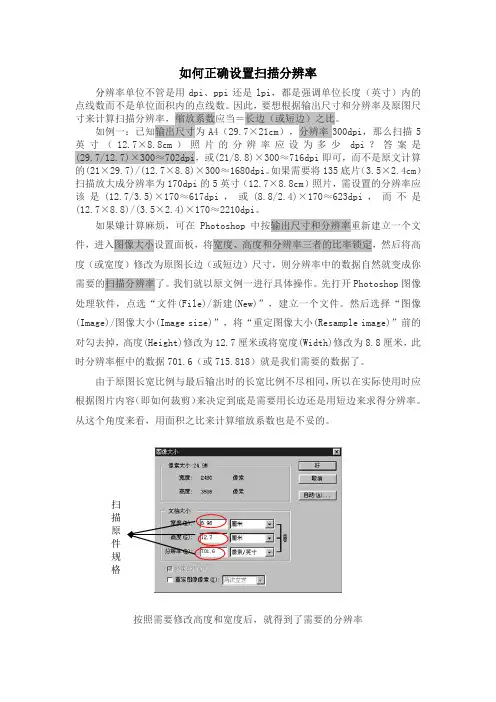
如果嫌计算麻烦,可在Photoshop 中按输出尺寸和分辨率重新建立一个文件,进入图像大小设置面板,将宽度、高度和分辨率三者的比率锁定,然后将高度(或宽度)修改为原图长边(或短边)尺寸,则分辨率中的数据自然就变成你需要的扫描分辨率了。
我们就以原文例一进行具体操作。
先打开Photoshop 图像处理软件,点选“文件(File)/新建(New)”,建立一个文件。
然后选择“图像(Image)/图像大小(Image size)”,将“重定图像大小(Resample image)”前的对勾去掉,高度(Height)修改为12.7厘米或将宽度(Width)修改为8.8厘米,此时分辨率框中的数据701.6(或715.818)就是我们需要的数据了。
Adobe Photoshop软件中的图像分辨率和尺寸设置注意事项
Adobe Photoshop软件中的图像分辨率和尺寸设置注意事项图像分辨率和尺寸是Adobe Photoshop软件中一个非常重要的概念,它们直接影响到图像显示的质量和打印输出的效果。
在使用Photoshop进行图像处理和编辑时,正确设置分辨率和尺寸是非常重要的。
本文将会向读者介绍在Adobe Photoshop软件中设置图像分辨率和尺寸时需要注意的事项。
1. 了解图像分辨率和尺寸的概念在开始讨论如何设置图像分辨率和尺寸之前,我们先来了解一下它们的具体含义。
图像分辨率指的是图像中每英寸的像素数量,通常以dpi(每英寸点数)为单位。
分辨率越高,图像显示得越清晰。
而图像尺寸则是指图像的宽度和高度,以像素为单位。
尺寸决定了图像的大小和外观。
2. 设置分辨率和尺寸的注意事项(1)根据使用目的设置分辨率:为了获得高质量的打印输出效果,通常需要将图像的分辨率设置为300dpi。
而对于图像在网页上显示或社交媒体发布,设置为72dpi即可。
在Photoshop中,可以通过“图像”>“图像大小”来进行设置。
(2)尺寸调整和像素重采样:在调整图像尺寸时,需要注意是否要进行像素重采样。
如果只是调整图像的尺寸而不改变像素数量,可以勾选“像素重采样”选项,并选择合适的算法。
但如果需要增加或减少像素数量,会影响图像的清晰度和细节。
所以在进行像素重采样时,需要谨慎操作。
(3)注意比例和纵横比:当改变图像尺寸时,保持图像的比例和纵横比是非常重要的。
避免图像的拉伸和扭曲,可以通过在“图像大小”设置中锁定宽高比来实现。
(4)图像放大的注意事项:在Adobe Photoshop中,图像放大经常需要处理。
但是图像放大会导致失真和模糊,所以应该尽量避免放大图像。
如果确实需要放大图像,可以使用像素重采样算法,如双线性插值或双立方插值来获得更好的结果。
3. 其他相关设置除了设置图像的分辨率和尺寸外,还有一些其他的相关设置也需要注意。
如何调整电脑的屏幕分辨率

如何调整电脑的屏幕分辨率在使用电脑时,我们经常会遇到需要调整屏幕分辨率的情况。
屏幕分辨率的设置不仅可以影响到图像的清晰度,还可以调整显示的内容大小和布局。
因此,了解如何正确地调整电脑的屏幕分辨率对于提高使用体验非常重要。
本文将介绍一些常用的方法,帮助您轻松地完成屏幕分辨率的调整。
1. 找到屏幕分辨率设置:在大多数操作系统中,调整屏幕分辨率的方法都相似。
首先,找到“控制面板”或者“设置”选项。
具体位置可能会因操作系统的不同而有所不同,但通常在“开始”菜单或者系统任务栏上可以找到。
2. 进入屏幕分辨率设置界面:在控制面板或设置选项中,寻找并点击“显示”或“屏幕”选项。
在此界面下,您应该能够找到屏幕分辨率相关的设置。
3. 调整屏幕分辨率:在屏幕分辨率设置界面中,您会看到一个滑动条或者一个下拉菜单,显示当前的屏幕分辨率。
通过拖动滑动条或者选择下拉菜单中的选项,您可以调整屏幕分辨率。
4. 选择适合的分辨率:根据个人需求和电脑屏幕的规格选择合适的分辨率。
较高的分辨率能够提供更清晰的图像和更多的显示区域,但同时也可能让文本和图标变得较小。
较低的分辨率则可能导致图像模糊,但文本和图标会显得较大。
5. 确认和保存设置:在调整完分辨率后,点击“应用”或“确认”按钮,并选择“保存”或“是”来保存您的设置。
这样系统会将设置应用到您的电脑屏幕上。
6. 调整其他显示设置(可选):除了屏幕分辨率,您还可以根据需要调整其他显示设置。
例如,调整屏幕亮度、对比度、色彩等,以满足个人喜好和环境需求。
7. 测试和适应:完成屏幕分辨率的调整后,您可以通过打开一些图像、浏览网页或者运行应用程序来测试效果。
根据个人对显示效果的感觉,再次进行微调直到满意为止。
总结:调整电脑的屏幕分辨率是一项简单但重要的任务。
通过正确地调整屏幕分辨率,我们可以享受到更清晰、舒适的图像,并提高工作和娱乐时的使用体验。
通过以上步骤,您可以轻松地调整电脑屏幕分辨率,并根据个人需求进行微调。
扫描仪如何正确设置扫描分辨率?

扫描仪如何正确设置扫描分辨率?随着扫描仪对色彩处理能力的不断提高,人们越来越多地利用扫描仪来扫描照片或底片,然而,用户往往对如何设置扫描仪的分辨率感到困惑。
下面,我们就以Microtek ScanMaker 4850扫描仪为例,探讨一下扫描仪分辨率的设置问题。
★认识几种分辨率在讨论如何正确设置扫描分辨率以前,让我们先来弄清楚,什么是扫描仪的光学分辨率。
扫描仪光学分辨率是指在每英寸范围内能够通过扫描得到多少真实的像素数量。
其单位是ppi(Pixel Per Inch),为了方便一般用户理解,也可以等价地使用dpi(Dot Per Inch)这个单位。
扫描图像单位长度上的像素点数越多,对原图像细节的表达能力就越强。
作为一种扫描术语,光学分辨率实际上有两种含义:水平分辨率和垂直分辨率,例如ScanMaker 4850的光学分辨率为2400×4800dpi,前者是水平扫描分辨率,表明每英寸能够扫描2400个像素;后者是垂直分辨率,它表示扫描头移动方向上的精细度。
计算机要求传送给它的图像具有相同的水平分辨率和垂直分辨率,因此,对ScanMaker 4850来说,2400×2400dpi是未经插值的最大分辨率,换句话说,ScanMaker 4850的最大自然图像分辨率是2400×2400dpi。
插值分辨率则是另一种表示扫描仪性能的分辨率,也称为最高分辨率。
插值分辨率是利用软件技术在硬件产生的像素点之间插入新的像素点获得的较高分辨率。
软件插值技术在一定程度上能够使扫描图像质量得以提高,尤其是在扫描黑白图像或放大较小的原稿时,但对于彩色或灰度扫描,插值分辨率基本没有用处。
★综合考虑分辨率设置光学分辨率能够直接反映出扫描仪对图像细节的表达能力,并决定了扫描图像的最终清晰程度。
光学分辨率越高,扫描出的图像越清晰。
在用彩色图像系统处理连续色调图像时,较高的光学分辨率可以明显地改善图像的锐度和清晰度。
如何设置电脑屏幕分辨率
如何设置电脑屏幕分辨率电脑屏幕分辨率是指屏幕上每个单位长度所包含的像素数量。
设置电脑屏幕分辨率是一个重要的步骤,它直接影响到我们在电脑上的视觉体验。
正确设置电脑屏幕分辨率可以使我们更好地观看和编辑图片、视频以及其他文档。
本文将向您介绍如何设置电脑屏幕分辨率。
1. 打开屏幕分辨率设置:首先,右击桌面空白处,并选择“显示设置”选项来打开屏幕分辨率设置。
2. 选择适合的分辨率:在显示设置窗口中,您会看到一个“分辨率”选项。
通过滑动滑块或点击下拉菜单,选择您喜欢的分辨率。
您可以根据需要选择较高或较低的分辨率。
3. 调整比例缩放:以Windows系统为例,您可以通过点击“比例与布局”选项来进一步调整屏幕显示的缩放比例。
这将影响屏幕上显示的文字和图标的大小。
您可以根据自己喜好进行调整。
4. 保存更改:一旦您选择了合适的屏幕分辨率和比例缩放,确保单击“应用”按钮来保存更改。
系统会要求您确认您所做的更改。
点击“是”按钮以应用新的屏幕分辨率。
5. 调整外接显示器的分辨率:如果您连接了外部显示器,您也可以对其进行设置。
在“多个显示器”部分,您可以选择该显示器,并按照步骤2和步骤3的方法进行设置。
6. 测试分辨率设置:一旦您应用了新的屏幕分辨率,系统会在15秒钟内提示您确认更改。
在这段时间内,您可以观察屏幕是否正常显示。
如果您对设置满意并且没有发现任何问题,系统将会保留您的更改。
否则,系统将恢复到之前的分辨率。
7. 调整分辨率以适应特定应用程序:有些高分辨率屏幕可能会导致应用程序的界面显示过小,难以阅读或操作。
您可以通过右击应用程序的图标,选择“属性”并在“兼容性”选项卡中勾选“以低分辨率运行此程序”的选项,来调整特定应用程序的分辨率。
通过以上步骤,您可以轻松地设置电脑屏幕分辨率,并根据个人喜好调整显示的比例缩放。
确保您选择的分辨率适合您的显示器的尺寸和显示需求,这样可以最大程度地提高您在电脑上的视觉体验。
PPT做出300dpi分别率的图片技巧

Step 2:然后进入这个目录: HKEY_CURRENT_USER\Software\Microsoft\Office\XX\PowerPoint\O ptions 其中的XX一般为10,11,13,14,15,16,分别对应你的PowerPoint 版本,2003版对应11,2007版对应12,2010版对应14,2013版对应15, 2016版对应16。小编的为office2016,因此选择16。 Step 3: 在右侧空白处右击鼠标,选择“新建”下面的“DWORD (32 位)值(D)”,便会自动创建一个文件,并命名为: ExportBitmapResolution 注意!这里不管是32位系统还是64位系统都选择“DWORD (32位)值 (D)”
用PPT保存JPEG或TIF格式,分辨率为300 dpi技巧演示
我们在写论文的时候,经常需要将多个图合并成一个图。会使用 photoshop的朋友,就选择用photoshop来绘图。不会photoshop的 朋友,可能会用PPT来拼图,然后另存为tif格式,因为学术期刊要 求图片为tif格式。
Step 1:按电脑快捷键:同时按住“win+R”快捷键,打开电脑的命令 提示符(即cmd工具),下图所示。然后输入regedit并点击确定,然 后点击下图的“是”,打开注册表编辑器。
Step 4:双击打开新建的ExportBitmapResolution文件,并选 中十进制,将数值改成300,然后点击确定。点击确定后,文件 对应的数据栏的数据后会有(300),见下图
ห้องสมุดไป่ตู้
Step 5:此时,再将拼好的图通过:文件->>另存为->>tif格式图片, 这时候另存好的图片就是300dpi分别率的啦!注意!一定要通过:文件 ->>另存为->>tif格式图片,另存后的图片分别率才能达到300dpi,而 通过选中图片,右键另存为图片的分别率仍然只有96dpi。 小编亲试保存格式为JPEG也可以!!
修改照片的dpi分辨率
修改照片的dpi分辨率
任务
现有少量照片不符合江苏省毕业照要求的分辨率(dpi),要 求改到符合要求的300dpi,照片的其他指标不能改变(图像文 件规格为高640像素*宽480像素,分辨率300dpi,24位真彩色 。应符合JPEG标准,压缩品质系数不低于60,压缩后文件大 小一般在20KB至40KB。文件扩展名应为JPG,淡蓝色( RGB<100,197,255>)。)
第5步:再查看照片是否符合要求 右键-属性-详细信息
附Photoshop软件包
链接:https:///s/1o65C9LzV_-fHBmWCZ_OXrgpi 右键-属性-详细信息
第2步:在ps 软件中打开照 片点击:图像 -图像大小
第3步:修改分辨率和尺寸
将分辨率修改为300dpi,这时候照片清楚了适合打 印,但尺寸也变大了,所有将尺寸改为480*640(注 意单位是像素)
第4步:存储
点击PS软件左上角:文 件-存储-选择高等品质 ,但是ps不好精确输出 到20-40kb,可选用光 影魔术手打开后另存为 将尺寸调整到30kb多一 些,最好不要超过38kb 。(右侧图片为光影魔 术手软件截图非ps)
如何正确设定扫描仪的分辨率
如何正确设定扫描仪的分辨率如何设定正确的扫描分辨率呢?经常有用户这样认为,依照打印机的最大打印分辨率来设定扫描仪的分辨率。
例如,要使用600dpi的打印机,就以600dpi做为扫描的分辨率。
这样的观念,实际上只有在两种情形下能够成行,用户使用纯黑白模式扫描黑白线条或文字稿件;或用真正的连续色调输出设备进行输出。
若用户只是使用一般常见的彩色喷墨打印机输出,这样的做法则非常不适当。
目前即使用做一般用途的平台式扫描仪,市场上也已出现了分辨率高达2400dpi的机型,而彩色喷墨打印机的打印分辨率也竞相攀上2400dpi及2880dpi的新高度,若用户真的使用2400dpi分辨率进行扫描,不知可否想过最后会得到多大的影像文档?我们可由表一中获知,使用2400dpi扫描一张4”*6”的彩色相片,大约需要400MB 的记忆容量,实际上,这并非一般电脑所能处理,何况对打印品质的提高也并无实质性的帮助。
原稿尺寸扫描模式100dpi300dpi600dpi1200dpi2400dpi4”*6”彩色0.72MB6.84MB25.92MB103.68MB414.74MB8.5”*11”黑白0.117MM1.05MB4.20MB16.83MB67.32MB8.5”*11”灰阶0.935MB8.42MB33.66MB134.64MB538.56MB8.5”*11”彩色2.805MB245.25MB100.98MB403.92MB1616MB表一,扫描仪的分辨率与文档大小的关系黑白模式扫描图像分辨率的设置纯黑白模式扫描多用于扫描文字或黑白线条的稿件。
扫描分辨率设置会受到稿件内容的影响,如文字的大小、线条的细密程度等。
使用黑白扫描模式时,用户需要依靠经验积累来做出正确的判断。
此外,也要充分考虑扫描图像的使用用途。
以下法则可为用户提供一些参考意见。
若扫描图像只是用做光学文字识别(OCR),通常情况下,300dpi已经足够。
若是遇到字号较小、字迹模糊的文稿,用户可视具体情况将分辨率提高。
如何设置电脑的屏幕分辨率
如何设置电脑的屏幕分辨率屏幕分辨率是指显示屏上像素点的数量,它是决定电脑显示清晰度和图像质量的关键因素之一。
不同的屏幕分辨率可以影响到我们在电脑上的使用体验,因此正确设置电脑的屏幕分辨率显得尤为重要。
本文将介绍如何设置电脑的屏幕分辨率,帮助您更好地适应和使用电脑。
第一步:确定电脑的屏幕分辨率在开始设置屏幕分辨率之前,我们首先需要了解电脑的屏幕分辨率参数。
要确定电脑的屏幕分辨率,您可以按照以下步骤操作:1. 右键点击桌面空白区域,弹出菜单后选择“显示设置”。
这将打开显示设置界面。
2. 在显示设置界面中,可以看到“分辨率”选项。
下方有一个滑动条,用于调整屏幕分辨率。
当前显示的分辨率数值即为电脑当前的屏幕分辨率。
第二步:调整电脑的屏幕分辨率完成了确定电脑的屏幕分辨率之后,接下来可以通过以下步骤来调整电脑的屏幕分辨率:1. 在显示设置界面中的滑动条上移动滑块,以调整分辨率数值。
向左滑动表示降低分辨率,向右滑动表示提高分辨率。
2. 调整分辨率后,可以点击“保留更改”按钮来保存设置,或者点击“还原”按钮来取消更改。
第三步:选择适合的屏幕分辨率在调整分辨率时,我们需要根据自己的使用需求来选择适合的屏幕分辨率。
以下是几个常见的屏幕分辨率:1. 1920x1080(也称为1080p或Full HD)是目前流行的高清分辨率,适用于大多数电脑和显示器。
2. 1366x768是一种常见的中等分辨率,适用于较小的显示屏。
3. 2560x1440(也称为2K)和3840x2160(也称为4K)是高分辨率选项,适用于需要更高清晰度的专业用户。
根据自己的喜好和使用需求,选择适合自己的屏幕分辨率。
第四步:注意事项和调整建议在设置屏幕分辨率时,还需要注意以下几点:1. 不要随意调整分辨率。
如果您修改了分辨率,但发现画面变得模糊或太小,可以尝试恢复到默认的推荐分辨率。
2. 调整分辨率可能导致桌面图标和应用程序界面的布局发生变化,您可能需要重新调整它们的位置和大小。
电脑调分辨率的方法
电脑调分辨率的方法
电脑调分辨率的方法
电脑调分辨率的`方法
1、在桌面空白处点击鼠标右键----在弹出的菜单中选择“属性”。
2、在弹出的“属性”对话窗口中选择“设置”选项卡。
3、这时你会看到“屏幕分辨率”字样,拖动其下方的滑块(用鼠标左键点击滑块不放,左右拖动)选择适合自己的分辨率
4、选择好之后,点击下方的“应用”,查看其设置效果,在弹出的对话框中提问你是否保存刚才的设置,如果感觉效果可以,点击“确定”,设置完成。
如果效果仍然不行,返回重新选择。
提示:
19寸宽屏(16:9)最佳分辨率一般是1366*768;19寸标屏(16:10)最佳分辨率一般是1440*900;22寸宽屏(16:9)高清显示器最佳分辨率是1920*1080。
注意:
选择完分辨率之后,不要直接点击设置选项卡下的“确定”,不然可能会黑屏,黑屏之后按ESC键返回或需强制重启电脑,如果仍不能显示,关于黑屏之后如何恢复显示。