
打印机喷头校准技术资料
技术资料: Epson ME 300
Q: 喷墨打印机打印竖线不直、重影或打印照片有颗粒感,如何解决?
A:
文档编号:320108
一.现象描述
打印输出的表格竖线不直,如图(1),或打印输出的文字出现重影,如图(2),或打印输出的照片有颗粒感,如图(3)
图(1)打印的表格竖线不直
图(2)打印文字重影
图(3)打印照片有颗粒感
二.解决方法(本文以L201为例说明)
如果打印过程中出现撞头或者异常响声,此情况是打印机硬件故障,请点击此处,查看解决方法。
对于Windows XP用户
选择“开始”→“控制面板”→“打印和传真”,鼠标右键点击打印机图标,选择“打印首选项”→“高级”。
对于Windows Vista/7用户
选择“开始”→“设备和打印机”,鼠标右键点击打印机图标,选择“打印首选项”→“高级”。
图(4)主窗口高级界面
提示:
1.早期机型“高级”选项在“主窗口”的右下角。
2.打印普通文本和图表时,推荐使用“普通”或“精细”模式,取消“高速”选项。
3.如果选择“经济”或“省墨”模式,“高速”选项默认打开,且无法取消的,这种模式侧重于打印速度,适用于草稿、测试样张等质量要求较低的打印。
方法二:通过打印机驱动中提供的“打印头校准”工具进行校准,具体操作如下:
1. 确保打印机是开机状态,装入A4普通纸;
2. 进入相应的打印机驱动界面,选择“打印头校准”,如图(5):
对于Windows XP用户
选择“开始”→“控制面板”→“打印和传真”,鼠标右键点击打印机图标,选择“打印首选项”→“维护”。
对于Windows Vista/7用户
选择“开始”→“设备和打印机”,鼠标右键点击打印机图标,选择“打印首选项”→“维护”。
图(5)“维护”界面
3. 根据电脑屏幕的提示进行操作,选择“下一步”,屏幕出现“打印垂直校准样张”界面,如图(6),选择“打印”,打印机首先打印出第一页校准样张(垂直校准);
图(6)打印黑白垂直校准样张界面
4. 打印完毕后查看校准样张,如图(7),样张中共有5组校准图案(#1、#2、#3、#4、#5),其中#1有7个方块为黑白垂直校准样张,#2、#3、#4、#5每组有9个黑色色块,请在同组中选取其中未出现可见的白色竖纹的色块,如图(7)校准样张的#1组中,1号色块没有白色竖纹,在图(8)#1对应的下拉列表中选择序号“1”,点击“下一步”;
图(7)校准样张
图(8)校准样张
说明:
1.按照同样方法分别从#2、#3、#4、#5中选择没有竖线的编号。
2.如果校准样张中的色块都有白色竖纹,则选择竖纹最细的色块,然后选择“重新校准”;
5. 完成垂直校准后,选择“下一步”,屏幕出现“打印黑白水平校准”界面,如图(9),选择“打印”,找出上下方块交替位置没有黑线和白线的编号,如图(10),点击“下一步”,按照相同方法完成彩色水平校准。
图(9)打印黑白水平校准样张
图(10)黑白水平校准图案。
喷墨打印机色彩 校准概要

喷墨打印机色彩校准照片在显示器上显示时明亮娇艳,但是打印出来的照片却黯淡无光,这究竟是为什么呢?怎样才能让照片不再“黯然失色”呢?打印出来的照片不是偏红就是偏黄,每次都收获一大堆报废照片。
明明拍摄的是面色红润的少女,打印出来的照片看着却面色蜡黄像个病人,遇到这种情况估计每个人都会觉得郁闷。
打印照片最关键的就是“色彩还原准确”,也就是我们平常所说的“所见即所得”。
为了不让我们打印的照片“黯然失色”,最好的方法就是进行“色彩管理”。
以最标准的色彩管理操作为例,即从拍摄照片到电脑设置再到打印输出,这个过程涉及到了数码相机、电脑显示器和喷墨打印机三种设备。
色彩管理在这些不同设备的转换过程中,要尽量保证色彩在输入、处理和输出过程中始终保持一致。
在不进行色彩管理的情况下照片在不同设备上的显示效果存在明显差异喷墨打印机输出照片偏色的原因,主要有“显示器偏色、打印头堵塞、墨水偏色”三个原因。
作为源头,校正电脑显示器色彩是我们首先应该注意的。
在确保电脑显示器色彩准确的前提下,还要确保打印机喷嘴测试正常没有堵塞。
如果打印头堵塞,需要执行清洗打印头,使喷嘴完整无缺。
如果电脑显示器色彩准确,打印机喷头状态也正常,打印的照片仍有偏色,就可能是墨水和照片纸配合后本身色彩还原不够准确,此时就需要我们进行更进一步的色彩管理了。
抓住源头:电脑显示器的色彩管理显示器是用户浏览照片的首选工具,但是使用一段时间后它的对比度、亮度、色彩等都会有所衰减,导致显示器显色不准。
在显示器上看到的颜色与打印出的颜色很容易有很大差别,给用户造成了很大不便,因此对显示器进行校准是必要的准备工作。
使用Adobe Gamma实用程序进行基本校准目前大多数主流显示器都支持sRGB色彩校准功能,在电脑操作系统中可以通过AdobeGamma实用程序进行显示器色彩校准。
Adobe Gamma实用程序可以校准显示器的对比度、亮度、灰度、色彩平衡和白场,消除显示时的色偏,使显示器的灰色尽可能成为中性色,将不同显示器上的图像显示标准化。
喷墨打印机喷头如何对齐

喷墨打印机喷头如何对齐在现代社会中,喷墨打印机已经成为家庭和办公室必备的电子设备之一。
它拥有较高的印刷速度和印刷精度,可以方便地印刷图片、文档和其他各种材料。
然而,随着使用时间的增长,喷墨打印机可能会出现喷头不对齐的问题。
喷头不对齐可能导致印刷质量下降,颜色偏移或产生模糊的印刷效果,因此,解决喷头不对齐的问题是非常重要的。
1. 喷头不对齐的原因喷头不对齐的原因很多,其中最常见的是打印机的长时间使用和打印过程中的误差。
当一个喷嘴被使用了很长时间时,它会因为使用而发生微小偏移,从而导致喷头不对齐。
在打印过程中,如果打印材料移动了位置或者打印机自身的运动不平稳,也会导致喷头不对齐。
这些都会影响到打印机所产生的印刷效果。
2. 检查喷头对齐情况当你发现打印效果不佳时,应当先检查喷头对齐情况。
如果喷头没有对齐,可能需要进行手动调整。
要检查喷头是否对齐,可以选择打印一张全面的色彩测试页,该测试页会列出多个零星的颜色块。
这可以帮助您确定哪些颜色有偏移。
3. 调整喷头在确定哪些颜色有偏移后,您可以通过打印机的软件来进行手动调整。
每个打印机的软件不同,具体的步骤会有所不同,但它们的基本原理相同。
在调整过程中,您需要将每个喷嘴对齐,并确保它们按照正确的位置打印出图像。
下面是手动调整喷头的基本步骤:1)在打印机软件的设置中选择“维护选项”。
2)选择“喷头位置调整”选项。
3)选择要调整的颜色和喷头。
4)通过移动纸张或者键盘(具体视打印机软件而定)调整喷头位置,要确保每个喷嘴都对齐。
5)测试打印一次测试页,检查喷头是否对齐。
如果仍然出现问题,可以继续调整。
6)一旦喷头对齐,您可以将其保存到打印机的内存中,以备将来使用。
总之,保持喷头对齐是打印机维护不可或缺的一部分。
通过检查和手动调整喷头,您可以最大程度地优化打印机的印刷效果,并确保打印机在使用期间始终表现最佳的状态,提高打印机的稳定性和寿命。
打印机喷头校准方法爱普生打印机竖线校准
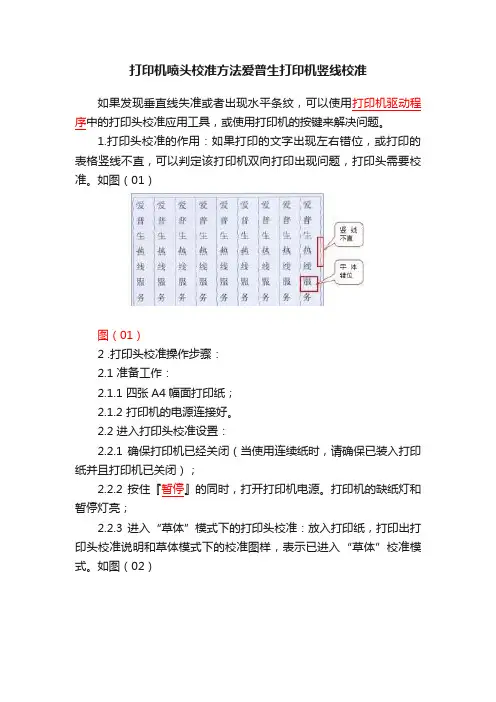
打印机喷头校准方法爱普生打印机竖线校准如果发现垂直线失准或者出现水平条纹,可以使用打印机驱动程序中的打印头校准应用工具,或使用打印机的按键来解决问题。
1.打印头校准的作用:如果打印的文字出现左右错位,或打印的表格竖线不直,可以判定该打印机双向打印出现问题,打印头需要校准。
如图(01)图(01)2 .打印头校准操作步骤:2.1 准备工作:2.1.1 四张A4幅面打印纸;2.1.2 打印机的电源连接好。
2.2 进入打印头校准设置:2.2.1 确保打印机已经关闭(当使用连续纸时,请确保已装入打印纸并且打印机已关闭);2.2.2 按住『暂停』的同时,打开打印机电源。
打印机的缺纸灯和暂停灯亮;2.2.3 进入“草体”模式下的打印头校准:放入打印纸,打印出打印头校准说明和草体模式下的校准图样,表示已进入“草体”校准模式。
如图(02)图(02)2.2.4 选择校准图样的编号看到:从“草体模式下的校准图样”中,根据打印效果找到竖线最直的图型。
例如:可看出NO.14打印效果较好。
2.2.5 打印头校准:使用『换行/换页』键把电源、缺纸、暂停指示灯调整成指导页所示的状态。
例如:按NO.14图样进行校准,根据“打印头校准说明”,使用『换行/换页』键把电源、缺纸、暂停指示灯调整成“亮闪灭”的状态。
如图(03)图(03)2.2.6 进入“汉字高速”模式下的打印头校准:按『暂停』键,打印机会打印出“汉字高速模式下的校准图样”,表示已进入“汉字高速”校准模式。
如图(04)图(04)2.2.7 选择打印头校准的图样编号:例如:NO.11打印效果较好。
2.2.8 打印头校准:使用『换行/换页』键把电源、缺纸、暂停指示灯调整成“打印头校准说明”所示的状态。
例如: No. 11图样的状态为“闪灭闪”。
2.2.9 进入“信函质量”模式下的打印头校准:按『暂停』键,打印出“信函质量模式下的校准图样”,表示已进入“信函质量”校准模式。
如图(05)图(05)2.2.10 选择打印头校准的图样编号:例如:NO.11打印效果较好。
打印头校准方法

Q: 喷墨打印机打印竖线不直、重影或打印照片有颗粒感,如何解决?A:文档编号:320108一.现象描述打印输出的表格竖线不直,如图(1),或打印输出的文字出现重影,如图(2),或打印输出的照片有颗粒感,如图(3)图(1)打印的表格竖线不直图(2)打印文字重影图(3)打印照片有颗粒感二.解决方法(本文以L201为例说明)如果打印过程中出现撞头或者异常响声,此情况是打印机硬件故障,请点击此处,查看解决方法。
对于Windows XP用户选择“开始”→“控制面板”→“打印和传真”,鼠标右键点击打印机图标,选择“打印首选项”→“高级”。
对于Windows Vista/7用户选择“开始”→“设备和打印机”,鼠标右键点击打印机图标,选择“打印首选项”→“高级”。
图(4)主窗口高级界面提示:1.早期机型“高级”选项在“主窗口”的右下角。
2.打印普通文本和图表时,推荐使用“普通”或“精细”模式,取消“高速”选项。
3.如果选择“经济”或“省墨”模式,“高速”选项默认打开,且无法取消的,这种模式侧重于打印速度,适用于草稿、测试样张等质量要求较低的打印。
方法二:通过打印机驱动中提供的“打印头校准”工具进行校准,具体操作如下:1. 确保打印机是开机状态,装入A4普通纸;2. 进入相应的打印机驱动界面,选择“打印头校准”,如图(5):对于Windows XP用户选择“开始”→“控制面板”→“打印和传真”,鼠标右键点击打印机图标,选择“打印首选项”→“维护”。
对于Windows Vista/7用户选择“开始”→“设备和打印机”,鼠标右键点击打印机图标,选择“打印首选项”→“维护”。
图(5)“维护”界面3. 根据电脑屏幕的提示进行操作,选择“下一步”,屏幕出现“打印垂直校准样张”界面,如图(6),选择“打印”,打印机首先打印出第一页校准样张(垂直校准);图(6)打印黑白垂直校准样张界面4. 打印完毕后查看校准样张,如图(7),样张中共有5组校准图案(#1、#2、#3、#4、#5),其中#1有7个方块为黑白垂直校准样张,#2、#3、#4、#5每组有9个黑色色块,请在同组中选取其中未出现可见的白色竖纹的色块,如图(7)校准样张的#1组中,1号色块没有白色竖纹,在图(8)#1对应的下拉列表中选择序号“1”,点击“下一步”;图(7)校准样张图(8)校准样张说明:1.按照同样方法分别从#2、#3、#4、#5中选择没有竖线的编号。
打印机喷头校准方法

打印机喷头校准方法嘿,朋友们!今天咱来聊聊打印机喷头校准这档子事儿。
你说这打印机啊,有时候就跟人一样,也会有个“情绪”不稳定的时候。
喷头要是没校准好,那打印出来的东西可就没法看啦,就好像人走路歪歪扭扭的。
咱先看看这打印机喷头为啥要校准呢。
你想想啊,喷头就好比是打印机的“画笔”,要是这“画笔”歪了或者出墨不均匀,那画出来的能好看吗?肯定不行呀!所以就得给它校准校准,让它能好好工作。
那怎么校准呢?其实也不难。
就跟你调整自己的状态一样。
首先呢,你得找到打印机的校准设置,这就像是找到了让打印机变乖的“开关”。
然后呢,根据提示一步一步来操作。
哎呀,你可别嫌麻烦,这就跟给汽车做保养似的,不保养能跑得顺溜吗?在这个过程中啊,你得有点耐心。
可别毛毛躁躁的,就跟赶鸭子上架似的。
你得仔细盯着,看看喷头有没有对齐呀,出墨是不是正常呀。
这就好像你给自己整理衣服,得整整齐齐的才好看嘛。
还有哦,有时候可能一次校准还不行呢,那你就得再来一次。
别灰心丧气呀,这就跟你学骑自行车似的,哪有一次就会的呀,多摔几次跤就会啦!而且呀,不同的打印机校准的方法可能还不太一样呢,你得好好研究研究自己那台打印机的说明书,就像了解自己的好朋友一样。
校准好了之后,你再打印试试,哇塞,那效果肯定不一样!就跟变魔术似的,之前模糊不清的现在变得清晰无比啦。
你说神奇不神奇?我跟你说呀,打印机喷头校准这事儿真的挺重要的。
你要是不好好弄,那打印出来的东西真的没法用,那不就浪费纸浪费墨了嘛。
咱可不能干这种浪费的事儿呀,要勤俭节约嘛!所以呀,大家都好好对待自己的打印机,给它校准校准,让它能好好为咱服务。
总之呢,打印机喷头校准虽然不是什么特别难的事儿,但也得认真对待。
就像对待生活中的每一件小事一样,用心去做,才能有好的结果。
大家可别偷懒哦,赶紧去试试吧!。
双色喷头校准操作指南2
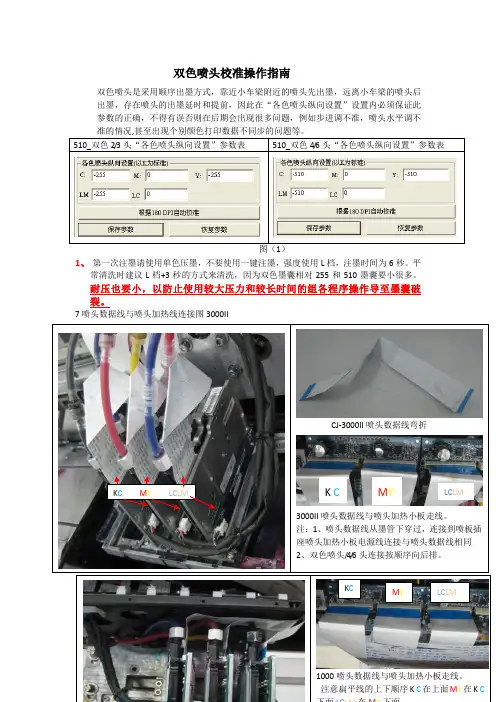
双色喷头校准操作指南双色喷头是采用顺序出墨方式,靠近小车梁附近的喷头先出墨,远离小车梁的喷头后出墨,存在喷头的出墨延时和提前,因此在“各色喷头纵向设置”设置内必须保证此参数的正确,不得有误否则在后期会出现很多问题,例如步进调不准,喷头水平调不准的情况,甚至出现个别颜色打印数据不同步的问题等。
1、第一次注墨请使用单色压墨,不要使用一键注墨,强度使用L档,注墨时间为6秒。
平常清洗时建议L档+3秒的方式来清洗,因为双色墨囊相对255和510墨囊要小很多。
耐压也要小,以防止使用较大压力和较长时间的组各程序操作导至墨囊破裂。
7喷头数据线与喷头加热线连接图3000II喷头数据线与喷头加热线连接图1000 喷头数据线与喷头加热线连接图1000CJ-3000II喷头数据线弯折3000II喷头数据线与喷头加热小板走线。
注:1、喷头数据线从墨管下穿过,连接到喷板插座喷头加热小板电源线连接与喷头数据线相同2、双色喷头/4/6头连接按顺序向后排。
K C M Y LC LMK C M Y LC LM1000喷头数据线与喷头加热小板走线。
注意扁平线的上下顺序K C在上面M Y在K CK C M Y LC LM注:3000II、1000喷头数据线都按K顺序向下一组插。
8、喷头校准,使用360模式打印“状态”图检查喷头状态是否正常。
喷头状态与墨序正常后打印“状态”图调试喷头水平,喷头水平以K为标准。
(附单组排4色6色状态图)2头4色3头6色9、打印“垂直”校准图,校准喷头歪斜。
注:喷头外斜校准,主要看双色喷头的第2组喷头垂直线,例如K C喷头主要看C垂直线。
在调喷头外斜幅度不要太大须细调。
10、双向校准:11、各色校准,须把喷头校准模式改为180模式。
打印各色校准前必须先校准双向。
注:各色内M/KLC去回参数与标识向反,标识去M/KLC是打回来的参数,标识回来M/KLC 参数是打印去的参数。
调各色参数样。
参数去回有不一样,原因是喷头外斜未调好。
jv33校准
JV33
写真机喷头校准1、选择打印速度标准选“FUNCION”功能选项#ADJUST→HEAD ADJUST→选择“standard””high-speed
”工厂默认为“high-speed”2、选择精度标准*DRAFT:7201440dpi 4\8PASSFINE : 540、1080dpi 6\12PASS*调整所有的DRAFT,FINE,DRAFT2,and FINE2模式。
3、打印出“Y return”和Fine Y return在校正Y return后,执行fine校正
4、察看打印出来的图案*Y Bi把上下对线最准的输入机器*Fine Y Bi 检查调整到两根长短的线完全重叠在一起校正的
50—50dot(unit:0.1dot)
5、输入校正的值JV33写真机
日常使用菜单
1、抽墨囊时打开电磁阀门菜单:FUNCION #TEST CHECK PATTERN INK CARTRIDGE
PACK&END SENSOR<ENT> CARTRIDGE.VALVE
2更改机器语言以便适用于各个软件:FUNCION MACHINE SETUP MRL COMMAND
本技术资料由
写真机配件
编辑。
r230打印头校准标准
r230打印头校准标准标题:R230打印头校准标准摘要:R230打印头校准是确保打印机正常运行和打印质量的关键步骤。
本文将详细介绍R230打印头校准的标准步骤,从准备工作到具体操作,帮助用户快速且正确地完成校准过程。
第一部分:准备工作在进行R230打印头校准之前,需要做一些准备工作。
首先,确认打印机已经安装好并连接到电源和计算机。
然后,确保打印机的墨盒已经装好,墨水也已经注入,检查喷嘴是否有堵塞的情况。
最后,准备一张质量好的测试纸,以便在校准完成后进行打印测试。
第二部分:校准前的调试在进行打印头校准之前,需要对打印机进行一些调试操作。
首先,打开打印机的电源,并通过操作面板上的按键,进入打印设置界面。
然后,选择打印质量调节菜单,并调整色彩、对比度和亮度等参数,以满足不同打印需求。
接下来,进行喷嘴检测,确保喷嘴清洁和运行正常。
最后,进行打印质量测试,使用测试纸打印样张,评估打印质量是否符合要求。
第三部分:打印头校准步骤1. 进入打印头校准界面:在打印机设置界面中,选择打印头校准选项,并进入校准界面。
2. 打印头位置校准:根据打印机提示,选择适当的校准选项。
一般情况下,打印机会要求校准打印头的水平位置和垂直位置。
在调整水平位置时,可以通过打印机面板上的调整键,逐步使打印头移动到正确的位置。
在调整垂直位置时,通常需要通过旋转打印头的机械手臂,使其对准指定的标记点。
3. 打印头质量校准:在校准界面中,打印机会要求进行打印质量校准。
根据打印机的指示,选择适当的校准选项。
在打印质量校准过程中,打印机会打印一张或多张测试纸,根据打印效果进行调整,以达到最佳的打印质量。
4. 校准完成确认:在完成打印头校准后,打印机会提示校准是否成功。
可以通过打印测试纸进行验证,检查打印质量是否达到要求。
如果校准成功,则可以继续打印任务,否则需要重新进行校准步骤。
第四部分:常见问题及解决方法1. 打印头位置校准不准确:如果水平或垂直位置校准过程中出现问题,可以尝试重新进行校准步骤。
如何调整3D打印机的喷头高度
如何调整3D打印机的喷头高度3D打印技术的快速发展使得现代制造业迎来了革命性的变化。
3D打印机的喷头高度是一个关键因素,它直接影响着打印成品的质量和精度。
正确调整喷头高度可以提高打印效果,避免打印过程中的问题。
本文将介绍如何调整3D打印机的喷头高度,帮助您获得最佳的打印结果。
调整喷头高度前,首先要了解喷头高度的定义。
喷头高度指的是喷嘴离打印床表面的距离。
如果喷头过近,材料可能会粘附在喷嘴上,导致打印过程中的堵塞问题。
而如果喷头过远,打印物件的第一层可能无法粘附在打印平台上,导致失效。
因此,调整喷头高度是确保成功打印的关键步骤。
以下是调整3D打印机喷头高度的一些建议:1. 初次调整喷头高度在初始设置过程中,需要将喷头高度调整到合适的位置。
通常,首先确保打印平台是水平的。
通过调整平台四个角上的螺丝松紧程度,使平台保持水平。
然后,选择非常小的打印模型进行测试。
在打印过程中,可以微调喷头高度,直到材料均匀地附着于床面。
2. 使用调平传感器一些3D打印机配备了调平传感器,可以自动检测和调整打印平台的高度。
这种传感器可以在打印开始前自动扫描床面,并根据检测结果自动调整喷头高度。
使用调平传感器可以大大简化调整喷头高度的过程,并提高打印的一致性。
3. 手动调整喷头高度如果您的打印机没有自动调平功能,您可以手动调整喷头高度。
将打印床上的一张厚纸放在床面上,然后将喷头在床面上来回移动,直到感觉到喷头与纸之间有一些阻力。
这时,喷头与床面的距离就基本调整好了。
4. 校准Z轴零点校准Z轴零点是确保整个打印过程中喷头高度准确的重要步骤。
您可以通过手动将喷头移动到打印床的一个固定位置,然后设置它为Z轴的零点。
校准完成后,打印机将自动调整喷头高度以匹配该位置。
一些3D打印机还提供了具有LCD显示屏的菜单选项,使您可以更轻松地设置Z轴零点。
5. 定期校准喷头高度的调整不仅仅是一次性的过程,您还需要定期进行校准。
长时间使用后,打印平台可能会发生微小的变形或磨损,因此,定期校准可以确保喷头始终位于正确的高度。
喷墨打印机色彩校准
喷墨打印机色彩校准第一篇:喷墨打印机色彩校准喷墨打印机色彩校准照片在显示器上显示时明亮娇艳,但是打印出来的照片却黯淡无光,这究竟是为什么呢?怎样才能让照片不再“黯然失色”呢?打印出来的照片不是偏红就是偏黄,每次都收获一大堆报废照片。
明明拍摄的是面色红润的少女,打印出来的照片看着却面色蜡黄像个病人,遇到这种情况估计每个人都会觉得郁闷。
打印照片最关键的就是“色彩还原准确”,也就是我们平常所说的“所见即所得”。
为了不让我们打印的照片“黯然失色”,最好的方法就是进行“色彩管理”。
以最标准的色彩管理操作为例,即从拍摄照片到电脑设置再到打印输出,这个过程涉及到了数码相机、电脑显示器和喷墨打印机三种设备。
色彩管理在这些不同设备的转换过程中,要尽量保证色彩在输入、处理和输出过程中始终保持一致。
在不进行色彩管理的情况下照片在不同设备上的显示效果存在明显差异喷墨打印机输出照片偏色的原因,主要有“显示器偏色、打印头堵塞、墨水偏色”三个原因。
作为源头,校正电脑显示器色彩是我们首先应该注意的。
在确保电脑显示器色彩准确的前提下,还要确保打印机喷嘴测试正常没有堵塞。
如果打印头堵塞,需要执行清洗打印头,使喷嘴完整无缺。
如果电脑显示器色彩准确,打印机喷头状态也正常,打印的照片仍有偏色,就可能是墨水和照片纸配合后本身色彩还原不够准确,此时就需要我们进行更进一步的色彩管理了。
抓住源头:电脑显示器的色彩管理显示器是用户浏览照片的首选工具,但是使用一段时间后它的对比度、亮度、色彩等都会有所衰减,导致显示器显色不准。
在显示器上看到的颜色与打印出的颜色很容易有很大差别,给用户造成了很大不便,因此对显示器进行校准是必要的准备工作。
使用Adobe Gamma实用程序进行基本校准目前大多数主流显示器都支持sRGB色彩校准功能,在电脑操作系统中可以通过Adobe Gamma实用程序进行显示器色彩校准。
Adobe Gamma实用程序可以校准显示器的对比度、亮度、灰度、色彩平衡和白场,消除显示时的色偏,使显示器的灰色尽可能成为中性色,将不同显示器上的图像显示标准化。