
bat方法host一键添加
方式一、将以下代码复制进txt,修改为XXX.bat格式,ip 地址和域名修改为你想要的即可,本代码考虑到了执行重复写入的问题,使用判断避免重复写入,最后的reg为写入注册表(即加入受信任站点,不用可以删除,也可以多个)
@echo off
title 添加host %date%
echo. >> "%windir%\system32\drivers\etc\hosts"
@echo ######修改host beg >>"%windir%\system32\drivers\etc\hosts"
SET PA TH=%SystemRoot%\system32\drivers\etc\hosts
SET put=10.5.200.21
cd %SystemRoot%\system32
findstr "" %PATH% && goto text1
echo %put% >> %PA TH%
echo 添加成功
:text1
SET put=10.5.200.21
cd %SystemRoot%\system32
findstr "" %PATH% && goto text2
echo %put% >> %PA TH%
echo 添加成功
:text2
SET put=10.5.200.21
cd %SystemRoot%\system32
findstr "" %PATH% && goto text3
echo %put% >> %PA TH%
echo 添加成功
:text3
SET put=10.5.200.21
cd %SystemRoot%\system32
findstr "" %PATH% && goto text4
echo %put% >> %PA TH%
echo 添加成功
:text4
SET put=10.5.200.21
cd %SystemRoot%\system32
findstr "" %PATH% && goto text5
echo %put% >> %PA TH%
echo 添加成功
:text5
@echo ######完成修改end >>"%windir%\system32\drivers\etc\hosts"
reg add "HKEY_CURRENT_USER\Software\Microsoft\Windows\CurrentVersion\Internet Settings\ZoneMap\EscDomains\" /v http /t REG_DWORD /d 0x00000002 /f
Exit
方法二、无判断添加host(最直接方便),同样修改名为为XXX.bat双击执行即可。
@echo. >>C:\Windows\System32\Drivers\etc\hosts
@echo 192.168.4.201 ibmrac1 >>C:\Windows\System32\Drivers\etc\hosts
@echo 192.168.4.202 ibmrac2 >>C:\Windows\System32\Drivers\etc\hosts
@echo 192.168.4.203 vip-ibmrac1 >>C:\Windows\System32\Drivers\etc\hosts
@echo 192.168.4.204 vip-ibmrac2>>C:\Windows\System32\Drivers\etc\hosts
@echo 172.16.1.53 ssosvr>>C:\Windows\System32\Drivers\etc\hosts
方法三、手工修改注意win7等系统直接修改无法保存,请调整host的属性,将用户权限设置为完全控制即可直接修改。
使用bat批处理ping将结果加时间戳后保存,ping不通的单独保存到timeout文件

使用批处理bat命令ping将结果加时间戳后保存,ping不通的单独保存到timeout文件工作中处理网络时断时续故障时,常用方法是长ping目标IP地址,记录ping结果到文件,查找中断时间的规律,再进一步分析原因。
系统自带的ping显然无法满足。
小弟在搜来代码加以修改,可以完成以下需求:1、自定义输入要ping的目标主机IP地址2、批处理bat命令长ping目标主机IP地址,并即将结果逐行加上时间戳,输出到文件->目标主机IP地址.log3、如果ping不通,将结果加上时间戳,单独输出到文件->timeout_目标主机IP地址.log例如ping 192.168.1.1:----192.168.1.1.log文件内容格式如下---------------------------------------------请输入要ping的目标主机IP地址: 192.168.1.12017-02-08 周三12:00:06 来自192.168.1.1 的回复: 字节=32 时间<1ms TTL=1282017-02-08 周三12:00:07 来自192.168.1.1 的回复: 字节=32 时间<1ms TTL=1282017-02-08 周三12:00:08 来自192.168.1.1 的回复: 字节=32 时间<1ms TTL=1282017-02-08 周三12:00:09 PING:传输失败。
常见故障。
2017-02-08 周三12:00:10 PING:传输失败。
常见故障。
2017-02-08 周三12:00:11 PING:传输失败。
常见故障。
2017-02-08 周三12:00:22 PING:传输失败。
常见故障。
2017-02-08 周三12:00:23 来自192.168.1.1 的回复: 字节=32 时间<1ms TTL=1282017-02-08 周三12:00:24 来自192.168.1.1 的回复: 字节=32 时间<1ms TTL=1282017-02-08 周三12:00:25 来自192.168.1.1 的回复: 字节=32 时间<1ms TTL=1282017-02-08 周三12:00:26 来自192.168.1.1 的回复: 字节=32 时间<1ms TTL=128----timeout_192.168.1.1.log文件内容格式如下---------------------------------------------2017/02/08 周三11:47:40 请求超时。
bat执行方法

bat执行方法
bat文件可直接鼠标双击运行。
bat是dos下的批处理文件,批处理文件是无格式的文本文件,它包含一条或多条命令。
它的文件扩展名为 .bat
或 .cmd,在命令提示下键入批处理文件的名称,或者双击该批处理文件,
系统就会调用按照该文件中各个命令出现的顺序来逐个运行它们。
除了直接双击之外,还可以使用以下方法运行.bat文件:
1. 右键运行:您也可以右键点击.bat文件,在菜单中选择“打开”或“以管理员身份运行”。
如果您的脚本需要管理员权限,您需要选择后者,并点击“是”按钮。
2. 拖入cmd中执行:您还可以在搜索中输入“cmd”,打开“命令提示符”,然后将.bat文件拖入到命令提示符中,按回车键执行。
3. 使用任务计划程序:如果您想按照一定的时间或条件来自动运行.bat文件,您可以使用“任务计划程序”来创建一个任务,并指定要运行的脚本。
希望这些信息对你有所帮助。
通过BAT快速修改IP设置

Powered by walkerliker通过批处理的方式快速修改网络适配器的IP设置一、将IP改为固定值如果需要将网络适配器中的IP和DNS的设置改为固定值,将下面双划线之间的部分复制到文本文件中,保存,然后将文本文件的后缀名改为.bat。
需要执行修改的时候,双击这个bat文件就可以了。
@echo offecho 正在设置ip,子网,请稍候......rem "无线网络连接"为网卡名称,可在网络连接中查询,如"无线网络连接"netsh interface ip set address name="无线网络连接" source=static addr=192.168.0.218 mask=255.255.255.0 gateway=192.168.0.1 gwmetric=1echo 正在设置DNS,请稍候.....netsh int ip set dns name="无线网络连接" source=static addr=202.102.192.68netsh int ip add dns name="无线网络连接" addr=202.102.199.68 index=2echo 设置完毕!echo 设置为公司的IP设置!需要把这几个字替换掉即可。
上面的五个地址(包括IP地址、子网掩码、默认网关、DNS、备用DNS的参数根据需要自行修改。
)二、将IP设置改为自动获取如果需要将IP设置改回为自动获取,同样的方法,将下面双划线之间的复制到文本文件中,然后改为bat文件,双击执行即可。
@echo offnetsh interface ip set address "无线网络连接" dhcpnetsh interface ip set dns "无线网络连接" dhcpecho 无线网络连接改为自动获取注意:以上内容整理自网络,经过修改和试验可以正常使用。
bat文件 常用方法

bat文件常用方法
.bat文件是DOS下的批处理文件,是一种无格式的文本文件,包含一条或多条命令。
它的文件扩展名为.bat或.cmd。
以下是一些在.bat文件中常用的方法:
1. echo命令:表示显示此命令后的字符。
例如,echo off表示在此语句后所有运行的命令都不显示命令行本身。
2. 命令:加在每个命令行的最前面,表示运行时不显示这一行的命令行(只能影响当前行)。
3. call命令:调用另一个批处理文件。
如果不用call而直接调用别的批处理文件,那么执行完那个批处理文件后将无法返回当前文件并执行当前文件的后续命令。
4. pause命令:运行此句会暂停批处理的执行并在屏幕上显示Press any key to continue…的提示,等待用户按任意键后继续。
5. rem命令:表示此命令后的字符为解释行(注释),不执行,只是给自己今后参考用的(相当于程序中的注释)。
此外,批处理还可以使用if和goto来控制流程,也可以使用for循环。
在命令提示下键入批处理文件的名称,或者双击该批处理文件,系统就会调用按照该文件中各个命令出现的顺序来逐个运行它们。
以上信息仅供参考,如需获取更多信息,建议查阅相关书籍或咨询专业人士。
批处理BAT创建快捷方式

批处理BAT创建快捷⽅式发个有⽤的东西——批处理创建快捷⽅式。
⾮我原创,这⾥整理⼀下,希望对⼤家有⽤。
⼀、批处理⽣成快捷⽅式:1、可以直接⽣成:echo [InternetShortcut]>>"%USERPROFILE%\桌⾯\BatMPlayer.url"echo URL="C:\BatMPlayer\BatMPlayer.bat">>"%USERPROFILE%\桌⾯\BatMPlayer.url"echo IconIndex=99>>"%USERPROFILE%\桌⾯\BatMPlayer.url"echo IconFile=%SystemRoot%\system32\SHELL32.dll>>"%USERPROFILE%\桌⾯\BatMPlayer.url"2、也可以先设置变量:@echo offset "path=C:\BatMPlayer\BatMPlayer.bat"set "name=我的BatMPlayer"set m="%USERPROFILE%\桌⾯\%name%.url"echo [InternetShortcut] >>%m%echo URL="%path%" >>%m%echo IconIndex=10 >>%m%echo IconFile=C:\windows\system32\shell32.dll >>%m%pause⼆、查看与解释1、⽣成的快捷⽅式是⼀个url链接,⽤记事本打开,得到以下内容:[InternetShortcut]URL="C:\BatMPlayer\BatMPlayer.bat"IconIndex=17IconFile=C:\WINDOWS\system32\SHELL32.dll2、以下是快捷⽅式内容的解释:[InternetShortcut] ;快捷⽅式。
使用批处理bat更改hosts的多个方法
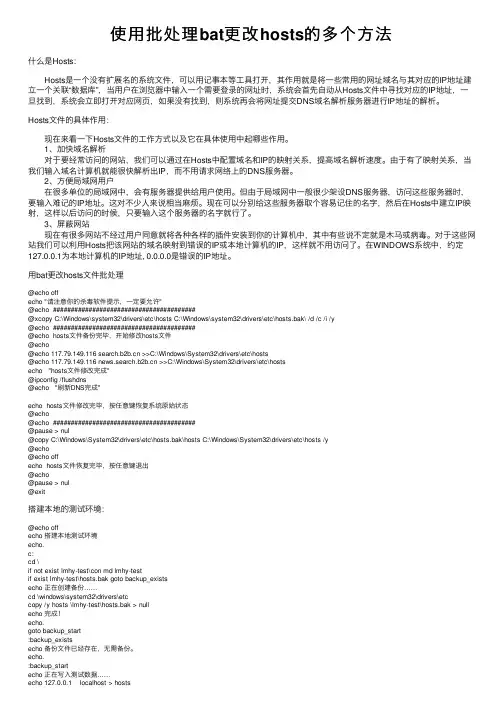
使⽤批处理bat更改hosts的多个⽅法什么是Hosts: Hosts是⼀个没有扩展名的系统⽂件,可以⽤记事本等⼯具打开,其作⽤就是将⼀些常⽤的⽹址域名与其对应的IP地址建⽴⼀个关联“数据库”,当⽤户在浏览器中输⼊⼀个需要登录的⽹址时,系统会⾸先⾃动从Hosts⽂件中寻找对应的IP地址,⼀旦找到,系统会⽴即打开对应⽹页,如果没有找到,则系统再会将⽹址提交DNS域名解析服务器进⾏IP地址的解析。
Hosts⽂件的具体作⽤: 现在来看⼀下Hosts⽂件的⼯作⽅式以及它在具体使⽤中起哪些作⽤。
1、加快域名解析 对于要经常访问的⽹站,我们可以通过在Hosts中配置域名和IP的映射关系,提⾼域名解析速度。
由于有了映射关系,当我们输⼊域名计算机就能很快解析出IP,⽽不⽤请求⽹络上的DNS服务器。
2、⽅便局域⽹⽤户 在很多单位的局域⽹中,会有服务器提供给⽤户使⽤。
但由于局域⽹中⼀般很少架设DNS服务器,访问这些服务器时,要输⼊难记的IP地址。
这对不少⼈来说相当⿇烦。
现在可以分别给这些服务器取个容易记住的名字,然后在Hosts中建⽴IP映射,这样以后访问的时候,只要输⼊这个服务器的名字就⾏了。
3、屏蔽⽹站 现在有很多⽹站不经过⽤户同意就将各种各样的插件安装到你的计算机中,其中有些说不定就是⽊马或病毒。
对于这些⽹站我们可以利⽤Hosts把该⽹站的域名映射到错误的IP或本地计算机的IP,这样就不⽤访问了。
在WINDOWS系统中,约定127.0.0.1为本地计算机的IP地址, 0.0.0.0是错误的IP地址。
⽤bat更改hosts⽂件批处理@echo offecho "请注意你的杀毒软件提⽰,⼀定要允许"@echo ########################################@xcopy C:\Windows\system32\drivers\etc\hosts C:\Windows\system32\drivers\etc\hosts.bak\ /d /c /i /y@echo ########################################@echo hosts⽂件备份完毕,开始修改hosts⽂件@echo@echo 117.79.149.116 >>C:\Windows\System32\drivers\etc\hosts@echo 117.79.149.116 >>C:\Windows\System32\drivers\etc\hostsecho "hosts⽂件修改完成"@ipconfig /flushdns@echo "刷新DNS完成"echo hosts⽂件修改完毕,按任意键恢复系统原始状态@echo@echo ########################################@pause > nul@copy C:\Windows\System32\drivers\etc\hosts.bak\hosts C:\Windows\System32\drivers\etc\hosts /y@echo@echo offecho hosts⽂件恢复完毕,按任意键退出@echo@pause > nul@exit搭建本地的测试环境:@echo offecho 搭建本地测试环境echo.c:cd \if not exist lmhy-test\con md lmhy-testif exist lmhy-test\hosts.bak goto backup_existsecho 正在创建备份……cd \windows\system32\drivers\etccopy /y hosts \lmhy-test\hosts.bak > nullecho 完成!echo.goto backup_start:backup_existsecho 备份⽂件已经存在,⽆需备份。
加host的方法 -回复
加host的方法-回复如何为您的主机添加一个主机名(Hostname)在计算机网络中,主机名(Hostname)是用于标识设备的用户友好的名称。
在许多情况下,您可能希望为您的主机添加一个主机名,这样它就可以更容易地在网络中识别和访问。
本文将为您介绍一步一步的方法,以便您可以成功为您的主机添加一个主机名。
第一步:了解主机名的作用和类型在开始添加主机名之前,您需要了解主机名的作用和类型。
主机名是计算机或设备在网络中的名称,可以是一个有意义的单词或数字序列。
主机名可以是本地网络上的唯一标识符,以便其他设备更容易地找到和识别它。
根据网络配置的不同,主机名可以是全局唯一的(在整个互联网上都是唯一的)或局部唯一的(仅在特定网络中是唯一的)。
主机名可以设置为公司、组织或个人的名称,以便更容易地识别所属的实体。
例如,一个公司可以为其服务器设置主机名为“webserverpany”,以便其他人可以根据名称找到和访问该服务器。
第二步:确定您的操作系统和网络配置下一步是确定您的操作系统和网络配置。
不同的操作系统和网络配置可能有不同的方法来添加主机名。
最常见的操作系统是Windows、Mac和Linux,每个操作系统都有自己的网络配置方法。
您需要了解您正在使用的操作系统,并找到正确的配置方法。
此外,您还需要知道您的网络配置,例如是否使用静态IP地址还是动态IP地址(通过DHCP分配)。
这是因为添加主机名会涉及到更改网络配置,以便确保主机名正确地映射到与之关联的IP地址。
第三步:检查和编辑主机文件主机名的映射到IP地址是通过主机文件来完成的。
主机文件是一个本地文件,记录了主机名与相应IP地址的对应关系。
在Windows中,主机文件的位置为“C:\Windows\System32\drivers\etc\hosts”,在Mac 和Linux中,主机文件的位置为“/etc/hosts”。
打开主机文件并查看其内容。
首先,您可以检查是否已经存在一个主机名。
利用BAT文件一键设置IP
首先新建一个TXT文本文件,将一下代码全部复制到TXT文本文件当中,在修改代码中你所需要设置的IP及DNS的地址,然后将文件另存为,把保存类型改为所有文件,将文件名命完名在文件名后添加.bat 这个扩展名(注意:不要将文件名命名为ping 等字符)然后点击保存即可使用哪个BA T文件一键设置IP啦@ echo offrem 设置变量set Nic=本地连接rem //可以根据你的需要更改set Addr=192.168.1.1set Mask=255.255.255.0set Gway=192.168.1.1set Dns1=8.8.8.8set Dns2=8.8.8.8rem //以上依次为IP地址、子网掩码、网关、首选DNS、备用DNSecho ------------------------------------------------------echo 正在进行IP设置,请稍等rem //可以根据你的需要更改echo. IP地址= %Addr%echo. 子网掩码= %Mask%netsh interface ip set address name=%Nic% source=static addr=%Addr% mask=%Mask% >nul echo. 网关= %Gway%netsh interface ip set address name=%Nic% gateway=%Gway% gwmetric=1 >nulecho. 首选DNS = %Dns1%netsh interface ip set dns name=%Nic% source=static addr=%Dns1% register=PRIMARY >nul echo. 备用DNS = %Dns2%netsh interface ip add dns name=%Nic% addr=%Dns2% index=2 >nulecho ------------------------------------------------------echo IP设置完成!echo 追求正版盗版必究netsh interface ip add dns name=%Nic% addr=%Dns3% index=2 >nulrem pause >nul。
通过Bat建立快捷方式综合应用
通过Bat建立快捷方式综合应用1 前言在企业域网络环境中,可能需要统一为所有客户端某一个位置设置一个访问某个共享、软件或者网页的快捷方式,针对该问题的特性我们有俩种解决方案;1.1 该快捷方式的访问目标是固定的比如该快捷方式的访问目标是固定访问某一个共享路径、网址、软件等,此类快捷方式,我们可以事先在域控制器端制作好这个快捷方式,然后把该快捷方式通过组策略中的脚本拷贝到所有客户端某位置,该方法非常简单且容易实现,也不是本文档主要演示的目标,所以此处就不做更多的叙述;1.2 该快捷方式的访问目标是不固定的;例如在文件服务器中为每个域用户都建立了一个以用户名命名个共享文件夹,需要实现在每个域用户桌面都有一个访问自己个人文件夹的快捷方式;像这样访问目标不固定的快捷方式,因为其访问目标均不相同,就不能通过我们上面的方式来操作了,因为这样需要为每个域用户都手动建立一个快捷方式,这个方案是不明智也是不灵活的方案,所以我们需要使用下面的方案,就是通过命令行为每个用户建立独立的快捷方式,并将该命令行写成bat脚本,通过组策略统一向所有客户端下发;2 Dos命令创建快捷方式命令简介命令注释(一个快捷方式是由多个属性组成)echo [internetshortcut]>"C:\PDF阅读器.url"//将[internetshortcut]属性输入到快捷方式C:\PDF阅读器.url中([internetshortcut]属于固定字符也即关键字不可修改或替换)echo URL=" C:\Program Files\pdf.exe">>" C:\PDF阅读器.url"//将快捷方式需要访问的目标程序路径属性输入到快捷方式C:\PDF阅读器.url中(C:\Program Files\pdf.exe 可以自定义替换)echo IconIndex=3 >>" C:\PDF阅读器.url"//将图标属性输入到快捷快捷方式C:\PDF阅读器.url中,3代表文件夹,具体代号可以自己查看;查看方法为,右键任意快捷方式,选择属性>更改图标,在弹出的更改图标页面中可以依次查找,编号顺序为从上到下,从左到右,从0开始编号以此类推;echo IconFile=%SystemRoot%\system32\SHELL32.dll>>" C:\PDF阅读器.url"//将SHELL32.dll属性输入到C:\PDF阅读器.url中,SHELL32.dll为Windows系统自带的图标资源;注:可以通过记事本打开任意快捷方式查看其标准格式3 Dos命令创建快捷方式案例该案例为,在每个用户桌面创建一个访问个人共享文件夹路径的快捷方式,共享文件夹目标为\\192.168.10.1\下以每个用户名命名的共享文件夹;源bat文件复制下面内容粘贴到记事本中,保存为后缀是.bat或.cmd的脚本即可使用;命令行注释;@echo offif exist "%USERPROFILE%\Desktop" (set "zm=Desktop") else (set "zm=桌面")//判断用户操作系统是Win7还是Xp,以准确将快捷方式建立到用户桌面;if exist "%USERPROFILE%\%zm%\个人网盘.url" goto end//判断用户桌面是否已经存在该快捷方式,如果存在将不在执行后面的命令;set "path=\\192.168.10.1\%username%//指定快捷方式访问的目标路径;set "name=个人网盘"//指定快捷方式的名称;set m="%USERPROFILE%\%zm%\%name%.url"//执行快捷方式创建的位置;echo [InternetShortcut] >>%m%echo URL="%path%" >>%m%echo IconIndex=3 >>%m%echo IconFile=%SystemRoot%\system32\SHELL32.dll >>%m%//将各属性输入到快捷方式中,完成快捷方式的创建;:end exit。
bat指令使用方法
bat指令使用方法如何使用bat指令进行批量文件重命名在日常工作中,我们经常会遇到需要批量重命名文件的情况,手动一个个修改文件名十分繁琐且耗费时间。
而使用bat指令可以帮助我们快速、方便地完成这一任务。
本文将介绍如何使用bat指令进行批量文件重命名。
一、创建bat文件我们需要创建一个bat文件,在任意文本编辑器中新建一个文本文件,将其保存为以.bat为后缀的文件,例如rename.bat。
二、编写bat指令在创建的bat文件中,我们可以使用以下指令来完成批量文件重命名的任务:1. 使用rename指令rename指令可以用于重命名文件,其基本语法如下:rename 旧文件名新文件名例如,我们要将文件夹中所有的txt文件重命名为doc文件,可以使用以下指令:rename *.txt *.doc2. 使用for指令for指令可以进行循环操作,我们可以利用它来遍历文件夹中的所有文件,并进行批量重命名。
其基本语法如下:for /r 文件夹路径 %%a in (文件名通配符) do rename "%%a" 新文件名例如,我们要将文件夹D:\test中所有以old开头的文件重命名为new开头的文件,可以使用以下指令:for /r D:\test %%a in (old*.*) do rename "%%a" new%%~xa三、保存并运行bat文件在编写完bat指令后,我们需要保存并运行这个bat文件。
将其保存后,双击运行即可完成文件重命名的任务。
在运行过程中,我们可以在命令提示符窗口中看到重命名的过程和结果。
需要注意的是,运行bat文件时要确保当前所在的路径与bat文件所在的路径一致,否则可能会出现文件路径错误的情况。
四、实例演示下面我们通过一个实例来演示如何使用bat指令进行批量文件重命名。
假设我们有一个文件夹D:\test,其中包含了多个以old开头的txt 文件,我们要将这些文件重命名为new开头的txt文件。