
爱剪辑教程如何快速添加截取删除视频片段
如何快速添加、截取、删除视频片段
一、添加视频
在软件主界面顶部点击“视频”选项卡,在视频列表下方点击“添加视频”按钮,在弹出的文件选择框添加视频片段。
图1:添加视频片段
二、通过“超级剪刀手”将视频一键分段
在软件主界面右上角预览框中,将时间进度条定位到需要分段的时间点,然后点击主界面底部的“剪刀”图标(快捷键“Ctrl”+“K”或“Ctrl”+“Q”),即可将视频快速分段。
图2:将视频一键分段
三、截取视频片段
添加视频后,会进入“预览/截取”对话框。
在该对话框“截取的开始时间”和“截取的结束时间”处手工输入时间点,或通过带左箭头的拾取小按钮设置截取视频段(关于截取视频片段的详细技巧,可查看)。
如果不需要截取视频片段,那我们可以直接点击“确定”按钮,将视频导入爱剪辑。
图3:截取视频片段
四、对视频片段声音进行设置
将视频导入爱剪辑后,在视频列表选中要设置声音的视频片段选项,在视频列表和视频预览框中间的“声音设置”栏目,对“使用音轨”、“原片音量”、“头尾声音淡入淡出”进行设置,然后点击“确认修改”按钮即可。
图4:对视频声音进行设置
五、修改截取视频时间段
如果之前设置有误,需要修改,那我们可以在“视频”选项卡底部“已添加片段”列表,双击要修改的视频片段,在弹出的“预览/截取”对话框进行修改即可。
图5:修改截取的视频时间段
六、快速查看为视频片段施加的效果
如果想要查看施加在视频片段的转场特效、画面风格等信息,那在“已添加片段”列表中,鼠标左键选中视频片段,在右下方“所有制作的信息”栏,即可看到为该视频片段施加的信息。
将鼠标移至相应选项,并点击“详细”按钮,爱剪辑会自动定位到相应信息处。
图6:查看为视频施加的效果
七、删除视频片段
如果添加的视频片段有误,需要删除,那在“已添加片段”列表选中需要删除的视频片段缩略图,在视频列表右下角点击“删除”按钮,或点击缩略图右上角叉即可。
图7:删除视频片段。
Final Cut Pro中如何删除不需要的片段

Final Cut Pro中如何删除不需要的片段Final Cut Pro是一款强大的视频编辑软件,它提供了许多实用的功能和工具,帮助用户进行专业级别的视频编辑。
在编辑视频的过程中,有时候会遇到一些不需要的片段,这时候,我们就需要学会如何删除这些片段。
下面将介绍一些在Final Cut Pro中删除不需要的片段的技巧和方法。
首先,在打开Final Cut Pro之后,我们需要导入我们想要编辑的视频素材。
可以通过点击软件界面左上方的“文件”选项,然后选择“导入”来导入素材。
也可以使用快捷键“Cmd+I”来打开导入界面。
接下来,在时间轴中定位到我们想要删除的片段所在的位置。
可以通过鼠标点击时间轴上的不同位置进行定位,也可以使用快捷键来实现。
在定位到片段所在的位置之后,我们就可以开始删除了。
一种常用的删除片段的方法是使用剪刀工具。
在Final Cut Pro的工具栏中,可以找到剪刀工具的图标,或者可以使用快捷键“B”来选中剪刀工具。
选中剪刀工具后,可以点击时间轴中的片段的开始和结束位置,将其分割成多段。
然后选中我们想要删除的片段,点击它,然后按下“Delete”键或者使用快捷键“Cmd+Delete”来删除选中的片段。
除了使用剪刀工具,还可以使用“选择”工具来删除片段。
在Final Cut Pro的工具栏中,可以找到选择工具的图标,或者可以使用快捷键“A”来选中选择工具。
选中选择工具后,可以点击时间轴中的片段,然后按下“Delete”键或者使用快捷键“Cmd+Delete”来删除选中的片段。
另外,还可以使用快捷键来删除整个片段。
只需要选中要删除的片段,然后按下“Delete”键或者使用快捷键“Cmd+Delete”,即可删除选中的片段。
这种方法适用于要删除的片段较长或连续的情况。
在删除片段之后,我们可以通过点击时间轴上的空白处或者使用键盘上的“空格”键来播放视频,确认是否已经成功删除了不需要的片段。
如果删除不完全或者删除错误,可以使用“撤销”功能来恢复删除的片段,快捷键是“Cmd+Z”。
电脑剪映怎么剪辑视频中间部分怎么删除
电脑剪映视频剪辑技巧:删除视频中间部分在现如今的社交媒体时代,视频剪辑已经成为人们分享和表达自己的重要方式之一。
无论是制作VLOG、剪辑纪录片,还是编辑短片,剪辑软件的选择变得尤为重要。
对于初学者而言,电脑剪映是一款功能强大且易于上手的视频剪辑软件。
在本文中,我们将介绍如何使用电脑剪映删除视频中间部分的方法和技巧。
步骤一:导入视频素材首先,我们需要将待剪辑的视频导入到电脑剪映中。
在软件界面上方的工具栏中,点击“导入”按钮。
然后,选择您想要剪辑的视频文件,并点击“确定”按钮。
电脑剪映将会自动将视频素材导入到项目中。
步骤二:拖动视频到时间轴一旦视频素材导入成功,您将在软件界面中央的时间轴窗口中看到视频的缩略图。
要删除视频中的部分内容,我们需要将视频素材拖动到时间轴中。
在时间轴中,鼠标光标会变成一个十字形的箭头。
您可以使用鼠标左键单击视频素材的起始位置,然后按住并拖动光标到您想要删除的终点位置。
这样,您就选择了要删除的视频片段。
步骤三:删除视频中间部分选定了要删除的视频片段后,我们可以执行以下两种方法来删除这部分内容:方法一:右键删除在时间轴上选定视频片段后,可以使用鼠标右键点击选定的片段,然后在弹出的菜单中选择“删除”。
这样,选定的视频片段将会被从时间轴上删除。
方法二:快捷键删除另一种删除选定片段的方法是使用快捷键。
在Windows操作系统上,您可以选中视频片段后按下键盘上的“Delete”键。
在Mac操作系统上,您可以按下键盘上的“Fn”+“Delete”组合键。
这样,选定的视频片段也会被删除。
步骤四:保存和导出剪辑好的视频完成视频中间部分的删除后,您可以进行其他的剪辑、添加音频等操作,以满足您的需要。
一旦您完成了最终的剪辑,您可以点击软件界面右上方的“导出”按钮。
在导出窗口中,您可以选择视频的输出格式、分辨率、帧率等参数。
选择您需要的设置后,点击“确定”按钮即可开始导出视频。
电脑剪映将会根据您的选择生成并保存最终的剪辑视频。
视频修剪技巧 删除片头和片尾

视频修剪技巧:删除片头和片尾在使用Adobe Premiere Pro软件编辑视频时,删除片头和片尾是常见的需求。
删除片头和片尾可以让视频更加专业和精炼,提高观众的观看体验。
本文将介绍一些实用的视频修剪技巧,帮助你快速准确地删除片头和片尾。
首先,打开Adobe Premiere Pro软件,并导入你想要编辑的视频素材。
将素材拖动到时间线中,确保它在正确的位置。
删除片头:1. 首先,确定你想要删除的片头的具体位置。
你可以通过预览素材或观看时间线上的视频来判断;同时也可以使用分析工具,例如波形图和帧图,来更精确地确定删除的位置。
2. 选中片头的起始位置,然后按下鼠标右键,在弹出的菜单中选择“剪切”或按下快捷键“Ctrl + X”来剪切片头。
你也可以选择“剪切并保留滚动内容”来保留时间线上的所有素材,并将剪切的部分自动向后移动。
3. 选择片头剩余部分的起始位置,按下鼠标右键,在菜单中选择“删除”或按下快捷键“Delete”来删除片头的剩余部分。
删除片尾:1. 与删除片头类似,确定你要删除的片尾的具体位置。
2. 选中片尾的结束位置,按下鼠标右键,在菜单中选择“剪切”或按下快捷键“Ctrl + X”来剪切片尾。
同样,你也可以选择“剪切并保留滚动内容”以保留时间线上的其他素材,并将剪切的部分自动向前移动。
3. 选中片尾剩余部分的起始位置,按下鼠标右键,在菜单中选择“删除”或按下快捷键“Delete”来删除片尾的剩余部分。
在删除片头和片尾之后,你可能会发现视频的过渡不够平滑或不自然。
为了解决这个问题,你可以使用Adobe Premiere Pro中的过渡效果功能。
添加过渡效果:1. 导航到时间线上的第一个视频片段的结尾,并选择“效果”选项卡。
2. 在效果面板中,找到“视频转场”文件夹。
你可以在其中找到各种过渡效果,例如淡入淡出、推动和旋转。
3. 选择你想要使用的过渡效果,并将其拖动到第一个视频片段的结尾。
4. 右键单击过渡效果,在菜单中选择“调整效果持续时间”来调整过渡的持续时间。
爱剪辑课件

3、除了截取视频,我们还可以在主界面右上角预览框中, 将时间进度条定位到需要分段的时间点,然后点击主界面 底部的“剪刀”图标(快捷键“Ctrl”+“K”或 “Ctrl”+“Q”),即可将视频快速分段。
根据自己的需要,可在“叠加素材”面板应用恰当的功能, 使得我们剪辑的视频更具美感、趣味性。
加相框:相框的含义无需赘言。不过爱剪辑为Me粉们提供 了众多风格迥异、精致漂亮的相框,只要一键应用即可, 无需美术功底、无需专门制作。关于给视频叠加相框详细 步骤及技巧,请点击
去水印:爱剪辑为Me粉们提供了所见即所得的多种去水印 方式,让去水印去的更加简单和干净。关于给视频去水印 详细步骤及技巧,请点击
影视制作剪辑之 爱剪辑
Hale Waihona Puke 爱剪辑介绍爱剪辑 作为一款颠覆性的视频剪辑软件,爱剪辑创新的人性化界
面令使用者不仅能够快速上手视频剪辑,无需花费大量的 时间学习,且爱剪辑超乎寻常的启动速度、运行速度也使 Me粉们视频剪辑过程更加快速、得心应手!
一、添加及分割、截取视频片段
1、在软件主界面顶部点击“视频”选项卡,在视频列表下 方点击“添加视频”按钮,在弹出的文件选择框添加视频 片段。
二、添加音频
添加视频后,在“音频”面板点击“添加音频”按钮,在 弹出的下拉框中,根据自己的需要选择“添加音效”或 “添加背景音乐”,即可快速为要剪辑的视频配上背景音 乐或相得益彰的音效。
三、为视频添加好莱坞级别的酷炫字幕特效
剪辑视频时,我们可能需要为视频加字幕,使剪辑的视频 表达情感或叙事更直接。爱剪辑除了为Me粉们提供齐全的 常见字幕特效,以及沙砾飞舞、火焰喷射、缤纷秋叶、水 珠撞击、气泡飘过、墨迹扩散、风中音符等大量独具特色 的好莱坞高级特效类,还能通过“特效参数”栏目的个性 化设置,实现更多特色字幕特效,让Me粉们发挥创意不再 受限于技能和时间,轻松制作好莱坞大片范的视频作品。
如何在电脑上剪切掉视频中的一部分?
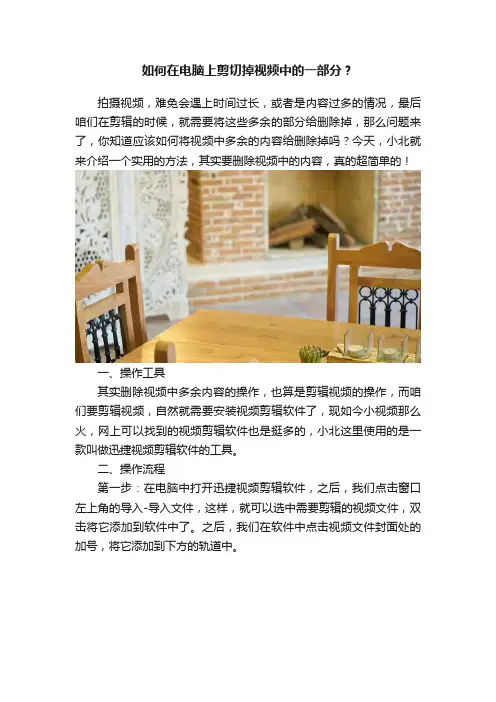
如何在电脑上剪切掉视频中的一部分?
拍摄视频,难免会遇上时间过长,或者是内容过多的情况,最后咱们在剪辑的时候,就需要将这些多余的部分给删除掉,那么问题来了,你知道应该如何将视频中多余的内容给删除掉吗?今天,小北就来介绍一个实用的方法,其实要删除视频中的内容,真的超简单的!
一、操作工具
其实删除视频中多余内容的操作,也算是剪辑视频的操作,而咱们要剪辑视频,自然就需要安装视频剪辑软件了,现如今小视频那么火,网上可以找到的视频剪辑软件也是挺多的,小北这里使用的是一款叫做迅捷视频剪辑软件的工具。
二、操作流程
第一步:在电脑中打开迅捷视频剪辑软件,之后,我们点击窗口左上角的导入-导入文件,这样,就可以选中需要剪辑的视频文件,双击将它添加到软件中了。
之后,我们在软件中点击视频文件封面处的加号,将它添加到下方的轨道中。
第二步:看下方轨道中的视频文件,它的表面有一根蓝色的线条,这根蓝色线条是可以拖动的,我们选中这根线,拖动到自己想要剪切的位置,然后点击轨道上方红框标注的分割按钮,这样,视频就可以跟分割成两段了。
第三步:按照自己的需求,将视频分割成三段或者是多段,之后,选中想要删除掉的那一段,点击右键,就可以在菜单中找到一个删除选项了,我们点击一下这个删除键,也可以直接点击分割按钮右边的键,这个也是删除键,这样就可以将这段多余的内容给删除掉了。
第四步:完成多余内容的删除之后,点击导出按钮,选择视频格式,再次点击导出,这样,就可以将制作好的视频文件保存下来了。
全程仅需四个步骤,我们就可以将一段视频中多余的内容给删除掉了,怎么样,这个技巧算不算很实用呢?。
怎么截取视频片段?截取视频片段只需几秒

截取视频片段的操作方法
第一步
首先我们是需要先将迅捷视频剪辑软件给下载到我们的电脑桌面上,启动它,然后我们就可以看到主 色调为黑、灰色的软件的导航页,页面上显示有9:16比例的手机竖屏、16:9比例的常用宽屏以及4:3比 例的旧屏幕这3个模式可以选,大家要根据视频的画面比例来选可以啦,不用一定统一!
怎么截取视频片段?
视频剪辑
前言
昨天小编看了一部电影,被电影其中一个片段震撼到啦,影片中演员们的爆发力简直不要太强!对于我这种普 通人都不得不感叹他们之间的对峙,太精彩了,面对这么棒的影视片段,小编就想保存收藏起来。 但是如果为了其中一个片段而保存整个电影文件的话,文件所占空间太大而且不能马上找到想看的片段,因此 小编是选择了到网上搜索相关片段,但是发现我所搜索的这些片段虽然说比影片短,但是还是有些许长了,我 就只想要那一小部分,所以我最终选择了用迅捷视频剪辑软件这个工具将我所需要的视频片段部分给提取出来, 我觉得对于我这种追影女孩来说这个方法非常实用,有了这种方法,以后我们想要收藏哪个视频片段都能轻松 搞定!因此我想将这个方法分享给大家,让大家一起体验这种快乐!
第二步
选择完成之后,便会进入它的主页面,我们就可以在【素材】那里点击【导入】中的导入文件就可以 将需要操作的视频文件选中,添加进来了,然后再点击视频封面处的加号,将它添加下方的轨行剪切的操作啦!我们在轨道中可以看到有一条蓝色的剪刀分割线, 我们可以移动它将其移动到自己想要截取的视频位置那里,点击分割工具,其视频就会分割啦,然后 我们就可以对着片段,点击右键,在选项框中点击【片段导出】然后就可以在跳出的窗口中,点击导 出将我们的视频片段给保存到电脑上啦!
结语
Ok!关于如何截取视频中的片段,小编这里就算是介绍完毕了,怎么样,很简单的几个操作步骤,你 知道了吗?
视频编辑操作快捷键大全
视频编辑操作快捷键大全
导言
本文档将介绍一些常用的视频编辑操作快捷键。
通过掌握这些快捷键,您将能够更高效地进行视频编辑,提高工作效率。
常用快捷键
以下是一些常用的视频编辑操作快捷键:
- `Ctrl+C` - 复制所选内容
- `Ctrl+V` - 粘贴剪贴板中的内容
- `Ctrl+X` - 剪切所选内容
- `Ctrl+Z` - 撤销上一步操作
- `Ctrl+Y` - 重做上一步操作
- `Ctrl+A` - 全选当前场景
- `Ctrl+S` - 保存当前工作
- `Ctrl+O` - 打开文件
- `Ctrl+N` - 新建项目或场景
- `Ctrl+P` - 打印当前项目或场景- `Ctrl+F` - 查找特定内容
- `Ctrl+G` - 跳转到特定位置
- `Ctrl+B` - 加粗所选内容
- `Ctrl+I` - 斜体所选内容
- `Ctrl+U` - 下划线所选内容
- `Ctrl+T` - 增加文字间距
- `Ctrl+L` - 居左对齐所选内容
- `Ctrl+R` - 居右对齐所选内容
- `Ctrl+E` - 居中对齐所选内容
- `Ctrl+J` - 两端对齐所选内容
- `Ctrl+H` - 替换特定内容
- `Ctrl+D` - 删除所选内容
- `Ctrl+M` - 调整背景音量
- `Ctrl+Shift+S` - 另存为当前工作结论
以上是一些常用的视频编辑操作快捷键,通过熟练掌握这些快捷键,您将能够更快速、高效地进行视频编辑工作。
希望本文对您有所帮助!。
剪辑快捷键大全
剪辑快捷键大全剪辑是视频制作中不可或缺的环节,而熟练掌握剪辑软件的快捷键可以大幅提高编辑效率。
Final Cut Pro是一款功能强大、广受欢迎的剪辑软件,下面将介绍一些常用的剪辑快捷键以及它们的用途。
1. 选择工具:V选择工具是剪辑中最常用的工具之一。
使用V键可以快速切换到选择工具,方便调整视频和音频剪辑的位置。
2. 切割工具:B切割工具用于将视频或音频素材进行分割。
按下B键即可切换到切割工具,然后点击素材轨道上的位置进行分割。
3. 剪切工具:C剪切工具用于剪掉视频或音频素材的一部分。
按下C键即可切换到剪切工具,然后选择素材并拖动即可剪切。
4. 删除工具:X删除工具用于删除不需要的素材或片段。
按下X键即可切换到删除工具,然后选择素材并按下删除键即可删除。
5. 快速剪切:Command + B快速剪切是一种快速分隔素材的方式。
选择素材后,按下Command + B键即可在选定的位置进行快速剪切。
6. 快速合并:Command + G快速合并是一种快速将相邻素材合并为一个整体的方式。
选择相邻的素材后,按下Command + G键即可进行快速合并。
7. 快速复制:Option + drag快速复制可用于快速制作片段的副本。
选择素材后,按下Option键,然后拖动素材即可进行快速复制。
8. 快速粘贴:Command + V快速粘贴可用于将剪贴板上的素材快速粘贴到时间线上。
按下Command + V键即可进行快速粘贴。
9. 快速撤销:Command + Z快速撤销可用于撤销上一次的操作。
按下Command + Z键即可进行快速撤销。
10. 快速保存:Command + S快速保存可用于保存当前的工程文件。
按下Command + S键即可进行快速保存。
11. 快速导入素材:Command + I快速导入素材可用于将文件快速导入到工程中。
按下Command + I键即可进行快速导入。
12. 快速导出视频:Command + E快速导出视频可用于将编辑好的视频快速导出。
Final Cut Pro剪辑切割技巧 准确裁剪片段
Final Cut Pro剪辑切割技巧:准确裁剪片段Final Cut Pro是一款功能强大的视频编辑软件,广泛用于电影、电视等行业。
在使用Final Cut Pro进行视频编辑时,准确地裁剪片段是非常重要的技巧之一。
本文将介绍一些实用的剪辑切割技巧,帮助您以更准确的方式裁剪视频片段。
1. 标记切割点:在Final Cut Pro中,您可以使用快捷键"M"将切割点标记在时间线上。
首先,播放视频并观察您想要切割的精确位置。
当您确定切割点后,按下"M"键即可在时间线上标记切割点。
2. 使用剪刀工具:标记切割点后,您可以使用剪刀工具(快捷键"B")将视频片段分割为多个部分。
使用剪刀工具选中标记的切割点,并将视频片段分割为两个不同的部分。
这样,您就可以对每个部分进行独立的编辑和调整。
3. 进行准确的修剪:修剪是最基本的片段裁剪技巧之一。
通过选中一个分割片段的开始或结束点,您可以使用调整编辑点的方式来修剪视频片段。
按住Option键,然后拖动编辑点,可以精确地调整片段的开始或结束时间。
4. 使用精确修剪功能:Final Cut Pro还提供了精确修剪功能,帮助您以更准确的方式修剪视频片段。
选中需要修剪的片段,并使用快捷键"Ctrl+Option"加上方向键,您可以微调修剪的位置,使其更加精确。
5. 使用裁剪剪辑和连接剪辑:裁剪剪辑和连接剪辑是操作视频片段的常用工具。
裁剪剪辑可以帮助您删除或调整片段的一部分,而连接剪辑则可以将两个片段连接起来,使其在时间线上连续播放。
通过使用这些工具,您可以轻松地组合、调整和编辑视频片段。
6. 使用多重时间线:在Final Cut Pro中,您可以创建多个时间线,用于不同的编辑任务。
通过使用多重时间线,您可以更好地组织和管理您的编辑项目,并更轻松地切换不同的编辑任务。
7. 使用片段速度调整效果:片段速度调整效果可以帮助您调整视频片段的播放速度。
爱剪辑怎么给视频添加转场特效以及修改设置或删除
爱剪辑怎么给视频添加转场特效以及修改设置或删除⼀、为视频⽚段应⽤转场特效如果需要在两个视频⽚段之间添加转场特效,那我们选中位于后位的视频⽚段为其应⽤转场特效即可。
譬如,如果需要在视频⽚段A(前)和视频⽚段B(后)之间添加转场特效,那我们的操作如下:爱剪辑(视频剪辑软件) v1.0 中⽂免费绿⾊版类型:媒体制作⼤⼩:227.2MB语⾔:简体中⽂时间:2015-01-09查看详情1、在“转场特效”⾯板底部“已添加⽚段”列表,选中视频⽚段B;2、在转场特效列表中,选择需要应⽤的转场特效。
爱剪辑为Me粉们准备了数百种更具视觉美感的转场特效,使我们实现诸多常见或特殊的转场更加简单。
譬如,转场特效列表中的“变亮式淡⼊淡出”、“变暗式淡⼊淡出”、“透明式淡⼊淡出”即我们在视频剪辑中常⽤的“闪⽩”、“闪⿊”和“叠化”。
爱剪辑为Me粉们提供的这些效果不仅好看,⽽且应⽤起来更加简单快速,⽆需进⾏复杂设置,只需⼀键应⽤;3、在效果列表右侧“转场设置”栏⽬,在“转场特效时长”处设置为转场持续时长,然后点击“应⽤/修改”按钮即可。
另外,由于爱剪辑提供的转场特效⾮常多,为了⽅便Me粉们快速定位转场特效,我们还可以通过“搜索转场名称”功能,快速搜索转场特效。
图1:为视频⽚段应⽤转场特效图2:快速搜索转场特效⼆、修改设置好的转场特效1、在“已添加⽚段”中,⿏标左键选中要为其修改转场特效的视频⽚段;2、在爱剪辑主界⾯顶部点击“转场特效”,在转场特效列表中,我们会看到应⽤的转场特效前已经打勾。
如需应⽤其他转场特效,直接双击其他转场特效即可;3、在右侧对转场设置进⾏修改,然后点击底部的“应⽤/修改”按钮即可。
图3:修改转场特效三、删除设置好的转场特效1、在“已添加⽚段”中,⿏标左键选中要删除的转场特效所应⽤的视频⽚段;2、在爱剪辑主界⾯顶部点击“转场特效”,在转场特效列表中,我们会看到应⽤的转场特效前已经打勾;3、在右侧“转场设置”栏⽬底部,点击“删除转场”按钮即可。