
pfsense for esxi安装设置
Pfsense 安装
2016年4月1日
9:18
Esxi6网络设置以下为最终网络配置。
在esxi配置网络里选添加网络。
虚拟机下一步
把所有网卡选项去掉下一步。
下一步网络标签改为 VM LAN,esxi自带的网络可以改为VM WAN好区分内外网。
完成如下图。
配置虚拟机网络到刚刚设置好的虚拟网络中。
把两个虚拟网卡分别设置到VM wan 及 VM lan中。
其它虚拟机也要用同样的设置。
设置好后开始安装pfsense服务器。
下载最新版本下载列表随便选一个下载点就可以。
https:///download/
2、创建虚拟机,选择新建虚拟机
Esxi选安装其他->FreeBSD(64)选择1个CPU,1G内存,8GB硬盘即可。
安回车进行光盘加载文件。
选99进行安装进行本地硬盘安装。
选最后一项进行安装
选择第一个选项快速安装,快速安装。
如果选择希望自定义安装的话可以选择第二个选型
选OK
回车继续
安装完成选择重启,重启后记得移除安装光盘。
重启后出现这个画面。
0.注销(ssh只有)1.分配接口2.设置界面(s)的ip地址 3. webconfigurator重置密码4.重置为出厂默认值 5.重启系统 6.停止系统 7.ping主机 8.壳 9.pftop 10.过滤日志 11.重启webconfigurator 12.pfsense开发者壳13.升级从控制台 14.启用安全shell(sshd)
选择2进行WAN IP及LAN IP设置
选择要修改WAN IP 还是LAN IP,1或2 回车。
输入内网IP 地址:172.16.10.110 回车外网根据Ip 地址进行同样设置。
输入子网掩码这里设置为16,回车,外网同样设置。
这里是否设置外网Ip 如不设置回车即可
提示是否设置IPv6 如不设置回车即可
是否设置DHCP,选n不设置,进入网页管理里在设置。
设置完成后回车继续。
用上网的IP地址进行网页管理。
进入网页管理http://172.16.10.110用户名:admin 密码:pfsense。
第一次登陆网页管理时因之前没有设置DHCP所以内网机器要设置与pfsense服务器同网段IP才能访问,pfsense网页管理页面,等设置完DHCP后把内网机器IP地址改为自动获取IP地址即可。
设置主机名和DNS。
时区选 Asia/Shanghai
Wan IP设置选static IP地址及网关其它项不用设置下一步。
然后是LANIP 之前设置过了,在这里下一步
设置admin密码。
点reload。
这里告诉你完成了,点下面那个"here"继续,上面那个"here"是让你给pfSense项目捐款。
设置在外网其它机器可以访问 pfsense web管理页面。
System->Advanced-
>Admin Access
设置1:1 NAT和端口映射开启选项 System->Advanced->Firewall/NAT
开启上面两项。
设置外网访问开启选项:Interfaces->WAN
上同两个的√去掉。
设置内网DHCP :Services->DHCP Server->LAN
开启DHCP服务器给内网服务器分配地址设置好地址段即可。
DNS与Gateway如果内网机器可以上网这两项可不添。
添加虚拟IP也就是公网IP:Firewall->Virtual IPs
点加号图标添加公网IP。
选IP Alias 地址按给定的公网IP添写即可,保存退出。
NAT1:1地址映射:Firewall->NAT
选1:1选项点加号图添加规则。
Interface 选WAN;External subnet IP 添公网IP;internal IP TYPE:single host;Address内网地址;添写好其它不用更改保存即可。
设置路由规则Firewall->Rules
内网默认可以完全访问外网,如无具体要求可不设置。
外网要添加规则。
全开放规则,外网访问全部NAT 1:1映射的内网机器。
Action:pass;interface:WAN;protocol:any;source:any;
destination:any;其它不用改变保存退出。
用以上方法可以先试试 pfsense主机是否可以成功映射,并被外网访问。
NAT端口映射设置:Firewall->NAT->Port Forward
点加号图标。
Destination:type:外网IP;destination port range:from:起始端口;to:终止端口;redirect target IP:内网地址(本次设置的是pfsense服务器IP);redirect target port:要映射的端口;设置完以上内容保存退出,同时系统为
自动配置路由规则如下。
点e图标查看规则。
以上配置完成后即可通过外网访问内网服务器了。
因为只有一个公网Ip地址,还需要把esxi管理服务器进行端口映射。
在配置->网络->vSwitch1虚拟网络里添加 vmkernel管理IP地址。
选VMkernel下一步。
网络标签可以自定义,下一步。
IP地址设置为与内网段相同,网关设置为pfsense服务器IP。
在配置->网络->vSwitch0 虚拟网络里移除Mangement Network网络。
会有提示点确定即可。
在这之前要在pf sense服务器中配置好esxi服务器的映射端口443帮助页及902(vSphere Client)管理端口
设置esxi 管理端口映射可以看下面网站。
/articles/YbIZv2
最后还需要把pfsense服务器设置为,自动启动。
2016年4月1日
19:22
映射外网IP访问需要设置 sys tem->advanced->admin access Disable HTTP_EFERER enforcement check 勾选上。
(完整版)VMwareESXi安装与配置.doc

一、 VMware ESXi 5.5 安装1、将ESXi 安装程序CD/DVD插入CD/DVD-ROM驱动器,或连接安装程序USB 闪存驱动器并重新启动计算机。
将BIOS设置为从CD-ROM设备或USB闪存驱动器引导。
ESXi 镜像:2、在引导过程中,可以看到主机的cpu 和内存的基本信息。
3、在出现的第一个安装引导界面中,点击Enter ,确定继续安装。
注意:在“选择磁盘”页面中,选择要在其上安装ESXi 的驱动器,然后按 Enter 。
按F1 可获取所选磁盘的相关信息。
选择磁盘时,请勿依赖于列表中的磁盘顺序。
磁盘顺序由 BIOS 确定,并可能顺序不当,连续添加、移除驱动器的系统可能会出现这种问题,如果选择的磁盘中包含数据,则将显示“确认磁盘选择”页面,如果在具有之前的 ESXi 或 ESX 安装或 VMFS 数据存储的光盘上安装,该安装程序可提供多个选择。
如果选择的磁盘位于虚拟 SAN 磁盘组中,则生成的安装将取决于磁盘类型和组大小。
如果选择的是 SSD,则同一磁盘组中的SSD 和所有基础 HDD 将被清除。
如果选择的是 HDD,并且磁盘组有两个以上磁盘,则只有选定的 HDD 才会被清除。
如果选择的是 HDD 磁盘,并且磁盘组的磁盘不超过两个,则 SSD 和选定的 HDD 将被清除。
4、选择主机的键盘类型,安装后可在直接控制台中更改键盘类型。
5、输入主机的根密码,密码不能留空,但为了确保第一次引导系统时的安全性,请输入不小于 7 位数的密码,安装后可在直接控制台中更改密码,按 F11 键开始安装。
6、安装完成后,取出安装 CD、DVD或 USB 闪存驱动器,按 Enter 键重新启动。
7、如果要执行新的安装,或选择覆盖现有 VMFS 数据存储,则在重新引导操作过程中,会在主机磁盘上创建 VFAT 暂存分区和 VMFS 分区。
二、 VMware ESXi 5.5 设置VMwareESXi 5.5 的控制台更加精简、高效、方便,管理员可以直接在 VMwareESXi 5.5 控制台界面中完成管理员密码的修改、控制台管理地址的设置与修改、 VMware ESXi5控制台的相关操作,在 VMware ESXi 5.5 中,按 F2 键,输入管理员密码(在安装 VMwareESXi 5.5 时设置的密码),输入之后按 Enter 键,讲进入系统设置对话框。
ESXi4.1安装配置

ESXi4.1安装配置1、放入光盘,并确保服务器是从光盘引导。
(前提:必须64位服务器,内存大于2G,且BIOS中开启了CPU的VT选项)5秒后开始从光盘加载安装程序显示ESXi版本信息及主机CPU类型和内存大小。
按屏幕提示敲击“Enter”安装当然是“F11”同意并继续此处如果有多个磁盘空间,可以选择安装在什么地方,用上下键选择好后再敲击“Enter”继续。
敲击“F11”安装根据提示敲击“Enter”重新启动启动完成后的页面,IP地址为DHCP获取,但建议这里改成静态IP地址。
根据提示按F2键进行自定义设置。
安装完后第一次登陆root账号密码为空,所以只需按“Enter”即可进入。
第一项就是配置root密码。
按“Enter”即可进行密码配置。
输入密码,并重复一遍。
最好复杂一点,比如由数字、符号、字母三种组合而成,否则有可能会提示你密码不符合复杂度要求。
配置完成密码后,用上下键移动光标,进行网络的配置移动光标到IP配置选项,按“Enter”移动光标到“Set static……”用“空格”键选中,进行静态IP 地址的配置。
DNS配置指定DNS Server地址,填写Hostname,注意:在此处填写的主机名,最好在DNS服务器中进行主机的添加。
配置完成后按“ESC”键,会弹出如上确认窗口,输入“Y”即对上面做的配置进行了保存配置完成后的页面。
根据提示在IE中输入:http://10.6.0.4下载VSphere Client程序,并进行安装。
(此程序不仅可以用来连接ESX主机,也可以用来连接VCenter4.1 且可以VCenter4.1的安装光盘中找到此VSphere Client的安装程序)此客户端程序的安装很简单,这里不再赘述。
ESXI安装

ESXI安装⼀、在服务器上安装ESXI 6.0
1. 插⼊光碟,选择从光驱启动(U盘安装也可,将ISO烧录进U盘请点击这⾥:)
2. 等待进度条⾛完
3. 提⽰是否继续安装
如果不想安装,按ESC后再按F11即可,稍后电脑会重启.
继续安装,则按回车键
4. 按F11同意声明继续
5. 选择将EXSI 安装到哪个硬盘上,我这⾥使⽤的是虚拟机,所以只有这⼀个选项.
6. 选择默认键盘布局,默认的美国键盘即可
7. 设置root账号的账号密码
8. 等待安装,显⽰下图即表⽰安装完成,点击回车即可重启服务器完成安装
9. 重启后,系统会⾃动进⼊EXSI 6.0 ,默认界⾯如下:
10. 重启和关闭服务器要按F12,输⼊root密码后即可重启
11. EXSI 6.0 安装完毕后,还需要配置下⽹络设置,以便能进⾏正常的⽹络连接
点击F2,输⼊root的密码后,如验证成功则退回默认界⾯。
这时再点击F2即可进⼊设置界⾯
12. 配置⽹络,点击configure Management network选项
红框⾥是系统安装后的初始⽹络配置,看看如果不符合咱们的需要就点击IPv4 Configuration进⾏IP地址,⼦⽹掩码和⽹关的设置设置DNS
13. 重启⽹络配置,点击Restart Management network选项,并点击F11
14. 配置好了⽹络后,可以通过Test Management network选项来测试⽹络是否畅通。
esxi5.5安装配置手册
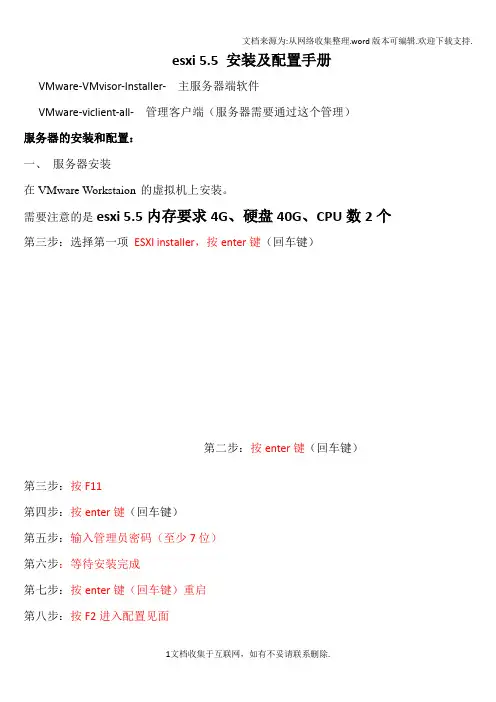
esxi 5.5 安装及配置手册VMware-VMvisor-Installer- 主服务器端软件VMware-viclient-all- 管理客户端(服务器需要通过这个管理)服务器的安装和配置:一、服务器安装在VMware Workstaion 的虚拟机上安装。
需要注意的是esxi 5.5内存要求4G、硬盘40G、CPU数2个第三步:选择第一项ESXI installer,按enter键(回车键)第二步:按enter键(回车键)第三步:按F11第四步:按enter键(回车键)第五步:输入管理员密码(至少7位)第六步:等待安装完成第七步:按enter键(回车键)重启第八步:按F2进入配置见面第九步:login name:root password: secxpen ,按enter键进入配置第十步:选择configure password 按enter键进入修改密码。
第十一步:输入新密码,按enter键确认第十二步:选择configure managerment network 按enter键进入网络管理第十三步:选择IP configuration 按enter键进入设置服务器IP地址第十四步:选择set static IP address and network configuration,输入IP地址,掩码,网关。
(按上下键可移动亮度条,按空格键可选择)第十五步:选择DNS configuration 按enter键进入设置DNS第十六步:输入DNS的地址,按enter键确认即可,然后按ESC键退出。
第十七步:按Y键应用刚才的设置第十八步:按ESC键退出然后可以在浏览器里面输入:.175用来下载客户端至此服务器的安装和配置全部完成。
下载并安装客户端管理客户端的安装:第一步:双击运行VMware-viclient-all-第二步:选择语言,点确定第三步:等待第四步:点下一步第五步:点下一步第六步:同意许可协议,点下一步第七步:用户名和单位随意输入,然后点下一步第八步:选择安装目录,然后点下一步第九步:点安装第十步:选同意许可,点安装(这一步可能没有,看安装环境是否已经安装.net framework3.0 sp1)第十一步:等待安装完成,点退出即可第十二步:等待安装完成,点完成至此客户端安装完成。
ESXI安装

ESXI安装
F11同意开始安装,
选择安装到的磁盘
键盘语言(不用修改)
设备用户密码
警告:硬件不支持虚拟技术,或BIOS里面没有开启.
安装中
安装完成,回车重启.
启动完成,如果显示没有IP,请按F2进行设置.
先输入设置的IP地址.
进入设置界面.
IP设置
选择静态IP,然后输入IP地址.
从远程IE访问:https://IP地址(如上图192.168.10.113)/
如果只是单台服务器使用vsphere client即可.这需要下载,你可以使用VC光盘进行安装(VC光盘中有这个安装程序)
右键可以新建虚拟机.
再进行虚拟机上面的引用.如下图:
文件已上传:
可以通过编辑设置进行ISO 文件添加进行安装
USB加密狗的添加:
添加USB控制器
USB的格式.
添加完成后,如果你插有USB之类的东西.此处会显示USB设备.你就可以进行
USB设备的添加.完成狗的安装.。
用pfSense搭建ESXi上的软路由

用pfSense搭建ESXi上的软路由这么干的目的是开一个虚拟机承担路由角色,NAT出来下级IP供其它虚拟机和ESXi主机及其他外部设备使用。
适用于需要部署大量虚拟机,但只有一个外网IP,且不能添置独立路由器的环境。
当然就是为了玩软路由也能这么干,我家里就这么用了。
网络最终搭好以后应该是这个样子的:稍作注解服务器有两个网口,在ESXi里面分别记作"vmnic0"和"vmnic1"。
分别用这两个网口作为服务器的WAN端口和LAN端口,划分出两个虚拟交换机,也就是图上的"VM WAN"和"VM LAN"。
外部的无线路由器,模式变更为“无线AP模式”,也就是5个RJ-45都是LAN、NAT关闭、DHCP关闭,只充当无线接入点+千兆有线路由的角色。
后面的台式机、笔记本等其他设备还是连在无线路由器上。
正片开始。
我用的是pfSense这个软路由系统,之前@Overthink和@Asuka曾经介绍过,基于FreeBSD 8.x,还有防火墙、VPN Server、PPPoE Server等功能。
这里只介绍做基本的路由功能。
首先下载最新版pfSense,目前最新版是v2.1.5-Release,地址,点"here on the mirrors"这个链接。
然后让你选需要的版本,选择"AMD64"和"Live CD with Installer",之后就有数个下载镜像站点了,随便找一个下载就是了,反正都在国外。
下载完以后得到一个.gz格式的压缩包,解压出其中的ISO镜像,然后在vSphere Client里新建一个虚拟机,使用光盘镜像安装。
安装之前先配置好ESXi的虚拟网络,也就是像我上面图那样,划分出两个交换机。
一个作为系统的WAN端口,一个用来给虚拟机提供LAN端口。
你可以不需要双网卡,只需要一个网口做WAN,LAN 只服务于虚拟机。
VMVsphereESXI5.5.0的安装及RAID的配置
VMVsphereESXI5.5.0的安装及RAID的配置目录ESXI 5.5的安装及RAID的配置_________________________________________ 1 1RAID磁盘阵列介绍_______________________________________________ 1 1.1RAID简介:_______________________________________________________ 1 1.2RAID-0(等量模式):性能最佳_______________________________________ 2 1.3RAID-1(镜像模式,mirror):完整备份________________________________ 2 1.4RAID 0+1,RAID 1+0: _________________________________________________ 3 1.5RAID 5:性能与数据备份的均衡考虑 __________________________________ 4 1.6磁盘阵列的优点:__________________________________________________ 5 2软RAID和RAID卡的安装及配置____________________________________ 5 2.1软RAID的配置____________________________________________________ 5 2.2RAID卡的安装及配置______________________________________________ 10 3ESXI 的安装 _____________________________________________________ 18 4附:ESXI 6.0.0镜像的制作________________________________________ 21 ESXI5.5的安装及RAID的配置1RAID磁盘阵列介绍1.1 RAID简介:磁盘阵列的英文全名是RedundantArrays of Inexpensive Disks(RAID),即容错廉价磁盘阵列。
ESXIpfsense公网ip,实现内网服务器端口映射
ESXIpfsense公网ip,实现内网服务器端口映射暴露内网服务器端口的方法有很多,之前介绍过ngrok和frp,今天我们用 ESXI +pfsense 来做下。
0. 准备材料ESXI服务器一台,双网卡,版本5.5以上公网ip一个(有固定IP是最好的)fpsense镜像1. 拓扑&规划1.内网网段 192.168.0.0/24 ,公司路由器网关192.168.0.12.ESXI服务器的两张网卡: 一张接内网交换机,一张接外网(比如光猫),内网管理地址192.168.0.1513.pfsense安装在EXSI上,使用ESXI的两张网卡,内网网段和现有的内网一致,即192.168.0.0/24,内网网关地址192.168.0.2344.ESXI上有一台虚拟机,IP:192.168.0.219,运行了一个web服务(nginx)2. ESX网络配置配置两个vSwitch,分别对应两张网卡,需注意的是接外网的网卡配置时,IP设置要结合实际网络来配置,本次的环境是外接电信光猫,选择自动获取。
而对内的vSwitch则可以配置下ip范围,比如192.168.0.1-192.168.0.127。
如果之前已配置了内网网卡,则用现有的即可,不需要另外配置。
配置完成后的拓扑如下vSwitch0用作内网,连接的是内网交换机,虚拟机网络是VM NetworkvSwitch1用作外网,连接电信光猫,虚拟机网络是VM_DX3. 安装pfsense在ESXI上新建虚拟机,配置2CPU,2G内存,8G硬盘就够了,配置两个网卡,一个连VM Network,另一个连VM_DX将pfsense的镜像放入CD/DVD中,开机安装。
一路默认即可,最后看下网卡和ip是否对应,并手动配置下内网ip,设置为192.168.0.234,最终界面如下:如果网卡对应正确,配置正确的话,在内网PC上就能通过192.168.0.234管理pfsense了用户名admin 密码pfsense4. 在pfsense上配置内网服务器的端口映射点击Firewall -> NAT , 点击ADD按钮,添加一条映射规则这里将192.168.0.219的80端口映射到公网的9090端口,如果要内网也能通过公网ip直接访问的话,要开下回流,即NAT reflection要选择NAT+Proxy。
VmwareVSphereESXi5.0.0update1安装和基本配置(全截图)
VmwareVSphereESXi5.0.0update1安装和基本配置(全截图)Vmware VSphere ESXi 5.0.0 Update 1安装和基本配置一、安装过程1.1、调整服务器的BIOS设置,将处理器的虚拟化支持打开,VT 等;如果不打开,可能不能正常安装;1.2、将光盘放入光驱后,启动服务器,到下面的界面直接回车,继续安装1.3、选择,从光盘安装ESXi服务器1.4、然后到下面的加载界面1.5、选择回车,继续安装1.6、接受最终用户许可协议1.7、选择安装的磁盘,如果有多块磁盘,选择需要安装到的磁盘1.8、选择键盘布局1.9、输入root帐号的密码1.10、开始扫描硬件准备安装;1.11、确认安装,按F111.12、开始安装过程;1.13、安装完成,按回车重新启动服务器;1.14、重启的过程;二、基本配置2.1、服务器重启启动过程,加载Vmware ESXi系统;2.2、系统启动完成后,呈现下面的界面2.3、登录进入配置模式,按F2,输入root帐号的密码2.5、选择IP配置2.6、将IP指定为静态IP,将IP地址配置为需要的配置完后,按回车确认2.8、选择指定DNS服务器,配置DNS服务器地址和本机的主机名2.9、配置完成后,按EXIT选择Y,确认重启网络服务2.10、按EXC退出到此,基本配置完成,可以通过Vmware VSphere Client登录服务器进行管理配置。
三、配置命令行实际管理工作中进程需要使用命令行,ESXi的服务器需要进行简单的配置才能使用本地命令行控制台和SSH远程访问服务。
3.1、在主机控制台的字符界面,按F2进入配置模式,选择排错选项3.2、选择激活ESXi Shell确认前在右边显示ESXi Shell is Disabled 回车确认激活确认后在右边显示ESXi Shell is Enabled 按EXC退出3.3、登录本地命令行控制台按Alt+F1,进入命令行控制台登录输入root帐号和密码,登录到命令行3.4、配置SSH,选择Enable SSH这时候,服务器能ping同,但SSH服务不同。
esxi5安装配置
VMware ESXi5 安装配置
一、准备阶段
1.VMware ESXi5光盘或ISO文件,下载地址:
2.硬件要求:内存2G以上,硬盘空间根据具体所需而定。
二、安装过程
1.选择esxi5 ISO文件目录或将刻录好的光盘放入光驱,启动,选择Installer
2.加载完成,出现熟悉界面
出现VMKernel loaded successfully.
3.选择[(Enter)Continue]键:安装[(Esc)cancel]键:取消
4.选择同意协议,按[F11]键
5.选择安装的硬盘,按[(Enter)Continue]
6.选择键盘,按[(Enter)Continue]
7.设置root密码:woaibeijing 按[(Enter)Continue]
8.按F11,开始安装
9.出现如下界面,安装完毕,按Enter重新启动
10.ESXI5开机界面
三、ESXI5配置
1.系统配置界面
2.按F2进入系统设置界面,验证root密码
3.设置IP,选Configure Management Network,设置好后退出保存
4.DNS设置,选择DNS Configuration,设置好后退出保存
5.网络设置完毕,需重新复位网络,选Y同意即可
6.出现如下界面,配置完毕
四、客户端安装
1.打开IE浏览器,输入esxi5的IP:19
2.168.125.40,点击Download vSphere Client,下载客户端安装软件,大约350M
2.安装完毕客户端软件,界面如下
3.登陆。