
计算机基础课程第五章演示文稿第一讲PowerPoint的基本操作
2、制作演示文稿的方法?
1)启动PowerPoint,进入操作界面
2)分别在标题与副标题文本框中输入内容,并调整字体字形颜色即可
3、插入新幻灯片的方法?
1)单击“插入”菜单的“新幻灯片”命令,即可在演示文稿中插入一张新幻灯片
2)单击“格式”菜单的“幻灯片版式”命令此时任务窗格切换为“幻灯片版式”浏览幻灯片版式的缩略图为新幻灯片选择空白版式,即可插入新幻灯片
3)单击窗口下方“绘图”工具栏中“文本框”按钮后,用鼠标在幻灯片中拖出一个文本框,即可在其中输入文字
Ⅳ、归纳总结:5分钟
这节课主要讲制作幻灯片的方法及插入ቤተ መጻሕፍቲ ባይዱ幻灯片的方法
授课日期
授课节次
授课班级
教学目的
了解PowerPoint的基本功能,掌握演示文稿的创建方式
教学重点
制作演示文稿
教学难点
演示文稿格式的设置
教学准备
教案、教科书
教学方法
上机演示
教
学
过
程
Ⅰ、课堂组织:3分钟
Ⅱ、复习旧课,导入新课:5分钟
Ⅲ、讲授新课:72分钟
1、认识PowerPoint的工作界面
1)启动PowerPoint之后进入到操作界面,中间是幻灯片编辑区,用来编辑或浏览幻灯片的内容
Ⅴ、布置作业:5分钟
制作3张幻灯片并进行样式设置
教学反思
(各位教师直接输入教学内容即可)
教研组长签名教务科长签名
年月日
2)编辑区的左侧是“大纲”和“幻灯片”两个选项卡,用来显示大纲内容或幻灯片的缩略图,拖动缩略图可调整幻灯片的顺序
3)编辑区的右侧是多个任务窗格区,新增的功能,包括“新建演示文稿,幻灯片版式、幻灯片样式等多个任务窗格,单击任务窗格的下拉按钮可通过下拉列表方便地进行任务窗格的切换。
4)再下面是备注编辑区,用来编辑幻灯片的备注,备注是对幻灯片的解释、介绍或演讲者的备注等
第五章PowerPoint电子演示文稿-60页精选文档

计算机基础强化
12
5.2.2 PPT的基本操作
启动方法 –“开始”菜单启动 –桌面上的快捷方式启动 –已有的演示文稿启动
退出方法 –打开【文件】--【退出】命令 –双击PowerPoint标题栏左上角的控制菜单 图标 –单击标题栏右上角的“关闭”按钮
计算机基础强化
13
1. PPT新建演示文稿的基本操作
计算机基础强化
21
(3)插入另一演示文稿中的幻灯片 (4)复制和移动幻灯片 (5)隐藏和取消幻灯片
• 单击不同的设计模板并在预 览窗口中进行预览,直到获 得最满意的模板为止。
计算机基础强化
15
(3)用“空演示文稿” 创建
单击“文件”—”新建”,打 开“新建演示文稿”任务窗格, 选择“空演示文稿”选项,这 时会弹出“幻灯片版式”任务 窗格。
计算机基础强化
16
2. PPT的视图
• 普通视图 包含大纲窗格、幻灯片窗格和备注窗格。
• 幻灯片浏览视图 可以在窗口中同时看到演示文稿中的多张幻灯
片。 • 幻灯片放映视图
即演示文稿的计算机全屏放映模式。
视图切换有两种方式: 一种是:通过“视图切换”工具栏的三个按钮实现。 另一种是:通过“视图”菜单。
计算机基础强化
17
3. 幻灯片元素的操作
(1) 文字操作 ① 占位符文本 ② 文本框文本 ③ 自选图形中添加文本 ④ 艺术字文本
图形、图像、声音以及视频剪辑等多媒体元素于
一体的优秀软件工具。
备注窗格
视图切 换按钮
绘图工具栏
计算机基础强化
状态栏
8
PPT的功能是用于组织、创建5类文稿: ①、电子演示文稿 ②、投影幻片灯 ③、35毫米幻灯片 ④、演讲者备注、观众讲义和文件大纲 ⑤、web演示文稿
第5章 演示文稿PowerPoint2010

教案讲稿第五章演示文稿PowerPoint 2010[旧课复习]:复习内容:1. Excel的数据输入2. 公式和函数复习目的:加强学生熟练掌握Excel基本操作复习时长:大约15分钟[新课导入]:导入方式:展示一个自制作MV导入目的:让学生初步了解PowerPoint界面组成导入时长:大约10分钟[新课讲授]:重点:幻灯片的基本制作及修饰方法;幻灯片动画效果设置和超级链接。
掌握幻灯片的基本制作及修饰难点:幻灯片的修饰、自定义动画。
方法:运用多媒体辅助教学,采用案例教学和任务驱动等教学法。
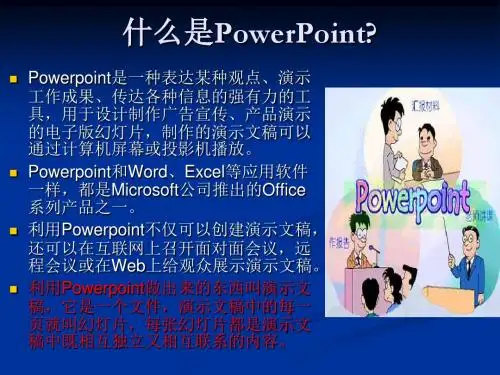
5.1 PowerPoint 2010概述PowerPoint 2010是微软公司推出的办公软件Office 2010软件包中重要组件之一,主要用于制作各种演示文稿,如产品介绍、学术报告、项目论证、电子课件等。
这种演示文稿集文字、图形以及多媒体对象于一体,将要表达的内容以图文并茂、形象生动的形式在计算机或大屏幕上展示出来,为人们进行信息传播与交流提供了强有力的手段。
PowerPoint 2010的启动、退出和文件的保存与Word 2010、Excel 2010的启动、退出和文件的保存方式类似,只是PowerPoint 2010生成的文档文件的扩展名是“.pptx”。
因此,这些操作的具体方法在此就不详细介绍了。
一、PowerPoint窗口组成PowerPoint 2010工作窗口主要包括有标题栏、快速访问工具栏、菜单栏、功能区、幻灯片编辑区、状态栏、备注窗格等,如图5-1所示。
标题栏:在窗口的最上方显示文档的名称。
窗口控制按钮:左端显示控制菜单按钮图标,其后显示文档名称,右端包括最小化、最大化或还原和关闭按钮图标。
快速访问工具栏:显示在标题栏最左侧,包含一组独立于当前所显示选项卡的选项,是一个可以自定义的工具栏,可以在快读访问工具栏添加一些最常用的按钮。
菜单栏:是显示PowerPoint 2010所有的菜单项,如:文件、开始、插入、设计、切换、幻灯片放映、审阅、视图菜单。
第五章powerpoint演示文稿
30
添加幻灯片的备注
选择“视图”菜单中的 备注页; 在备注窗格中添加备注 信息; 在演示过程中需要显示 备注内容时,可以单击 鼠标右键,选演讲者备 注。
31
插入图片
插入图片版式幻灯片,双 击图片占位符 “插入”菜单中选择“图 片”
插入各种来源的 图片
32
上海地理位置-示例
上海位于北纬31度14 分,东经121度29分, 处于中国东部海岸线 的中心。全市面积 6340.5平方公里。 上海的主要河流有黄 浦江和苏州河。 上海所辖的岛屿有崇 明岛、长兴岛、横沙 岛等。
15
播放时在幻灯片上书写或绘画
1. 单击鼠标右键,指 向“指针选项”再 单击“绘图笔”。 2. 在幻灯片上书写或 绘画时,按下鼠标 按钮。 注意 :指针将一直保 持笔的形状直到您 选择了“指针选项” 子菜单上的其他命 令。
16
5.2
5.2.1 5.2.2 5.2.3 5.2.4 5.2.5 5.2.6
1111 2222 3333 4444 2222 3333 4444 5555 3333 4444 5555 6666 4444 5555 6666 7777
35
插入图表
插入图表版式幻灯片
菜单命令:“插 入”/“图表”
36
插入艺术字
选择“插入”/“图片”/“插入艺 术字” ;
出现艺术字库选择框; 编辑艺术字、字体、字号;
25
5.2.4 幻灯片元素的输入和编辑
文字的插入和编辑 插入图片 插入组织结构图 插入表格 插入图表 插入艺术字 插入自选图形 插入数学公式 插入声音及电影片断
26
选择各种幻灯片版式
第五章 PowerPoint
退出PowerPoint
退出PowerPoint有以下几种方法: ( 1 )用鼠标单击 PowerPoint 的“文件”菜单, 然后在下拉菜单中用鼠标选择“退出”并 单击。 ( 2 )用 Alt+F 组合键打开文件下拉菜单,然 后按X键退出PowerPoint。 ( 3 )在 PowerPoint 窗口中用鼠标单击窗口右 上角的“关闭”按钮。
⑸ 移动幻灯片 移动幻灯片可以用“剪切”和“粘贴” 命令来改变顺序,其操作步骤与使用 “复制”和“粘贴”命令相似,只不过 用“剪切”命令代替“复制”命令。 另一种快速移动幻灯片的方法是: 切换到幻灯片浏览视图 →选择要移动的幻
灯片后,按住鼠标左键,拖动幻灯片到需要 的位置 →松开鼠标左键,即可将幻灯片移 到新位置
⑹ 隐藏幻灯片 选择欲隐藏的幻灯片,然后在“幻 灯片放映”菜单中选择“隐藏幻灯 片”命令即可。 隐藏的幻灯片,在放映时不会出现。 如果要取消隐藏,在幻灯片浏览视 图中,选择隐藏的幻灯片,然后在 “幻灯片放映”菜单中选择“隐藏 幻灯片”命令即可。
编辑幻灯片
1.在幻灯片视图中添加文字 ⑴ 制作标题幻灯片
⑵ 设置行距和段落前后的空间 在 PowerPoint 中没有“段落”格式命令, 设置段落的行距和段落前后的空间使用 “行距”命令:首先选中欲设置格式的段 落,然后单击“格式”菜单的“行距”命 令,弹出“行距”对话框。在“行距”对 话框中,将行距、段前和段后数值框设置 好后,单击“确定”按钮即可。
3、使用“空演示文稿”创建演示文稿
1.用“内容提示向导”创建演示文稿
启 动 PowerPoint→“ 内 容 提 示 向 导 ” 单 选 框 →“确定” → “内容提示向导”对话框→在7种 演示文稿类型 中选一种,然后按照向导提示完 成输入即可。 用户可以根据需要修改其中的内容,或添加新 的幻灯片,以便得到自己所需的演示文稿。
学会使用PowerPoint
学会使用PowerPointPowerPoint 是一种广泛应用于演示文稿制作的软件工具。
它具有简单易用、灵活多样的特点,被广泛应用于教育、商务、演讲等各个领域。
本文将介绍如何学会使用PowerPoint,并提供一些使用技巧和注意事项。
一、PowerPoint的基本操作使用PowerPoint前,我们需要了解一些基本操作:1. 创建新演示文稿:打开PowerPoint,点击“新建演示文稿”按钮,选择空白演示文稿或模板,开始创建新的演示。
2. 添加幻灯片:在演示文稿中,点击“新幻灯片”按钮,选择要添加的幻灯片布局,如标题幻灯片、内容幻灯片等。
3. 编辑幻灯片内容:在幻灯片中,可以通过点击文本框并输入文字,或者插入图片、图表等来编辑幻灯片内容。
4. 设置过度效果:在幻灯片中,点击“幻灯片切换”选项卡,选择过渡效果,并设置动画效果、持续时间等。
5. 设计演示文稿:在“设计”选项卡中,可以选择主题、字体、颜色等,设计演示文稿的整体风格。
二、PowerPoint的高级功能除了基本操作外,PowerPoint还具有一些高级功能,可以让你的演示文稿更加丰富和专业:1. 插入媒体:PowerPoint支持插入图片、音频、视频等多媒体元素,可以通过插入媒体来丰富演示内容。
2. 制作图表:在“插入”选项卡中,可以选择插入各类图表,如柱状图、饼状图等,展示数据和统计结果。
3. 添加动画:在“动画”选项卡中,可以设置对象的进入效果、动画效果和退出效果,让演示内容更加生动。
4. 设置幻灯片放映:点击“幻灯片放映”选项卡,设置幻灯片的播放方式、放映时间和幻灯片切换方式等。
三、使用技巧和注意事项在使用PowerPoint的过程中,还有一些技巧和注意事项需要注意:1. 保持简洁:演示文稿应尽量简洁明了,避免文字过多、图片过杂,以免分散观众的注意力。
2. 使用合适的字体和颜色:选择适合演示主题的字体和颜色,确保字体清晰可读,颜色搭配协调。
PowerPoint的基本操作
4. 放映幻灯片
• 单击幻灯片放映按钮(shift+F5),从当前 幻灯片开始放映
• 视图→幻灯片放映(F5),从第一张开始放 映
• 幻灯片放映→观看放映,从第一张开始放映
5. 幻灯片的播放和结束
• 单击鼠标左键、回车、向下箭头播放 • 结束放映:
其他方式创建演示文稿
• 在任务窗格中选择“新建演示文稿”,在 “新建”下面选择一种方式
空演示文稿 设计模板:根据现有的模板自动快速形成每一
张幻灯片的外观 内容提示向导:根据向导的提示完成具有某主
题的演示文稿 根据现有演示文稿:根据现成的演示文稿来创
建
• 工具栏上的“新建”按钮
2. 演示文稿的工作环境
✓
✓编 号 ✓大 纲 窗 格
钮 视 图 按
✓占位 符
✓幻灯片工作 区
✓备注页窗格
✓任 务 窗 格
3. powerpoint视图
• 普通视图:默认,一次只能显示一张幻 灯片,在幻灯片中插入内容、编辑内容 和格式化处理
• 幻灯片浏览视图:可以同时显示多种幻 灯片,方便的对幻灯片做删除、移动等 操作
• 幻灯片放映视图:全屏放映幻灯片,观 看动画,超链接等效果,不能修改幻灯 片
单击鼠标右键,快捷菜单中选择“结束放 映” – 按Esc键,退出播放状态
6. 保存演示文稿退出应用程序
• 保存
文件→保存; ctrl+s; 工具栏上的保存按钮
• 退出
关闭窗口按钮; 双击控制菜单栏; 文件→退出(关闭); 快捷键 alt+F4
PowerPoint的基本操作PPT学习教案
计算机应用基础教程
一、 PowerPoint 2003窗口界面:
PowerPoint 2003窗口界面
第4页/共21页
计算机应用基础教程
二、 幻灯片视图操作:
1. 普通视图
大纲视图
单击普通视图左侧窗格的“大纲”选 项,可 以切换 到大纲 视图。
大纲视图
第5页/共21页
计算机应用基础教程
“视图”---->“工具栏”,然后在“工 具栏” 的子菜 单上的 “绘图 ”工具 复选框 。
然后点击 艺术字图标
,选择艺术字样式后键入所需内容。
艺术字库
第15页/共21页
计算机应用基础教程
五、 多媒体效果的添加:
1. 添加背景音乐
声音图标 选择“插入”|“影片和声音”|“文件中 的声音 ”命令 ,打开 “插入 声音” 对话框 ,选择 要插入 的声音 文件后 ,单击 “确定 ”按钮 ,可为 幻灯片 背景添 加来自 文件的 音乐。 将音乐或声音插入幻灯片后,幻灯片 上会显 示一个 代表该 声音文 件的声 音图标 。
第8页/共21页
计算机应用基础教程
二、 幻灯片视图操作:
4. 黑白视图
选择“视图”| “颜色/灰度”命令,在弹出菜 单中选 择“纯 黑白” 选项, 可切换 到黑白 视图方 式 。使用该视图可以在打印之前先预览打 印的效 果。在 黑白视 图中所 做的更 改不会 影响屏 幕上演 示文稿 的颜色 。
黑白视图
第16页/共21页
计算机应用基础教程
六、演示文稿的美化:
设置幻灯片背景
选择“格式”| “背景”命令,打开“背景” 对话框 ,在“ 背景填 充”下 拉列表 中选择 背景颜 色,或 选择“ 其他颜 色”命 令打开 “颜色 ”对话 框选择 其他背 景颜色 ,也可 以选择 “填充 效果” 命令打 开“填 充效果 ”对话 框,在 相应的 选项卡 中进行 背景设 置。
PowerPoint演示文稿的基本操作
演示文稿的基本操作PowerPoint 2010的功能和使用一.新建演示文稿1二.幻灯片的基本操作1一.新建演示文稿在【文件】|“新建”命令中,可用来创建演示文稿的方法有创建空白演示文稿、根据模板、主题创建和根据现有内容创建。
空白演示文稿没有任何设计方案和示例文本,用户可根据自己的需要选择幻灯片版式来制作。
主题是事先设计好的一组演示文稿的样式框架。
模板是系统提供的预先设计好的演示文稿样本。
根据现有内容创建可快速创建与现有演示文稿类似的文件,适当修改完善即可。
下面以空白演示文稿为例,进行详细讲解。
1. 创建演示文稿创建演示文稿主要采用以下3种方法:方法1:启动PowerPoint 2010后,系统会自动新建一个空白的演示文稿,默认名称为“演示文稿1”。
方法2:单击【文件】|“新建”命令,在右侧的“可用模板和主题”组中选择要新建的演示文稿类型。
方法3:在PowerPoint 2010启动的情况下,按“Ctrl+N”组合键,可另建一个新的空白演示文稿。
2. 保存演示文稿保存演示文稿主要采用以下3种方法:方法1:单击【文件】选项卡下的“保存”或“另存为”命令,可以重新命名演示文稿及选择存放位置。
方法2:单击快速访问工具栏的“保存”图标按钮。
方法3:按Ctrl+S组合键。
二.幻灯片的基本操作创建好演示文稿之后,用户可以根据需要对幻灯片进行基本操作。
在幻灯片操作的过程中,最方便的视图模式是幻灯片浏览视图,对于少量幻灯片操作,也可以在普通视图模式下进行。
1. 演示文稿和幻灯片在PowerPoint 2010中,演示文稿和幻灯片是两个不同的概念。
演示文稿是一个以.pptx 为扩展名的文件,是由一张张的幻灯片组成的。
每一张幻灯片都是演示文稿中既相互独立又相互联系的内容,幻灯片可以由文本、图形、表格、图片、动画等诸多元素构成。
编辑演示文稿就是编辑幻灯片的格式、顺序以及幻灯片中的对象。
2. 选择幻灯片在开始编辑之前,需要先选择幻灯片。
PowerPoint基本操作PPT课件
火(huǒ)烧(shāo)云(yún)
Monday, November 09, 2020
3插入生字读音
a新建一张幻灯片,采用上述的方法插 入背景图片和拼音huǒ shāo yún;
b执行菜单栏中的“插入→影片和声音 →文件中的声音”命令” ,在打开的 “插入声音”对话框中选择“火烧云” 的声音单击确认按钮;
C在弹出对话框中单击在单击时,按钮 调整小喇叭大小和位置
Monday, November 09, 2020
4笔画顺序的制作
a “插入”→图片→艺术字”命令,打开 “艺术字库”对话框,选择第一种(空心) 艺术字样式,输入火(huǒ)烧(shāo)云 (yún)字,并定义为“楷书”,颜色为 黑色,单击确定按钮
母版有:幻灯片母版、讲义母版、备注母版 幻灯片母版 :包括背景效果、幻灯片标题、
层次小标题、文字的格式、背景对象等 母版设置完成后,再新建一张幻灯片,可以看
到新幻灯片继承了母版的风格。
Monday, November 09, 2020
编辑母版
视图→母版→幻灯片母版
编辑母版的 方法与编辑 幻灯片相同
Monday, November 09, 2020
演示文稿的格式化
外观格式
• 母版 • 背景 • 幻灯片版式 • 设计模板 • 配色方案 • 动画方案
Monday, November 09, 2020
背景
菜单:格式→背景 非对象区→鼠标右键→背景
Monday, November 09, 2020
Monday, November 09, 2020
PowerPoint窗口介绍
幻灯片制作、编辑窗口
大学计算机基础(PPT)-演示文稿软件PowerPoint2010
5.5 演示文稿主题背景设置
5.5.1 设置幻灯片主题
5.5 演示文稿主题背景设置
5.5.1 设置幻灯片主题
— 27 —Leabharlann 5.5 演示文稿主题背景设置
5.5.2 设置幻灯片背景
— 28 —
5.5 演示文稿主题背景设置
5.5.2 设置幻灯片背景
— 29 —
5.5 演示文稿主题背景设置
5.5.2 设置幻灯片背景
5.1 PowerPoint2010基本知识
5.1.1 PowerPoint2010工作界面
5.1 PowerPoint2010基本知识
5.1.2 启动和退PowerPoint2010
1. 启动PowerPoint2010
— 5—
5.1 PowerPoint2010基本知识
5.1.2 启动和退PowerPoint2010
5.3 演示文稿视图的使用
5.3.1 新建幻灯片并应用版式
5.3 演示文稿视图的使用
5.3.1 新建幻灯片并应用版式
— 15 —
5.3 演示文稿视图的使用
5.3.2 移动与复制幻灯片
— 16 —
5.3 演示文稿视图的使用
5.3.3 删除幻灯片
— 17 —
5.4 幻灯片基本制作
5.4.1 插入图片、 图形和艺术字等元素
第5章 演示文稿软件PowerPoint2010
5.1 PowerPoint2010基本知识 5.2 制作演示文稿 5.3 演示文稿视图的使用 5.4 幻灯片基本制作 5.5 演示文稿主题背景设置 5.6 演示文稿放映
1.了解如何启动和退出PowerPoint2010,以及 PowerPoint2010的工作界面。 2.掌握如何设置幻灯片主题、背景。 3.理解如何在幻灯片中添加文字和使用幻灯片母版。 4.掌握如何插入图片、图形和艺术字、声音、影片。 5.清楚如何为对象设置超链接、添加动作、设置动画效果 。 6.掌握如何放映演示文稿。