
linux下搭建svn服务器
Linux下搭建SVN服务器环境(svnserve方式)
环境:redhat5(apr.apr-util.zlib.subversion的压缩文件都是放在/usr/linuxsvn目录下,下面的解压命令tar zvxf解压出来的文件就直接是放在这个目录下,文件名跟压缩文件的名字是一样的)
一、安装apr、apr-util跟zlib
1、下载apr、apr-util与zlib
apr-1.3.3.tar.gz
apr-util-1.3.4.tar.gz
zlib-1.2.3.tar.gz
2、解压
tar zvxf apr-1.3.3.tar.gz
tar zvxf apr-util-1.3.4.tar.gz
tar zvxf zlib-1.2.3.tar.gz
3、安装
cd apr-1.3.3
./configure --prefix=/usr/local/apr //装在/usr/local/apr目录下
make &&make install
cd apr-util-1.3.4
./configure --with-apr=/usr/local/apr //装在/usr/local/apr目录下
Make &&make install
cd zlib-1.2.3
./configure --prefix=/usr/local/zlib //装在/usr/local/zlib目录下
Make && make install
二、安装subversion
1、下载subversion-1.5.0
subversion-1.5.0.tar.gz
2、安装
tar zvxf subversion-1.5.0.tar.gz
cd subversion-1.5.0
./configure --prefix=/usr/local/subversion --with-apr=/usr/local/apr/bin/apr-1-config --with-apr-util=/usr/local/apr/bin/apu-1-config --with-ssl --with-zlib=/usr/local/zlib --enable-maintainer-mode
make clean
make
make install
测试是否安装成功
到subversion的安装目录下(即/usr/local/subversion),cd到它的bin目录下,用命令svnserve –version查看,如果显示如下信息即是安装成功了
svnserve, version 1.5.0 (r21228)
compiled Oct 12 2006, 10:18:56
Copyright (C) 2000-2006 CollabNet.
Subversion is open source software, see /
This product includes software developed by CollabNet (/).
The following repository back-end (FS) modules are available:
fs_fs : Module for working with a plain file (FSFS) repository.
三、svn配置
1、创建资料库
首先要创建一个资料库,使用svnadmin增加资料库(首先在/usr/data/svn下建个空repository的父资料库,设目录的权限为755)
cd /usr/local/subversion/bin
./svnadmin create /usr/data/svn/ repository/test
到test下看是不是多了文件,多了说明创建成功了。
2、修改版本库的配置文件
到/usr/data/svn/ repository/test的conf目录下,找到svnserve.conf
把内容修改为
[general]
anon-access = none
auth-access = write
password-db = password
realm = test
3、配置允许访问的用户:
到test的conf目录下,找到passwd文件,在(可设多个用户名密码)
[users]
apache = 123456 //apache是用户名,123456是密码
4、启动svn服务器
到subversion的安装目录下(/usr/local/subversion)的bin目录,使用
svnserve -d --listen-port 3690 -r /usr/data/svn/ repository //启动版本库
5、检查是否启动成功
ps –ef //查看有哪几个进程在工作
如果显示如下,即为启动成功:
root694110 15:07 ?00:00:00 svnserve -d --listen-port 3690 -r /usr/data/svn/ repository
6、用客户端check out内容到本地
先在本地建个空的文件夹,文件名自定义,check out的时候
在url下输入svn://装svn的服务器ip地址/版本库名
因为3690是svn的默认端口,所以在本地我检出内容的时候,直接在url下输入这个链接即可
svn://222.73.49.160/test,点击OK后,提示输入用户名和密码,在用户名和密码那分别输入apache,123456(这个是在版本库test的conf下的passwd里做的设置),这样就可以把版本库test的内容下载到需要的地方了
上传按常规的做法(省略不讲了)
7、如果提示错误,有可能是因为端口没有能通过防火墙,要在/etc/sysconfig目录下,
找到iptables加上这句
-A RH-Firewall-1-INPUT -p tcp -m state -m tcp --dport 3690 --state NEW -j ACCEPT
打开3690端口
重新启动防火墙
/etc/rc.d/init.d/iptables restart
使用iptables -L -n 查看现在的防火墙设置,果然发现成功了。
到此,svn服务器就算安装完成了。
Linux下SVN部署安全及权限配置,实现web同步更新

[examPro:/]
@g_vip=rw
@g_fronter=r
@g_doc=r
[examPro:/protected/modules]
@g_vip=rw
@g_fronter=
*=
[examPro:/protected]
@g_doc=
对于以上代码的配置的详细说明,可以参考本文的参考文章[1]SVN权限配置,里面介绍的比较详细,这里就不多说,有疑问的请留言或mail;
Linux下SVN部署/安全及权限配置,实现web同步更新:
本文包含以下内容:
SVN服务器安装
SVN权限管理
SVN使用SASL加密
SVN上传时同步其它目录
需求
在WEB线上版本管理的基础上,能够在代码上传之后,立刻通过WEB访问,查看修改效果;同时,保证数据的安全性;
#export LANG=zh_CN.UTF-8
export LANG=en_US.UTF-8
2.设置SVN更新时需要同步更新的目录
svn update /alidata/www/examplePro --username yoursname --password yourpwd
以上这行表明,当svn服务器版本有更新时,则同步更新到/alidata/www/examPro目录下的对应文件;yoursname 和yourpwd是你在sasl中设置的用户名和密码;(这里还是涉及到了明文存放,对此,你可以分配一个用户对svn版本库只有全局的读权限)
现在,SVN就实现了版本管理的功能,同时,同步更新的目录有利于测试人员集成测试;
开发人员需要保证的是,任何时候签入到svn库中的版本是可运行的代码。
【svn-Linux】Linux下SVN的全部使用说明

【svn-Linux】Linux下SVN的全部使⽤说明%%%%%%%%%%%%%%%%%%%%%%%%%%%%%%%%%%%%%%%%%%%%%%%%SVN http://202.231.××.×:×××/svn/03-Design/.....%××××××××××××××××××××××××××××××× 配置 ××××××××××××××××××××××××××××××××××××%1.安装svn sudo apt-get update # sudo apt-get install subversion 可以验证⼀下,通过如下命令: svn help //--svn帮助 svn --version //--svn版本 svnserve --version //--svn server版本%××××××××××××××××××××××××××××××××××××××××××××××××××××××××××××××××××××××××%2.卸载svn利⽤以下命令查看⾃⼰的系统是否已经安装了svn: svn如果显⽰⼀下信息说明已安装,可以使⽤以下命令进⾏卸载: sudo apt-get remove --purge subversion (–purge 选项表⽰彻底删除改软件和相关⽂件)%××××××××××××××××××××××××××××××××××××××××××××××××××××××××××××××××××××××××%3.创建SVN版本库创建项⽬⽬录和svn仓库: sudo mkdir /home/svn sudo mkdir /home/svn/repository sudo chmod -R 777 /home/svn/repository sudo svnadmin create /home/svn/repository # cd /home/svn/repository/ # ls执⾏命令后,会在repository下⽣成以下⽂件 conf db format hooks locks README.txt我们主要关⼼的是conf和db⽂件,conf⽂件夹下是存放主配置⽂件和⽤户、权限位置,db⽂件夹是存放svn转储后的数据。
Svn Linux安装方法

Svn 安装方法1.创建 svn linux 用户:a)使用root 用户登录后,创建svn 组 gsvn, 创建用户 svn .b)创建组命令: groupadd gsvnc)创建用户命令: useradd –s svn -p svn -r svn –g gsvnd)修改密码: passwd svn2.安装java 运行环境 : jdk1.6a)Jdk linux 安装文件jdk-6u23-linux-x64.binb)安装jdk命令: ./jdk-6u23-linux-x64.binc)配置环境变量:在 /ect/profile 文件中添加如下变量:export JAVA_HOME=/svnserver/jdk1.6.0_23export JRE_HOME=/svnserver/jdk1.6.0_23/jreexport CLASSPATH=$CLASSPATH:$JAVA_HOME/lib:$JAVA_HOME/jre/libexport PATH=$JAVA_HOME/bin:$JAVA_HOME/jre/bin:$PATH3.安装svn 服务器: CollabNetSubversionEdge-1.3.1_linux-x86_64.tar.gza)安装文件CollabNetSubversionEdge-1.3.1_linux-x86_64.tar.gz.b)安装命令:tar -zxfCollabNetSubversionEdge-1.1.0_linux-x86.tar.gz 4.启动svn 服务器:o Svn 解压后会生成一个csvn 文件夹 ,移动到csvn 文件夹下: cd csvno启动命令: bin/csvn start5.管理台a)安装完成后页面,登录用户名/密码: admin/adminb)启动完成后登录管理台进行服务器设置:http://localhost:3343/csvn/ c)设置svn 端口号:。
SVN搭建和使用手册
在 URL of repository 一栏中输入 svn 服务器的 checkout 地址
在新的项目里面添加一个文件然后提交,查看/www/drug/ 里面有没有添加的文 件,来证实 svn 库能够同步更新到 linux 下面那个虚拟主机的没。
三、SVN 管理命令
发展开源精神,普及 Linux 教育
SVN+APACHE 整合使用手册
一、SVN 介绍
SVN 是一个版本控制工具,Subversion 的版本库(repository),就是位于服务器端,统 一管理和储存数据的地方。
要创建一个版本库,首先要确定采用哪种数据存储方式。在 Subversion 中,版本库的 数据存储有两种方式,一种是在 Berkeley DB 数据库中存放数据;另一种是使用普通文件, 采用自定义的格式来储存,称为 FSFS。
测试域名绑定成功 4、SVN 使用
创建 svn 项目仓库
# mkdir /data/svn
创建 svn 根目录
# svnadmin create /data/svn/drug //创建项目仓库 drug
# /usr/local/svn/bin/svn import /www/drug file:///data/svn/drug -mx 教育
/houzaicun
Crazylinux 工作室
SVN 第 2 版本
SVN=/usr/local/svn/bin/svn
指定 svn 路径
WEB=/www/drug
指定 apache 虚拟主机路径
$SVN update $WEB –username www –password xywyxywy
[groups]
//这个表示群组设置
Linux下多项目SVN配置方法

1. 安装SVN服务器软件2. 在home下创建svn根目录mkdir /home/svnroot3. 在/home/svnroot下创建Project1 , Project 2, Project3 三个项目文件夹,这三个文件夹要存放不同项目的SVN版本库。
4. 同样在/home/svnroot中创建CodeAuth 文件夹,该文件夹将保存passwd 和authz文件,在第6步中实现。
5. 创建项目cd /home/svnrootsvnadmin create Project1svnadmin create Project2svnadmin create Project3分别创建了三个项目的版本库,版本库目录conf中存在passwd 、authz、和svnserve.conf 文件passwd - 用于存放本svn库的用户名和密码authz - 存放本svn库的访问授权信息svnserve.conf 文件为存放本svn库的全局访问控制信息6. 将passwd 、authz文件拷贝到/home/svnroot/CodeAuth中,将三个项目下conf目录中的passwd 和authz文件删除7. 修改三个项目中conf目录下的svnserve.conf 文件,最快的办法是修改一个项目下的svnserve.conf 文件,使用它覆盖其他两个项目下的svnserve.conf 文件。
svnserve.conf 修改为[general]anon-access = none auth-access = writepassword-db = /CodeAuth/passwdauthz-db = /CodeAuth/authz 8. 修改/home/svnroot/CodeAuth下的passwd文件为[users] admin=admin0019. 修改/home/svnroot/CodeAuth下的Authz文件为[groups] admin_group=admin[Project1:/]@admin_group=rw*=[Project2:/]@admin_group=rw*=[Project3:/]@admin_group=rw*=10. 启动SVN服务svnserve -d -r /home/svnrootOK,服务器端配置完毕!。
CentOS linux下安装和配置Apache+SVN(用浏览器http方式访问SVN目录)
CentOS linux下安装和配置Apache+SVN(用浏览器http方式访问SVN目录)在CentOS linux下安装SVN,我们可以进行以下步骤:第一步:安装CentOS Linux操作系统,并在CentOS安装进行的同时,自定义安装这一步,一定要勾选Subversion(在“开发工具”里)和Web服务器(Apache)。
我用的是CentOS 6.4版本,只需要安装DVD1这个iso文件即可。
这个DVD文件中有我们下面用到的许多配置文件和模块文件,像mod_dav_svn等文件,都不需要用yum 命令进行额外下载安装(光盘中的文件的版本都是进行严格匹配的)。
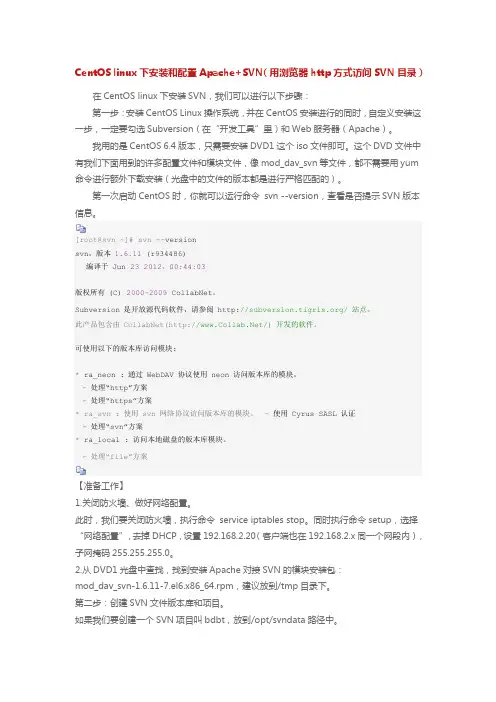
第一次启动CentOS时,你就可以运行命令svn --version,查看是否提示SVN版本信息。
[root@svn ~]# svn --versionsvn,版本1.6.11 (r934486)编译于 Jun 232012,00:44:03版权所有 (C) 2000-2009 CollabNet。
Subversion 是开放源代码软件,请参阅 / 站点。
此产品包含由 CollabNet(/) 开发的软件。
可使用以下的版本库访问模块:* ra_neon : 通过 WebDAV 协议使用 neon 访问版本库的模块。
-处理“http”方案-处理“https”方案* ra_svn : 使用 svn 网络协议访问版本库的模块。
-使用 Cyrus SASL 认证-处理“svn”方案* ra_local : 访问本地磁盘的版本库模块。
- 处理“file”方案【准备工作】1.关闭防火墙、做好网络配置。
此时,我们要关闭防火墙,执行命令service iptables stop。
同时执行命令setup,选择“网络配置”,去掉DHCP,设置192.168.2.20(客户端也在192.168.2.x同一个网段内),子网掩码255.255.255.0。
linux搭建svn服务器的方法步骤
linux搭建svn服务器的⽅法步骤⼀:安装svnyum install -y subversion⼆:创建仓库1:创建仓库⽬录mkdir -p /var/project/test2:创建仓库svnadmin create /var/project/test创建成功后,在/var/project/test⽬录下如下⽬录:drwxr-xr-x. 2 root root 51 1⽉ 30 13:26 confdrwxr-sr-x. 6 root root 4096 1⽉ 30 13:26 db-r--r--r--. 1 root root 2 1⽉ 30 13:26 formatdrwxr-xr-x. 2 root root 4096 1⽉ 30 13:26 hooksdrwxr-xr-x. 2 root root 39 1⽉ 30 13:26 locks-rw-r--r--. 1 root root 229 1⽉ 30 13:26 README.txtconf⽬录下是svn的配置⽬录,其中包括:-rw-r--r--. 1 root root 1080 1⽉ 30 13:26 authz #权限控制-rw-r--r--. 1 root root 309 1⽉ 30 13:26 passwd #密码管理-rw-r--r--. 1 root root 3090 1⽉ 30 13:26 svnserve.conf #SVN服务进程配置三:svn配置1:权限配置(/var/project/test/conf/authz)#⽤户分组(admin->管理员,development ->开发 other->其他)[groups]admin = test1 #管理员⽤户test1development = test2,test3 #开发⽤户test2,test3other = test4,test5,test6 #其他⽤户test4,,test5,test6#权限配置[/]@admin = rw #管理员读写权限@development = rw #开发读写权限@other = r #其他读权限test7 = rw #test7⽤户读写权限2:密码配置(/var/project/test/conf/passwd)#密码配置,格式为⽤户名=密码,密码为明⽂[users]test1 = test1test2 = test2test3 = test3test4 = test4test5 = test5test6 = test6test7 = test73:SVN服务进程配置(/var/project/test/conf/svnserve.conf)[general]anon-access = none #匿名⽤户⽆权访问auth-access = write #认证⽤户可读写password-db = passwd #指定⽤户认证密码⽂件authz-db = authz #指定权限配置⽂件四:启动svn服务(默认端⼝号3690)复制代码代码如下:svnserve -d -r /var/project #-d 服务后台运⾏ -r 指定⼯作⽬录,/var/project表⽰指定⼯作⽬录,注意不能指定仓库名地址(/var/project/test)指定端⼝启动svnsvnserve -d -r /var/project --listen-port 3691五:关闭防⽕墙,或开启指定端⼝号1:关闭防⽕墙systemctl stop firewalld2:开启指定防⽕墙#开启3690端⼝firewall-cmd --zone=public --add-port=3690/tcp --permanent#刷新配置firewall-cmd --reload六:客户端连接并上传⽂件windows上连接svn1:新建⼀个⽬录,右击选择svn 检出2:在版本库上填写linux的svn地址 svn://ip:3690/仓库名 (这⾥的仓库名不是/var/project/test⽽是/test)2:填写⽤户名密码这时候我们可以看到此⽬录下⽣成了⼀个.svn⽂件,说明我们已经连接上了linux上的svn服务器3:上传⽂件现在我们新建⼀个test.txt⽂件,在⾥⾯随便填⼀些信息(1)右击选择add然后选择test.txt⽂件,点击确定,这时候我们会看到test.txt⽂件上会多了⼀个加号(2):上传右击选择提交填写备注选择要上传的⽂件后点击确定这时候我们可以看到test.txt⽂件上的加号会变成绿⾊的对号,表⽰上传成功但是这时候我们发现我们在/var/project/test⽬录下根本就没有找到我们上传的⽂件,这是为什么呢?难道我们没有上传成功,这是由于把⽂件上传到SVN版本库后,上传的⽂件不再以⽂件原来的格式存储,⽽是被svn以它⾃定义的格式压缩成版本库数据,存放在版本库中,svn服务器版本库有两种格式,⼀种为FSFS,⼀种为BDB这时候我们就需要在linux中实现检出4:检出svn checkout svn://192.168.11.201/test /data/test #svn://192.168.11.201/test表⽰需要检出的仓库地址 /data/test表⽰需要检出到哪个⽬录下这是我们可以在/data/test⽬录下看到我们之前在客户端上传的⽂件,但是现在问题⼜来了,我们在客户端上传⽂件之后,不可能每次都在服务器进⾏检出操作吧,那么如何进⾏⾃动检出呢?5:⾃动检出配置在/var/project/test/hooks⽬录下新建⼀个post-commit⽂件,post-commit⽂件添加内容为:#!/bin/shREPOS="$1" #仓库REV="$2" #版本号export.UTF-8 #编码SVN=/usr/bin/svn #svn地址WEB=/data/test #要更新的项⽬⽬录$SVN update $WEB --username test1 --password test1 #--username test1表⽰设置⽤户名 --password test1表⽰设置密码将post-commit设置为可执⾏chmod +x /var/project/test/hooks/post-commit到此⾃动检出配置完成,不过注意,第⼀次的时候需要⼿动检出,之后就不需要了,到此linux搭建svn服务器完成以上就是本⽂的全部内容,希望对⼤家的学习有所帮助,也希望⼤家多多⽀持。
linux下搭建svn服务器
自己摸索了几天,今天终于小有成就!从零基础逐渐壮大,收获还是颇丰的!系统环境:虚拟机中Red Hat Enterprise Linux 4客户端windows: TortoiseSVN-1.6.5.16974-win32-svn-1.6.5.msi需要的软件包:subversion-1.6.5.tar.bz2apr-1.3.8.tar.gz apr-util-1.3.9.tar.gzsqlite-amalgamation-3.6.13.tar.gzhttpd-2.2.4(不需要支持http访问的可以不安装)文章将阐述全过程,不需要支持http的可以不配置appche接下来的安装都是在root身份下安装apache#tar -zxvf httpd-2.2.4.tar.gz#cd httpd-2.2.4.tar.gz#./configure --prefix=/usr/local/apache 此处将会在后面的make时创建--enable-dav --enable-so --enable-modules=most注:--enbalce-dav 选项一定要加上启动apache#/usr/local/apache/bin/apachectl start打开浏览器http://192.168.58.xxx 如果有显示"It works!"则证明已经安装成功注:其中IP为安装apache机器的IP 也就是svn服务器的IP#make#make install安装apr apr-util#tar -zxvf apr-1.3.8.tar.gz注:解压时也可在此指定解压路径当然了安装时要进入其中#cd apr-1.3.8#./configure --prefix=/usr/local/apr 此路径为最终安装路径留个印象后面能用到#make#make install#tar -zxvf apr-util-1.3.9.tar.gz#cd apr-util-1.3.9.tar.gz#./configure=/usr/local/apr-util --with-apr=/usr/local/apr 提供apr支持 =后面为apr安装路径#make#make install安装 sqlite#tar -zxvf sqlite-amalgamation-3.6.13.tar.gz#cd sqlite-3.6.13#./configure --prefix=/usr/local/sqlite#make#make install安装svn#tar -zxvf subversion-1.6.5.tar.bz2#cd subversion-1.6.5#./configure --prefix=/usr/local/svn--with-paxs=/usr/local/apache/bin/apxs--with-apr=/usr/local/apr--with-apr-util=/usr/local/apr-util--with-sqlite=/usr/local/sqlite--with-zlib=/usr/local/zlib 此处地址不定看看你zlib的安装路径在哪把它写在这没有的话自己装一个路径写这--with-ssl--enable-maintainer-mode#make#make install注:--with-zlib=/...后面不写路径会报错svn服务器安装结束安装svn客户端windows 下安装TortoiseSVN-1.6.5.16974-win32-svn-1.6.5.msi 常用软件安装方法SVN配置建立版本库#mkdir -p /opt/svn#/usr/bin svnadmin create /opt/svn/repository#ls -l /opt/svn/repository有内容显示说明版本库建立成功#vi /opt/svn/repository/conf/svnserve.conf修改如下内容:并把每行的#去掉[general]anon-access = noneauth-access = writepassword-db = /opt/svn/repository/conf/passwd 此为系统自动生成文件,但要修改过之后才能生效authz-db = /opt/svn/authz.conf 此文件还没有创建但系统已经为此自动生成了一个文件,路径同上我用我自己创建的realm = repository创建svn用户此用户也就是客户端的登陆用户#htpasswd -c /opt/svn/htpasswd admin之后体统会提示输入密码、校验密码注:第一次创建svn用户时要加 -c 意思是:如果htpasswd存在将覆盖写入往后再创建svn用户时也是执行此命令不过不用加 -cadmin 为用户名标识登陆用户例:新增加用户user#htpasswd /opt/svn/htpasswd user用户配置文件#vi /opt/svn/repository/conf/passwd在最下面添加两行代码格式为:用户名 = 密码admin = admin 前不要加# 、留空格user = user权限配置文件#vi /opt/svn/authz.conf写入如下代码[groups]admin = admin,user[/]@admin = rw 代表admin的所有组员有读写权限注:admin组里面有admin和user组员其中有一个以上的组员时要用逗号隔开这一部分自己可以找资料看看设计内容很多,我只建了一个版本库,还有多个版本库的设置,版本库下的具体目录权限设置启动svn服务#svnserver -d --listen-port 9999 -r /opt/svn/repository注:启动时也是有名堂的可以找资料看看-d 后台运行9999是要监听的端口-r 后面的是版本库路径#ps -ef | grep svnserve 查看svn有没有启动成功成功显示root 5088 1 0 Jul05 ? 00:00:00 svnserve -d --listen-port 9999 -r /opt/svn/repository客户端登陆右键单击某个文件夹点击check out输入URL:svn://192.168.58.XXX:9999/opt/svn/repository其中IP为启动svn服务的机器的IP不用支持http的下面范围内可以不用理会/***********************************/配置apache#vi /usr/local/apache/conf/httpd.conf做如下修改:listen 80 如果是以root用户启动apache此处不用修改其他用户启动的要修改大于1024的否则报错# Example:# LoadModule foo_module modules/mod_foo.soLoadModule dav_module modules/mod_dav.soLoadModule dav_svn_module modules/mod_dav_svn.soLoadModule authz_svn_module modules/mod_authz_svn.so注:此段代码我的没有我自己添加的因为后面启动apache时报:Invalid command 'DAV', perhaps mis-spelled or defined by a module not included in the server configuration 别光添加代码还要确保此文件上级目录下的 modules 里面有相应的模块没有的话另外下载其他的 httpd-xxx-xxx 解压安装把其中的相应模块拷贝过来User svnGroup svnServerName 192.168.58.xxx IP设置svn服务器的IP把DocumentRoot "/usr/local/apache/htdocs"改为DocumentRoot "/opt/svn/repository"把<Directory "/usr/local/apache/htdocs">改为<Directory "/opt/svn/repository">另外在最下面添加:<Location /opt/svn>DAV svn 如果没有Loadmodules xxx_dav xxx.so 此处会报错SVNParentPath /opt/svn svn设置AuthType Basic 连接类型设置AuthName "Subversion Authorization" 连接框提示AuthzSVNAccessFile /opt/svn/authz.conf 权限配置文件此文件中有 [group] AuthUserFile /opt/svn/htpasswd 此文件中存的是用 htpasswd 创建的Require valid-user 采用何种认证</Location>重启apache 验证配置/usr/local/apache/bin/apachectl restart 如果没有启动用start打开浏览器访问http://192.168.58.xxx/opt/svn/repository --》弹出登陆框如果不弹出登陆框则配置失败/***********************************/最后:我安装过程中错误千奇百怪的,一点一点上网搜资料,慢慢的就完善了!也预祝你们顺利!。
RedHat Linux下搭建SVN服务器完全手册
系统环境RHEL5.4最小化安装(关iptables,关selinux) + ssh + yum一,安装必须的软件包.yum install subversion (SVN服务器)mysql-server (用于codestriker)httpd mod_dav_svn mod_perl (用于支持WEB方式管理SVN服务器)sendmail (用于配置用户提交代码后发邮件提醒)wget gcc-c++ make unzip perl* (必备软件包)ntsysv vim-enhanced (可选)二,基本的SVN服务器配置1,新建一个目录用于存储SVN所有文件# mkdir /home/svn2,新建一个版本仓库# svnadmin create /home/svn/project3,初始化版本仓库中的目录# mkdir project project/server project/client project/test (建立临时目录)# svn import project/ file:///home/svn/project -m "初始化SVN目录"# rm -rf project (删除临时建立的目录)4,添加用户要添加SVN用户非常简单,只需在/home/svn/project/conf/passwd文件添加一个形如“username=password"的条目就可以了.为了测试,我添加了如下内容:[users]# harry = harryssecret# sally = sallyssecretpm = pm_pwserver_group = server_pwclient_group = client_pwtest_group = test_pw5,修改用户访问策略/home/svn/project/conf/authz记录用户的访问策略,以下是参考:[groups]project_p = pmproject_s = server_groupproject_c = client_groupproject_t = test_group[project:/]@project_p = rw* =[project:/server]@project_p = rw@project_s = rw* =[project:/client]@project_p = rw@project_c = rw* =[project:/doc]@project_p = rw@project_s = rw@project_c = rw@project_t = rw* =以上信息表示,只有pm有根目录的读写权,server_group能访问server 目录,client_group能访问client目录,所有人都可以访问doc目录.6,修改svnserve.conf文件,让用户和策略配置升效.svnserve.conf内容如下:[general]anon-access = noneauth-access = writepassword-db = /home/svn/project/conf/passwdauthz-db = /home/svn/project/conf/authz7,启动服务器# svnserve -d -r /home/svn8,测试服务器# svn co svn://192.168.60.10/projectAuthentication realm: <svn://192.168.60.10:3690> 92731041-2dae-4c23-97fd-9e1ed7f0d18dPassword for 'root':Authentication realm: <svn://192.168.60.10:3690> 92731041-2dae-4c23-97fd-9e1ed7f0d18dUsername: server_groupPassword for 'server_group':svn: Authorization failed ( server_group没用根目录的访问权)# svn co svn://192.168.60.10/projectAuthentication realm: <svn://192.168.60.10:3690> 92731041-2dae-4c23-97fd-9e1ed7f0d18dPassword for 'root':Authentication realm: <svn://192.168.60.10:3690> 92731041-2dae-4c23-97fd-9e1ed7f0d18dUsername: pmPassword for 'pm':A project/testA project/serverA project/clientChecked out revision 1. ( 测试提取成功)# cd project/server# vim main.c# svn add main.c# svn commit main.c -m "测试一下我的C程序,看什么看,不行啊??"Adding main.cTransmitting file data .Committed revision 2. ( 测试提交成功)三,配置SVN服务器的HTTP支持1,转换SVN服务器的密码由于SVN服务器的密码是明文的,HTTP服务器不与支持,所以需要转换成HTTP支持的格式。
Linux下安装svn
一、准备关联包:1.apr-1.3.8.tar.gz。
下载页面:/download.php?id=25589&ResourceID=470直接复制:/distfiles/apr-1.3.8.tar.gz2.apr-util-1.3.9.tar.gz:下载页面:/download.php?id=25276&ResourceID=472直接复制:/distfiles/apr-util-1.3.9.tar.gz3.Apache,系统已默认安装,其版本可用apachectl–v 查看,我的是Apache/2.2.3。
建议重新安装,因各种包找不到。
下载httpd-2.2.17.tar.gz:下载页面:/download.cgi#apache22直接复制:/apache-mirror//httpd/httpd-2.2.17.tar.gz4.Svn,可能会有版本冲突,现尝试下载1.5.0版本subversion-1.5.0.tar.gz:下载页面:/index.php?q=node/73直接复制:/downloads/subversion-1.5.0.tar.gzSub version-deps-1.5.0-rc5.tar:直接复制:/downloads/subversion-deps-1.5.0-rc5.tar.gz 若只不下载deps,可能会出错:提示你neno没有安装zlib找不到二、安装:1.安装apr:a)解压:tar –xvf apr-1.3.8.tar.gzb)编译:./configure (路径应该是/usr/local/apr)c)安装:make && make install2.安装apr-util:a)解压:tar –xvfapr-util-1.3.9.tar.gzb)编译:./configure --with-apr=/usr/local/aprc)安装:make && make install3.安装apache:a)先去/usr/local下创建apache目录命令:mkdir /usr/local/apacheb)解压下载的apache,计入目录并安装,(一各回车一个命令)tar –xvfhttpd-2.2.17.tar.gzcd httpd-2.2.17./configure --prefix=/usr/local/apache --with-apr=/usr/local/apr/bin/apr-1-config--with-apr-util=/usr/local/apr/bin/apu-1-config --enable-modules=so --enable-dav--enable-maintainer-mode --enable-rewritemakemake install./configure //配置源代码树--prefix=/usr/local/apache2 //体系无关文件的顶级安装目录PREFIX ,也就Apache的安装目录。