
android自动编译环境搭建
Win8 配置Android开发环境及自动编译环境
一、安装JDK
1,下载JDK:/technetwork/java/javase/downloads/index.html
点击,在新页面选择 windows x64(如下)进入下载。
2,下载后安装。
3,Windows 下安装完毕后需要设置三个环境变量
JAVA_HOME 指明JDK安装路径,就是刚才安装时的路径C:\Program Files\Java\jdk1.7.0,此路径下包括lib,bin,jre等文件夹(此变量最好设置,因为以后运行tomcat,eclipse,ant 等都需要使用
此变量)
PATH Path使得系统可以在任何路径下识别java命令,设为:
%JAVA_HOME%\bin;%JAVA_HOME%\jre\bin
CLASSPATH CLASSPATH为java加载类(class or lib)路径,只有类在classpath中,java命令才能识别,设为:
.;%JAVA_HOME%\lib;%JAVA_HOME%\lib\tools.jar
(要加.表示当前路径)
%JAVA_HOME%就是引用前面指定的JAVA_HOME。
上述环境变量设置好了后,可以运行cmd,在命令窗口里面运行下面命令,可以看到类似下面的信息:
当然也可以在命令行下面使用java -fullversion 可以对当前版本的详细信息。
这时候的返回信息类似如下:
java full version "1.7.0-b147"
之后我们就可以写一个超简单的java程序: HelloWorld.java 文件内容如下:
public class HelloWorld {
public static void main(String args[]) {
System.out.println("HelloWorld!");
}
}
依次:javac HelloWorld.java
java HelloWorld
来测试是否可以正常运行。
二、下载并解压绑定Eclipse的SDK
Android sdk 提供了绑定好eclipse的sdk压缩包。
只需要下载解压配置必要的环境变量,并保证上一步的jdk配置完成,就可以进行android开发了。
1,下载网址参考/sdk/index.html
在页面中点击
2,同意并选择自己所需的版本,点击下面的下载按钮。
3,下载完成后解压到自定义的目录,假设为D:\Android\adt-bundle-windows-x86_64-20130917。
4,配置sdk环境变量(此步骤建议操作,非必须。
需要做自动打包工具的时候,此步骤必须操作)
SDK_HOME 指明SDK安装路径,在上面解压目录的sdk目录下,如下
D:\Android\adt-bundle-windows-x86_64-20130917\sdk
PATH Path使得系统可以在任何路径下识别sdk工具命令,设为:
%SDK_HOME%\tools; %SDK_HOME%\platform-tools
5,启动eclipse,开始开发android应用。
Eclipse存放位置(建议创建快捷方式)。
D:\Android\adt-bundle-windows-x86_64-20130917\eclipse\eclipse.exe
三、安装自动编译工具ANT
1,参考地址:/bindownload.cgi,在页面中选择下面字样,点击下载。
.zip archive: apache-ant-1.9.2-bin.zip [PGP] [SHA1] [SHA512] [MD5]
2,解压到自定义目录,如:D:\program\apache-ant-1.8.4
3,配置环境变量。
ANT_HOME 指明SDK安装路径,在上面解压目录的sdk目录下,如下
D:\program\apache-ant-1.8.4
PATH Path使得系统可以在任何路径下识别ant工具命令,设为:
%ANT_HOME%\bin
四、编译工程。
1,准备好工程目录。
清理bin 和gen目录
2,启动cmd。
切换到android 工程目录。
3,创建工程。
(命令里面的-t 2 参考注解)
android update project --name Pkuankan -t 2 --subprojects -p .
4,编译工程。
ant release
注解:四.3里面–t 2是指定android编译版本。
查看方法android list target,然后找到自己想使用的android 版本,前面的index号就是自己要使用的编译版本号。
如下所示,这里-t 2 就代表使用了android 17 编译。
C:\>android list target
Available Android targets:
----------
id: 1 or "android-15"
Name: Android 4.0.3
Type: Platform
API level: 15
Revision: 3
Skins: HVGA, QVGA, WQVGA400, WQVGA432, WSVGA, WVGA800 (default), WVGA854, WXGA720, WXGA800
ABIs : x86
----------
id: 2 or "android-17"
Name: Android 4.2.2
Type: Platform
API level: 17
Revision: 2
Skins: HVGA, QVGA, WQVGA400, WQVGA432, WSVGA, WVGA800 (default), WVGA854, WXGA720, WXGA800, WXGA800-7in
ABIs : x86。
Android开发环境搭建教程
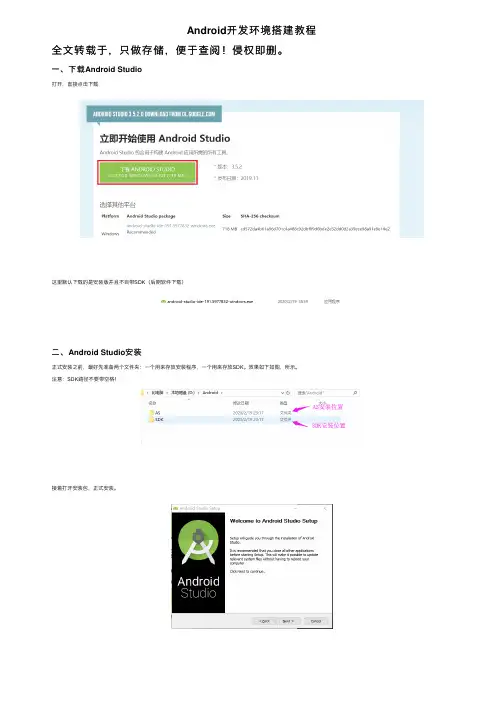
Android开发环境搭建教程全⽂转载于,只做存储,便于查阅!侵权即删。
⼀、下载Android Studio打开,直接点击下载这⾥默认下载的是安装版并且不⾃带SDK(后期软件下载)⼆、Android Studio安装正式安装之前,最好先准备两个⽂件夹:⼀个⽤来存放安装程序,⼀个⽤来存放SDK。
效果如下如图,所⽰。
注意:SDK路径不要带空格!接着打开安装包,正式安装。
耐⼼等待安装完成,⼤约2min…取消打开AS的对勾,切记!三、Android Studio路径配置添加如下内容(注意路径的斜杠⽅向!)如果不改默认安装在C盘idea.config.path=D:/Android/.AndroidStudio/configidea.system.path=D:/Android/.AndroidStudio/system四、打开软件安装SDK 在开始菜单选择cancel⾃⾏设置SDK路径接着选择SDK路径为之前简历的⽂件夹!这⾥如果⽹速好的,速度可以稍微快⼀点~时间不⼀,耐⼼等待…我的⼤概10min这⾥先不要急着创建⼯程,可以查看⼀下SDK版本这⾥默认安装了10版本的SDK五、配置Gradle设置gradle路径为:D:/Android/.gradle六、换源默认使⽤官⽅⾕歌源,这样构建⼯程的时候回特别慢,这⾥选择国内阿⾥源在如图所⽰路径的⽂件中对应位置加⼊以下代码maven { url'https:///repository/public/' }maven { url'https:///repository/google/' }maven { url'https:///repository/jcenter/' }maven { url'https:///repository/central/' }七、新建⼯程为了⽅便管理,同样在如图所⽰路径下,建⽴⼀个workspace配置如下打开⼯程后,若出现错误提⽰ERROR: Could not install Gradle distribution from 'https:///distributions/gradle-这个时候,可以在该<>,下载对应的gradle包,移动到相应的⽂件夹。
adb源码编译

adb源码编译ADB是AndroidDebugBridge的缩写,是一种用于Android设备与开发计算机(通常是PC)进行通信的工具。
ADB可以实现设备端口映射、文件传输、安装、调试等功能。
ADB源码编译是指在自己的电脑上编译ADB程序,以便在开发过程中使用。
一、环境搭建在进行ADB源码编译之前,需要先搭建好相关环境。
具体步骤如下:1.安装Java SDKADB源码编译需要使用Java SDK,可以从Oracle官网下载并安装。
2.安装Android SDKADB源码编译还需要使用Android SDK,也可从官网下载并安装。
3.安装NDKNDK是Android Native Development Kit的缩写,它可以帮助开发者使用C/C++语言编写本地代码,并将其与Java代码一起编译成APK。
在进行ADB源码编译之前,需要先安装NDK。
4.安装PythonADB源码编译还需要使用Python,建议安装2.7版本。
二、获取源码获取ADB源码的方式有多种,可以从官网下载,也可以从Github 上下载。
这里以从Github上获取源码为例。
1.打开Github网站,搜索“android_platform_system_core”。
2.选择最新版本的源码,并下载到本地电脑。
三、编译源码获取到ADB源码后,可以开始编译源码了。
具体步骤如下:1.打开终端或命令行窗口,进入ADB源码所在的目录。
2.执行以下命令,编译源码:make adb3.编译完成后,在源码目录的out/host/linux-x86/bin/目录下,就可以找到编译后生成的adb可执行文件。
四、使用ADB工具编译完成后,就可以使用ADB工具进行Android开发调试了。
以下是一些ADB常用命令:1.adb devices:查看连接的Android设备列表。
2.adb install apkname:安装指定的APK文件。
3.adb uninstall packagename:卸载指定的应用程序。
ubuntu安装及android源码编译环境搭建
ubuntu安装及android源码编译环境搭建为了能够编译和运行 Android 源码,我们需要在 Ubuntu 系统中搭建相应的开发环境。
下面是 Ubuntu 安装及 Android 源码编译环境搭建的详细步骤:一、Ubuntu 系统的安装2.将ISO文件写入USB或DVD中,制作启动盘。
3.在计算机上将系统引导到USB活动盘或DVD上,并启动系统。
4. 在启动菜单中选择安装 Ubuntu,按照提示完成安装过程。
二、系统更新和软件安装1.安装后,运行系统更新以获取最新的软件包和安全修复程序。
可以在终端中运行以下命令:```sudo apt updatesudo apt upgrade```2.安装开发工具和编译器。
可以在终端中运行以下命令:```sudo apt install build-essentialsudo apt install openjdk-8-jdksudo apt install pythonsudo apt install gitsudo apt install curlsudo apt install gnupg```1. 配置 Git 个人信息,可以在终端中运行以下命令:```git config --global "Your Name"``````chmod a+x ~/bin/repo```3. 配置 PATH 环境变量,这样在终端中就可以使用 Repo 了。
打开`~/.bashrc` 文件,并在末尾添加以下内容:```export PATH=~/bin:$PATH```4.执行以下命令使配置生效:```source ~/.bashrc```1. 创建一个空文件夹作为 Android 源码存放的目录,并在终端中进入该目录。
```repo init -u <URL> -b <branch>````````````repo sync```5.开始编译。
Android开发环境搭建及创建HelloWorld实验报告
学年第 2 学期实验报告课程名称Android 应用编程系(部)专业班级电子信息科学与技术学生姓名学生学号1 实验过程记录1.1 Android开发平台的搭建及相关配置1.1.1准备所需工具1)因为Android程序是用Java语言编写的,故在准备阶段需要安装Java语言开发平台--JDK。
JDK:JDK是Java语言的软件开发工具包,它包含了Java的运行环境、工具集合、基础类库等内容。
2)Android SDK。
Android SDK是谷歌提供的Android开发工具包,在开发Android程序时,须通过引入该工具包来使用Android相关的API。
3)Android Stdio。
1.1.2 搭建开发环境1)到Android官网下载最新开发工具。
2)下载完成后解压缩,打开安装包,因无特殊要求即选择开发环境默认值即可。
一直点击Next,其中在安装开发环境所需要的组件时将所有组件的复选框全部打勾。
如下图所示:图1.1 组件选择图因为每台电脑在不没有人为改变系统硬盘的情况下其系统盘基本为C盘,当系统盘内文件较多时容易造成电脑运行卡慢,电脑程序打开较慢,严重情况会出现电脑死机的情况,故在选择Android Stdio的安装地址以及Android SDK的安装地址时,我首先选择了D盘,如图1.2所示。
图1.2 安装地址选择接下来安装步骤中,保持默认值即可,一直点击Next完成安装,如图1.3所示。
图1.3 安装完成接下来点击Finish按钮来启动Android Stdio,初始时软件会出现选择对话框让自己选择是否导入Android Stdio之前版本的配置,因为首次安装Android Stdio 故笔记本上面没有其最早版本,在此步骤中我选择不导入,如图1.4所示。
图1.4 选择不导入配置点击OK 会进入Android Stdio的配置界面,如图1.5所示。
图1.5 Android Stdio的配置界面然后点击Next进行具体的配置,我们可以选择Android Stdio 的具体安装类型,现有安装类型有两种即Standard 和 Custom 两种。
android编译流程

android编译流程Android编译流程是将源代码转化为可执行的Android应用程序的过程。
编译流程包括以下几个主要步骤:1.获取源代码:首先,开发人员需要从Android Open Source Project (AOSP) 或者其他可靠的源代码库中获取Android源代码。
获取源代码可以通过使用版本控制工具如Git来完成。
2.准备构建环境:在编译之前,需要准备好构建环境。
这包括安装正确的开发工具、依赖库和配置。
- 开发工具:Android编译使用Java编程语言,因此需要安装Java Development Kit (JDK)。
同时还需要安装Android软件开发工具包(SDK),用于构建和测试Android应用。
- 依赖库:编译Android需要一些依赖库,包括C/C++编译器、make 工具、libc、libm和其他系统库。
这些库可以通过安装合适的软件包管理工具来获取。
-配置:开发人员需要根据构建计划配置构建环境。
这包括选择编译器版本、构建目标平台以及其他构建选项。
3.设置环境变量:为了让系统能够找到正确的构建工具和依赖库,开发人员需要设置一些环境变量。
这可以通过在命令行终端中设置系统环境变量或者使用脚本文件进行配置来实现。
4.执行初始化构建:在进行实际的编译之前,需要执行一些初始化构建操作。
这包括解压源代码文件、创建构建描述文件、设置编译选项等。
5.编译源代码:编译源代码是整个编译流程的核心步骤。
在此步骤中,构建系统将递归地遍历整个源代码树,并将每个源文件编译成目标文件。
编译过程通常分为以下几个阶段:-预处理:在编译之前,构建系统会首先对源代码进行预处理。
预处理器将处理预处理指令、宏定义等,并将源代码转化为可供编译器识别的形式。
-编译:编译器将源代码编译成汇编语言或者中间代码。
-汇编:汇编器将汇编语言代码转化为机器可执行的二进制指令。
android studio安装教程及其环境配置

android studio安装教程及其环境配置Android Studio 是Google官方推出的集成开发环境(IDE),用于开发Android应用程序。
它提供了多种功能,如代码编辑器、调试工具、性能监测器等,方便开发者进行Android应用程序的开发和调试。
本文将介绍Android Studio的安装教程及其环境配置。
首先,我们需要下载Android Studio的安装包。
可以在Google 官方网站上找到Android Studio的最新版本,并下载适用于操作系统的安装包。
目前Android Studio支持Windows、Mac和Linux三种操作系统。
下载完成后,双击安装包进行安装。
安装向导将引导您完成安装过程。
您可以选择安装路径和其他自定义选项。
建议选择默认选项,除非您具有特殊的需求。
安装完成后,启动Android Studio。
首次启动可能需要一些时间来初始化和更新组件。
请确保您的计算机已连接到互联网。
如果安装过程中遇到问题,请参考官方文档和支持论坛。
启动Android Studio后,开始配置环境。
首先,选择“Configure”选项,然后选择“SDK Manager”。
SDK Manager用于下载和管理Android SDK。
Android SDK包含开发Android 应用所需的工具和API。
在SDK Manager中,可以选择所需的Android SDK版本和其他支持库。
您可以根据项目的要求选择不同版本的SDK。
选择所需的选项后,点击“Apply”按钮进行下载和安装。
安装完成后,返回到Android Studio的主界面。
现在,可以开始开发Android应用程序了。
可以创建一个新项目或导入现有项目。
创建新项目时,需要提供一些基本信息,如项目名称、包名、存储位置等。
还可以选择所需的设备类型和最低Android版本。
然后,Android Studio将自动生成项目结构和初始代码。
Appium+Java自动化测试系列一:环境搭建
Appium+Java⾃动化测试系列⼀:环境搭建Appium+Java ⾃动化测试框架搭建主要分为以下⼏个⽅⾯的下载安装及环境配置
1、Java开发环境
涉及到的内容⼜jdk、编译器⼯具(推荐jdk 1.8、Eclipse编译器或者IDEA编译⼯具)
2、Android ADT 或者SDK 安装
3、Appium 安装
⼀、Java开发环境
安装JDK配置后环境变量JAVA_HOME
将JAVA_HOME环境变量添加到Path
检查配置是否成功
⼆、Android SDK安装
下载地址:(下载后解压即可)
解压后配置环境变量ANDROID_HOME
添加到Path路径
检测是否安装成功
SDK Manager 版本查看和安装
双击SDK Manager,选装⼯具。
必装:Tools⽂件夹下Android SDK Platform-tools和Android SDK Build-tools,最好选择最新版本和具有代表性的版本,其中Tools下的为必装⼯具
三、Appium 客户端下载安装安装之后点击桌⾯图标即可启动
如转载还请保留出处及作者姓名,谢谢!。
Android开发环境搭建
Android 开发环境搭建如遇问题请联系:Steven_Sun 需要硬盘空间至少12G,推荐在20G以上文档结构:1.准备工作为获取和编译源码所做的准备,包括设置网络环境、安装一些必备工具等内容2.源码获取获取Android源码,可以选择官网下载或使用已下载好的源码3.编译源码编译Android源码,介绍整体编译、编译模块的方法4.配置AP开发环境主要是配置集成开发环境eclipse,这是以后工作的主要视窗平台5.代码调试通过3个实例介绍如何新建Android工程以及调试已有代码1 准备工作1.1 检查网络请确保你的网络和代理没有问题:使用sudo apt-get update命令没有错误提示即可。
(没问题请跳过1.1节,看1.2节)如果有问题,请执行下面操作:1.1.1 编辑网络连接从面板上依次点击系统--->首选项--->网络连接,出现如图1-1的窗口:选中“有线”标签中的Auto eth0,然后点击“编辑”按钮。
图1-1在弹出的窗口中(如图1-2),选择“802.1x安全性”标签,勾选“对此连接使用802.1x安全性““认证“处选择”受保护的EAP(PEAP)用户名输入你的网域用户名密码输入网域密码其他默认,点击“应用”按钮。
图1-21.1.2 配置代理服务器目的是使终端以及apt工具能够使用网络。
以便更新软件源和下载Android源码。
上一步配置好以后只是连接上了网域,如果想要实现上网的目的还需要设置代理。
这里提供2种设置代理的方法:使用ntlmaps配置代理、使用google浏览器配置代理。
使用ntlmaps代理有时会出现配置好以后仍然无法联网的情况,注意要重复步骤1.1.2.1。
关键是配置完之后要重启电脑。
Google浏览器配置代理一般使用起来比较方便,但缺点是下载Android源码时长时间挂机,可能出现断开的情况。
这时需要使用google浏览器浏览一下网页,然后再重新输入下载命令继续下载即可。
自己动手编译Android(LineageOS)源码
⾃⼰动⼿编译Android(LineageOS)源码⼀、编译LineageOS源码准备设备:⼩⽶ MIX2设备代号:chironAndroid版本:9.0PC配置:系统:Ubuntu18.04⾄少12G RAM⾄少200GB 剩余硬盘空间良好的⽹络环境1.下载并解压SDKsdk中包含fastboot和adb下载wget https:///android/repository/platform-tools-latest-linux.zip解压unzip platform-tools-latest-linux.zip -d ~添加到环境变量gedit ~/.profile输⼊:# add Android SDK platform tools to pathif [ -d "$HOME/platform-tools" ] ; thenPATH="$HOME/platform-tools:$PATH"fi保存。
使改动⽣效:source ~/.profile2.安装依赖安装必要库和⼯具sudo apt-get install bc bison build-essential ccache curl flex g++-multilib gcc-multilib git gnupg gperf imagemagick lib32ncurses5-dev lib32readline-dev lib32z1-dev liblz4-tool libncurses5-dev libsdl1.2-dev libssl-dev libwxgtk3.0-dev libxml2 libxml2-utils lzop pngcrush rsync schedtool squashfs-tools xsltproc zip zlib1g-dev安装openjdk-8-jdksudo apt install -y openjdk-8-jdk3.配置源创建repo存放⽬录mkdir -p ~/bin创建源码存放⽬录mkdir -p ~/android/lineage× 注:请确保该⽬录所在的磁盘有⾜够的空间(⾄少200G)安装repocurl https:///git-repo-downloads/repo > ~/bin/repochmod a+x ~/bin/repo将~/bin放⼊环境变量gedit ~/.profile加⼊:# set PATH so it includes user's private bin if it existsif [ -d "$HOME/bin" ] ; thenPATH="$HOME/bin:$PATH"fi使改动⽣效:source ~/.profile初始化repocd ~/android/lineagerepo init -u https:///LineageOS/android.git -b lineage-16.0× 注:这⾥的lineage-16.0是分⽀名,对应Android 9.0。
搭建android源码编译环境
搭建android源码编译环境-何1制作启动盘(图仅供参考)1.1准备工作(1)准备1G以上的U盘一个;(2)下载Ubantu 12.04光盘镜像文件,如:ubuntu-12.04.2-desktop-i386,不是很大,约700M;注意:该过程会将你的U盘格式化,里面所有的数据均会丢失,请提前做好备份;(3)下载UltraISO;(4)同时,准备一空磁盘(D、E、F均可),留待安装Ubantu。
1.2制作启动盘(1)打开UltraISO软件界面,打开你所需要写入U盘的镜像,就是你所下载的.ISO系统镜像。
(2)点击—>启动—>写入硬盘镜像—>便捷启动—>写入新的硬盘主引导记录(MBR)—>USB+ZIP+—>写入。
打开系统镜像写入镜像到U盘,注意写入方式,点击写入写入成功之后,制作启动盘成功。
2用启动盘安装Ubantu系统2.1设置BIOS启动模式(1)重启电脑进入BIOS,设置从USB启动-----USB-HDD(USB硬盘模式),BIOS版本会有不同,设置方式也略有不同。
2.2启动盘安装Ubantu系统(1)插入启动盘,重启电脑进到了ubuntu的安装界面,选择安装语言,这里的语言仅仅指安装过程中的语言(支持中文安装),下拉左侧选择“中文(简体)”,然后点击“安装Ubantu”。
功后进行,不然安装过程会很慢,选择“继续”。
项,人工进行分区。
(下图为重装Ubantu,仅供参考)(4)在磁盘管理中删除一个空盘(之前准备的空磁盘),此时磁盘中有“空闲”的空间,如下图:(5)创建新分区,选择“空闲”磁盘136000m,点击下面的“添加”得到如下界面,选择“主分区”,输入135000空间大小为根目录,文件格式一般选择“Ext4日志文件系统”,挂载点选择“/”.(6)交换分区,Ubuntu中必须创建至少两个分区,一个是刚才我们创建的根目录,一个是交换分区swaparea,将剩下的1000Mb分给该分区(交换分区大小设置为你的物理内存大小或少于内存,不能大于你的物理内存).(7)点击“现在安装”,ubuntu已经开始复制文件了,安装正在进行,接下来会让你选择所在地,为的是对UMT时间进行调整.(8)接下来选择Keyboardlayout键盘布局,一般情况下保持默认,你可以测试你的键位是否正确,如果设置错误也可以在进入系统之后进行更改.(9)接下来输入你的用户信息即密码.(10)几分钟过后Ubuntu就安装好了,重启电脑可进入Ubantu系统.3安装jdk1.63.1替换源列表(1)首先备份Ubuntu 12.04源列表sudo cp /etc/apt/sources.list /etc/apt/sources.list.backup (备份下当前的源列表,有备无患嘛)(2)修改更新源sudo gedit /etc/apt/sources.list (打开Ubuntu 12.04源列表文件)用以下源列表替换Ubuntu 12.04源列表:#deb cdrom:[Ubuntu 12.04.2 LTS _Precise Pangolin_ - Release i386 (20130213)]/ precise main restricted# See /community/UpgradeNotes for how to upgrade to# newer versions of the distribution.deb /ubuntu/ precise main restricteddeb-src /ubuntu/ precise main restricted## Major bug fix updates produced after the final release of the## distribution.deb /ubuntu/ precise-updates main restricteddeb-src /ubuntu/ precise-updates main restricted## N.B. software from this repository is ENTIRELY UNSUPPORTED by the Ubuntu ## team. Also, please note that software in universe WILL NOT receive any## review or updates from the Ubuntu security team.deb /ubuntu/ precise universedeb-src /ubuntu/ precise universedeb /ubuntu/ precise-updates universedeb-src /ubuntu/ precise-updates universe## N.B. software from this repository is ENTIRELY UNSUPPORTED by the Ubuntu ## team, and may not be under a free licence. Please satisfy yourself as to## your rights to use the software. Also, please note that software in## multiverse WILL NOT receive any review or updates from the Ubuntu## security team.deb /ubuntu/ precise multiversedeb-src /ubuntu/ precise multiversedeb /ubuntu/ precise-updates multiversedeb-src /ubuntu/ precise-updates multiverse## N.B. software from this repository may not have been tested as## extensively as that contained in the main release, although it includes## newer versions of some applications which may provide useful features.## Also, please note that software in backports WILL NOT receive any review## or updates from the Ubuntu security team.deb /ubuntu/ precise-backports main restricted universe multiversedeb-src /ubuntu/ precise-backports main restricted universe multiversedeb /ubuntu precise-security main restricteddeb-src /ubuntu precise-security main restricteddeb /ubuntu precise-security universedeb-src /ubuntu precise-security universedeb /ubuntu precise-security multiversedeb-src /ubuntu precise-security multiverse## Uncomment the following two lines to add software from Canonical's## 'partner' repository.## This software is not part of Ubuntu, but is offered by Canonical and the## respective vendors as a service to Ubuntu users.# deb /ubuntu precise partner# deb-src /ubuntu precise partner## This software is not part of Ubuntu, but is offered by third-party## developers who want to ship their latest software.deb /ubuntu precise maindeb-src /ubuntu precise main(4)通知ubuntu启用新的更新源sudo apt-get update3.2安装jdk 1.6(1)sudo apt-get install sun-java6-jdk(2)update-alternatives --config java,查看可选择的jdk列表,选择默认使用自己安装的jdk.3.3安装其他工具sudo apt-get install build-essentialsudo apt-get install makesudo apt-get install gccsudo apt-get install g++sudo apt-get install libc6-devsudo apt-get install flexsudo apt-get install bisonsudo apt-get install patchsudo apt-get install texinfosudo apt-get install libncurses-devsudo apt-get install git-core gnupg //(gnupg系统可能已自带)sudo apt-get install flex bison gperf libsdl-dev libesd0-dev libwxgtk2.6-dev build-essential zip curlsudo apt-get install ncurses-devsudo apt-get install zlib1g-devsudo apt-get install valgrind(可选,有21M大,我觉得一般人是用不到的)sudo apt-get install python2.5 (实际上不用装,Ubuntu 8.04 已经自带)4 android源码编译4.1编译源码拷贝androidsrc源码压缩包到主文件夹中,用文件归档管理器打开,提取到主文件夹中.打开终端:cd /home/用户名/androidsrc/make注:编译过程中会碰到一些错误,在百度中搜索一些资料解决。