
Tomcat的安装与配置
第1章 Tomcat的安装与配置Tomcat可以运行Servlet和JSP,是一个小型的轻量级应用服务器,它性能稳定、扩展性好、源码开放,是开发中小型Web应用系统的首选。
本章首先介绍Tomcat服务器特点、层次结构、应用处理流程及发展史,然后讲述Tomcat的安装、设置和测试,接着介绍Tomcat 目录结构、常用配置平台、控制和管理程序等,最后设计一个不需数据库支持的简单聊天室。
1.1 Tomcat简介Tomcat是Sun的JSWDK(Java Server Web Development Kit)中的Servlet容器,属于Apache软件基金会(Apache Software Foundation)的Jakarta项目中的一个核心项目,由Apache、Sun和其他一些公司和个人共同开发而成。
Tomcat既是一个开放源码、免费支持JSP和Servlet技术的容器,同时又是一个Web服务器软件,受到了Sun公司的大力推荐和支持。
因此,Servlet和JSP的最新规范都可以在Tomcat的新版本中得到实现。
与传统桌面应用程序不同,Tomcat中的应用程序是一个WAR(Web Archive)文件,它是许多文件构成的一个压缩包,包中的文件按照一定目录结构来组织,不同目录中的文件也具有不同的功能。
部署应用程序时,只需要把WAR文件放到Tomcat的webapp目录下,Tomcat会自动检测和解压该文件。
JSP文件第一次执行时,要先由Tomcat将其转化为Servlet文件,然后编译,所以速度会慢一些,但后继执行时速度会很快。
Tomcat既是一个Servlet容器,又是一个独立运行的服务器,像IIS、Apache等Web 服务器一样,具有处理HTML页面的功能。
但它处理静态HTML文件的能力并不是太强,所以一般都是把它当作JSP/Servlet引擎,通过适配器(Adapter)与其他Web服务器软件(如Apache)配合使用。
此外,Tomcat还可与其他一些软件集成起来实现更多功能,例如,与JBoss集成起来开发EJB、与OpenJMS集成起来开发JMS应用、与Cocoon(Apache的另外一个项目)集成起来开发基于XML的应用等。
Tomcat是一个小型的轻量级应用服务器,运行时占用系统资源小、扩展性好、支持负载平衡与邮件服务等开发应用系统中的常用功能,并且不断改进和完善。
Tomcat适用于中小型系统和并发访问用户不太多的场合,是开发和调试JSP程序的首选。
先进的技术、稳定的性能、源码开放和免费获取的机制,使得Tomcat深受Java爱好者的喜爱并得到了许多软件开发商的认可,成为目前相当流行的Web应用服务器。
1.1.1 Servlet简述谈起Tomcat,就不能不说Servlet,如果没有Servlet的应用需求,就没有Tomcat的产第1章Tomcat的安装与配置·3·生。
Servlet(小服务程序)是一个与协议无关的、跨平台的Web组件,它基于Java技术开发,由Servlet容器所管理。
和运行在客户端浏览器中的Applet(小应用程序)相似,Servlet 运行在服务器端,可以动态地扩展服务器的功能,并采用“请求—响应”模式提供Web服务。
Servlet的主要功能是交互式地浏览和修改数据,生成动态Web内容。
Servlet是平台独立的Java类,即按照Servlet规范编写的Java类,所以具有Java语言的所有优点,如良好的可移植性及安全性等。
Servlet被编译为平台中立的字节码,可以被动态地加载到支持Java技术的Web服务器中运行,就如同Applet对客户端一样,区别在于Servlet运行并不需要图形用户界面。
Java Servlet具有如下优点:(1)Servlet可以和其他资源(数据库、文件、Applet和Java应用程序等)交互,把生成的响应内容返回给客户端。
如果需要,还可以保存“请求—响应”过程中的信息。
(2)服务器采用Servlet可以完全授权对本地资源的访问,Servlet自身也会控制外部用户的访问数量及访问性质。
(3)Servlet可以从本地硬盘,或者通过网络从远端硬盘来激活。
(4)通过Servlet Tag技术,可以在HTML页面中动态调用Servlet。
(5)Servlet可以是其他服务的客户端程序。
(6)通过链接技术,一个Servlet可以调用另一个或一系列Servlet来成为它的客户端。
(7)Servlet API与协议无关。
1.1.2 Tomcat与Servlet之间的关系当初在Apache开发时还未出现Servlet的概念,所以Apache不能内置支持Servlet。
实际上,除了Apache,其他许多Web服务器软件都不能直接支持Servlet。
为了支持Servlet,通常要单独开发程序,这种程序一般称为服务器小程序容器(Servlet Container),有时也叫做服务器小程序引擎(Servlet Engine)。
它是Web服务器或应用程序服务器的一部分,用于在发送的请求和响应之上提供网络服务,解码基于MIME的请求,格式化基于MIME 的响应,它在Servlet的生命周期内包容和管理Servlet,是一个实时运行的外壳程序。
运行时由Web服务器软件处理一般请求,并把Servlet调用传递给“容器”来处理。
Tomcat就是满足这种需要的JSP/Servlet引擎,是Sun公司的JSP/Servlet的官方实现。
按照工作模式的不同,Servlet容器可以分为以下3类:1.独立运行的Servlet容器在这种模式下,Servlet容器作为构成Web服务器的一部分而存在。
当使用基于Java的Web服务器时,就属于这种情况。
这种方式是Tomcat的默认模式,然而大多数Web服务器并不是基于Java的,所以就产生了下面的两种其他类型。
2.内置的Servlet容器Servlet容器由Web服务器插件和Java容器两部分组成。
采用这种方式时,Web服务器插件需要在某个Web服务器内部地址空间中打开一个JVM(Java虚拟机),在此JVM上程序员突击——Tomcat原理与Java Web系统开发·4·加载Java容器并运行Servlet。
如果客户端调用Servlet,Web服务器插件首先获得此请求的控制并将它传递(使用JNI技术)给Java容器,然后Java容器把此请求交给Servlet来处理。
这种方式运行速度较快,并且能够提供良好的性能,适用于单进程、多线程服务器,但是在伸缩性方面存在不足。
3.外置的Servlet容器采用这种方式时,Servlet容器运行在Web服务器外部地址空间。
先由Web服务器插件在某个Web服务器外部地址空间打开一个JVM(Java虚拟机),然后加载Java容器来运行Servlet。
Web服务器插件和JVM之间使用IPC(进程间通信)机制(通常是TCP/IPSockets)。
如果客户端调用Servlet,Web服务器插件首先获得此请求的控制并将它传递(使用IPCs技术)给Java容器,然后Java容器把此请求交给Servlet来处理。
这种方式对客户端请求的处理速度不如内置Servlet那样快,但是在其他方面(如可伸缩性、稳定性等)具有优势。
Tomcat属于Servlet容器,其工作模式也分为上述3种,所以Tomcat既可被用作独立运行的Servlet引擎(便于开发和调试),又可作为一个需要增强功能的Web服务器(如当前的Apache、IIS和Netscape服务器)插件。
在配置Tomcat之前,就需要确定采用哪种工作模式,工作模式(1)比较简单,直接安装Tomcat即可,工作模式(2)和(3)有些复杂,除了安装Tomcat、Web服务器之外,还需要安装连接两者的中间连接件。
【专家提示】在本书中,如果没有特殊说明,Tomcat运行都采用独立运行的Servlet容器方式。
Java Servlet API是Servlet容器和Servlet之间的接口,它定义了Servlet的各种方法,还定义了Servlet容器传送给Servlet的对象类,其中最重要的是请求对象ServletRequest和响应对象ServletResponse。
这两个对象都是由Servlet容器在客户端调用Servlet时产生的,Servlet容器把客户请求信息封装在ServletRequest对象中,然后把这两个对象都传送给要调用的Servlet,Servlet处理完后把响应结果写入ServletResponse,然后由Servlet容器把响应结果发送到客户端。
Tomcat服务器接收客户端请求并作出响应的完整过程如图1-1所示。
客户端TomcatWeb服务器HTTP请求Servlet容器Servlet实例ServletRequestServletResponse①②HTTP响应图1-1 Tomcat服务器响应客户请求过程第1章Tomcat的安装与配置·5·其中,①处表示Web服务器接收到客户端发出的HTTP请求后,转发给Servlet容器,同时把控制返回Servlet容器;②处表示Servlet容器把响应对象ServletResponse中的处理结果转发给Web服务器,通知Web服务器以HTTP响应的方式把结果发送到客户端,同时把控制返回Web服务器。
1.1.3 Tomcat层次结构Tomcat服务器由一系列可配置组件构成,其中核心组件是Catalina Servlet容器,它是其他所有Tomcat组件的顶层容器。
Tomcat各组件之间存在的层次关系如图1-2所示。
ServerServiceConnectorEngineHostContext图1-2 Tomcat层次关系【专家提示】Tomcat的组件可以在<TOMCAT_HOME>\conf\server.xml文件中进行配置,每个Tomcat组件在server.xml文件中对应一种配置元素。
在XML文件的代码中,这些组件之间关系如下所示:<Server><Service><Connector/><Engine><Host><Context></Context></Host></Engine></Service></Server>上述各组件将Tomcat分成若干层(Server层、Service层、Engine层、Host层、Context 层),各层通过数据管道PipeLine交互,如图1-3所示。
Tomcat服务器的安装配置图文教程(推荐)

Tomcat服务器的安装配置图⽂教程(推荐) 现在将使⽤Tomcat的⼀些经验和⼼得写到这⾥,作为记录和备忘。
如果有朋友看到,也请不吝赐教。
1、⾸先是Tomcat的获取和安装。
获取当然得上Apache的官⽅⽹站下载,开源免费,⽽且带宽也⾜够。
下载会很快。
这是两种不同的下载,⼀个是普通安装版本,⼀个是解压安装版本。
使⽤起来是⼀样的,只是在普通安装版本中有⼀些界⾯可提供对Tomcat的快捷设置,⽽且普通安装会将Tomcat作为系统服务进⾏注册。
2、Tomcat的运⾏环境搭建。
(解压版)安装(就是解压)完成后如下: Tomcat的启动是⼀个bat⽂件(Windows下),在bin⽬录下。
双击即可。
如果启动不成功,⼀般的情况是控制台出来⼀下⽴即消失,说明Tomcat没有找到Java的运⾏时环境。
简单理解,就是Tomcat找不到JDK,没办法运⾏。
我们“告诉”它JDK的安装路径。
即在环境变量⾥新建JAVA_HOME(不区分⼤⼩写),指向JDK安装⽬录。
如下: 这样,Tomcat就配置好了,启动就OK。
3、Tomcat的⽬录结构介绍。
bin⽬录存放⼀些启动运⾏Tomcat的可执⾏程序和相关内容。
conf存放关于Tomcat服务器的全局配置。
lib⽬录存放Tomcat运⾏或者站点运⾏所需的jar包,所有在此Tomcat上的站点共享这些jar包。
wabapps⽬录是默认的站点根⽬录,可以更改。
work⽬录⽤于在服务器运⾏时过度资源,简单来说,就是存储jsp、servlet翻译、编译后的结果。
其他⽬录和⽂件暂时不做介绍。
4、Tomcat的默认⾏为。
我们的浏览器请求如果到达了Tomcat,并且请求⽆误,⼀般Tomcat会以静态页⾯(即html⽂件)的形式给与响应,这是http服务器的默认⾏为。
⼀个完整的资源请求包括: 协议(如http) 主机名(域名,如localhost、) 端⼝号(http协议默认为80,所以我们⼀般向某个⽹站发起请求没有输⼊) 站点 资源位置 那么在第⼆步时我们只输⼊了域名(或者主机名)就访问到了某个具体的页⾯,这是怎么回事呢?。
Tomcat介绍-安装-配置

Tomcat介绍-安装-配置本节要点●掌握Servlet和Servlet容器的相关概念●Tomcat简介●掌握Tomcat的安装和配置●了解Tomcat的安装目录结构●运行Tomcat要掌握Java Web开发,首先就要学会编写Servlet,而要运行Servlet,则需要一个Servlet容器,这里选用的是Tomcat。
下面让我们先来了解一下Servlet和Servlet容器的概念。
1. Servlet与Servlet容器Servlet是平台独立的Java类,编写一个Servlet,实际上就是按照Servlet规范编写一个Java类。
Servlet被编译为平台独立的字节码,可以被动态地加载到支持Java技术的Web服务器中运行。
目前Servlet规范最新的版本是2.5。
那么什么是Servlet容器呢?Servlet容器有时候也叫做Servlet引擎,是Web服务器或应用程序服务器的一部分,用于在发送的请求和响应之上提供网络服务。
Servlet不能独立运行,它必须被部署到Servlet容器中,由容器来实例化和调用Servlet的方法,Servlet 容器在Servlet的生命周期内包容和管理Servlet。
用户通过单击某个链接或者直接在浏览器的地址栏中输入URL来访问Servlet,Web服务器接收到该请求后,并不是将请求直接交给Servlet,而是交给Servlet容器。
Servlet 容器实例化Servlet,调用Servlet的一个特定方法对请求进行处理,并产生一个响应。
这个响应由Servlet容器返回给Web服务器,Web服务器包装这个响应,以HTTP响应的形式发送给Web浏览器。
2. Tomcat简介:Tomcat是一个免费的开放源代码的Servlet容器,它是Apache软件基金会(Apache Software Foundation)的一个顶级项目,由Apache、Sun和其他一些公司及个人共同开发而成。
Tomcat安装及配置教程

Tomcat安装及配置教程Tomcat安装及配置教程Tomcat 服务器是⼀个免费的开放源代码的Web 应⽤服务器,属于轻量级应⽤服务器,在中⼩型系统和并发访问⽤户不是很多的场合下被普遍使⽤,是开发和调试JSP 程序的⾸选。
今天就在这⾥教⼤家如何进⾏安装以及配置。
操作⽅法01⾸先第⼀步,进⼊官⽹进⾏下载,选择Download下你要安装的版本进⾏下载。
02此次下载的是windows安装版,直接点击即可安装,但在安装前必须要进⾏环境设置——>设置Tomcat运⾏时依赖的SDK。
设置⽅法:选择我的电脑->属性->⾼级系统设置->环境变量->⽤户变量下选择"新建" 如下图所⽰:其中变量值为:SDK的安装路径。
03之后便是安装过程。
选择“Next”。
04选择“I Agree”。
05此处只选择设置User Name和Password其它选项选择默认值。
06选择你电脑上已安装的jre路径。
07选择“Tomcat”的安装路径。
08这⾥我们先取消上⾯两个选项,单击“Finish”完成安装。
09Tomcat 的主⽬录⽂件详解:Tomcat的主⽬录⽂件夹有以下⼏个:1. bin:⽤于存放启动和关闭tomcat的可执⾏⽂件。
2. lib:⾥⾯存放需要的jar包。
3. conf:tomcat的各种配置⽂件,tomcat启动时需要读取的配置⽂件主要有:server.xml,web.xml,tomcat-users.xml等等。
服务器的修改都要从此⽬录中进⾏。
4. logs:⽇志⽂件,如果服务器出现错误,会⾃动记录。
5. server:服务器的管理程序。
6. webapps:所有的可执⾏的web项⽬都会放到此⽬录中。
7. work:tomcat把各种由jsp⽣成的servlet都放在了这个⽂件夹下,⾥⾯包含.java⽂件和.class⽂件。
10启动Tomcat启动Tomcat我们可以直接运⾏bin⽬录下的 Tomcat6.exe 可执⾏⽂件如出现下⾯的效果则说明Tomcat启动成功了。
Tomcat安装配置

Tomcat安装配置1- 动态web1.1 web服务器本⾝是⼀个程序,运⾏在服务器上。
也称为Web容器,写的程序是运⾏在Web容器中。
容器作⽤:共享资源(图⽚,⽹页),将服务器上资源分享给浏览器。
解析写的Java程序处理⽤户发送的请求,并且对请求做出响应。
把⽣成的结果以⽹页的⽅式显⽰在浏览器上。
基本结构服务器缺点:服务器的动态web资源出现错误,需要重新编写我们的后台程序,重新发布。
服务器优点:Web页⾯可以动态更新,所有⽤户看到都不是同⼀个页⾯,它可以与数据库交互。
2- Tomcat2.1 安装tomcat2.2 Tomcat配置2.2.1 环境变量的配置CATALINA_HOME%CATALINA_HOME%\bin添加Tomcat的安装⽬录配置PathTomcat的启动与关闭常⽤命令启动的命令:startup.bat关闭的命令:shutdown.bat2.3 Tomcat的⽬录结构2.4 Tomcat项⽬发布⽅式1: 直接将项⽬复制到webapps⽬录下。
⽅式2: 采⽤压缩⽂件.war的⽅式。
将整个项⽬使⽤压缩⼯具打包成⼀个zip⽂件,将zip的扩展名为war。
复制到webapps⽬录下,tomcat会⾃动解压成⼀个同名的⽬录。
2.5 idea中配置Tomcat编辑运⾏配置添加Tomcat的配置服务器信息配置服务器的详细信息修改项⽬发布的访问地址点右上⾓的启动图标,启动Tomcat服务器服务器启动成功的状态信息⽇志乱码现象启动Tomcat的时候会出淇℃伅 [main] org.apache.catalina.startup.VersionLoggerListener.log Server.鏈嶅姟鍣ㄧ増鏈�:解决这种乱码的问题,解决问题的⽅法是到tomcat/conf/⽬录下,修改logging.properties将java.util.logging.ConsoleHandler.encoding = utf-8更改为 java.util.logging.ConsoleHandler.encoding = GBK。
Tomcat7.0安装配置详细(图文)
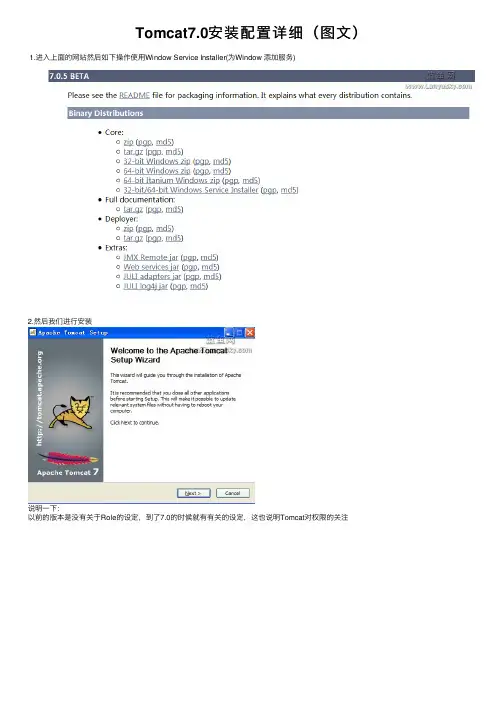
Tomcat7.0安装配置详细(图⽂) 1.进⼊上⾯的⽹站然后如下操作使⽤Window Service Installer(为Window 添加服务)2.然后我们进⾏安装说明⼀下:以前的版本是没有关于Role的设定,到了7.0的时候就有有关的设定,这也说明Tomcat对权限的关注⼀个tomcat运⾏的端⼝号:8080默认端⼝号:80,就是说不⽤输⼊端⼝号,默认输⼊就是80剩下的基本就是默认的,也没什么特殊的,在这⾥我在说明⼀下Tomcat安装完成后的⽬录有bin------存放启动和关闭的tomcat脚本conf-----包含不同的配置⽂件work----存放jsp编译后产⽣的class⽂件webapp存放应⽤程序的⽬录log-----存放⽇志⽂件lib------存放tomcat所需要的jar⽂件doc-----存放各种Tomcat⽂档通过bin/startup.bat命令运⾏Tomcat服务器(也可以通过⼩圆图标来启动哦)打开htt://localhost:8080查看服务是否启动正常如果出现下图,说明服务器安装成功tomcat7.0 的虚拟⽬录的配置:1.⾸先进⼊Tomcat 7.0conf的⽬录2.然后点击Tomcat 7.0confCatalinalocalhost的⽬录下3.最后创建⼀个虚拟⽬录的名字的xml⽂件如下:名字.xml复制代码代码如下:<Context path="/名字" docBase="D:Tomcat 7.0⽂件夹名" debug="5" reloadable="true" crossContext="true" />虚拟⽬录创建好了。
以后就可以在这个虚拟⽬录下操作了(以上和前⾯版本的虚拟⽬录配置有所不同,请区别对待)如果使⽤软件的话,他们默认的是把⼯程发布到tomcat的webapp⽂件夹下,很不⽅便,⽽且还互相影响(⽐如myEclipse)写⼀个简单的helloworld,感受⼀下jsp:<html><head><title>简单的程序</title></head><body><%="chenhailong,hello world" %></body></html>下⾯是其它⽹友的补充:Tomcat7.0.22在Windows下详细配置过程⼀、JDK1.7安装2、添加系统环境变量,我的电脑->属性->⾼级->环境变量(如果添加的环境变量已经存在,点击“编辑”添加,否则点击“新建”添加)(1)变量名: JAVA_HOME 变量值: D:\Program Files\Java\jdk1.6.0_29(点击“新建”,输⼊变量名、变量值,变量值末不需要分号)(2)变量名: CLASSPATH 变量值: D:\Program Files\Java\jdk1.6.0_29\lib\dt.jar;D:\Program Files\Java\jdk1.6.0_29\lib\tools.jar(“新建”,变量值末不需要分号)(3)变量名: Path 变量值: D:\Program Files\Java\jdk1.6.0_29\bin(“编辑”,变量值使⽤英⽂分号隔开,变量值末不需要分号)3、“开始”->“运⾏”->输⼊cmd,在命令提⽰符中输⼊“java -version”,“java”,“javac”⼏个命令,出现画⾯,说明环境变量配置成功⼆、Tomcat7.0.22安装配置2、添加系统环境变量,我的电脑->属性->⾼级系统设置->环境变量(操作同上)(1)变量名: CATALINA_BASE 变量值: D:\Program Files\apache-tomcat-7.0.22(Tomcat解压到的⽬录)(2)变量名: CATALINA_HOME 变量值: D:\Program Files\apache-tomcat-7.0.22(3)变量名: CATALINA_TMPDIR 变量值: D:\Program Files\apache-tomcat-7.0.22\temp(4)变量名: Path 变量值:D:\Program Files\apache-tomcat-7.0.22\bin。
Tomcat的安装与配置(超详细)

Tomcat的安装与配置(超详细)1、Tomcat的下载 Tomcat有exe安装版的,为了⽅便平时使⽤都是使⽤免安装的、下载即⽤64位下载源码包地址放下⾯了:https:///apache/tomcat/tomcat-9/v9.0.41/bin/apache-tomcat-9.0.41-windows-x64.zip2、Tomcat环境变量的配置 很多新⼿⼩伙伴搞不明⽩,使⽤Tomcat要不要配置环境变量?CATALINA_HOME的值被设为Tomcat的安装⽬录,如果环境变量CATALINA_HOME已经存在,则通过这个环境变量调⽤bin⽬录下的“catalina.bat start”命令1.Tomcat启动时,需要查找CATALINA_HOME这个环境变量,如果在Tomcat的bin⽬录下调⽤ startup.bat,Tomcat会⾃动并正确设置CATALINA_HOME2.执⾏startup.bat命令,实际上执⾏的是 “catalina.bat start”命令。
3.如果要想在任意⽬录下都能启动Tomcat,就需要设置CATALINA_HOME环境变量(Tomcat的安装⽬录),注意在path下也要设置%CATALINA_HOME%\bin4.在Tomcat 4以前,⽤的就是TOMCAT_HOME来表⽰Tomcat的安装⽬录,在Tomcat 4以后,采⽤了新的Servlet容器Catalina,所以环境变量的名字也改为了CATALINA_HOME。
5.“catalina.bat run”命令有时候是⾮常有⽤的,特别是当我们需要查看3、Tomcat的启动: 第⼀种: 1、双击bin⽬录下的start.bat(启动) shutdown.bat(关闭) (.bat表⽰windows下的启动⽅式,.sh表⽰Linux下的启动⽅式) 第⼆种:在任何位置都可以启动Tomcat 1、这种⽅式就取决于我们刚刚配置的系统环境变量。
Ubuntu18.04Tomcat安装及配置
3.启动服务 执行startup.sh,提示Tomcat started就是服务启动正常了
1 sudo ./startup.sh
浏览器中访问localhost:8080验证:
-----------------------------踩坑----------------------
Linux 启动 tomcat报错 touch: 无法创建 "/usr/local/tomcat-9.0.2/apache-tomcat-9.0.2-src/logs/catalina.out":
千山人迹方法的核心思想就是通过读取字体文件构建unicode编码与特定字符的映射关系并存储在字典里
Ubuntu18.04Tomcat安 装 及 配 置
转载自: 1.下载Tomcat 8.5.31 到Apache Tomcat®官网,选择tar.gz包下载,点击跳转:
2.安装配置 2.1 把t进入tomcat的bin目录下:
1 sudo vi startup.sh
在最后一行之前加入如下信息(注意根据自己实际情况修改JAVA_HOME和TOMCAT_HOME):
1 #set java environment 2 export JAVA_HOME=/usr/local/jdk1.8
3 export JRE_HOME=${JAVA_HOME}/jre 4 export CLASSPATH=.:%{JAVA_HOME}/lib:%{JRE_HOME}/lib 5 export PATH=${JAVA_HOME}/bin:$PATH 6 7 #tomcat 8 export TOMCAT_HOME=/usr/local/apache-tomcat-8.5.31
Tomcat安装及配置教程(共18张PPT)
什么是Tamcat?
Tomcat 服务器是一个免费的开放源代码 的Web 应用服务器,属于轻量级应用服务 器
Java环境的配置
下载安装java JDK,注意安装的路径,我 们需要进行环境变量的配置。
Java环境的配置
安装完成以后,配置环境变量 环境变量的配置这里就以win7为例:右击计算机——属
性——高级系统设置。
Java环境的配置
点击下面的环境变量,进入后在系统变量一栏点击新建,然后输 入如下:
名称:JAVA_HOME;变量值:刚刚安装的路径
Java环境的配置
在上面的一栏中点击新建,内容如下: 名称:CLASS_PATH;
变量值:.;%JAVA_HOME%\lib;%JAVA_
一定要注意所有符号都是英文状态的。
Java环境的配置
在系统环境变量中有一个path的环境变量, 选中后选择编辑,将JAVA_HOME添加进去
即可,如图:在最后加上;%JAVA_HOME%
\bin;
Java环境的配置
测试java环境是否配置成功 按下win+R键,输入cmd调出命令 符控制窗口。输入:java -version 后查看是否显示版本即可。
安装配置Tomcat
选择菜单栏中的window——preferences。 变量值:刚刚安装的路径 下载Tomca择a J左DK侧,注的意s安e装rv的e路r—径—,r我u们nt需im要e进行环境变量的配置。
在变上量面 值的:e一刚n栏刚v中安ir点装on击的m新路建径en,t内—容—如在下:弹出的窗口 在系统环中境变选量择中有a一dd个—pa—th的然环后境选变量择,你的 下环载境T变o量mTc的aot配文m置件c这a,t里文的就件版以是w一本in个7即为ex例e可的:安。右装击文计件算,机——属性——高级系统设置。
Tomcat的下载、安装与配置
Tomcat的下载、安装与配置1、安装Tomcat前要先安装JDK2、下载TomcatTomcat官网:/对于Windows操作系统,tomcat提供了两种安装文件,一个文件exe格式,另一个文件为zip格式。
exe是可运行的安装程序,读者只需要双击这个文件,即可开始安装Tomcat。
在安装过程中,安装程序会自动搜寻JDK和JRE的位置,并把Tomcat服务加入到Windows操作系统的服务中,同时在“开始”→“程序”菜单中加入Tomcat 服务器管理菜单。
zip是一个压缩包,只需要把它解压到本地硬盘即可,这种方式既适合Windows系统下的安装,也适用于其他操作系统,例如Linux系统,所以下面主要介绍zip的安装与Tomcat运行环境的设置。
3、ZIP格式Tomcat安装文件的安装及设置A、Tomcat安装文件的安装及设置把Tomcat压缩文件apache-tomcat-8.0.3-windows-x64.zip中的内容解压缩到D:\DevTools\apache-tomcat-8.0.3下,然后增加系统变量:变量名:TOMCAT_HOME;变量值:D:\DevTools\apache-tomcat-8.0.3。
然后修改系统变量classpath,添加%TOMCAT_HOME% \lib\servlet-api.jar;同时修改系统变量path,添加%TOMCAT_ HOME%\bin。
B、测试Tomcat要测试Tomcat服务器是否安装成功,首先要启动Tomcat服务器。
在Tomcat安装目录D:\DevTools\apache-tomcat-8.0.3下面有一个bin目录,里面有两个文件:startup.bat和shutdown.bat,分别控制Tomcat的启动和关闭。
由于在前一节中已经把该目录加入到系统变量Path中,所以在命令行中直接输入对应的文件名即可实现Tomcat的启动和关闭,而不需要切换目录。
tomcat安装与配置 及 IDE设置(Editplus)
public TestBean(String strName_p){
=strName_p;
}
public void setName(String strName_p){
=strName_p;
}
public String getName(){
public static void main(String args[]){
System.out.println("This is a test program."); Fra bibliotek} }
将上面的这段程序保存为文件名为Test.java的文件。
然后打开命令提示符窗口,cd到你的Test.java所在目录,然后键入下面的命令
<servlet-class>test.Test</servlet-class>
</servlet>
<servlet-mapping>
<servlet-name>Test</servlet-name>
<url-pattern>/Test</url-pattern>
</servlet-mapping>
第二步:安装和配置你的j2sdk和tomcat:执行j2sdk和tomcat的安装程序,然后按默认设置进行安装即可。
1.安装j2sdk以后,需要配置一下环境变量,在我的电脑->属性->高级->环境变量->系统变量中添加以下环境变量(假定你的j2sdk安装在c:\j2sdk1.5.0):