
linux sdk命令的用法 -回复
linux sdk命令的用法 -回复
Linux SDK命令的用法
Linux Software Development Kit(SDK)是为开发人员提供的一组工具和库的集合,旨在帮助他们在Linux操作系统上开发软件。该套件提供了丰富的命令行工具,可以用于编译、调试和管理Linux软件。本篇文章将重点介绍Linux SDK命令的用法,并逐步回答与此相关的问题。
一、SDK安装与配置
1. 如何安装Linux SDK?
可以从供应商官网下载SDK安装包,并按照官方文档中提供的安装指南进行安装。
2. 如何配置Linux SDK?
安装完成后,可以使用命令行工具进入SDK目录,并执行特定的配置命令进行配置。
二、SDK命令的用法
1. 编译命令
编译命令用于将源代码编译成可执行的二进制文件。在SDK中,常用的编译命令包括gcc、g++等。
问题:如何使用gcc命令编译C源代码?
回答:可以使用以下命令编译C源代码:
gcc -o output_file source_file.c
其中,output_file为生成的可执行文件名,source_file.c为C源代码文件名。
问题:如何使用g++命令编译C++源代码?
回答:可以使用以下命令编译C++源代码:
g++ -o output_file source_file.cpp
其中,output_file为生成的可执行文件名,source_file.cpp为C++源代码文件名。
2. 调试命令
调试命令用于在开发过程中对软件进行调试和排错。在SDK中,常用的调试命令包括gdb、valgrind等。
问题:如何使用gdb命令进行调试? 回答:可以使用以下命令启动gdb调试器:
gdb binary_file
其中,binary_file为待调试的可执行文件名。在gdb调试器中,可以使用各种命令进行断点设置、变量查看、单步执行等操作,以便定位和修复问题。
问题:如何使用valgrind命令进行内存检查?
回答:可以使用以下命令运行valgrind进行内存检查:
valgrind leak-check=full binary_file
其中,binary_file为待检查的可执行文件名。valgrind会检测内存泄漏和其他内存错误,并提供详细的报告和分析。
3. 包管理命令
包管理命令用于安装、更新和管理软件包。在SDK中,常用的包管理命令包括apt、yum等。
问题:如何使用apt命令安装软件包?
回答:可以使用以下命令安装软件包:
apt install package_name
其中,package_name为待安装的软件包名称。
问题:如何使用yum命令更新软件包?
回答:可以使用以下命令更新软件包:
yum update
yum会检查系统上已安装软件包的最新版本,并进行更新。
4. 版本控制命令
版本控制命令用于管理源代码的版本,在团队协作和软件迭代中起到重要作用。在SDK中,常用的版本控制命令包括git、svn等。
问题:如何使用git命令克隆代码库?
回答:可以使用以下命令克隆代码库:
git clone repository_url
其中,repository_url为代码库的远程URL地址。
问题:如何使用svn命令提交代码?
回答:可以使用以下命令提交代码:
svn commit -m "commit_message"
commit_message为本次提交的说明。
5. 系统管理命令
系统管理命令用于管理Linux系统的各种配置和资源。在SDK中,常用的系统管理命令包括systemctl、ifconfig等。
问题:如何使用systemctl命令启动服务?
回答:可以使用以下命令启动服务:
systemctl start service_name
其中,service_name为待启动的服务名称。
问题:如何使用ifconfig命令查看网络接口配置信息?
回答:可以使用以下命令查看网络接口配置信息:
ifconfig
ifconfig会列出系统上所有的网络接口及其配置信息。
三、总结与展望
本文介绍了Linux SDK命令的用法,并回答了一些与此相关的问题。这些命令包括编译命令、调试命令、包管理命令、版本控制命令和系统管理命令等,它们在Linux软件开发中起到了关键作用。此外,还有许多其他命令和工具可供开发人员使用,比如make命令、cmake工具等,可以进一步提高开发效率和代码质量。随着不断推出的新技术和工具,Linux软件开发将会变得更加高效和便捷。希望读者通过本文的介绍和回答,对Linux
SDK命令有了更深入的了解,并能在实践中灵活运用。
Linux下crontab命令的用法
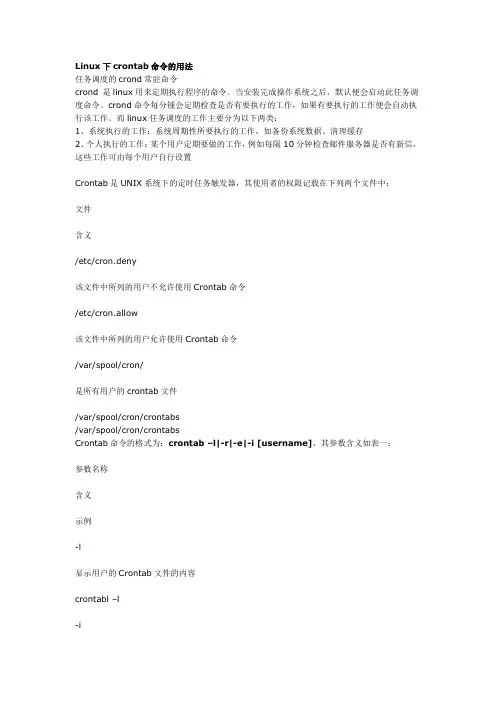
Linux下crontab命令的用法
任务调度的crond常驻命令
crond 是linux用来定期执行程序的命令。当安装完成操作系统之后,默认便会启动此任务调度命令。crond命令每分锺会定期检查是否有要执行的工作,如果有要执行的工作便会自动执行该工作。而linux任务调度的工作主要分为以下两类:
1、系统执行的工作:系统周期性所要执行的工作,如备份系统数据、清理缓存
2、个人执行的工作:某个用户定期要做的工作,例如每隔10分钟检查邮件服务器是否有新信,这些工作可由每个用户自行设置
Crontab是UNIX系统下的定时任务触发器,其使用者的权限记载在下列两个文件中:
文件
含义
/etc/cron.deny
该文件中所列的用户不允许使用Crontab命令
/etc/cron.allow
该文件中所列的用户允许使用Crontab命令
/var/spool/cron/
是所有用户的crontab文件
/var/spool/cron/crontabs
/var/spool/cron/crontabs
Crontab命令的格式为:crontab –l|-r|-e|-i [username],其参数含义如表一:
参数名称
含义
示例
-l
显示用户的Crontab文件的内容
crontabl –l
-i
删除用户的Crontab文件前给提示
crontabl -ri
-r
从Crontab目录中删除用户的Crontab文件
crontabl -r
-e
编辑用户的Crontab文件
crontabl -e
用户所建立的Crontab文件存于/var/spool/cron中,其文件名与用户名一致。
它的格式共分为六段,前五段为时间设定段,第六段为所要执行的命令段,
格式如下:* * * * *
其时间段的含义如表二:
段
含义
取值范围
Linux中source命令的用法

Linux中source命令的用法
source命令:
source命令也称为“点命令”,也就是一个点符号(.)。source命令通常用于重新执行刚修改的初始化文件,使之立即生效,而不必注销并重新登录。
用法:
source filename 或 . filename
source命令除了上述的用途之外,还有一个另外一个用途。在对编译系统核心时常常需要输入一长串的命令,如:
make mrproper
make menuconfig
make dep
make clean
make bzImage
…………
如果把这些命令做成一个文件,让它自动顺序执行,对于需要多次反复编译系统核心的用户来说会很方便,而用source命令就可以做到这一点,它的作用就是把一个文件的内容当成shell来执行,先在linux的源代码目录下(如/usr/src/linux-2.4.20)建立一个文件,如make_command,在其中输入一下内容:
make mrproper &&
make menuconfig &&
make dep &&
make clean &&
make bzImage &&
make modules &&
make modules_install && cp arch/i386/boot/bzImage /boot/vmlinuz_new &&
cp System.map /boot &&
vi /etc/lilo.conf &&
lilo -v
文件建立好之后,每次编译核心的时候,只需要在/usr/src/linux-2.4.20下输入:
source make_command
即可,如果你用的不是lilo来引导系统,可以把最后两行去掉,配置自己的引导程序来引导内核。
顺便补充一点,&&命令表示顺序执行由它连接的命令,但是只有它之前的命令成功执行完成了之后才可以继续执行它后面的命令。
linux usermod命令参数及用法详解(linux修改用户账号信息命令)
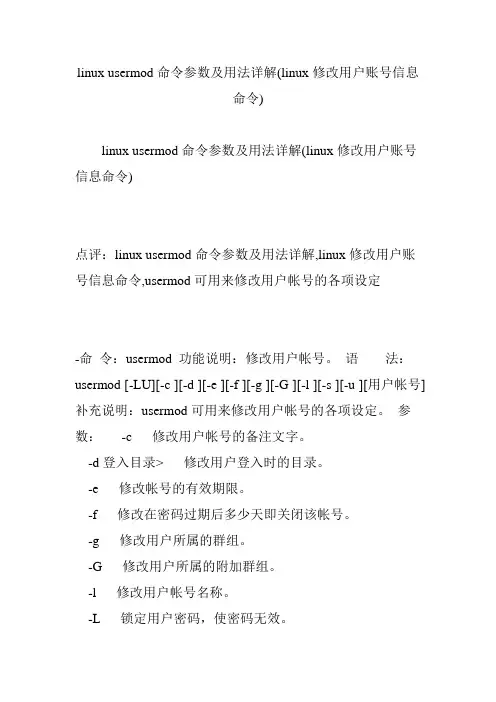
linux usermod命令参数及用法详解(linux修改用户账号信息命令)
linux usermod命令参数及用法详解(linux修改用户账号信息命令)
点评:linux usermod命令参数及用法详解,linux修改用户账号信息命令,usermod可用来修改用户帐号的各项设定
-命 令:usermod 功能说明:修改用户帐号。 语 法:usermod [-LU][-c ][-d ][-e ][-f ][-g ][-G ][-l ][-s ][-u ][用户帐号]
补充说明:usermod可用来修改用户帐号的各项设定。 参
数: -c 修改用户帐号的备注文字。
-d登入目录> 修改用户登入时的目录。
-e 修改帐号的有效期限。
-f 修改在密码过期后多少天即关闭该帐号。
-g 修改用户所属的群组。
-G 修改用户所属的附加群组。
-l 修改用户帐号名称。
-L 锁定用户密码,使密码无效。 -s 修改用户登入后所使用的shell。
-u 修改用户ID。
-U 解除密码锁定。 usermod 不 允 许 你 改 变 正
在线 上 的 使 用 者 帐 号 名 称 。 当 usermod 用 来
改 变 user ID, 必 须 确 认 这 名 user 没 在 电 脑 上
执 行 任 何 程 序。 你 需 手 动 更 改 使 用 者 的
crontab 档 。 也 需 手 动 更 改 使 用 者 的 at 工 作
档 。 采 用 NIS server 须 在 server 上 更 动 相 关 的
NIS 设 定 。应用举例: 1、将 newuser2 添加到组 staff 中
# usermod -G staff newuser2
2、修改 newuser 的用户名为 newuser1
# usermod -l newuser1 newuser
Linux命令之env的用法

Linux命令之env的⽤法
今天咱们来学⼀下Linux家族中的⼀个成员----env(确认过眼神,这就是我学过的那个单词environment的简写,我记得我写了⼋百遍才记住的)。
env命令⽤于显⽰系统中已存在的环境变量,以及在定义的环境中执⾏指令。该命令只使⽤"-"作为参数选项时,隐藏了选项"-i"的功能。若没有设置任何选项和参数时,则直接显⽰当前的环境变量。
env是显⽰当前⽤户的环境变量。你可以在shell 命令⾥⾯键⼊ env试试。跟环境变量有关的还有:set 显⽰当前shell的变量,包括当前⽤户的变量,export 显⽰当前导出成⽤户变量的shell变量
分析:
set = 当前⽤户变量(evn)+ 当前shell独有的变量
⽽export可以把当前shell独有的变量 变成 ⽤户变量,例如:
在PATH变量⾥⾯加⼊:/sbin
1. $export PATH=$PATH:/sbin
#⼀般会把此命令加⼊到.bashrc⽂件中,再⽤source执⾏,这样当前shell就⽣效了。
提⾼部分:
.bashrc和.bash_profile区别
.bash_profile会⽤在login shell.bashrc 使⽤在interactive non-login shell
Linux中的35个find命令用法

Linux中的35个find命令用法
Linux 查找命令是Linux系统中最重要和最常用的命令之一。查找用于根据与参数匹配的文件指定的条件来搜索和查找文件和目录列表的命令。查找可以在各种条件下使用,您可以通过权限,用户,组,文件类型,日期,大小等可能的条件查找文件。 通过这篇文章,我们以实例的形式分享我们的日常Linux查找命令体验及其用法。在本文中,我们将向您展示Linux中最常用的35查找命令示例。我们将该部分分为五个部分,从基本到提前使用find命令。
第一部分:查找名称查找文件的基本查找命令
第二部分:根据他们的权限查找文件
第三部分:基于所有者和组的搜索文件
第四部分:根据日期和时间查找文件和目录
第五部分:根据大小查找文件和目录
第一部分 - 查找名称查找文件的基本查找命令
1.使用当前目录中的名称查找文件
在当前工作目录中查找名称为test.c的所有文件。
2.在主目录下查找文件
查找/ home目录下的所有文件,名称为test。
3.使用名称和忽略案例查找文件
找到名称为test的所有文件,并在/ home目录中同时包含大写和小写字母。
4.使用名称查找目录 在/目录中查找名称为test的所有目录。
5.使用名称查找PHP文件
linux常用命令用法

linux必学命令 Linux提供了大量的命令,利用它可以有效地完成大量的工作,如磁盘操作、文件存取、目录操作、进程管理、文件权限设定等。所以,在Linux系统上工作离不开使用系统提供的命令。要想真正理解Linux系统,就必须从Linux命令学起,通过基础的命令学习可以进一步理解Linux系统。
不同Linux发行版的命令数量不一样,但Linux发行版本最少的命令也有200多个。这里笔者把比较重要和使用频率最多的命令,按照它们在系统中的作用分成下面六个部分一一介绍。
◆ 安装和登录命令:login、shutdown、halt、reboot、install、mount、umount、chsh、exit、last;
◆ 文件处理命令:file、mkdir、grep、dd、find、mv、ls、diff、cat、ln;
◆ 系统管理相关命令:df、top、free、quota、at、lp、adduser、groupadd、kill、crontab;
◆ 网络操作命令:ifconfig、ip、ping、netstat、telnet、ftp、route、rlogin、rcp、finger、mail、 nslookup;
◆ 系统安全相关命令:passwd、su、umask、chgrp、chmod、chown、chattr、sudo ps、who;
◆ 其它命令:tar、unzip、gunzip、unarj、mtools、man、unendcode、uudecode。
本文以Mandrake Linux 9.1(Kenrel 2.4.21)为例,介绍Linux下的安装和登录命令。
login
1.作用
login的作用是登录系统,它的使用权限是所有用户。
2.格式
login [name][-p ][-h 主机名称]
3.主要参数
-p:通知login保持现在的环境参数。
-h:用来向远程登录的之间传输用户名。
linuxnewgrp命令用法详解
linuxnewgrp命令用法详解
如果一个用户同时隶属于两个或两个以上分组,需要切换到其它用户组来执行一些操作,就用到了newgrp命令切换当前登陆所在组
命 令: newgrp
功能说明:切换用户所在用户组命令 登入另一个群组。
语 法:newgrp [群组名称]
补充说明:如果一个用户同时隶属于两个或两个以上分组,需要切换到其它用户组来执行一些操作,就用到了newgrp命令切换当前登陆所在组。
我们可以做以下实验。测试系统 CentOS5.6
newgrp指令类似login指令,当它是以相同的帐号,另一个群组名称,再次登入系统。欲使用newgrp指令切换群组,您必须是该群组的用户,否则将无法登入指定的群组。单一用户要同时隶属多个群组,需利用交替用户的设置。若不指定群组名称,则newgrp指令会登入该用户名称的预设群组。
[*************~]#groupaddtest[*************~]#useradd-Gtest1linuxso//添加新用户并且添加到组test里
[*************~]#idlinuxso uid=505(linuxso) gid=505(linuxso)
groups=505(linuxso),504(test) //属于两个组 linuxso和test
[*************~]#su-linuxso[****************~]$iduid=505(linuxso) gid=505(linuxso)
groups=504(test),505(linuxso) //当前组gid505 linuxso组
[****************~]$newgrptest[****************~]$iduid=505(linuxso) gid=504(test)
groups=504(test),505(linuxso) //切换后为test组,此时将拥有test组的权限。
linuxtype命令用法_转
linuxtype命令⽤法_转
转⾃:
在脚本中type可⽤于检查命令或函数是否存在,存在返回0,表⽰成功;不存在返回正值,表⽰不成功。
$ type foo >/dev/null 2>&1 || { echo >&2 "I require foo but it's not installed. Aborting."; exit 1; }
⽤途说明
type命令⽤来显⽰指定命令的类型。⼀个命令的类型可以是如下之⼀
alias 别名
keyword 关键字,Shell保留字
function 函数,Shell函数
builtin 内建命令,Shell内建命令
file ⽂件,磁盘⽂件,外部命令
unfound 没有找到
它是Linux系统的⼀种⾃省机制,知道了是那种类型,我们就可以针对性的获取帮助。⽐如内建命令可以⽤help命令来获取帮助,外部命令
⽤man或者info来获取帮助。
常⽤参数
type命令的基本使⽤⽅式就是直接跟上命令名字。
type -a可以显⽰所有可能的类型,⽐如有些命令如pwd是shell内建命令,也可以是外部命令。
type -p只返回外部命令的信息,相当于which命令。
type -f只返回shell函数的信息。
type -t 只返回指定类型的信息。
使⽤⽰例
⽰例⼀ type⾃⼰是什么类型的命令
[root@new55 ~]# type -a type
type is a shell builtin
[root@new55 ~]# help type
type: type [-afptP] name [name ...]
For each NAME, indicate how it would be interpreted if used as a
command name.
If the -t option is used, `type' outputs a single word which is one of
linux中grep命令的用法
linux中grep命令的⽤法
作为linux中最为常⽤的三⼤⽂本(awk,sed,grep)处理⼯具之⼀,掌握好其⽤法是很有必要的。
⾸先谈⼀下grep命令的常⽤格式为:grep [选择] "模式" [⽂件]
grep 家族共有三个:grep egrep fgrep.
常⽤选择:
-E: 开启扩展(Extend)的正则表达式。-i: 忽略⼤⼩写(ignore case).-v: 反过来(invert),只打印没有匹配的,⽽匹配的反⽽不打印。-n: 显⽰⾏号。-o: 只显⽰被模式匹配到的字符串。--color: 将匹配到的内容以颜⾊⾼亮显⽰。-w: 被匹配的⽂本只能是单词,⽽不能是单词中的某⼀部分,如⽂本中有liker,⽽我搜寻的额只是like,就可以使⽤-w选项来避免匹配liker-c: 显⽰总共有多少⾏被匹配到了,⽽不是显⽰被匹配到的内容,如果同时使⽤-cv选项是显⽰有多少⾏没有被匹配到。-A: n:显⽰匹配到的字符串所在的⾏及其后n⾏,after-B: n:显⽰匹配到的字符串所在的⾏及其前n⾏,before-C: n:显⽰匹配到的字符串所在的⾏及其前后各n⾏,context
⽂件的模糊查询数据,字符串。
grep -C 50 "NullPointerException" catalina.out
cat catalina.out |grep -A 50 "sendToSAP"
进⼊⽂件夹路径。
cd /opt/yh-fico-rpcservice/logs
循环遍历最后⾏内容。
tail -f catalina.out 监视catalina.out⽂件的尾部内容(默认10⾏,相当于增加了-n 10),刷新显⽰在页⾯上。退出,按下CTRL+C.
tail -n 20 catalina.out 显⽰catalina.out最后20⾏
cat 从第⼀⾏开始显⽰档案内容
tac 从最后⼀⾏开始显⽰档案内容
more 分页显⽰档案内容
Linux tar 命令用法
tar 命令可以为Linux的文件和目录创建档案。利用 tar,可以为某一特定文件创建档案(备份文件),也可以在档案中改变文件,或者向档案中加入新的文件。tar 最初被用来在磁带上创建档案,现在,用户可以在任何设备上创建档案。利用 tar 命令,可以把一大堆的文件和目录全部打包成一个文件,这对于备份文件或将几个文件组合成为一个文件以便于网络传输是非常有用的。
首先要弄清两个概念:打包和压缩。打包是指将一大堆文件或目录变成一个总的文件;压缩则是将一个大的文件通过一些压缩算法变成一个小文件。
为什么要区分这两个概念呢?这源于 Linux 中很多压缩程序只能针对一个文件进行压缩,这样当你想要压缩一大堆文件时,你得先将这一大堆文件先打成一个包(tar命令),然后再用压缩程序进行压缩(gzip bzip2命令)。
语法
tar (选项) (参数)
选项
-A或--catenate:新增文件到以存在的备份文件;
-B:设置区块大小;
-c或--create:建立新的备份文件;
-C :这个选项用在解压缩,若要在特定目录解压缩,可以使用这个选项。
-d:记录文件的差别;
-x或--extract或--get:从备份文件中还原文件;
-t或--list:列出备份文件的内容;
-z或--gzip或--ungzip:通过gzip指令处理备份文件;
-Z或--compress或--uncompress:通过compress指令处理备份文件;
-f或--file=:指定备份文件;
-v或--verbose:显示指令执行过程;
-r:添加文件到已经压缩的文件;
-u:添加改变了和现有的文件到已经存在的压缩文件;
-j:支持bzip2解压文件;
-v:显示操作过程;
-l:文件系统边界设置;
-k:保留原有文件不覆盖;
-m:保留文件不被覆盖;
-w:确认压缩文件的正确性;
-p或--same-permissions:用原来的文件权限还原文件;