
DM使用教程
对于一个新硬盘来说,首先必须进行的工作就是进行分区,只有这样才能正常使用,同时分区也是为方便我们进行资料的管理。
DOS中的Fdisk是一个很小巧的工具,但是在使用上有些麻烦,特别是在进行大硬盘分区的工作时,速度很慢难以忍受。
虽然还有一些分区软件,但其分区的速度都不尽人意。
DM的出现改变了这一现状,它是一个很小巧的DOS工具,众多的功能完全可以应付硬盘的管理工作,同时它最显著的特点就是分区的速度快。
这个工具出来很久了,也有很多人使用,但对于新手来说,分区毕竟是存在一定危险的工作,再加上满屏幕的英文还是感觉有点无从下手。
因此小滔特别整理了这篇图解DM的文章,用详尽的图片逐步说明DM的操作。
下载DM的压缩包,解压到一个目录,接下来进入DOS环境。
你可以将解压的目录拷贝到DOS的启动盘中,然后用这张盘启动使用DM。
启动DM,进入DM的目录直接输入“dm”即可进入DM,开始一个说明窗口,按任意键进入主画面。
DM提供了一个自动分区的功能,完全不用人工干预全部由软件自行完成,选择主菜单中的“(E)asy Disk Instalation”即可完成分区工作。
虽然方便,但是这样就不能按照你的意愿进行分区,因此一般情况下不推荐你使用。
此时你可以选择“(A)dvanced Options”进入二级菜单,然后选择“(A)dvanced Disk Installation”进行分区的工作。
接着会显示硬盘的列表,直接回车即可。
如果你有多个硬盘,回车后会让你选择需要对哪个硬盘进行分区的工作。
然后是分区格式的选择,一般来说我们选择FAT32的分区格式。
接下来是一个确认是否使用FAT32的窗口,这要说明的是FAT32跟DOS 存在兼容性,也就是说在DOS下无法使用FAT32。
这是一个进行分区大小的选择,DM提供了一些自动的分区方式让你选择,如果你需要按照自己的意愿进行分区,请选择“OPTION (C) Define your own”。
接着就会让你输入分区的大小:
首先输入的主分区的大小,然后输入其它分区的大小。
这个工作是不断进行的,直到你硬盘所有的容量都被划分。
完成分区数值的设定,会显示最后分区详细的结果。
此时你如果对分区不满意,还可以通过下面一些提示的按键进行调整。
例如“DEL”键删除分区,“N”键建立新的分区。
设定完成后要选择“Save and Continue”保存设置的结果,此时会出现提示窗口,再次确认你的设置,如果确定按“Alt+C”继续,否则按任意键回到主菜单。
接下来是提示窗口,询问你是否进行快速格式化,除非你的硬盘有问题,建议选择“(Y)ES”。
接着还是一个询问的窗口,询问你分区是否按照默认的簇进行,选择“(Y)ES”。
最后出现是最终确认的窗口,选择确认即可开始分区的工作。
此时DM就开始分区的工作,速度很快,一会儿就可以完成,当然在这个过程中你要保证系统不要断电。
完成分区工作会出现一个提示窗口,不同理会按任意键继续。
下面就会出现让你重新启动的提示,虽然DM提示你可以使用热启动的方式重新启动,但是小滔建议还是采用冷启动,也就是按“主机”上的“RESET”重新启动。
这样你就完成了硬盘分区工作,步骤好像有点多,其实你熟悉之后就不觉得了。
当然DM的功能还不仅仅如此,我们开始进入的是其基本的菜单,DM还有高级菜单,你只需要在主窗口中按“Alt+M”进入其高级菜单。
你会发现里面多出了一些选项,如果有兴趣你可以慢慢研究。
DM桌面管理器最详细安装使用教程
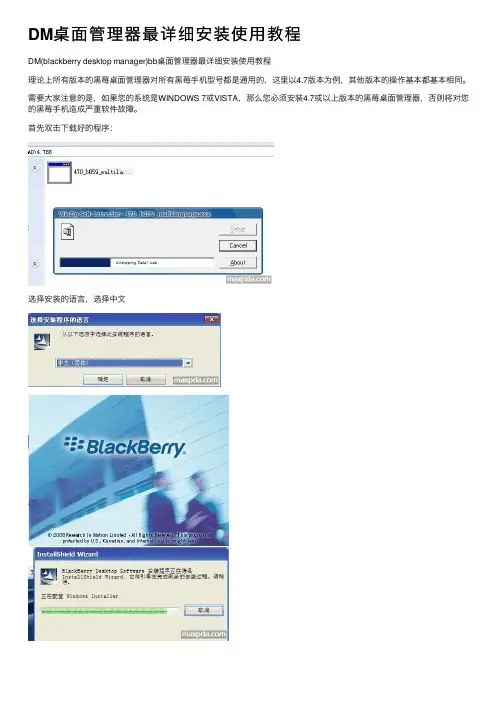
DM桌⾯管理器最详细安装使⽤教程DM(blackberry desktop manager)bb桌⾯管理器最详细安装使⽤教程理论上所有版本的⿊莓桌⾯管理器对所有⿊莓⼿机型号都是通⽤的,这⾥以4.7版本为例,其他版本的操作基本都基本相同。
需要⼤家注意的是,如果您的系统是WINDOWS 7或VISTA,那么您必须安装4.7或以上版本的⿊莓桌⾯管理器,否则将对您的⿊莓⼿机造成严重软件故障。
⾸先双击下载好的程序:选择安装的语⾔,选择中⽂这⾥可以更改程序安装的位置,默认是安装在C盘,可以更改位置,⽆影响,⼀般按默认就⾏了安装可以选择典型安装和⾃定义安装,典型安装会默认安装所有的程序功能,⾃定义可以对安装的程序进⾏选择这⾥选择第⼀个,与个⼈电⼦邮件帐户绑定DM的安装其实⾮常简单,⼀路NEXT下去即可,安装完成后要要求重启电脑,选择“是”即可重启完电脑后可以通过双击桌⾯上的DM快捷⽅式打开了下⾯我们将对DM的功能做⼀个讲解同步功能:同步功能可以将⼿机和电脑上的数据进⾏同步操作,类似于我们电脑上的outlook同步联系⼈,因为这是我们经常⽤到的,所以以同步联系⼈为例打开DM后,选择第⼀项:同步,出现以下界⾯这个时候还不能进⾏同步操作,要进⾏⼀点设置点击左边配置---同步,打开同步设置界⾯,选择右边同步的选项这时出现了四个选项,分别是⽇历,记事簿,通讯簿,任务四个选项,这⾥我们勾选通讯簿前⾯的⽅框,出现以下窗⼝这⾥我们选择Microsoft Outlook Express选项来跟Outlook上的联系⼈同步,点击下⼀步这⾥要选择双向同步,这样就可以在⼿机或电脑上的联系⼈有变更的情况下,两者之间的数据得到统⼀的同步更新了。
点击下⼀步这⾥根据需要进⾏选择,默认下⼀步就可以,关于Outlook的使⽤与配置,请查阅相关资料。
呵呵点击完成后会回到有四个选项的界⾯,但是在通讯簿那⼀栏,多了⼀个配置的的说明,这就是我们刚刚定义的同步配置了点击“OK”,会⾃动回到下⾯的界⾯然后点击左上⽅的第⼀个同步选项,出现如下界⾯:在右边的窗⼝中,我们可以看到有⼏个选项可以选,由于我们只是同步联系⼈,所以这⾥只勾选第⼆个同步管理器数据即可了,下⾯⾃动同步选项打上勾的话会在每次启动DM的时候⾃动进⾏同步操作,这⾥按每个⼈的需要来选择。
DM硬盘分区使用图解教程

DM硬盘分区使用图解教程对于一个新硬盘来说,首先必须进行的工作就是进行分区,只有这样才能正常使用,同时分区也是为方便我们进行资料的管理。
DOS中的Fdisk是一个很小巧的工具,但是在使用上有些麻烦,特别是在进行大硬盘分区的工作时,速度很慢难以忍受。
虽然还有一些分区软件,但其分区的速度都不尽人意。
DM的出现改变了这一现状,它是一个很小巧的DOS工具,众多的功能完全可以应付硬盘的管理工作,同时它最显著的特点就是分区的速度快。
这个工具出来很久了,也有很多人使用,但对于新手来说,分区毕竟是存在一定危险的工作,再加上满屏幕的英文还是感觉有点无从下手。
因此小滔特别整理了这篇图解DM的文章,用详尽的图片逐步说明DM的操作。
下载DM的压缩包,解压到一个目录,接下来进入DOS环境。
你可以将解压的目录拷贝到DOS的启动盘中,然后用这张盘启动使用DM。
现在很多GHOST 版的光盘都带有这个程序,可以设置BIOS光盘启动,运行。
启动DM,进入DM的目录直接输入“dm”即可进入DM,开始一个说明窗口,按任意键进入主画面。
DM提供了一个自动分区的功能,完全不用人工干预全部由软件自行完成,选择主菜单中的“(E)asy Disk Instalation”即可完成分区工作。
虽然方便,但是这样就不能按照你的意愿进行分区,因此一般情况下不推荐你使用。
此时你可以选择“(A)dvanced Options”进入二级菜单,然后选择“(A)dvanced Disk Inst allation”进行分区的工作。
接着会显示硬盘的列表,直接回车即可。
如果你有多个硬盘,回车后会让你选择需要对哪个硬盘进行分区的工作。
然后是分区格式的选择,一般来说我们选择FAT32的分区格式。
接下来是一个确认是否使用FAT32的窗口,这要说明的是FAT32跟DOS存在兼容性,也就是说在DOS下无法使用FAT32。
这是一个进行分区大小的选择,DM提供了一些自动的分区方式让你选择,如果你需要按照自己的意愿进行分区,请选择“OPTION (C)Define your own”。
DM分区软件使用详解教程
DM分区软件使用详解教程2008年11月26日星期三 15:29硬盘分区是我们日常维护中必须掌握的一个基本知识,随着大容量硬盘的出现,Fdisk的缺点逐渐显示在我们面前。
在分区时,Fdisk已经不能对容量在120G以上的硬盘进行分区操作,而且在对大容量硬盘进行分区操作时,Fdisk的速度让我们难以忍受。
DM分区软件的出现,解决了这一操作难题,DM最明显的一个特点就是分区速度快,运行多种分区格式。
DM虽然问世很久了,并且有很多人在使用,由于分区对新来来说,毕竟是一项高难度的工作,而且DM满脸英文面孔,又增加了学习这个软件的难度。
目前世面上Windows XP GHOST版的光盘中,都已经附带了DM分区软件,例如深度论坛GHOST和雨林木风的都有这个DM分区软件。
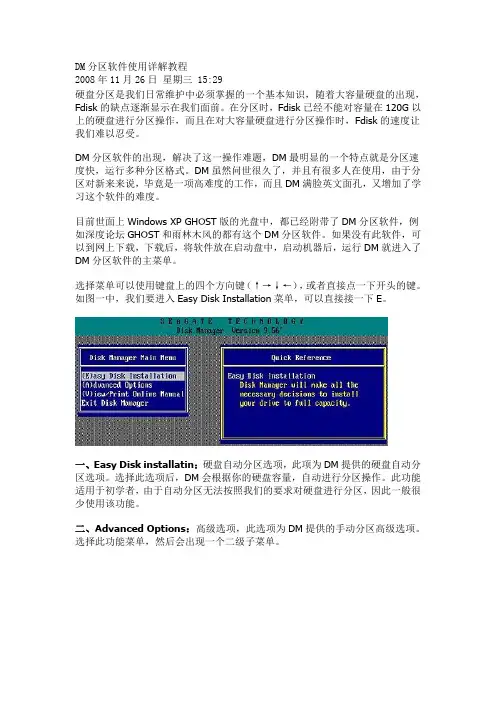
如果没有此软件,可以到网上下载,下载后,将软件放在启动盘中,启动机器后,运行DM就进入了DM分区软件的主菜单。
选择菜单可以使用键盘上的四个方向键(↑→↓←),或者直接点一下开头的键。
如图一中,我们要进入Easy Disk Installation菜单,可以直接接一下E。
一、Easy Disk installatin:硬盘自动分区选项,此项为DM提供的硬盘自动分区选项。
选择此选项后,DM会根据你的硬盘容量,自动进行分区操作。
此功能适用于初学者,由于自动分区无法按照我们的要求对硬盘进行分区,因此一般很少使用该功能。
二、Advanced Options:高级选项,此选项为DM提供的手动分区高级选项。
选择此功能菜单,然后会出现一个二级子菜单。
二级子菜单共有三个选项,这三个选项的功能分别是:Advanced Disk Installation的功能是硬盘分区高级选项;Maintenance Options的功能是维护选项;Upgrade Disk Manager的功能是根据你硬盘的物理参数修改升级DM中的硬盘驱动程序ONTRACKD.SYS,以及当你的硬盘(仅限于IBM)容量大于8.4G且主板BIOS不能识别时把驱动程序装入硬盘使系统能识别8.4G以上的硬盘。
如何使用DM进行分区

如何使用DM进行分区DM(Decision Making)是一种常见的分区方法,它可以根据不同的决策因素将一个整体分割成若干个互不重叠的区域。
下面将介绍如何使用DM进行分区。
1.确定要分区的对象和目标:首先要明确需要进行分区的对象是什么,可以是一个地区、一个市场、一个产品线等等。
其次要明确分区的目标是什么,是为了更好地管理资源、提高效率、优化布局等。
2.收集和整理数据:进行分区需要有充足的数据支持。
可以通过市场调研、客户反馈、销售数据等途径,收集相关的数据。
整理这些数据并进行分析,可以帮助了解对象的特点,确定分区的依据。
3.确定决策因素:决策因素是进行分区的依据,可以是市场规模、产品需求、地理位置等等。
根据数据分析的结果,确定决策因素的权重,以确定各个因素在分区中的重要性。
4.制定分区方案:根据决策因素的权重,可以使用各种方法制定分区方案,如层次分析法、数据挖掘等。
层次分析法是一种将各个决策因素进行量化比较的方法,可以帮助确定各个因素在分区中的权重。
数据挖掘是通过对大量数据进行挖掘和分析,找出隐藏在数据中的规律,从而制定分区方案。
5.验证和调整分区方案:制定好分区方案后,需要进行验证和调整。
可以通过实地考察、市场测试等方式来验证方案的有效性,并及时进行调整,以达到预期的分区目标。
6.实施和监控:在实施分区方案时,需要根据方案制定相应的管理措施和行动计划,并明确责任人和时间节点。
同时,也需要进行监控和评估,及时掌握分区效果,进行修正和改进。
7.沟通和合作:分区不仅涉及到内部的资源调配和布局优化,也需要与外部相关方进行沟通和合作。
与分区相关的各个部门及业务合作伙伴之间需要建立良好的沟通机制,共同推动分区的实施。
总结:使用DM进行分区需要明确分区对象和目标,收集和整理相关数据,确定决策因素的权重,制定分区方案,并进行验证和调整,最后实施和监控分区方案。
在整个过程中,沟通和合作也是非常重要的环节。
DM的用法

DM的全名是Hard Disk Management Program,能对硬盘进行低级格式化、校验等管理工作,可以提高硬盘的使用效率。
当前,用户常用的是DM 4.5和DM 5.01版,后者在进行自动启动DM时,增加了一些40MB以上的新型硬盘选择参数。
DM的每一步操作都有英文提示,使用较简单。
一、DM主要功能1、硬盘的低级格式化(Initialize)DM提供了3种低级格式化方式:格式一磁道、一个分区和整个磁盘。
2、对硬盘分区(Partitioning)DM支持的对每个硬盘最大分区数为16个,支持一个可引导分区最大为33MB,其余的DOS分区最大容量512MB。
对于每个DOS分区提供3种状态,分别为DOS BOOT分区. Reed only DOS、Write-Read分区。
用户可改变分区的状态来保护有效的数据,对于每一个DOS分区,DM提供了可变的根目录项数(64、128、256、512、1024、2048),以及可变的簇数(0.5K、1K、2K、3K、4K、8K、16K、32K、64K),这样用户对不同的分区采用不同的分配簇数,大大提高硬盘的利用率。
分区的顺序决定了起动系统后的提示符,从第一个分区开始提示符分别为C:.D:. E:. F:.....,值得注意的是如用FDISK系统命令只能见到前4个分区信息。
这样针对不同的使用者分别建立不同的分区,提供不同的保护方式,规定不同使用者可用硬盘的最大容量。
对于公共的系统软件、工具(如各种编辑软件)建一公共分区加以只读保护,可大大提高了系统的安全性,同时也提高了硬盘的使用效率,使不同的使用者之间相互独立的使用硬盘,好象每个人使用一个硬盘一样。
3、硬盘的高级格式化(Preparation)DM可对硬盘每个分区进行高级格式化。
格式化DOS引导区后再装入DOS操作系统。
4、可选硬盘参数配置DM可管理几十种类型的硬盘(DM 5.01版更多一些),&127;用户可选择其中一种与实际机器的硬盘相同的型号使用。
DM使用图解

DM-简易磁盘安装-5
显示硬盘分区数目及分区大小,是否继续。
DM-简易磁盘安装-6
DM正在快速格式化分区
DM-简易磁盘安装-7
所创建的分区已格式化,重启后即可访问。
DM-简易磁盘安装-8
按Reset开关或CTRL-ALT-DEL键重启。
DM-高级选项
高级选项包括:高级磁盘安装;磁盘维护选项;升级DM。 在主菜单中选择Advanced Options
DM概述
主要用于硬盘的初始化,如低级格式化、 分区、高级格式化等。 运行环境
DOS(建议光盘启动到DOS)
运行模式
简易模式:在DOS下输入:DM 高级模式:在DOS下输入:DM /M
DM的欢迎画面
按ENTER继续,其它任意键退出。 (以下操作以简易模式为例)
DM-简易磁盘安装-1
在DM的主菜单中选择Easy Disk Installation
Dynamic Drive Overlay Options
Master Boot Options
DM-维护选项-4
ONTRACKD.SYS Driver Options
安装、更新和删除ONTRACKD.SYS驱动程 序,以使DOS和Windows 3.1x能访问 8.4GB以上硬盘。
Utilities(实用工具)
选择Save and Continue
DM-高级磁盘安装-11
如果该硬盘已经分区,DM会提示“继续安装,硬盘数据会丢失”。 按ALT-C组合键继续安装。
DM-高级磁盘安装-12
是否快速格式化,选YES.
DM-高级磁盘安装-13
是否使用默认的Cluster(簇)值,选YES.
dm管理工具使用方法
dm管理工具使用方法
DM管理工具的使用方法大体分为5步:
第一步:下载并安装 DM 管理工具。
DM 管理工具可以从有关官网中免费下载,并且使用时兼容Windows 7、Windows 8 和 Windows 10 操作系统。
第二步:打开 DM 管理工具,启动它,然后点击左上角的“设备”,选择要管理的设备,点击即可进入下一步。
第三步:在这一步,用户可以对设备进行管理,例如:创建新的数据库、查看空间使用情况,查看设备信息,更新设备驱动等操作,用户只要简单点击就能完成这些操作。
第四步:在这一步,用户需要点击“安装/卸载”,选择安装需要的应用程序,或者卸载不需要的应用程序,只需要点击,就可以轻松完成安装或卸载程序。
最后一步:DM 管理工具还可以帮助用户检测他们的设备是否存在漏洞,检测结果可以得到管理者的及时反馈,以便及时修复漏洞。
此外,用户还可以在 DM 管理工具中查找和驱动有关的知识库,获取更多的帮助。
硬盘快速分区格式化软件—DM—图解教程
我去电脑城的第一天认识的就是DM,而现在我用最习惯用的也是DM,今天就拿出来献丑了。
或许有的朋友不明白什么是DM?DM是现在主流分区软件之一,支持目前所有的硬盘新技术,具有分区速度快,操作界面具有简易和高级供你选择,支持多种操作系统,低级格式化的等等功能。
同样他还具有中文和英文版供你选择。
由于现在很多GHOST系统盘都集成了DM分区软件,(就不需要DOS下运行DM了)今天就拿咱们论坛纪念四周年的系统盘来作例子吧。
(现在基本上GHOST系统盘都集成了DM)首先需要在BIOS里开启光驱为第一启动项,开机的时候按DEL进入BIOS选择BIOS高级选项如下图选择启动顺序这一项回车确认这时我们选择第一启动顺序选择为光驱启动然后按下F10保存退出(AMIBIOS不在BIOS设置里设置也可以,开机的时候连续按F8键选择 CD_ROM启动即可)这时候把光盘放入光驱中等待读取信息完毕之后,我们就会看到系统盘的选择界面了。
这时候按下数字键2或用方向键移动光标到DM这一项,回车确认即可。
如下图选择之后等待一下,其实很快的。
以下是读取过程这里是DM欢迎界面,按下回车键直接跳过在这里选择高级选项这里选择高级方式安装磁盘在右侧的列表里检测到了硬盘这里选择YSE即可这里选择准备安装的操作系统以及磁盘格式,我选择安装XP系统选择第二项选择确定继续选择YES这里选择自定义分区大小也就是自己决定分区的大小这里到了分区大小的关键地方右侧将会显示该硬盘的大小这里的分配单位是MB第一个出现的分区大小是C盘的容量。
依次是D,E,F等等直到你把硬盘的容量分配完毕这里给C盘分配容量5000MB这里给D盘分配容量5725MB分配完之后选择保存并且继续这里选择是否快速格式化来减少安装时间选择YSE这里依然选择确定选择YES这里显示的是:已准备安装该硬盘。
该硬盘格式化的容量大小为10.73GB 现在是取消安装的最后机会如果继续的话将会删除该硬盘上的所有数据,你确定继续吗?选择YSE继续正在创建与格式化刚才分配的磁盘大小第一个分区也就是C盘这里显示的是第二个分区也就是D盘这里提示的是被建立的已经成功被格式化这里敲下回车键直接跳过就可以这里可以选择按下组合键CTRL+ALT+DEL或按下主机上的RESET重新启动电脑重新启动之后就可以继续安装系统了以上介绍的是DM9.57自主调整分区大小的过程若不明白的可以回帖询问DM除了能快速自主的分配磁盘的大小之外还具有一个功能就是低级格式化硬盘,在某些时候可以拯救一个已经损坏的硬盘。
DM软件使用方法
DM软件使用方法对于一个新硬盘来说,首先必须进行的工作就是进行分区,只有这样才能正常使用,同时分区也是为方便我们进行资料的管理。
DOS中的Fdisk是一个很小巧的工具,但是在使用上有些麻烦,特别是在进行大硬盘分区的工作时,速度很慢难以忍受。
虽然还有一些分区软件,但其分区的速度都不尽人意DM的出现改变了这一现状,它是一个很小巧的DOS工具,众多的功能完全可以应付硬盘的管理工作,同时它最显著的特点就是分区的速度快。
这个工具出来很久了,也有很多人使用,但对于新手来说,分区毕竟是存在一定危险的工作,再加上满屏幕的英文还是感觉有点无从下手。
因此小滔特别整理了这篇图解DM 的文章,用详尽的图片逐步说明DM的操作。
下载DM的压缩包,解压到一个目录,接下来进入DOS环境。
你可以将解压的目录拷贝到DOS的启动盘中,然后用这张盘启动使用DM。
启动DM,进入DM的目录直接输入“dm”即可进入DM,开始一个说明窗口,按任意键进入主画面。
DM提供了一个自动分区的功能,完全不用人工干预全部由软件自行完成,选择主菜单中的“(E)asy Disk Instalation”即可完成分区工作。
虽然方便,但是这样就不能按照你的意愿进行分区,因此一般情况下不推荐你使用。
此时你可以选择“(A)dvanced Options”进入二级菜单,然后选择“(A)dvanced Disk Installation”进行分区的工作。
接着会显示硬盘的列表,直接回车即可。
如果你有多个硬盘,回车后会让你选择需要对哪个硬盘进行分区的工作。
然后是分区格式的选择,一般来说我们选择FAT32的分区格式。
接下来是一个确认是否使用FAT32的窗口,这要说明的是FAT32跟DOS存在兼容性,也就是说在DOS下无法使用FAT32。
这是一个进行分区大小的选择,DM提供了一些自动的分区方式让你选择,如果你需要按照自己的意愿进行分区,请选择“OPTION (C)Define your own”。
DM万用版及图解DM的基本使用方法
DM万用版及图解DM的基本使用方法要是有人对您说,他可以在一分钟内把一个大硬盘重新分区并格式化完毕,您一定不会相信。
使用DM就可以轻而易举地做到这一点。
启动DM,进入DM的目录直接输入“dm”即可进入DM,开始一个说明窗口,按任意键进入主画面。
DM提供了一个自动分区的功能,完全不用人工干预全部由软件自行完成,选择主菜单中的“(E)asy Disk Instalation”即可完成分区工作。
虽然方便,但是这样就不能按照你的意愿进行分区,因此一般情况下不推荐你使用。
选择主菜单中的“(E)asy Disk Instaltion”菜单即可完成分区工作,虽然方便,但比较死板,不能按照用户自己的意愿进行分区,因此一般情况下不推荐用户使用。
此时你可以选择“(A)dvanced Options”进入二级菜单,然后选择“(A)dvanced Disk Installation”进行分区的工作。
接着会显示硬盘的列表,直接回车即可。
如果你有多个硬盘,回车后会让你选择需要对哪个硬盘进行分区的工作。
然后是分区格式的选择,一般来说我们选择FAT32的分区格式。
接下来是一个确认是否使用FAT32的窗口,这要说明的是FAT32跟DOS存在兼容性,也就是说在DOS下无法使用FAT32。
这是一个进行分区大小的选择,DM提供了一些自动的分区方式让你选择,如果你需要按照自己的意愿进行分区,请选择“OPTION (C)Define your own”。
接着就会让你输入分区的大小:首先输入的主分区的大小,然后输入其它分区的大小。
这个工作是不断进行的,直到你硬盘所有的容量都被划分。
完成分区数值的设定,会显示最后分区详细的结果。
此时你如果对分区不满意,还可以通过下面一些提示的按键进行调整。
例如“DEL”键删除分区,“N”键建立新的分区。
设定完成后要选择“Save and Continue”保存设置的结果,此时会出现提示窗口,再次确认你的设置,如果确定按“A lt+C”继续,否则按任意键回到主菜单。