
labview波形图背景修改
按住shift,单击鼠标右键弹出工具选板,如下图
单击毛笔图标(上图红圈内),鼠标会变成毛笔状,在波形图框架的灰色区域上右键单击,
弹出如下图的颜色选择框,可自行选择颜色。若要去掉灰色区域,可以将其改为透明色,单
击右上角的T图标(红圈内)
调整完成后需要将鼠标工具切换回自动状态。按住shift弹出工具选板,此时工具选板上部
的矩形指示灯应该是墨绿色的,单击点亮,鼠标即切换回正常状态。
LabVIEW编程与项目开发实用教程 第4章 数据输出与图形控件
4.2 波形图 4.2.1 Graph基本操作
波形图(Waveform Graph)控件的组成和功能和波形图表(Waveform Chart )类似。两者的不同之处:波形图没有数字显示,但有游标工具。利用游标工具 能准确读出图线上任何一点的数据值。
波形图创建与波形图表一样,创建后波形图外观如图4-12所示。
图 4-4 缩放工具
(3)手型按钮,是平移工具,用于在X-Y平面上移动可视区3种波形刷新方式,刷新模式的切换按如图4-5 所示快捷菜单操作。
带状图表(Strip Chart Mode),默认模 式。在这种模式下,波形从左向右开始绘制, 当最新一点超出显示器右边界时整个波形顺 序左移。
第4章 数据输出与图形控件
4.1 波形图表 4.2 波形图 4.3 XY图 4.4 强度图 4.5 三维图形显示控件简介 4.6 习题
4.1 波形图表
图形化显示对于虚拟仪器面板设计是一个重要的内容, LabVIEW 为此提供了丰富、强大的支持,极大方便了用户界 面的表达和设计。利用图形图表等形式显示测试数据和分析 结果,可以更加直观、有效的观测被测对象的变化趋势。
Express XY图采用了LabVIEW的Express技术,将Express XY图放置在前面板 上同时,程序框图中会自动添加一个VI,它的X、Y轴输入数据为动态数据类型 。由于是动态数据,绘制曲线时只需将X、Y数组与之相连,它将自动添加一个 转换函数将输入数据转换成动态类型。Express XY图无需象XY图那样需要先对X 、Y轴的坐标对进行捆绑再输入,这使得程序编写更加简单。
7、数字显示,选择该项后,控件将在前面板上附加一个数字指示器,动态地显示最 新数据的大小。
LabVIEW 2014 基础实例教程 (8)

索引数组函数的图标和端口
8.3.5 获取波形子集函数
起始采样/时间端口用于指定子波形的起始位置,持续期端口用于指定子波 形的长度;开始/持续期格式端口用于指定取出子波形时采用的模式,当选择
相对时间模式时表示按照波形中数据的相对时间取出时间,当选择采样模式
时按照数组的波形数据(Y)中的元素的索引取出数据。
三维曲线的图标及其端口
经典选板ActiveX三维曲线图、新式选板中的三维线条图
绘制螺旋线的程序框图
三维的余弦曲线
螺旋线的直接显示
经过特性设置后的螺旋线设置
属性浏览器窗口
8.5.5 极坐标图
极坐标图实际上是一个图片控件,极坐标的使用相对简单。
极坐标图的图标和端口
极坐标图的前面板和程序框图
8.5.6 课堂练习——数学函数的极坐标图
演示基本函数发生器节点产生不同形式的信号波形。
前面板图
程序框图
8.1.3 公式波形
公式波形VI
8.1.4 课堂练习——生成公式信号
前面板
程ห้องสมุดไป่ตู้框图
8.1.5 正弦波形
产生正弦信号波形。该VI是重入的,因此可用来仿真连续采集信号。如果 重置信号输入端为FALSE,接下来对VI的调用将产生下一个包含n个采样点的 波形。如果重置信号输入端为FALSE,该VI记忆当前VI的相位信息和时间标识 ,并据此来产生下一个波形的相关信息。
“Express” VI
以图标形式显示Express VI
仿真任意信号Express VI
改变仿真任意信号VI的显示样式
配置仿真信号窗口
配置仿真任意信号窗口
8.4 强度图和强度图表
强度图和强度图表使用一个二维的显示结构来表达一个三维的数据。它们之间 的差别主要是刷新方式不同。本节将对强度图和强度图表的使用方法进行介绍。
LabVIEW虚拟仪器实验指导书
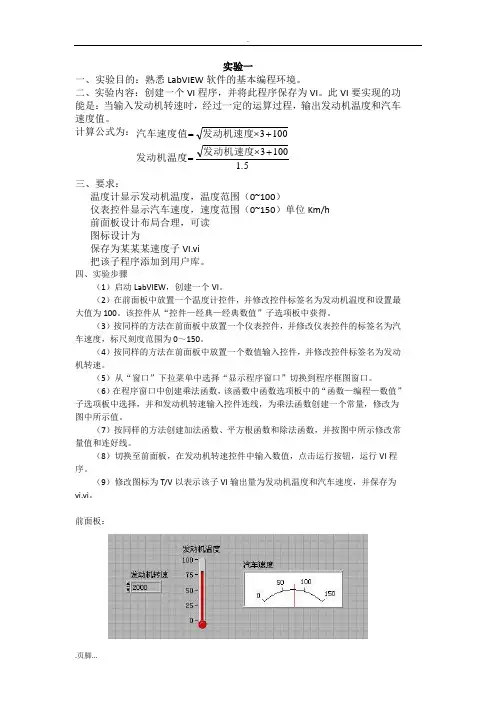
实验一一、实验目的:熟悉LabVIEW软件的基本编程环境。
二、实验内容:创建一个VI程序,并将此程序保存为VI。
此VI要实现的功能是:当输入发动机转速时,经过一定的运算过程,输出发动机温度和汽车速度值。
三、要求:温度计显示发动机温度,温度范围(0~100)仪表控件显示汽车速度,速度范围(0~150)单位Km/h前面板设计布局合理,可读图标设计为保存为某某某速度子VI.vi把该子程序添加到用户库。
四、实验步骤(1)启动LabVIEW,创建一个VI。
(2)在前面板中放置一个温度计控件,并修改控件标签名为发动机温度和设置最大值为100。
该控件从“控件—经典—经典数值”子选项板中获得。
(3)按同样的方法在前面板中放置一个仪表控件,并修改仪表控件的标签名为汽车速度,标尺刻度范围为0~150。
(4)按同样的方法在前面板中放置一个数值输入控件,并修改控件标签名为发动机转速。
(5)从“窗口”下拉菜单中选择“显示程序窗口”切换到程序框图窗口。
(6)在程序窗口中创建乘法函数,该函数中函数选项板中的“函数—编程—数值”子选项板中选择,并和发动机转速输入控件连线,为乘法函数创建一个常量,修改为图中所示值。
(7)按同样的方法创建加法函数、平方根函数和除法函数,并按图中所示修改常量值和连好线。
(8)切换至前面板,在发动机转速控件中输入数值,点击运行按钮,运行VI程序。
(9)修改图标为T/V以表示该子VI输出量为发动机温度和汽车速度,并保存为vi.vi。
前面板:程序框图:实验二一、实验目的:熟悉LabVIEW软件的基本编程环境。
二、实验内容:1、创建一个VI程序,比较两个数,如果两数相等则灯亮。
2、创建一个VI程序并调试,使用滑动控件输入3个数A、B和C,求(B+C) A-20,确定运算结果的范围,并使用数值、表盘和温度计正确显示结果。
三、设计和编辑前面板,使界面美观、实用。
实验三1.实验目的:熟悉子VI的调用。
2.实验内容:创建一个VI程序,并在编写程序过程中调用实验一中创建的子VI。
labview软件操作技巧

1.把后面板的程序框图截图给别人看,但是框图太大,用qq 截图截不全,怎么一次性把整个程序框图都给截取?答:在程序框图里面按Ctrl+A,再按Ctrl+C。
新建一个空白的PPT文件,再在里面Ctrl+V,右键单击图片,选择另存为图片。
2.波形图表无游标卡尺3.波形图和波形图表的区别?答:波形图接收的数据是数组的形式,即一组一组刷新的,单个的数据不予显示,所以要放在循环外面。
而波形图表模拟的是现实生活中的波形记录仪、心电图等的工作方式,内置了一个显示缓冲器,用来保存一部分历史数据,并接受新数据。
这个缓冲区的数据存储按照先进先出的规则管理,它决定了该控件的最大显示数据长度。
波形图表适合实时测量中的参数监控,而波形图适合在事后数据显示和分析。
即波形图表是实时趋势图,波形图是事后记录图。
输入的波形是的数组,截取的过程就是窃取需要的数组,再送入新的控件中。
方法1:输入截取的起始点和结束点。
这个比较简单且直观。
用截取数组函数,索引为起始点,长度为结束电-起始点。
(如果数据类型的那种蓝色的波形数据,可试用“从动态数据转换”函数转换成数组后在进行截取)。
函数输出直接接入图像控件。
方法2:通过鼠标截取,需要用图像显示控件显示“图像工具选板”(波形图上右键显示项中。
然后用中间的放大镜图标的工具可对图像进行缩放等6种控制)。
然后试用事件。
调用波形图的“标尺范围更改”事件。
根据事件输出的参数试用方法1进行波形截取。
CTRL+N 新建CTRL+O 打开CTRL+S 保存CTRL+SHIFT+S 全部保存CTRL+W 关闭CTRL+P 打印CTRL+I VI属性CTRL+U 整理程序框图CTRL+拖动控件放大缩小控件CTRL+Z 撤销前面的操作CTRL+X 剪切CTRL+C 复制CTRL+V 粘贴CTRL+A 全选CTRL+B 删除断线CTRL+# 启动前面板网格自动对齐CTRL+SHIFT+A 对齐所选项CTRL+D 分布所选项CTRL+V VI修订历史CTRL+F 查找CTRL+SHIFT+F 显示查找的结果tob_id_4294CTRL+L 错误列表CTRL+SHIFT+B 类浏览器CTRL+SHIFT+N 导航窗口CTRL+R 运行VICTRL+.停止VI CTRL+上单步步入CTRL+右单步步过CTRL+下单步步出(可以观察数据的流程)CTRL+M 在运行和编辑界面间切换(切换到运行界面但不执行运行,变化不大)CTRL+E 面板和程序框图间切换CTRL+T 左右两栏显示窗口(面板和程序流诚一左一右)CTRL+/ 最大化窗口CTRL+Q 退出Labview程序CTRL+H 显示即时帮助(非常有用显示当前所选的器件的帮助资料)。
LABVIEW编程基础 第5章 图形与图表显示

格式化... :在弹出的属性对话框中设定刻度数据的显示格式。
样 式:用于改变X轴刻度的标注风格,提供了9种风格。 映 射:设定刻度的映射方式(线性关系和对数关系)。 自动调整X标尺:设置X刻度的自动缩放功能。 近似调整上下限:用于设定刻度取整功能。 显示标尺标签:用于控制X刻度标签名称是否显示。 两侧交换:将标尺从绘图区的一侧交换到另一侧。 复制标尺:通过复制原标尺创建一个原标尺的副本。 删除标尺:用于删除标尺。
第5章 图形与图表显示
1 波形数据 2 图形图表控件 3 波形图 4 波形图表
CONTENTS
目 录
5 数字波形图
6 XY图 7 强度图表与强度图 8 混合信号图 9 三维图形
1 波形数据 2
图形图表控件
波形图 波形图表 数字波形图 XY图 强度图表与强度图 混合信号图 三维图形
CONTENTS
将其它数据转换为变体时,变体将存储数据和数据的原始类型,保证 日后可将变体数据反向转换。
变体数据类型还可以存储数据属性。属性定义的是数据及变体数据类 型所存储的数据信息。
主要应用:在ActiveX技术中,以方便不同程序之间的数据交互。
变 体 操 作 函 数 函数名称
说明 转换任意LabVIEW数据为变体数据。也可用于将ActiveX数据 转换为变体 转换为变体数据。 转换变体数据为LabVIEW可显示或处理的数据类型。也将变体 变体至数据转换 数据转换为ActiveX数据。 平化字符串至变 将平化数据转换为变体数据。 体转换 变体至平化字符 转换变体数据为平化的字符串以及代表数据类型的整数数组。 串转换 ActiveX变体数据无法平化。 依据是否连接名称参数,从单个属性的所有属性或值中获取 获取变体属性 名称和值。 设置变体属性 用于创建或改变变体数据的属性或值。 删除变体属性 删除变体数据中的属性和值。
NILabVIEW官方入门教程(中文pdf)

目录
关于本用户手册 行文规范.....................................................................................................................................................ix 相关文档.....................................................................................................................................................x
免责条款,见 USICopyrights.chm。
Xerces C++. 本产品包括由 Apache Software Foundation (/) 开发的软件。 Copyright 1999 The Apache Software Foundation. 版权所有。 ICU. Copyright 1995–2003 International Business Machines Corporation and others. 版权所有。 HDF5. NCSA HDF5 (Hierarchical Data Format 5) 软件库和工具。 Copyright 1998, 1999, 2000, 2001, 2003, by the Board of Trustees of the University of Illinois. 版权所有。 Citadel 5. 使用 Citadel 5 的组件适用以下版权。 Copyright © 1994 Hewlett-Packard Company. b64 library. Copyright © 2004–2006, Matthew Wilson and Synesis Software. 版权所有。 Stingray. 本软件包括由 Rogue Wave Software division of Quovadx, Inc 开发的 Stingray 软件。 Copyright 1995–2006, Quovadx, Inc. 版权所有。
labview练习5图形图表
练习51、打开“练习5-1.vi”,试验波形图表3种刷新模式,并文字说明不同之处。
带状模式下,波形从左到右绘制,到达右边界时,旧数据开始从波形图表右边界移除,新数据接在旧数据之后显示。
示波器图表模式下,波形从左到右绘制,到达右边界后整个波形图表被清空,然后重新从左到右绘制波形。
扫描模式下,波形从左到右绘制,到达右边界后,波形重新开始从左到右绘制。
这时,原来波形并不清空,而且在最新数据点上有一条从上到下的清除线,这条清除线随新数据向右移动,逐渐擦除旧波形。
2、原程序和显示输出如图a所示,怎么修改程序框图,让输出曲线1和曲线0分离显示,即曲线1向上平移2个单位距离,如图c所示。
图a 图b图c修改后的程序框图如下:修改后的前面板如下:3、打开LabVIEW安装目录:“National Instruments\LabVIEW 2012\examples\general\graphs\gengraph.dll”中,打开“Waveform graph.vi”(1)分别说明7个波形图接受的什么的数据类型;第一个波形接受的是一个一维数组,,对应图如下第二个波形接受的是一个二维数组,对应图如下第三个波形接受的是一个簇,对应图如下第四个波形接受的是一个簇数组,对应图如下第五个波形接受的是一个簇,,对应图如下第六个波形接受的是一个簇数组,对应图如下第七个波形接受的是一个簇,对应图如下(2)如果是数组类型,请具体说明是几维数组,数组元素是什么数据类型;第一个问题中已说明(3)弄清楚Xo、dX在波形图里表示什么。
Xo表示波形的起点,dx表示波形数据点之间的间隔。
4、修改图d程序框图(练习5-4.vi),得到如图e所示结果。
图d图e 图f修改后的程序框图:修改后的前面板:5、如果使用(浮点数常量写入nan,not a number)表示无效值,请试着修改程序“练习5-5.vi”,显示如图f所示结果(图g为显示两条曲线示例程序,作为参考)。
LabVIEW中的波形数据
LabVIEW中的波形数据与其他基于文本模式的编程语言不同,在LabVIEW中有一类被称为波形数据的数据类型,这种数据类型更类似于“簇”的结构,由一系列不同数据类型的数据构成。
但是波形数据又具有与“簇”不同的特点,例如它可以由一些波形发生函数产生,可以作为数据采集后的数据进行显示和存储。
这一节将主要介绍创建波形数据以及处理波形数据的方法。
1 波形数据的创建LabVIEW中的波形数据既可以由一些用于产生波形的函数、VIs以及Express VIs生成,也可以由数据采集函数从数据采集卡中采集数据而得到。
下面主要介绍用函数、VIs以及Express VIs生成波形数据的方法。
在LabVIEW中,与创建波形数据相关的函数、VIs以及Express VIs主要位于函数选板中的波形(Waveform)子选板以及信号处理(Signal Processing)子选板中,两个选板分别如图6-19以及图6-20所示。
图6-19 波形子选板图6-20 信号处理子选板下面介绍一些常用的用于产生波形数据的函数、VIs以及Express VIs的使用方法。
1.基本函数发生器函数(Basic Function Generation.vi)基本函数发生器函数可以产生正弦波、锯齿波、方波和三角波四种波形,并可以任意设定波形的频率、幅值、相位以及偏移量(叠加的直流分量)等属性。
图6-21所示的程序演示了基本函数发生器函数产生多种波形的方法,在例程中,用户可以指定波形的类型(正弦波、锯齿波、方波或三角波)、幅值、频率、相位以及叠加的直流分量的幅值等属性,根据这些属性生成相应的波形。
程序的后面板如图6-22所示。
图6-21 基本函数发生器函数演示程序的前面板图6-22 基本函数发生器函数演示程序的后面板2.调谐与噪声波形发生函数(Tones and Noise Waveform.vi)调谐与噪声波形发生函数用以产生多个一定频率、幅值、相位的正弦信号叠加的波形数据,同时可以模拟噪声和直流分量,并叠加到已有的波形数据上面。
labview波形显示控件
• Scope Chart模式:曲线填满显示区后直接清空显示
区重新开始从左向右增长曲线
• 在Sweep Chart模式:通过一条指示红线从左向右刷
新数据
labview波形显示控件
• 带时间轴的实时曲线
labview波形显示控件
二、 Graph图表
• Graph和Chart的区别在于Graph是一次性将
例 L06.vi
labview波形显示控件
• 波形显示控件外观定制:
– 波形显示控件弹出时菜单的设置:
• X坐标选项(X Scale)
– Marker Spacing; – Formatting;
• Y坐标选项(Y Scale) • 刷新显示区(Data Operation –Clear Graph)
在曲线的尾端。
labview波形显示控件
• 对于一维数组数据,它会一次性把一维数
组的数据添加在曲线末端,即曲线每次向 前推进的点数为数组数据的点数。
labview波形显示控件
– 例:把随机函数发生 器的输出直接送给控 件,控件接受到数据 后,从0号数据开始显 示。
labview波形显示控件
• 若要显示多条标量曲线,只需要用簇的
Bundle函数将它们绑定在一起作为输入即 可。
labview波形显示控件
– 例:显示两次测 量结果的波形输 出。
labview波形显示控件
• 对于二维数组,缺省情况下是每一列的数
据当作一条一维数组曲线。
laபைடு நூலகம்view波形显示控件
• 技巧:
– 若想将曲线截图,可以通过右击曲线选择Data Operations->Copy Data将曲线图复制到剪 切板上。
第5章 LabVIEW图形与图表
在自动刻度下,它的横坐标初始值恒 为0,终值等于数据量;在固定刻度下,横 坐标在程序运行时保持固定,用户可以根 据要求设置横坐标的初始值和终值。此外, 波形图控件的游标图例功能可以在波形记 录后方便地查询曲线上任意曲线点的坐标 值或采样点值。
和波形图表一样,波形图的输入数据 可以是一维数组,二维数组和波形数据。 不同的是波形图表不能输入标量数据,但 可以输入由3个元素组成的簇数组。
7.1 波 形 图 表
波形图表是一个图形控件,使用波形 图表可以将新获取的数据添加到原图形中 去,波形图表的坐标可以是线性或是对数 分布的,其横坐标表示数据序号,纵坐标 表示数据值。
7.1.1 波形图表外观与属性的设置
在波形图表控件的图形显示区单击鼠 标右键,并在弹出的快捷菜单的显示项中 勾选所有的显示条目,操作完成后显示所 有图表标签,标尺和辅助组件,如图所示。 波形图表面板分两部分:图形显示区 和标尺区。
与波形图类似,XY图也是一次性完成 波形的显示刷新。 当用XY图绘制单条曲线时,有两种方 法,如图7-23所示。
图7-23
使用XY图绘制单条曲线
与绘制单条曲线类似,绘制多条曲线 时也同样有两种方法:一是先各自利用For 循环生成两个一维数组后捆绑成簇,然后 再将两个簇组成一个二维数组,送入XY图; 二是先各自将生成的数据点坐标打包成簇, 然后再各自利用For循环生成一维数组后再 组成二维数组,送入XY图。其程序框图如 图7-24所示。
7.6.1 三维曲面图
当把三维曲面图放置于前面板时,在 程序框图中会同时出现两个图标:3D Surface和三维曲面图标,其中3D Surface 只是用来显示图形,无其他功能,作图功 能则由三维曲面图标来完成,如图7-33所 示。