
在AutoCAD中自动生成明细表
在AutoCAD中自动生成明细表
本文通过实例介绍如何在AutoCAD系统下自动生明细表的方法。
本文例子中的明细表格式如图1所示。
实现方法
1. 建立明细表数据文件
首先,把明细表的数据信息,用文字编辑器按如下格式写入磁盘文件MXB.TXT中,作为明细表数据文件。
“1”“35.1”“气缸透盖”“1”“ZG35”“”“”“”
“2”“35.2”“气缸体”“1”“35”“”“”“”
“3”“35.3”“螺塞”“2”“A3F”“”“”“”
“4”“GB6170-86”“螺母M10”“12”“A3F”“”“”“”
“5”“35.4”“压盖”“1”“TH200”“”“”“”
……
然后用AutoLisp的READ-LINE函数提取有关数据信息,并把该数据信息赋给表格图块属性。
注意:各字符串要加双引号,空字符串引号“”不可省略,以便AutoLisp识别。
2.建立明细表格式图块
通常,一个明细表是由表头和表体两部分组成。
表头是固定的,因此可以用AutoCAD命令生成一个固定的表头,并把它作为一个图块存入磁盘。
假设要得到如图1所示的明细表,则先做一个如图2所示的明细表表头。
表头实际上是一个图形文件,本文设定该文件名为MXB.DWG,然后用AutoCAD命令建立一个如图3所示的图块,设其文件名为MXB1.DWG,图3中M1~M8均为属性名。
当用户向表中插入该块时,系统会向用户询问属性值,此时用AutoLisp程序将上面建立的明细表数据文件中的数据分别赋给各个属性。
属性的定义是用AutoCAD命令ATTDEF完成的。
编制程序
首先,用AutoLisp的I/O函数READ-LINE读入数据文件MXB.TXT,再用字符串连接函数STRCAT给文件的每一行加上括号,此时数据类型为字符串(STR)。
然后,再利用READ函数把字符串转换成一个表(LIST),以方便AutoLisp对表中的每一项进行各种操作。
最后,用AutoLisp的COMMAND函数调用INSERT命令,先将图块MXB.DWG插入表中,再将MXB1.DWG插入表中,用NTH函数将前面AutoLisp 读入的数据中各项信息分别赋给MXB1.DWG中的各个属性。
程序框图如图4所示。
下面给出实现上述功能的程序清单:
(defun C:mxb(/scmde p f1 bk a m1 m2 m3 m4 m5 m6 m7 m8 p1) (setq scmde (getvar “cmdecho"))
(setvar “cmdecho" 0)
(setq p (getpoint “\n Please input a point:"))
(setq f1 (getstring “\n Please input file name:"))
(setq f (open f1 “r"))
(print “\n Please wait ...")
(setq bk “mxb")
(command “insert" bk p 1 1 0)
(setq bk “mxb1")
(setq p1 (list (car p) (+ (cadr p) 8)))
(while (setq a (read-line f ))
(setq a (strcat “(“a ")"))
(setq a (read a))
(setq m1 (nth 0 a))
(setq m1 (nth 0 a))
(setq m2 (nth 1 a))
(setq m3 (nth 2 a))
(setq m4 (nth 3 a))
(setq m5 (nth 4 a))
(setq m6 (nth 5 a))
(setq m7 (nth 6 a))
(setq m8 (nth 7 a))
(command “insert" bk p1 “" “" “" m1 m2 m3 m4 m5 m6 m7 m8)
(setq p1 (list (car p1) (+ 8 (cadr p1))))
)
(setvar “comdecho" scmde)
(close f)
(print)
程序的安装与使用
1.安装程序
可以选择以下三种装载方式的任意一种:
在AutoCAD环境下,将MXB.LSP拷贝至当前目录,再执行(LOAD“MXB”),即可装载MXB.LSP。
先将MXB.LSP拷贝至\ACAD\SUPPORT子目录下,再在\ACAD\SUPPORT\ACAD.LSP中加入下面一条语句:
(AUTOLOAD “MXB”(“MXB”))
即可实现启动AutoCAD时自动装载该程序。
先将MXB.LSP拷贝至\ACAD\SUPPORT子目录下,再在\ACAD\SUPPORT\子目录下的菜单文件ACAD.MNU中的合适位置处加上下面一条语句:
[生成明细表]^C^C(LOAD “C:/ACAD/SUPPORT/MXB.LSP")MXB
即可直接在菜单中操作生成明细表。
2.程序的使用
当用户装载该程序并运行之后,程序首先出现提示信息:
Please input a point:
用户给出一个定位点后,程序继续提示:
Please input file name:
再输入明细表数据文件名后,程序继续运行,并提示:
Please wait...
)
程序运行结束后就可以生成一个如图1所示的明细表。
AuotoCAD中基于带属性图块的电气明细表自动生成
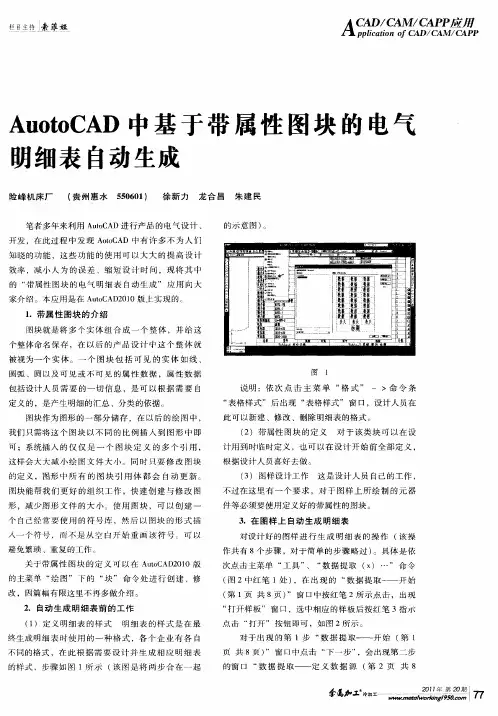
对 于 出现 的第 1步 “ 据 提 取—— 开 始 ( 1 数 第
页 共 8页 ) 窗 口 中点 击 “ 一 步 ” ” 下 ,会 出 现 第 二 步
的窗 口 “ 据 提 取— —定 义 数 据 源 ( 2页 共 8 数 第
参 …Байду номын сангаас 跏
轰 7 7
AC AD/ AM/ AP C C P应 用
的 “ 属性 图块 的电气 明细 表 自动 生 成 ” 应 用 向 大 带
家 介 绍 。本 应 用 是 在 A tC D 0 0版 上 实 现 的 。 uo A 2 1 的 示 意 图 ) 。
1 .带属 性 图块 的 介绍 图块就 是将 多 个 实 体组 合 成一 个 整 体 ,并 给这
我们 只需 将这 个 图块 以 不 同 的 比例 插 入 到 图形 中 即 可 ;系统 插入 的仅 仅 是 一 个 图 块 定 义 的 多 个 引 用 , 这样会 大大 减小 绘 图文 件 大 小 。同 时 只要 修 改 图 块 的定 义 ,图形 中所 有 的 图块 引 用 体 都 会 自动 更 新 。
图块能 帮我 们 更 好 的组 织 工 作 ,快 速创 建 与 修 改 图 形 ,减少 图形 文 件 的大 小 。使 用 图 块 ,可 以 创 建 一
个 自己经 常 要使 用 的符 号 库 ,然后 以 图块 的 形 式 插
入 一 符 号 , 而 不 是 从 空 白 开 始 重 画 该 符 号 。 可 以
不过 在这 里有 一 个 要 求 ,对 于 图样 上 所 绘 制 的 元 器
件等必 须要 使用定 义好 的带属 性的 图块 。 3 .在 图 样 上 自动 生成 明细 表
对 设计 好的 图样进 行 生成 明 细表 的操 作 ( 操 该 作 共有 8个 步骤 ,对 于简 单 的步骤 略过 ) 。具 体 是依 次 点击 主菜单 “ 具 ”、 “ 工 数据 提 取 ( ) …” 命 令 X ( 2中红 笔 1处 ) 图 ,在 出 现 的 “ 据提 取— — 开始 数 ( 1页 共 8页 ) 窗 口中按 红笔 2所 示点 击 ,出现 第 ” “ 打开 样板 ” 窗 口,选 中相应 的样板 后按 红 笔 3指示
在AutoCAD中自动生成明细表

在AutoCAD中自动生成明细表本文通过实例介绍如何在AutoCAD系统下自动生明细表的方法。
本文例子中的明细表格式如图1所示。
实现方法1. 建立明细表数据文件首先,把明细表的数据信息,用文字编辑器按如下格式写入磁盘文件MXB.TXT中,作为明细表数据文件。
“1”“35.1”“气缸透盖”“1”“ZG35”“”“”“”“2”“35.2”“气缸体”“1”“35”“”“”“”“3”“35.3”“螺塞”“2”“A3F”“”“”“”“4”“GB6170-86”“螺母M10”“12”“A3F”“”“”“”“5”“35.4”“压盖”“1”“TH200”“”“”“”……然后用AutoLisp的READ-LINE函数提取有关数据信息,并把该数据信息赋给表格图块属性。
注意:各字符串要加双引号,空字符串引号“”不可省略,以便AutoLisp识别。
2.建立明细表格式图块通常,一个明细表是由表头和表体两部分组成。
表头是固定的,因此可以用AutoCAD命令生成一个固定的表头,并把它作为一个图块存入磁盘。
假设要得到如图1所示的明细表,则先做一个如图2所示的明细表表头。
表头实际上是一个图形文件,本文设定该文件名为MXB.DWG,然后用AutoCAD命令建立一个如图3所示的图块,设其文件名为MXB1.DWG,图3中M1~M8均为属性名。
当用户向表中插入该块时,系统会向用户询问属性值,此时用AutoLisp程序将上面建立的明细表数据文件中的数据分别赋给各个属性。
属性的定义是用AutoCAD命令ATTDEF完成的。
编制程序首先,用AutoLisp的I/O函数READ-LINE读入数据文件MXB.TXT,再用字符串连接函数STRCAT给文件的每一行加上括号,此时数据类型为字符串(STR)。
然后,再利用READ函数把字符串转换成一个表(LIST),以方便AutoLisp对表中的每一项进行各种操作。
最后,用AutoLisp的COMMAND函数调用INSERT命令,先将图块MXB.DWG插入表中,再将MXB1.DWG插入表中,用NTH函数将前面AutoLisp读入的数据中各项信息分别赋给MXB1.DWG中的各个属性。
CAD序号明细表自动生成及编辑实战技巧

CAD序号明细表自动生成及编辑实战技巧
CAD序号/明细表自动生成及编辑实战技巧绘制机械CAD图纸中包含有大量的产品零部件,传统的明细表(BOM)编辑方式需手动绘制表格填写数据,且后期再次编辑时数据查找非常麻烦,耗费大量时间。
中望CAD机械版2015的明细表功能可以根据已标注好的序号快速的生成明细表,而且明细表采用了新实体技术,支持通过双击进行编辑,使得明细表的编辑工作变得简单、方便,从而提高了绘图效率。
步骤一:
在中望CAD机械版2015中添加完图幅后,在程序里面输入命令“XH”就会弹出下图所示的对话框。
图/中望CAD机械版序号设置对话框
设计师在序号类型中可以根据实际需求调整序号内容、显示及其他选项。
当然也可以设置引出序号和对应的引线类型。
步骤二:
在“引出序号主图幅”界面点击【确定】按钮开始序号标注。
如下图所示,选定序号标注的位置后单击鼠标左键弹出编辑框。
图/确定序号标注的具体位置
图/中望CAD机械版序号编辑对话框
填写图号、名称、数量和材料等对应数据后点击【确定】,即可完成序号标注。
步骤三:
将所有零件标注序号后输入命令“MX”即可自动生成完整详细的明细表。
图/中望CAD机械版自动生成明细表
如果遇到同一零件重复标记的情况,设计师可以在图纸中找到重复的序号直接删除即可,中望CAD机械版会自动调整标注的序号顺序;修改序号标注的内容时,明细表也会自动同步更新。
图/智能的序号/明细表编辑功能
通过中望CAD机械版的序号/明细表(BOM)生成的功能,原本需要手动完成的编辑工作变得简单,设计效率也得到大幅度提升。
autocad 明细表生成的技巧

autocad 明细表生成的技巧全文共四篇示例,供读者参考第一篇示例:AutoCAD是一款广泛应用于设计和制图的软件程序。
在AutoCAD中,生成明细表是非常常见的操作,尤其是在工程和建筑设计领域。
生成明细表可以帮助我们更好地管理和展示设计中的各种信息,使其更加清晰和易于理解。
下面将介绍一些在AutoCAD中生成明细表的技巧,希望能帮助大家更加高效地进行设计工作。
1. 使用数据提取工具生成明细表AutoCAD中有一个非常方便的数据提取工具,可以帮助我们快速生成各种类型的明细表。
我们需要将设计中需要提取信息的图层设置为可提取,然后使用数据提取工具选择需要提取的信息,并设置提取条件。
点击“提取”按钮,即可生成对应的明细表。
这种方法适用于提取各种类型的信息,包括图层、块信息等。
2. 自定义表格样式AutoCAD中的明细表通常有默认的样式,但我们也可以根据需要自定义表格样式,使其更符合设计的风格和要求。
在AutoCAD中,我们可以通过修改表格的属性、颜色、字体等来自定义表格样式,使其更加美观和易于阅读。
还可以使用表格样式库来保存和应用自定义的表格样式,方便后续使用。
3. 使用表格链接功能在AutoCAD中,我们可以使用表格链接功能将多个表格进行链接,形成复杂的明细表结构。
通过表格链接功能,我们可以在不同的表格之间建立关联,实现信息的自动更新和同步,避免重复输入和修改。
这种方法适用于需要生成复杂明细表的场景,可以提高工作效率和减少出错几率。
4. 设置自动计算公式在生成明细表时,我们经常需要进行各种数据的计算,比如总和、平均值等。
在AutoCAD中,我们可以设置自动计算公式来实现这些计算,使明细表更加全面和准确。
通过设置公式,我们可以快速获取各种统计信息,并随时更新表格数据,保持明细表的准确性和实时性。
5. 导出和分享明细表生成明细表后,我们可以将其导出为Excel等格式,方便进行进一步处理和分享。
在AutoCAD中,我们可以通过“表格数据导出”功能将明细表导出为Excel文件,然后进行编辑和分享。
CAD中如何快速绘制表格(明细表)?
CAD中如何快速绘制表格(明细表)?
CAD中如何快速绘制表格,或者说如何绘制明细表?
问题答案
∙
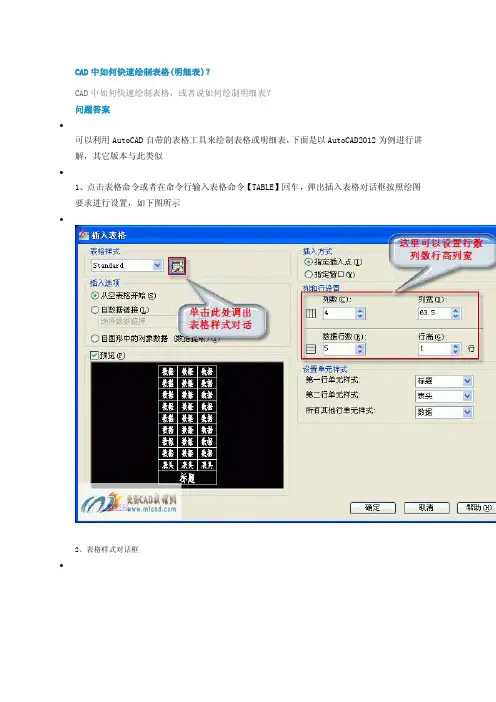
可以利用AutoCAD自带的表格工具来绘制表格或明细表,下面是以AutoCAD2012为例进行讲解,其它版本与此类似
∙
1、点击表格命令或者在命令行输入表格命令【TABLE】回车,弹出插入表格对话框按照绘图
要求进行设置,如下图所示
∙
2、表格样式对话框
∙
3、修改表格样式对话框
4、设置完成后,点击确定按钮,将表格放置到合适位置,然后在表格中输入需要输入的内容
∙
注:这种表格与excel表格的编辑方法相似,即使表格已经生成,也可以对其进行增删行列,调整宽度和高度
∙。
AutoCAD中装配图明细表的自动填写

Auo wrt g o r wig l tfra s mby d a n n Au o t - i n fd a n i o se l r w g i t CAD i s i
Z A G J g I u—i H U -u ,C E G Xa - i H N i ,Q ey , O h a H N i r n X ou
po e a oka x etd .T eep r neh rvdta c m igx a so R d t aeojc rvdc nw r epce l h e e c a p e t o n dt f X S a b s bet s y x i s o h b a A a
快, 应用程序所开发的命令和 A t A u C D的内部命令 o 在形式上没有什 么区别 ; b c B 应用程序可以 Oj t X eA 直接访问 A t A u C D的数据结构和图形系统 ; o 它全面 支持面向对象的 V C++编程 , 能充分利用 V C++
编 程方 法 的一切优 点.
O C d tb e tc n q e T e me o a e n e l y d i r g a DB a a a e h i u . h td h b e mp o e n p o r mmi g o o t r s h s n fs f wa e HYC n s AD a d i
之 间的信 息统一 管理 和 交互.
关 键词 : 配 图 ; betR O B 装 O jcA X; D C数 据库 ; 件标 号 ;明细栏 零
中图分类号 : B 3 T 27
文献标识码 : A
文章编号 : 0 5 6 5 (06 0 03 0 10 — 24 20 )4— 0 7— 3
AutoCADMechanical定制明细表共5页
明细表虽说也有国标,但很多厂也有自己的一些特殊的要求,我们在这篇文章讨论如何创建通用及特殊格式的明细表及序号标注。
在AutoCAD Mechanical里,明细表及序号都是跟零件参照相关的,所以你对零件参照的任何改动,都会影响明细表及序号。
同图框及标准栏一样,对明细表及序号的定制也要通过在模板文件里来通过辅助选项AM:标准来进行修改。
我们还是以前面讲过的test.dwt/文件为例来说明。
图一通过修改明表支持、引出序号及明细表来达到修改定制的要求。
我们先来定制明细表支持。
图二如上图所示,我们对于明细表的各列可以在这里进行定制。
如序号、名称、数量、材料等系统都预先有定义,系统没有定义的我们也能在按自己的要求进行添加。
假如我们要求出如下所示的明细表,应当怎么样才能实现呢?图三首先我们要在明细表支持里按图上要求定义相应的字段,并定义相应字段的长度、标题对齐方式、数据对齐方式、数据类型。
其中数值型数据可以进行求和。
各字段的要求如下表所示:字段名称长度标题对齐方数据对齐方数据类型按如上要求将各字段定制好,并选中前面的选择框,选中此框表示在由于标准件的信息与我们国标的要求并不完全相同,所以对于上述字段要进行调整。
将standard的中文信息调整为“图号”,将Descr的中文信息调整为“名称”如下图四图四接下来就要对图一中的明细表进行调整。
图五保存test.dwt文件。
这样以后你以test.dwt文件为模板的文档以后就能方便的生成明细表了。
如下图图六可是如何有些客户要求明细表是双行的,如下图所示,那我们应当如何应对呢?图七首先您可以通过AutoCAD Mechanical提供的帮助来查看,从帮助Mechanical帮助主题的索引里输入“明细表”,就能看到所有关于明细表的资料,找到“自定义”就能看到多种自定义的方式。
如下图图八同系统自动生成明细表一样,你也需要将明细表支持更改如下:图九从帮助里我们能看到要想定义自定义的明细表表头,必须自己建立相应的图块,每个图块还有一定的命名规则。
CAD中列表和图例的生成方法
CAD中列表和图例的生成方法列表和图例是CAD软件中非常实用的功能,它们可以帮助我们更好地组织和管理绘图信息。
下面,我将介绍一些生成列表和图例的方法,希望对大家有所帮助。
1. 生成列表在CAD软件中生成列表,可以方便地统计和管理各种图形对象的数量和属性。
下面介绍两种常用的生成列表的方法。
方法一:使用数据提取命令a. 首先,在CAD软件的菜单栏中找到“数据提取”选项,点击打开数据提取对话框。
b. 在数据提取对话框中,选择你需要生成列表的图形对象类型,如线段、圆、多边形等,并设置相应的属性条件。
c. 点击“提取数据”按钮,CAD软件会自动统计选中对象的数量和属性,并将结果生成为列表。
方法二:使用自动表格命令a. 首先,绘制好你需要生成列表的图形对象。
b. 在CAD软件的菜单栏中找到“自动表格”选项,点击打开自动表格对话框。
c. 在对话框中,选择需要生成列表的图形对象类型,并设置表格的样式和属性。
d. 点击“确定”按钮,CAD软件会自动将选中对象的数量和属性生成成表格。
2. 生成图例图例是CAD绘图中标注不同对象和属性的常用方式,下面介绍两种常用的生成图例的方法。
方法一:自动创建图例a. 在CAD软件的菜单栏中找到“图例”选项,点击打开图例编辑对话框。
b. 在对话框中,选择你需要显示在图例中的图形对象类型,并设置相应的颜色和线型。
c. 点击“生成图例”按钮,CAD软件会自动生成图例,并将其放置在你选择的位置。
方法二:手动创建图例a. 首先,根据你需要生成图例的图形对象,绘制相应的示意图形。
b. 在图形的旁边添加文字标注,说明对象的名称和属性。
c. 将示意图形和文字标注放置在一起,形成图例。
d. 重复上述步骤,创建所有需要的图例。
在处理更加复杂的情况时,你还可以结合使用上述两种方法,灵活生成列表和图例。
列表和图例的生成在CAD绘图中非常重要,它们可以帮助我们快速准确地了解和管理大量的图形对象。
通过掌握生成列表和图例的方法,我们可以提高工作效率,并且使绘图更加规范和易于理解。
基于VB的AutoCAD明细表自动生成软件设计
妇
Ab s t r a c t : T o i m p r o v e t h e v e r ci a t y a n d e f f e c t i v e n e s s t t h e ss a e m b l y d r a w i n g I ㈦一 l i s t i n f o r m a t i o n i n p u t , t h e A u t o C A D 雌 r e d e v e l o p e d b y u s i n g V B a n d A c t i v e X . T h e p r i n c i p l e( J 厂 g e n e r a t i n K p ( w t — l i s t b y t h e l i n e — b y — l i n e m o d e , t h e mu l t i — l i n e m o d e a n d t h e m o d e o f r e m t i n g t h e d a t a b a s e B O M W O S a n a l y z e d . S o m e k e y t e c h n o l o g i e s w e r e d i s c u s s e d ,i n c l u d i n g o b t a i n i n g t h e
g e n e r a t i n g s o f t w a r e o fA u t o C A D p a r t - l i s t W C l 5 d e v e l o p e d b y VB a n d S Q [ S e r v e r . T h r o u g h t h e e x a m p l e d e m o , i t i s s h o w n t h t a t h e 0 / { ( 日 ℃c a n d r i v e A u t o C A D t o d r a w t h e p rt a - l i s t r e q u i r e d b y t h e u s e r q u i c k l y a n d cc a u r a t e l y . T h e S o f t w a r e c n a il f l a n d m o d f i y t h e p a r t — l i s t a u t o m ti a c a l l y ,w h i c h e l i mi n te a s t h e h i e F r o r r a t e b y u s i n g ma n u a l i n p u t , nd a ma k e s t h e d e s i g n m o r e
AuotoCAD中基于带属性图块的电气明细表自动生成
差、 缩短设计时间, 现将其中的“ 带属性图块的电气明细表
自动生成” 用 向大 家介绍。本 应用是 在 A t A 2 1 应 u C D 00 o
版上 实现 的。
l 带属性 图块 的介绍
图块就是将多个实体组合成一个整体, 并给这个整 体命名保存 , 在以后的产品设计中这个整体就被视为一个
实体 。一个 图块包 括 可 见的 实体 如 线 、 圆弧 、 以及 可 见 圆
或不 可见 的属性数 据 , 属性 数据包 括设 计人 员需 要 的一 切
信息 , 是可以根据需要 自定义的, 是产生明细的汇总 、 分类 的依据 。图块作为图形的一部分储存 , 以后的绘 图中, 在
我们 只需将这 个 图块 以不 同的 比例 插入 到 图形 中 即可 ; 系 统插 入的仅 仅是一 个 图块 定 义的 多个 引用 , 样 会大 大 减 这
菜单“ 绘图” 下的“ 命令处进行创建 、 块” 修改, 因篇幅有限
这里 不再 多做介 绍 。
2 自动生成 明细表 前的 工作
21 义明细 表的样 式 .定
明细表的样式是在最终生成 明细表时使用 的一种格 式, 各个企业有各 自不同的格式 , 在此根据需要设计并生 成相应明细表的样式 , 步骤如图 1 所示 ( 图是将两步合 该
对于该类 块 可 以在 设 计 用 到 时 临 时定 义 , 可 以在 也
Ab t a t h s p p r ito u e h tt e ee t c ll ti r d cn sr c :T i a e n r d c d t a h lc r a i n p o u ig,a s mb y a d b yn e a t n h c r d c d a t ma — i s se l n u i g d p rme tw i h p o u e u o f i c l t t b t lc n A tC a l wi at ue bo k i u o AD.I wo l r vd o v n e t u c n c u ae meh d frd sg e s a d as o l n b e y h r i t ud p o i ea c n e in ,q ik a d a c rt t o e in r , n lo w u d e a l o t e t a e moe t h m o h v r i me,t e e e g o d h e in n n e e o me t r h n r y t o t e d s i g a d d v lp n k. g wo Ke r s:l c l t A tC y wo d b o k; s ; u o AD; ae g i i g tb e sye i d t a nn ; l tl a