
组态王通过宏电GPRS DTU与S7-200(modbus协议)通讯
组态王通过宏电GPRS DUT连接S7-200测试过程
一、简介
对于远程数据监控的系统,目前组态王提供了多种网络监控方式。
其中,基于中国移动公司移动服务网络的GPRS(通用分组无线业务)服务或中国联通公司的CDMA(码分多址)服务,组态王提供了一种无线远程数据交换解决方案。
采用此种数据交换方案,用户需要为计算机申请公网IP地址或域名及现场设备上连接支持GPRS或CDMA服务的DTU模块,适合于有移动网络覆盖的远程的数据采集系统。
目前组态王软件支持包括深圳宏电、深圳倚天、厦门桑荣、唐山蓝迪、北京艺能、北京汉智通、台湾尉普、福州利事达、上海蓝峰、福建实达、北京爱立信、北京欧特姆、航天金软、力创LQ-8200、实达TCP、嘉复欣、蓝天顶峰(NETJET)等厂家的DTU模块。
本文主要以组态王软件与宏电GPRS DTU模块采用GPRS方式与西门子 PLC设备进行通信为例讲解此方案的实现方法。
(有关宏电DTU产品的详细情况请咨询宏电公司。
)
二、软硬件环境
Window XP(SP2)操作系统
Kingview6.53(组态王)
宏电GPRS DTU H7710模块
S7-200西门子PLC CPU 222CN
移动电话卡(开通GPRS功能全球通卡)
三、宏电GPRS DTU配置:
要使用DTU模块进行通信,首先必须进行DTU设备的配置,使其适合工作环境。
1.DSC DEMO 设置
调试DTU 需要在中心启动DSC DEMO 程序,用于向DTU 发送和接收从DTU 发来的数据,它的运行操作界面如下:
点击服务设置,出现如下图界面:
服务类型:UDP 和TCP 协议选择(根据用户对DTU 协议的设置选择,本例以UDP 为例);服务端口:DSC DEMO 侦听端口(1~65535),用户自定义设置(本例以5007 为例);
指定IP:该功能在PC 具有多IP 地址时使用,用于设置接收数据和发送数据所用IP 地址;(如果中心有多IP 的情况下,不指定IP 地址,有可能导致DTU 无法和DSC DEMO 建立连接。
)设置完毕后点击确定按钮,点击启动按键,如下图界面所示:
2、DTU模块配置
DTU的参数配置可以通过超级终端,串口调试工具,以及宏电公司提供的配置工具这三种方式给DTU 进行参数配置。
这里我用串口调试工具设置
按上图配置参数,点击确定后按住“空格”键后给DTU 加电,进入配置界面,如下图所示
2.1.串口调试工具:
除此超级终端进行配置外,还可以通过串口调试工具进入参数配置界面。
调试方式如下,运行串口调试工具,运行界面如下图所示:
按上图所示,设置串口波特率,选择“HEX 发送”,在字符串输入框中输入“20”,设置为10ms“定时发送”,然按住键盘的空格键给DTU 加电,进入DTU 配置界面,如下图所示:
2.2.
宏电配置工具
除了超级终端和串口调试工具,也可以通过宏电公司提供的配置工具给DTU 配置参数,但是管理工具版本必须是V2.7 版本以上。
运行宏电的DTU 参数配置工具,出现如下界面:
选择相应串口,点击打开串口,接着点击连接DTU,然后给DTU 加电,提示框中显示连接DTU 成功,并弹出登陆DTU 密码框,如下图所示:
输入密码“1234”,一般默认都是这个密码,进入DTU 配置,点击读取DTU ,如下图所示:
对需要配置的参数,进行配置,配置完成后点击配置DTU参数配置完成。
3.5.
参数说明
4.西门子PLC设定
在组态王安装光盘里有西门子初始化程序,通过西门子编程软件烧进S700的PLC里,我
用的是V4.0 STEP 7 MicroWIN SP3版本
默认地址是2 通信参数为波特率 9600 数据位 8位停止位 1位无校验
3.组态王通讯定。
定义IO设备
定义GPRS---虚拟串口设备
下面在组态王中定义GPRS DTU设备。
例如:
使用莫迪康PLC(MODBUS RTU协议)作为现场的数据采集设备,组态王通过宏电的GPRS设备和莫迪康PLC 即西门子的S7200PLC数据采信模块进行通讯。
在组态王中定义设备的步骤如下:
1.点击左边树状菜单中的设备---COM1.然后双击“新建”进行I/0设备定义.如下图所示
2. 选择串口设备,定义实际设备(即莫迪康PLC),如下图所示:
2. 指定莫迪康PLC的逻辑名称,如下图所示:
3. 给莫迪康PLC选择一个虚拟串口,如下图所示:
选择虚拟串口(GPRS设备):选择该项,表示组态王通过GPRS和串口设备通讯。
如果不选用此选项表示组态王直接和设备通讯。
4. 在虚拟串口上定义GPRS设备,如6.61所示:
逻辑名称:虚拟串口上定义的GPRS设备名称,用户自己定义
设备选择:从下拉菜单中选择组态王支持的GPRS设备。
例如选择桑荣设备,
如上图所示。
DTU设备标识信息和设备端口号:这两个参数要和GPRS硬件中的相应设置一
致,组态王通过此信息来找相应的GPRS设备。
注意:
有关如何设置GPRS硬件参数的详细说明请参见组态王提供的联机帮助--组态王硬件帮助中的GPRS的使用帮助部分或相应的硬件使用说明书。
选择已定义的虚拟设备:当选定"选择已定义的虚拟设备"复选框时,在下拉框中将显示已经定义的虚拟设备。
用户可以选择已经定义的虚拟设备(此项选择用于1个具有485接口的GPRS DTU下连接多个具有相同协议的数据采集终端设备的情况)。
5. 定义设备地址:GPRS下挂的实际设备的地址,如下图所示:
6. 继续单击“下一步”按钮,则弹出“设备配置向导——通讯参数”对话框 ,如下图所示:
7. 继续单击“下一步”按钮,则弹出“设备配置向导——信息总结”对话框如下图所示:
至此设备定义完毕,系统会生成两种设备的图标:
虚拟串口设备(即GPRS DTU设备)和GPRS DTU设备下挂的实际设备如下图所示:
8. 定义GPRS变量
对于GPRS设备有两个寄存器:
通讯时还要定义GPRS下面所连接的终端数据采集设备的变量,其变量的定义和不接GPRS 设备时是一致的,在画面上分别连接GPRS和终端数据采集设备的变量。
正常通讯时组态王切换到运行,GPRS的寄存器V_S,V_C两个寄存器的状态均为1,表示GPRS设备已经连接到GPRS 网络,并且工作正常。
终端数据采集设备的数据是实时刷新的。
如果用户不想和设备通讯可以将V_C的值置为0,即停止虚拟设备工作,这样组态王就不和设备通讯了。
9.设置通讯端口参数
对于不同的通讯设备,其通讯端口通讯的参数是不一样的,如波特率、数据位、校验位等。
所以在定义完设备之后,还需要对计算机通讯时通讯端口的参数进行设置。
如上节中定义设备时,选择了KVCOM1口,则在工程浏览器的目录显示区,选择“设备”,双击“KV COM1”图标,弹出“设置串口——KV COM1”对话框,如下图所示。
在“通讯参数”栏中,选择设备对应的波特率、数据位、校验类型、停止位等,这些参数的选择可以参考组态王的相关设备帮助或按照设备中通讯参数的配置。
“通讯超时”为默认值,除非特殊说明,一般不需要修改。
“通讯方式”是指计算机一侧串口的通讯方式,是RS232或RS485,一般计算机一侧都为RS232,按实际情况选择相应的类型即可。
10.运行后GPRS连接成功显示
系统运行状态 GPRS两个寄存器的状态都为1正常。
亚控广州分公司谢波 2008 11 12。
组态王与西门子S7-200的几种通信方式

组态王与西门子S7-200的几种通信方式未知来源供稿2005-1-29 15:21:00【字体:大中小】1 引言随着工业自动化技术的发展,人们对自动化监控系统的要求越来越高。
而在设计开发实时监控系统时,现场设备与上位机软件的通讯是关键技术,下面主要介绍国产流行工控软件“组态王”与西门子S7-200的通信方式。
2 组态王简介“组态王”是在PC机上建立工业控制对象人机接口的一种智能软件包,它以Windows98/Windows 2000/ Windows NT4.0中文操作系统作为其操作平台,具有图形功能完备,界面一致友好,易学易用的特点。
该软件包由工程管理器(ProjManager)、工程浏览器(TouchExplorer)、画面运行系统(TouchVew)三部分组成。
ProjManager用于新建工程、工程管理,并能对已有工程进行搜索、备份及有效恢复,实现数据字典的导入和导出。
TouchExplorer 是“组态王”软件的核心部分和管理开发系统,是应用工程的开发环境,内嵌画面开发系统,可完成对画面的设计、动画的连接等工作。
TouchVew是“组态王”软件的实时运行环境,用于显示画面开发系统中建立的动画图形画面,并负责数据库与I/O服务程序的数据交换,通过实时数据库管理从一组工业控制对象采集到的各种数据,并把数据的变化用动画的方式形象地表示出来,同时完成报警、历史记录、趋势曲线等监视功能,并可生成历史数据文件。
在TouchExplorer的画面开发系统中设计开发的画面应用程序必须在TouchVew运行环境中才能运行。
3 S7-200系列PLC西门子公司的SIMA TIC S7-200系列属于小型可编程序控制器,可用于代替继电器的简单控制场合,也可以用于复杂的自动化控制系统。
S7-200系列PLC共有5种基本型号的CPU模块,即CPU221、CPU222、CPU224、CPU226、CPU226XM,控制点数可以从10点扩展到248点。
S7-200使用Modbus协议

S7-200使用Modbus协议【工控老鬼】在使用Modbus协议时,计算机与S7-200之间通讯直接使用PPI通讯电缆即可。
但如果通讯距离较远,或者需要将多个S7-200连接到一个通讯总线上时,我们可以通过如下方法配制通讯链路。
选配一个计算机通讯端口由于S7-200通讯端口物理层使用的是RS-485通讯规范,因此我们需要在计算机端增加一个RS-485通讯端口,才能与计算机通讯建立通讯。
如果计算机闲置的串口,我们可以选配一个RS-232转RS-484转换器即可;如果没有闲置的串口,我们通过在计算机中增加一个RS-485通讯卡也可以;现在很多计算机都有USB口,我们也可以在计算机上外接一个USB转RS-485转换器。
连接通讯电缆S7-200的通讯端口是一个9孔(famel)D型插头,针脚分布如下所示:针脚信号1地线(RS-485 逻辑地)224 V 地线(RS-485 逻辑地)3信号B (RxD/TxD+)4RTS (TTL level)5地线(RS-485 逻辑地)6(空)724 V 电源8信号A (RxD/TxD-)9通讯选择S7-200通讯端口(端口0)与RS-485板卡或RS-485/RS-232转换器之间接线,如下图所示:S7-200编程及设置在缺省情况下S7-200的通讯端口是不支持Modbus协议的,要想实现Modbus通讯必需在PLC的主程序模块中调用Modbus通讯子程序。
Modbus通讯子程序可以从“STEP7-Micro/WIN Add-On: Instruction Library (STEP7-Micro/WIN附件:指令库)”中获得。
在安装了“STEP7-Micro/WIN附件:指令库”后,在导航树“指令/库”下面我们可以找到“ModbusProtocol”。
在其下面包含了MBUS_INIT和MBUS_SLAVE两个子程序,MBUS_INIT 用于对Modbus通讯进行初始化,MBUS_SLAVE用于在指定端口上提供Modbus从站通讯服务。
西门子S7-200与组态王进行以太网通讯的解决方案借助远创智控PPI转以太网模块

西门子S7-200与组态王进行以太网通讯的解决方案借助远创智控PPI
转以太网模块
远创智控转以太网通讯模块,型号PPI-ETH-YC01, PLC以太网模块用于西门子S7-200程序上下载、上位监控、设备联网和数据采集。
以太网模块支持和市面上所有的 SCADA 监控组态软件以太网通讯,例如:WINCC、组态王、易控、IFIX、MCGS、INTOUCH、力控、LABVIEW杰控等
下面介绍西门子S7-200与组态王进行以太网通讯方法
一、连接 S7200
西门子S7-200借助以太网模块拓展出来的网口,连接组态王,可以采用:西门子 S7TCP 驱动。
1、打开组态王软件,鼠标单击打开组态王工程浏览器——设备(COM1),双击右侧【新建】;
2、打开 PLC 分组,然后打开西门子分组,选择 S7-200 系列(TCP)下的 TCP 驱动
3、填入设备名称,点击【下一步】;
4、填入模块的 IP 地址:CPU 槽号(默认为 0);例如192.168.1.188:0;
5、根据向导默认参数,点击【下一步】;。
组态王与S7200通讯配置文件说明
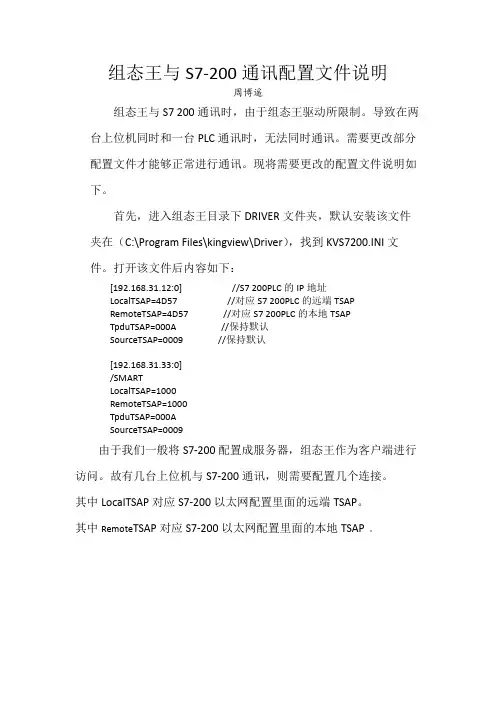
组态王与S7-200通讯配置文件说明周博遥组态王与S7 200通讯时,由于组态王驱动所限制。
导致在两台上位机同时和一台PLC通讯时,无法同时通讯。
需要更改部分配置文件才能够正常进行通讯。
现将需要更改的配置文件说明如下。
首先,进入组态王目录下DRIVER文件夹,默认安装该文件夹在(C:\Program Files\kingview\Driver),找到KVS7200.INI文件。
打开该文件后内容如下:[192.168.31.12:0] //S7 200PLC的IP地址LocalTSAP=4D57 //对应S7 200PLC的远端TSAPRemoteTSAP=4D57//对应S7 200PLC的本地TSAPTpduTSAP=000A //保持默认SourceTSAP=0009//保持默认[192.168.31.33:0]/SMARTLocalTSAP=1000RemoteTSAP=1000TpduTSAP=000ASourceTSAP=0009由于我们一般将S7-200配置成服务器,组态王作为客户端进行访问。
故有几台上位机与S7-200通讯,则需要配置几个连接。
其中LocalTSAP对应S7-200以太网配置里面的远端TSAP。
其中Remote TSAP对应S7-200以太网配置里面的本地TSAP。
配置实例:项目A共有3台PLC,IP地址分别为192.168.1.101, 192.168.1.102,192.168.1.103.其中S7-200程序配置如图所示:其中1#机组PLC 地址为192.168.1.101。
1#上位机使用连接0进行通讯:则配置如下[192.168.1.101:0]/SMARTLocalTSAP=1011 //对应连接0的远程属性RemoteTSAP=1000//对应连接0的本地属性TpduTSAP=000ASourceTSAP=00092#上位机使用连接1进行通讯:则配置文件更改如下[192.168.1.101:0]/SMARTLocalTSAP=1111 //对应连接1的远程属性RemoteTSAP=1100//对应连接1的本地属性TpduTSAP=000ASourceTSAP=0009如有多个PLC则在该段结束后另起一行编辑即可。
应用组态王软件实现与S7-200的通讯实验
应用组态王软件实现与S7-200的通讯实验实验4 应用组态王软件实现与S7-200的通讯一、实验目的强化之前学习的PLC知识,通过第三方软件配置PLC,实现组态王软件与s7-200PLC的远程通信功能。
学会使用变量寄存器控制变量,熟练运用梯形图编程。
二、实验要求1) 以实验室西门子SIMATIC S7-200为硬件设备,认识掌握用PLC控制系统控制步进电机正反转以及调速的方法;2) 学习STEP7-Micro/WIN32软件,运用梯形图语言进行编程。
3) 学习组态王软件,学习运用第三方软件进行对PLC的组态连接,实现通信功能。
三、实验设备1) 西门子SIMATIC S7-200 PLC、步进电机等硬件系统2) 西门子SIMATIC S7-200 PLC编程软件STEP7-Micro/WIN323) 组态王软件(6.53版本及以上)四、实验原理PPI通信协议是西门子专门为S7-200系列PLC开发的,它是一种主从设备协议。
主设备给从属装置发送请求,从属装置进行响应。
利用USB/PPI线缆,将S7-200系列PLC与装有STEP7的主设备连接起来。
PPI通信协议是S7-200PLC与STEP7-MicroWIN之间默认的通信协议。
在装有STEP7-MicroWIN的windows系统下可以通过PPI通讯下载修改PLC程序。
组态王6.53及其以上版本支持与西门子S7-200 USB进行通讯。
因此,可以使用西门子PLC自带的USB/PPI电缆线进行组态王与PLC之间的通讯。
五、基于自主程序设计的实验步骤STEP1:PLC程序编写通过组态王控制PLC实现步进电机的正反转操作,需要在PLC程序中设置触发便于控制。
利用变量寄存器V中的值作为触发条件。
当V寄存器中的值为1时,步进电机正转;当V寄存器中的值为2时,步进电机反转。
当V寄存器中的值为3时,步进电机停转。
若要步进电机实现变速功能,可以继续赋给V寄存器不同的值来实现。
组态王软件与S7-200SMART无线PPI通信方案

组态王软件与S7-200SMART无线PPI通信方案在实际的工业场合应用中,人机界面跟PLC配套使用是比较常见的现场“CP组合”,但是由于监控和施工的场合往往相距有一段距离,比如厂区设备操作室和中控室可能会有在几十米甚至几千米左右的距离。
根据不同场合及距离大家可以选择布线,或者不方便布线的话采用无线通信的方式来实现,各有各的好处和实用性,大家按自己现场实际情况及生产发展考量来选择。
这次我们主要讲述的是通过PPI协议来PLC和组态之间的无线通讯。
采用无线PPI协议响应速度快且不需要编程,只需要组态,所以一般情况下用户更喜欢采用PPI协议网络,需要注意的是在组态时要考虑设置参数的匹配性。
本方案以组态软件为例,介绍西门子 S7-200 Smart与组态软件的无线 PPI 通信实现过程。
在本方案中采用了西门子PLC专用无线通讯终端——DTD434M,作为实现无线通讯的硬件设备。
一、方案概述PPI网络本方案中组态王配置为标准 PPI 主站,西门子 PLC 配置为PPI从站,使用简单方便,不必深入理解 PPI 协议细节,即可完成通信。
通过西安达泰电子欧美系PLC专用无线通讯终端-- DTD434M,能够稳定方便的实现无线PPI网络,无需更改网络参数或原有程序,直接替换有线Rs485通讯。
二、实验设备与接线组态软件:组态王6.55200SMART型号:CPU SR20 * 1台无线通讯终端:DTD434MC * 2台PC电脑与无线数据终端DTD434MC连接RS-232连线RS-232连续电脑RS232串口DTD434MC DTD434MC设置RXD DB9-Pin2 Rx DB9-Pin2 Tx K8: 1,2,3,4,5,6,7,8 OFFTXD DB9-Pin3 TX DB9-Pin3 RxGND DB9-Pin5 GND DB9-Pin5 GND200SMART与无线数据终端DTD434MC连接RS-485连线 200SMART DTD434MC DTD434MC设置RS485+ A DB9-Pin3 B RS485+ A K8: 1,2,3,4,5,6,7,8 OFFRS485- B DB9-Pin8 A RS485- B三、组态王实现PPI主站选择计算机串口,如本机串口COM1依照下图,配置通讯参数分别编辑变量的基本属性,特别注意读写属性的选择。
组态王与S7-200 SMART以太网通信详解
主题:组态王与S7-200 SMART以太网通信详解/club/bbs/post.aspx?b_id=64&a_id=1139577&s_id=0&num=2#anch /club/bbs/post.aspx?b_id=64&a_id=1139205&s_id=0&num=5#anch2014-04-16 17:54:35 楼主1.在亚控公司网站下载2013年9月更新的驱动程序,版本为60.1.24.30,网址如下::8080/driverdownload/Kingview_Generic_Version_Extendedview.asp?Number =414老版本的驱动不支持S7-200 SMART。
2.改写下载的驱动中的下载的驱动中有两个文件夹“KS驱动”和“KV驱动”。
使用其中的“KV驱动”。
将该文件夹中的初始化文件“kvS7200.ini”原文为[192.168.31.12:0]LocalTSAP=4D57RemoteTSAP=4D57TpduTSAP=000ASourceTSAP=0009[192.168.31.33:0]/SMARTLocalTSAP=1000RemoteTSAP=1000TpduTSAP=000ASourceTSAP=0009将它改写为:[192.168.2.1:0]LocalTSAP=0101RemoteTSAP=0101TpduTSAP=000ASourceTSAP=0009其中的“192.168.2.1”是CPU的IP地址。
如果有多台PLC,应列出它们的IP地址,例如[192.168.2.1:0][192.168.2.2:0]3.安装驱动程序单击Windows的“开始”按钮,执行菜单命令“\所有程序\组态王6.55\工具\安装新驱动”,打开驱动安装工具。
单击按钮,打开保存驱动的文件夹,双击其中的驱动文件“S7_TCP.dll”,单击“安装驱动”按钮,安装成功后显示“安装完成!”。
S7200与组态王通信 MODBUS
S7200与组态王通信MODBUS
S7200与组态王通信,MODBUS协议,PLC为从站,上位机为主站,两站之间距离大概有300多M,工控机上我已经安了RS485的串口卡,使用的是RS485的通讯线,线两端的D型头(一公一母)是自己弄的(3和8的引脚),相接后一直是通信失败,我想问下这方法可行不?
问题补充:
如何测试通讯线的好坏?
最佳答案
PLC通信口是3、8脚,你那RS485的串口卡出来就未必了。
首先要确认你RS485的串口卡出来的脚。
用一根短短电缆试下,跟PLC通信上了再说。
通信电缆尽量不要跟大电流,高电压的电缆一起走。
尽量用双绞屏蔽电缆,注意接地。
S7-200组态王通讯的问题MODBUS介绍
“MODBUS”常见问题解答1.我的设备支持modbus 设备设备,,能否直接与组态王软件连接能否直接与组态王软件连接??只要设备是标准的modbus 协议设备,即可使用组态王设备列表下的PLC-->莫迪康-->MODBUSRTU(或者ACSII 码)进行通信。
但具体的寄存器地址对照表必须从设备厂家索取。
2.我的支持modbus 协议的串口设备协议的串口设备,,能否与多个上位软件能否与多个上位软件((比如组态王软件和某品牌触摸屏牌触摸屏))同时通讯同时通讯??因为modbus 串口协议不支持多主站,所以不能多个软件同时与modbus 设备同时通信。
3.在组态王工程中建立多个modbusTCPIPserver 设备定义设备定义,,分别使用两台客户端对其访问访问,,只有站点高的那个server 通讯ok ,站点低的通讯失败站点低的通讯失败,,为什么为什么??这是因为在组态王软件中只支持建立一个modbusTCPIPserver ,当建立多个server时,组态王客户端则会自动与站点高的server 进行通讯,所以会导致站点低的通讯失败。
4.如何实现组态王数据通过串口或者以太网驱动方式传送到其他组态软件或者应用程序中序中??如果其他组态软件或者应用程序支持modbus 协议,则可以通过组态王提供的modRTUserver 或者modbusTCPserver 驱动来实现。
5.组态王与支持Modbus 协议的设备进行通讯时协议的设备进行通讯时,,组态王画面上显示的数据不正确常有哪些原因哪些原因??引起数据不正确的原因主要有如下几点:1)组态王中定义的寄存器地址跟实际设备不一致导致。
比如某些使用modbus 协议通讯的设备的数据地址是从0开始的,而组态王modbus 协议驱动寄存器地址是从1开始的,所以遇到此种情况时在组态王中定义变量时,寄存器地址要进行加1处理;2)数据词典中最大原始值和最大值定义不不当;比如最大原始值和最大值不一样会导致画面看到的数据和实际设备不一致;3)组态王读取FLOAT 和LONG 类型的数据时,没有使用提供的SwapF 和SwapL 寄存器来调整FLOAT 型和LONG 型数据的字节顺序;4)LONG 或FLOAT 型的双字的数据,没有按照间隔隔地址方式定义;因为modbus协议所对应的参数地址一般按照字为基本单位进行分地址排序的。
组态王与PLC S7-200 建立GPRS 无线通信
组态王与西门子PLC200 建立GPRS 远程通讯(自由口模式)一、很多搞工控的同行在建立PLC与组态王进行GPRS 远程通讯时总是失败,尤其是看了组态王的帮助文件后即使建立了远程通讯连接,其PLC内部的变量地址与组态王怎样一一对应还是不很清楚,在这里也是我几个星期摸索的结果,特发表出来供有需要的同行参考与借鉴二、要建立GPRS 远程数据采集必须具备如下几个条件(很重要啊!)A、利用花生壳声明一个IP地址解析域名(当然有固定的IP就可以不用了)我声明的解析域名是(怎样声明网上有)B、选用GPRS RTU 模块必须是组态王软件中支持的驱动,要不必不会成功,当然你如果你自己会做组态王的驱动开发那就没问题了,我用的GPRSS 是实达如下图(要懂得VC++哦!)C、由于电信封锁了很多我们要用的端口(太没天理了),我们就必须要使用路由器做端口映射了,你必须要有个路由器啦!(不过电信又封锁了路由,俺还是有办法的,进行路由破解,成功!)我用的TPLINK 无线路由器。
D、别忘就了组态王提供了给你S7-200自由口通讯的例子(看了还是不会吧!呵呵别急!)下面我们就开始一步一步进行:1、进入你的路由器进行端口映射设置我的是192.168.1.1(看看你路由器的背面就有)。
如下图红色标记的“转发规则”,进入设置。
2、将端口号设置为5000(随便你自己只要不是电信封锁的就行),IP地址设置为192.168.1.100(我的电脑被分配的是192.168.1.100如下图),协议设置为UDP(我们使用的一种无线的模式UDP 和TCP 无所谓啦!)最后别忘记点击“使所有项目生效”。
此图是我自己的电脑自动获取的IP地址3、完成了上面两步,就开始进入GPRS RTU 模块的参数设置啦!(要特别注意啊!如下图第一项中的service code和APN就按照我的设置。
第二项中的DTU Identify Number 可以随意(要记住在组态中有用)DTU Communication Port: 5000 (看到了吗和路由器在的端口一样,记住在组态王中有用)其它就默认!第三项中的DSC IP Address: 58.44.106.70 这个就是我的外网的IP地址,这个可以从发生壳界面的右下角就有显示。