
计算机命令
DOS命令
dos命令:
目录操作类命令
磁盘操作类命令
文件操作类命令
其它命令
DOS命令大全
注意! dos命令不区分大小写,比如C盘的Program Files,在dos命令中完全可以用"program files"代替,加上英文引号是因为名称的中间有空格(即多于一个词),这一点是初学者经常忽略的。
目录操作类命令
(一)md——建立子目录
1.功能:创建新的子目录
2.类型:内部命令
3.格式:md[盘符:][路径名]〈子目录名〉
4.使用说明:
(1)―盘符‖:指定要建立子目录的磁盘驱动器字母,若省略,则为当前驱动器;
(2)―路径名‖:要建立的子目录的上级目录名,若缺省则建在当前目录下。
例:(1)在c盘的根目录下创建名为fox的子目录;(2)在fox子目录下再创建user子目录。
c:\>md fox (在当前驱动器c盘下创建子目录fox)
c:\>md fox \user (在fox 子目录下再创建user子目录)
(二)cd——改变当前目录
1.功能:改变当前目录
2.类型:内部命令
3.格式:cd[盘符:][路径名][子目录名]
4.使用说明:
(1)如果省略路径和子目录名则显示当前目录;
(2)如采用―cd\‖格式,则退回到根目录;
(3)如采用―cd..‖格式则退回到上一级目录。
例:(1)进入到user子目录;(2)从user子目录退回到子目录;(3)返回到根目录。
c:\>cd fox\user(进入fox子目录下的user子目录)
c:\fox\user>cd.. (退回上一级根目录,注意cd后面跟着两个点"..")。
c:\fox>cd\ (返回到根目录) c:\
(三)rd——删除子目录命令
1.功能:从指定的磁盘删除了目录。
2.类型:内部命令
3.格式:rd[盘符:][路径名][子目录名]
4.使用说明:
(1)子目录在删除前必须是空的,也就是说需要先进入该子目录,使用del(删除文件的命令)将其子目录下的文件删空,然后再退回到上一级目录,用rd命令删除该子目录本身;
(2)不能删除根目录和当前目录。
例:要求把c盘fox子目录下的user子目录删除,操作如下:
第一步:先将user子目录下的文件删空;
c\>del c:\fox\user\*.* 或 del c:\fox\user 或 del c:\fox\user\*
(注:这样只能删除文件,仍然不能删除user目录下的文件夹)
第二步,删除user子目录。
c\>rd c:\fox\user
(注:如果fox\user文件夹下仍有文件夹,这一步将不会奏效,怎样解决呢?其实不必劳烦两步,直接这样 c\>rd c:\fox\user /s
加上了一个参数/s,如果不想让系统询问是否删除,可以再加一个参数 /p。
(四)dir——显示磁盘目录命令
1.功能:显示磁盘目录的内容。
2.类型:内部命令
3.格式:dir [盘符][路径][/p][/w]
4.使用说明:/p的使用;当欲查看的目录太多,无法在一屏显示完屏幕会一直往上卷,不容易看清,加上/p参数后,屏幕上会分面一次显示23行的文件信息,然后暂停,并提示;press any key to continue
/w的使用:加上/w只显示文件名,至于文件大小及建立的日期和时间则都省略。加上参数后,每行可以显示五个文件名。
(五)path——路径设置命令
1.功能:设备可执行文件的搜索路径,只对文件有效。
2.类型:内部命令
3.格式:path[盘符1]目录[路径名1]{[;盘符2:],〈目录路径名2〉…}
4.使用说明:
(1)当运行一个可执行文件时,dos会先在当前目录中搜索该文件,若找到则运行之;若找不到该文件,则根据path命令所设置的路径,顺序逐条地到目录中搜索该文件;
(2)path命令中的路径,若有两条以上,各路径之间以一个分号―;‖隔开;
(3)path命令有三种使用方法: path[盘符1:][路径1][盘符2:][路径2]…(设定可执行文件的搜索路径) path:(取消所有路径)
path:(显示目前所设的路径)
(六)tree——显示磁盘目录结构命令
1.功能:显示指定驱动器上所有目录路径和这些目录下的所有文件名。
2.类型:外部命令
3.格式:tree[盘符:][/f][>prn]
4.使用说明:
(1)使用/f参数时显示所有目录及目录下的所有文件,省略时,只显示目录,不显示目录下的文件;
(2)选用>prn参数时,则把所列目录及目录中的文件名打印输出。
(七)deltree——删除整个目录命令
1.功能:将整个目录及其下属子目录和文件删除。
2.类型:外部命令
3.格式:deltree[盘符:]〈路径名〉
4.使用说明:该命令可以一步就将目录及其下的所有文件、子目录、更下层的子目录一并删除,而且不管文件的属性为隐藏、系统或只读,只要该文件位于删除的目录之下,deltree都一视同仁,照删不误。使用时务必小心!!!
(八)tasklist——显示进程
1.功能:将整个计算机的进程显示出来,同任务管理器。
2.类型:外部命令
3.格式:tasklist
4.使用说明:运行 cmd tasklist
磁盘操作类命令
(一)format——磁盘格式化命令
1.功能:对磁盘进行格式化,划分磁道和扇区;同时检查出整个磁盘上有无带缺陷的磁道,对坏道加注标记;建立目录区和文件分配表,使磁盘作好接收dos的准备。
2.类型:外部命令
3.格式:format〈盘符:〉[/s][/4][/q]
4.使用说明:
(1)命令后的盘符不可缺省,若对硬盘进行格式化,则会如下列提示:warning:all data on non
——removable disk
drive c:will be lost !
proceed with format (y/n)?
(警告:所有数据在c盘上,将会丢失,确实要继续格式化吗?)
(2)若是对软盘进行格式化,则会如下提示:insert mew diskette for drive a;
and press enter when ready…
(在a驱中插入新盘,准备好后按回车键)。
(3)选用[/s]参数,将把dos系统文件io.sys、msdos.sys及复制到磁盘上,使该磁盘可以做为dos启动盘。若不选用/s参数,则格式化后的磙盘只能读写信息,而不能做为启动盘;
(4)选用[/4]参数,在1.2mb的高密度软驱中格式化360kb的低密度盘;
(5)选用[/q]参数,快速格式化,这个参数并不会重新划分磁盘的磁道和扇区,只能将磁盘根目录、文件分配表以及引导扇区清成空白,因此,格式化的速度较快。
(6)选用[/u]参数,表示无条件格式化,即破坏原来磁盘上所有数据。不加/u,则为安全格式化,这时先建立一个镜象文件保存原来的fat表和根目录,必要时可用unforrmat恢复原来的数据。
(二)unformat恢复格式化命令
1.功能:对进行过格式化误操作丢失数据的磁盘进行恢复。
2.类型:外部命令
3.格式:unformat〈盘符〉[/l][/u][/p][/test]
4.使用说明:用于将被―非破坏性‖格式化的磁盘恢复。根目录下被删除的文件或子目录及磁盘的系统扇区(包括fat、根目录、boot扇区及硬盘分区表)受损时,也可以用unformat来抢救。
(1)选用/l参数列出找到的子目录名称、文件名称、大孝日期等信息,但不会真的做format工作。
(2)选用/p参数将显示于屏幕的报告(包含/l参数所产生的信息)同时也送到打印机。运行时屏幕会显示:―print out will
be sent to lpt1‖
(3)选用/test参数只做模拟试验(test)不做真正的写入动作。使用此参数屏幕会显示:―simulation only‖
(4)选用/u参数不使用mirror映像文件的数据,直接根据磁盘现状进行unformat。
(5)选用/psrtn;修复硬盘分区表。
若在盘符之后加上/p、/l、/test之一,都相当于使用了/u参数,unformat会―假设‖此时磁盘没有mirror映像文件。
注意:unformat对于刚format的磁盘,可以完全恢复,但format后若做了其它数据的写入,则unformat就不能完整的救回数据了。 unformat并非是万能的,由于使用unformat会重建fat与根目录,所以它也具有较高的危险性,操作不当可能会扩大损失,如果仅误删了几个文件或子目录,只需要利用undelete就够了。
三) chkdsk——检查磁盘当前状态命令
1.功能:显示磁盘状态、内存状态和指定路径下指定文件的不连续数目。 2.类型:外部命令
3.格式:chkdsk [盘符:][路径][文件名][/f][/v]
4.使用说明:
(1)选用[文件名]参数,则显示该文件占用磁盘的情况;
(2)选[/f]参数,纠正在指定磁盘上发现的逻辑错误;
(3)选用[/v]参数,显示盘上的所有文件和路径。
(四)diskcopy——整盘复制命令
1.功能:复制格式和内容完全相同的软盘。
2.类型:外部命令
3.格式:diskcopy[盘符1:][盘符2:]
4.使用说明:
(1)如果目标软盘没有格式化,则复制时系统自动选进行格式化。
(2)如果目标软盘上原有文件,则复制后将全部丢失。
(3)如果是单驱动器复制,系统会提示适时更换源盘和目标盘,请操作时注意分清源盘和目标盘。
(五)label——建立磁盘卷标命令
1.功能:建立、更改、删除磁盘卷标。
2.类型:外部命令
3.格式:label[盘符:][卷标名]
4.使用说明:
(1)卷标名为要建立的卷标名,若缺省此参数,则系统提示键入卷标名或询问是否删除原有的卷标名;
(2)卷标名由1至11个字符组成。
(六)vol——显示磁盘卷标命令
1.功能:查看磁盘卷标号。
2.类型:内部命令
3.格式:vol[盘符:]
4.使用说明:省略盘符,显示当前驱动器卷标。
(七)scandisk——检测、修复磁盘命令
1.功能:检测磁盘的fat表、目录结构、文件系统等是否有问题,并可将检测出的问题加以修复。
电脑cmd命令大全
电脑cmd命令大全
在Windows系统中,CMD(Command Prompt)是一个非常强大的工具,它可以让用户通过命令来操作计算机,执行各种任务。本文将为大家详细介绍一些常用的CMD命令,帮助大家更好地了解和使用CMD。
1. dir。
dir命令用于列出当前目录下的文件和子目录。在CMD中输入dir后按回车键,即可显示当前目录下的所有文件和文件夹的列表。
2. cd。
cd命令用于改变当前目录。在CMD中输入cd加上目标目录的路径,即可切换到目标目录。
3. del。
del命令用于删除指定的文件。在CMD中输入del加上文件名,即可删除指定的文件。
4. mkdir。
mkdir命令用于创建新的目录。在CMD中输入mkdir加上目录名,即可创建新的目录。
5. copy。
copy命令用于复制文件。在CMD中输入copy加上源文件和目标文件的路径,即可复制文件。
6. move。 move命令用于移动文件或文件夹。在CMD中输入move加上源文件或文件夹和目标路径,即可移动文件或文件夹。
7. ren。
ren命令用于重命名文件或文件夹。在CMD中输入ren加上原文件或文件夹名和新的文件或文件夹名,即可重命名文件或文件夹。
8. type。
type命令用于显示文本文件的内容。在CMD中输入type加上文件名,即可显示文件的内容。
9. tasklist。
tasklist命令用于显示当前正在运行的进程。在CMD中输入tasklist,即可显示当前正在运行的进程列表。
10. ipconfig。
ipconfig命令用于显示计算机的网络配置信息。在CMD中输入ipconfig,即可显示计算机的IP地址、子网掩码、默认网关等信息。
11. ping。
ping命令用于测试网络连接。在CMD中输入ping加上目标主机的IP地址或域名,即可测试与目标主机的网络连接情况。
12. netstat。
计算机常用命令及快捷键
计算机常用命令及快捷键
F1获取帮助
F2重命名
F3搜索文档
F4进入地址栏
F5刷新
F6切换
F10菜单
CTRL+A全选
CTRL+C复制
CTRL+X剪切
CTRL+V粘贴
CTRL+Z撤消
CTRL+打开
SHIFT+DELETE永久删除
DELETE删除
ALT+ENTER属性
ALT+F4关闭
CTRL+F4关闭
ALT+TAB切换
ALT+ESC切换
ALT+空格键窗口菜单
CTRL+ESC开始菜单
拖动某一项时按CTRL复制所选项目
拖动某一项时按CTRL+SHIFT创建快捷方式
将光盘插入到CD-ROM驱动器时按SHIFT键阻止光盘自动播放
Ctrl+1,2,3... 切换到从左边数起第1,2,3...个标签
Ctrl+A 全部选中当前页面内容
Ctrl+C 复制当前选中内容
Ctrl+D 打开“添加收藏”面版(把当前页面添加到收藏夹中)
Ctrl+E 打开或关闭“搜索”侧边栏(各种搜索引擎可选)
Ctrl+F 打开“查找”面版
Ctrl+G 打开或关闭“简易收集”面板
Ctrl+H 打开“历史”侧边栏
Ctrl+I 打开“收藏夹”侧边栏/另:将所有垂直平铺或水平平铺或层叠的窗口恢复
Ctrl+K 关闭除当前和锁定标签外的所有标签
Ctrl+L 打开“打开”面版(可以在当前页面打开Iternet地址或其他文件...)
Ctrl+N 新建一个空白窗口(可更改,Maxthon选项→标签→新建)
Ctrl+O 打开“打开”面版(可以在当前页面打开Iternet地址或其他文件...)
Ctrl+P 打开“打印”面板(可以打印网页,图片什么的...)
Ctrl+Q 打开“添加到过滤列表”面板(将当前页面地址发送到过滤列表)
Ctrl+R 刷新当前页面
Ctrl+S 打开“保存网页”面板(可以将当前页面所有内容保存下来)
计算机常用指令大全
计算机常⽤指令⼤全
gpedit.msc-----组策略
dxdiag---------检查DirectX信息
rononce-p----15秒关机
sndrec32-------录⾳机
Nslookup-------IP地址侦测器
explorer-------打开资源管理器
logoff---------注销命令
tsshutdn-------60秒倒计时关机命令
lusrmgr.msc----本机⽤户和组
services.msc---本地服务设置
oobe/msoobe /a----检查XP是否激活
notepad--------打开记事本
cleanmgr-------垃圾整理
net start messenger----开始信使服务
compmgmt.msc---计算机管理
net stop messenger-----停⽌信使服务
conf-----------启动netmeeting
dvdplay--------DVD播放器
charmap--------启动字符映射表
diskmgmt.msc---磁盘管理实⽤程序
calc-----------启动计算器
dfrg.msc-------磁盘碎⽚整理程序
chkdsk.exe-----Chkdsk磁盘检查
devmgmt.msc---设备管理器
regsvr32/u *.dll----停⽌dll⽂件运⾏
drwtsn32------系统医⽣
regedt32-------注册表编辑器
Msconfig.exe---系统配置实⽤程序
rsop.msc-------组策略结果集
mem.exe--------显⽰内存使⽤情况
regedit.exe----注册表
winchat--------XP⾃带局域⽹聊天
progman--------程序管理器
winmsd---------系统信息
perfmon.msc----计算机性能监测程序
winver---------检查Windows版本
sfc /scannow-----扫描错误并复原
计算机网络常用命令
网络常用密令
NET命令
Ping命令
Netstat命令
IPConfig命令
ARP命令
Tracert命令
Route命令
Nslookup命令
Nbstat命令
NET命令
用户可以使用NET命令获取给出特定信息。如果用户想
查阅映射到一台计算机上的所有当前驱动器的列表,可以简
单输入NET VIEW Computername。
常用NET命令举例:
NET ACCOUNTS NET CONFIG SERVER NET SHARE NET USER NET VIEW 查阅当前账号设置
查阅本网络配置信息统计
查阅本地计算机上共享文件 查阅本地用户账号 查阅网络上可用计算机
Ping命令(1)
Ping用于确定网络的连通性。命令格式:
Ping 主机名
Ping 域名
Ping IP地址
Ping命令
一般情况下,用户可以通过使用一系列Ping命令来查找问
题出在什么地方,或检验网络运行的情况时。典型的检测次序
及对应的可能故障:
① ping 127.0.0.1
如果测试成功,表明网卡、TCP/IP协议的安装、IP地址、
子网掩码的设置正常。如果测试不成功,就表示TCP/IP的安装
或运行存在某些最基本的问题。
② ping 本机IP
如果测试不成功,则表示本地配置或安装存在问题,应当
对网络设备和通讯介质进行测试、检查并排除。
③ ping局域网内其他IP 如果测试成功,表明本地网络中的网卡和载体运行正确。
但如果收到0个回送应答,那么表示子网掩码不正确或网卡配置
错误或电缆系统有问题。
④ ping 网关IP Ping命令(3)
这个命令如果应答正确,表示局域网中的网关路由器正在
运行并能够做出应答。
⑤ ping 远程IP
如果收到正确应答,表示成功的使用了缺省网关。对于拨
电脑命令大全

电脑命令大全
篇一:网络系统指令大全(史上最全)
电脑系统指令大全(史上最全)
winver---------检查Windows版本
wmimgmt.msc----打开windows管理体系结构(WMI)
wupdmgr--------windows更新程序
wscript--------windows脚本宿主设置
write----------写字板
winmsd---------系统信息
wiaacmgr-------扫描仪和照相机向导
winchat--------XP自带局域网聊天
mem.exe--------显示内存使用情况
Msconfig.exe---系统配置实用程序
mplayer2-------简易widnows media player
mspaint--------画图板
mstsc----------远程桌面连接
mplayer2-------媒体播放机
magnify--------放大镜实用程序
mmc------------打开控制台
mobsync--------同步命令 dxdiag---------检查DirectX信息
drwtsn32------ 系统医生
devmgmt.msc--- 设备管理器
dfrg.msc-------磁盘碎片整理程序
diskmgmt.msc---磁盘运营管理实用程序
dfg-------打开系统组件服务
ddeshare-------打开DDE共享设置
dvdplay--------DVD播放器
net stop messenger-----停止信使服务
net start messenger----开始信使服务
计算机运行命令大全
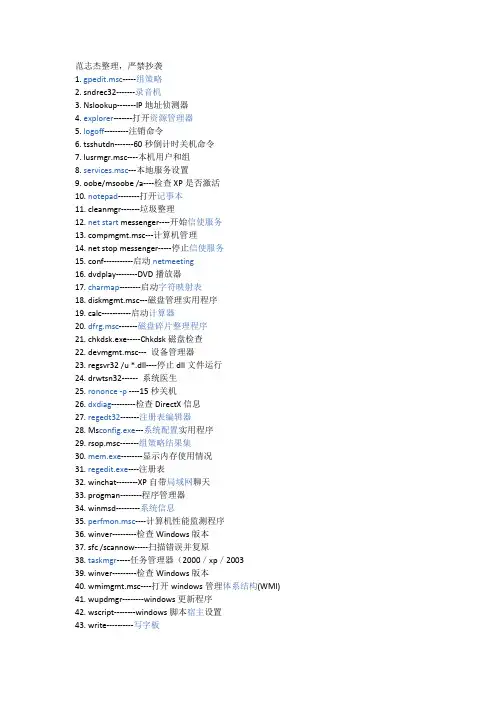
范志杰整理,严禁抄袭
1. gpedit.msc-----组策略
2. sndrec32-------录音机
3. Nslookup-------IP地址侦测器
4. explorer-------打开资源管理器
5. logoff---------注销命令
6. tsshutdn-------60秒倒计时关机命令
7. lusrmgr.msc----本机用户和组
8. services.msc---本地服务设置
9. oobe/msoobe /a----检查XP是否激活
10. notepad--------打开记事本
11. cleanmgr-------垃圾整理
12. net start messenger----开始信使服务
13. compmgmt.msc---计算机管理
14. net stop messenger-----停止信使服务
15. conf-----------启动netmeeting
16. dvdplay--------DVD播放器
17. charmap--------启动字符映射表
18. diskmgmt.msc---磁盘管理实用程序
19. calc-----------启动计算器
20. dfrg.msc-------磁盘碎片整理程序
21. chkdsk.exe-----Chkdsk磁盘检查
22. devmgmt.msc--- 设备管理器
23. regsvr32 /u *.dll----停止dll文件运行
24. drwtsn32------ 系统医生
25. rononce -p ----15秒关机
26. dxdiag---------检查DirectX信息
27. regedt32-------注册表编辑器
28. Msconfig.exe---系统配置实用程序
29. rsop.msc-------组策略结果集
30. mem.exe--------显示内存使用情况
dos命令的 作用、格式、参数
DOS命令的介绍
DOS命令是一种用于操作计算机系统的命令行指令。通过执行这些指令,用户可以管理文件、目录、磁盘、系统配置等任务。在Windows操作系统中,DOS命令通常是通过命令提示符窗口来执行的。
一、作用
1.文件管理:DOS命令可以用于创建、删除、移动、重命名文件和目录,以及复制和归档文件。
2.磁盘管理:DOS命令可以用于格式化磁盘、检查和修复磁盘错误、创建和删除分区等任务。
3.系统配置:DOS命令可以用于查看和修改系统属性、注册表项、环境变量等任务,以优化系统性能。
4.网络管理:DOS命令可以用于配置网络连接、查看网络状态和诊断网络问题。
5.程序执行:DOS命令可以用于启动、停止、运行和调试程序,以及执行其他与程序相关的任务。
二、格式
DOS命令的一般格式为:`command[参数]`。其中,`command`是要执行的指令,而`参数`则是用来提供额外的信息和详细程度。
三、常用DOS命令及其参数
1.`copy`命令:用于复制文件和目录。格式为:`copy源文件或目录路径目标文件或目录路径`。
(1)参数`/Y`:在覆盖目标文件时不需要确认提示。
(2)参数`/A`:仅复制文件属性,而不复制文件内容。 (3)参数`/V`:在覆盖目标文件时提供确认提示。
2.`del`命令:用于删除文件和目录。格式为:`del文件或目录路径`。
(1)参数`/Q`:快速删除文件而不询问确认。
(2)参数`/F`:强制删除只读属性的文件。
3.`move`命令:用于移动文件和目录。格式为:`move源文件或目录路径目标文件或目录路径`。
(1)参数`/Y`:在移动目标文件时不需要确认提示。
(2)参数`/E`:如果目标目录不存在,则创建目标目录。
4.`dir`命令:用于列出目录中的文件和子目录。格式为:`dir[目录路径][参数]`。常用参数有:
(1)参数`/A`:显示包括隐藏文件在内的所有文件。
电脑常用的运行命令有哪些
电脑常用的运行命令有哪些
熟练的运用运行命令, 对我们对于电脑的操作很用帮助,下面就让店铺教大家一些电脑常用的运行命令吧。
电脑常用的运行命令
调出运行命令窗口:按快捷键“win+R”或者单击“开始”-“运行”:
2CMD命令提示符:输入命令“cmd”后按回车,界面如下:
3注册表:输入命令“regedit”后按回车,界面如下:
41分钟后关机:输入命令“shutdown”后按回车,界面如下:(可以用-t XXX,其中XXX为秒数,比如输入命令shutdown –s -t 600
表示600秒后自动关机!)
5打开画图工具:输入命令“mspaint”后按回车,界面如下:
6计算器:输入命令“Calc”后按回车,界面如下:
7记事本:输入命令“Notepad”后按回车,界面如下:
8检查Windows版本:输入命令“winver”后按回车,界面如下:
9任务管理器:输入命令“taskmgr”后按回车,界面如下:
10检查DirectX信息:输入命令“dxdiag”后按回车,界面如下:
11组策略:输入命令“gpedit.msc”后按回车,界面如下:
12系统配置:输入命令“Msconfig”后按回车,界面如下:
13Chkdsk磁盘检查:输入命令“chkdsk”后按回车,界面如下:
服务:输入命令“services.msc”后按回车,界面如下:
本地账户管理:输入命令“lusrmgr.msc”后按回车,界面如下:
磁盘整理:输入命令“cleanmgr”后按回车,界面如下:
控制台:输入命令“mmc”后按回车,界面如下:
设备管理器:输入命令“devmgmt.msc”后按回车,界面如下:
NT的磁盘管理器:输入命令“diskmgmt.msc”后按回车,界面如下:
计算机管理:输入命令“compmgmt.msc”后按回车,界面如下: DVD播放器:输入命令“dvdplay”后按回车,界面如下:
简易widnows media player:输入命令“mplayer2”后按回车,界面如下:
最齐全命令行 命令详解
最齐全命令行 命令详解。
说明:
在今天的图型操作系统时代,同样有很多场合我们需要使用命令,本章我们探讨各种命令行的使用,包括:
Windows 、Linux、黑客工具等 的完全命令行解释和用法。
因为齐全 所以很长 大家就当速查手册吧。
命令行全集
#1 黑客基础之DOS (最齐全)。
net use \\ip\ipc$ " " /user:" " 建立IPC空链接
net use \\ip\ipc$ "密码" /user:"用户名" 建立IPC非空链接
net use h: \\ip\c$ "密码" /user:"用户名" 直接登陆后映射对方C:到本地为H:
net use h: \\ip\c$ 登陆后映射对方C:到本地为H:
net use \\ip\ipc$ /del 删除IPC链接
net use h: /del 删除映射对方到本地的为H:的映射
net user 用户名 密码 /add 建立用户
net user guest /active:yes 激活guest用户
net user 查看有哪些用户
net user 帐户名 查看帐户的属性
net localgroup administrators 用户名 /add 把“用户”添加到管理员中使其具有管理员权限,注意:administrator后加s用复数
net start 查看开启了哪些服务
net start 服务名 开启服务;(如:net start telnet, net start schedule)
net stop 服务名 停止某服务
net time \\目标ip 查看对方时间
net time \\目标ip /set 设置本地计算机时间与“目标IP”主机的时间同步,加上参数/yes可取消确认信息
net view 查看本地局域网内开启了哪些共享
电脑指令代码大全
电脑指令代码大全
在计算机编程领域,指令代码是一种用于控制计算机硬件执行特定操作的命令集合。它可以用于实现各种功能,从简单的数学运算到复杂的图形处理。本文将为大家介绍一些常见的电脑指令代码,帮助大家更好地理解和应用这些代码。
首先,我们来介绍一些常见的数学运算指令代码。在计算机编程中,我们经常需要对数字进行加减乘除等运算。比如,加法运算可以使用“add”指令,减法运算可以使用“sub”指令,乘法运算可以使用“mul”指令,除法运算可以使用“div”指令。这些指令可以帮助我们实现各种复杂的数学运算,从而完成各种计算任务。
除了数学运算,我们还经常需要对数据进行逻辑操作。比如,我们可能需要对数据进行比较、逻辑与或非运算。这时,我们可以使用一些逻辑操作指令代码来实现。比如,比较操作可以使用“cmp”指令,逻辑与操作可以使用“and”指令,逻辑或操作可以使用“or”指令,逻辑非操作可以使用“not”指令。这些指令可以帮助我们实现各种复杂的逻辑操作,从而完成各种逻辑判断和控制任务。
此外,我们还需要对内存进行读写操作。在计算机编程中,我们经常需要从内存中读取数据,或者将数据写入内存。这时,我们可以使用一些内存操作指令代码来实现。比如,读操作可以使用“load”指令,写操作可以使用“store”指令。这些指令可以帮助我们实现对内存的读写操作,从而完成各种数据存取任务。
除了上述常见的指令代码,还有一些其他类型的指令代码,比如跳转指令、函数调用指令、IO操作指令等。这些指令代码可以帮助我们实现各种复杂的控制和交互操作,从而完成各种实际的应用任务。
总的来说,电脑指令代码是计算机编程中非常重要的一部分,它可以帮助我们实现各种复杂的功能和任务。通过学习和掌握各种指令代码,我们可以更好地理解和应用计算机编程,从而提高自己的编程能力,实现更加丰富和复杂的应用。希望本文介绍的一些常见的指令代码对大家有所帮助,也希望大家能够进一步深入学习和掌握更多的指令代码,从而在编程领域取得更大的成就。