
DELL的机器基本都有自检程序
DELL 的机器基本都有自检程序,在DELL 官方,这个程序被称为Pre-Boot System Assessment (PSA) Diagnostics ,该程序固化在DELL 机器的BIOS 中。
客户可以在怀疑自己机器有故障的情况下,使用PSA 程序来检测自己的机器是否存在问题。
这个程序存在一定的问题,会误故障代码,经常是机器无问题的情况下可以检测出故障。
在使用该检测程序检测的时候,要多检测几次。
错误代码 错误信息 可能出现故障的部件
建议采取的措施
1000-0111 例外情况
不确定
联系DELL
2000-0111 2000-0112 处理器机器检查例外错误 2000-0113 1000-0122 内存测试初始化失败 内存或主板
使用RCD 或MemTest64检
测 1000-0123 内存完整性测试失败 2000-0123 1000-0141 未检测到硬盘驱动器 硬盘或主板 进BIOS 查看是否可以检测
到硬盘
2000-0141 1000-0142 驱动器自检失败 硬盘 检测硬盘坏道和SMART 状
态 2000-0142 1000-0143 驱动器智能读取命令失败 内存,硬盘
检测硬盘坏道和内存坏块 2000-0143 1000-0144 不支持驱动器自检 硬盘 检测硬盘是否被正确识别
2000-0144 1000-0145 等待驱动器完成自检超时 查看硬盘信号线 2000-0145 1000-0146 DST 硬盘检测检测到错误
检测坏道和SMART 状态
2000-0146 1000-0147 光驱错误 光驱
重新安装光驱
2000-0147 1000-0148 IDE 错误 2000-0148 2000-0149 未检测到光驱 1000-0212 CMOS 未通过模式测试 CMOS 内程序出现错误
刷新BIOS 2000-0212 1000-0213 CMOS 电池故障 CMOS 电池
更换CMOS 电池 2000-0213 1000-0214 DMA 端口故障
主板
联系DELL
1000-0221 间隔计时器通道0未生成中断
主板或CMOS 程序错误
刷新BIOS
2000-0221 1000-0222 间隔计时器通道3未生成中断 1000-0223 间隔计时器时钟输出级别不正确
1000-0224 间隔计时器的时间段不正确
1000-0231 间隔计时器出现故障 2000-0231 1000-0232
RTC 时钟信号不正常
2000-0232 1000-0233 RTC 第二次注册未更新 2000-0233 1000-0234 等待RTC 设置更新标记超时 2000-0234 1000-0235 PM 计时器时间周期错误
1000-0241 启用A20时出错
CMOS 程序错误
2000-0241 1000-0242 未检测到IRQ xx 中断 2000-0242 1000-0312 等待键盘响应时超时 无
需要用户操作机器的检测
2000-0313 检测内部触摸板或指点杆出错
触摸板/指点杆 联系DELL
1000-0321 无法检测到液晶屏 屏幕、屏线、屏线接口
2000-0321 2000-0322 访问液晶屏反相器时出错 显卡
重新安装显卡
1000-0322 1000-0326 液晶屏反相器错误 联系DELL
2000-0326 1000-0331 未检测到显卡 1000-0332 显存故常 显存 跑3DMARK/大型游戏 1000-0333 等待键盘响应图形测试超时 无 需要用户操作机器的检测
2000-0333 1000-0334 用户报告未正确图形模式 未知
*用户未报告
2000-0334 1000-0411 未知硬件错误
未知 联系DELL
1000-0412 未检测到液晶屏辅助电缆 1000-0413 未检测到液晶屏电缆 1000-0414 未检测到反相器电缆
2000-0151 光驱错误
2000-0152 几点说明:
1.开机按F12键进入引导菜单,在菜单中可以看到: Diagnostics ,这个就是检测程序。
2.PSA 中有客户交互检测,就是我在表格中打*的。
PSA 检测会有提示询问客户是否看见颜色的。
3.建议在检测出问题后,送修至当地维修站,或拨打800-858-0655售后支持热线。
4.表格中建议刷新BIOS 的,建议将机器充满电,带上适配器,将机器送至当地维修站,各地维修站查询网址:查询
5.表格中的建议采取的措施中关于拆装机器,刷新BIOS,检测等操作建议客户备份好个人数据且确认进行这些操作不会影响质保的情况下进行操作,因这些操作引发的问题,本Blog不承担任何责任。
dell电脑系统故障判断及问题解决指南(1)

DELL电脑系统故障判断及问题解决指南各大品牌电脑,谁都不是神,谁都会出问题!DELL也不例外!其实说到底,电脑的故障,无非就是两大方面的原因,硬件和软件。
软件的故障解决起来没什么难度,杀杀毒,设置设置一些被篡改的地方,最不济就是重装系统(别忘记备份你的数据)。
硬件就比较麻烦一点,相对于没有相关基础的人来说,那我们现在就以 dell笔记本为例,简单的介绍一下,一些硬件故障的排除法!1.首先,我们把电池和电源都拔掉,按住开机键20秒后松手,给主板放个电以后,看一下情况。
如果正常了,那么就恭喜你了!2.上面的情况不行的话,再确认我们的电池,有没有电。
Dell的电池,很多后面都有一排5个的指示灯,你按一下,如果看到灯亮了,说明电池是没有问题的!我们就可以排除了一个故障点。
3.现在再确认我们的电源适配器,也就是大家说的充电器,看看充电器上的指示灯,有没有正常亮,现在很多新款的充电器都是蓝光的那种,就是插入电脑的那一截会蓝光显示。
如果正常的话那又可以排除了!4.再说一种充电器和电池的排除法,我们把电池拿掉,单独用充电器,看看能否正常开机,如果不能开机的话,我们再注意一下,当充电器插入电脑后,充电器的灯会不会灭掉,如果灭了,电脑的主板可能就坏了。
没灭的话,我们再按一下开机键,如果灭了,也是一样。
通常第二种的情况也会发生!5.有动手能力的朋友,可以把机器拆开,看一下开关线是不是松落或者接触不好。
这种情况在dell家用机里也是很常见的,哈哈!比如N4010 N4030之流!6.下面说的可能难度稍微大一些,就是最小化测试,只用主板、CPU、和电源。
内存都可以不上,开机测试,如果还是没反应的话,那么就悲剧了,主板报销了,拿去修吧!总结:这一类的情况,其实判断起来比较简单,类似于这种,大部分都是主板可能出了问题。
不过还是要自己去大概的判断一下,以免直接送去维修被黑心商人坑了!以上是电脑不通电,屏幕都无法显示的故障点的判断,另外的一种通电屏幕无限时的电脑故障,我会在后面的文章中发出来,期待你的关注!有什么不对的,请大家指点!在拆机过程中,要做好静电防护的措施,内存和CPU很容易被静电弄坏,这个是必须要注意的!另外就祝你好运咯!!!DELL笔记本电脑硬盘故障判断方法硬盘,储存着我们电脑里的数据,包括操作系统文件、应用程序文件、以及自己的数据文件,例如图片、office文件以及各种视频文件等。
dell笔记本怎么设置开机检测硬件

dell笔记本怎么设置开机检测硬件戴尔的笔记本大家都很喜欢,那么,你们知道怎么设置开机自动检测硬件吗?下面是小编带来的关于dell笔记本怎么设置开机检测硬件的内容,欢迎阅读!dell笔记本怎么设置开机检测硬件?1、开机后,敲击键盘上的F12键:2、在出现下图所示的界面(提供新旧界面两张图片供参考)后,用方向下键选择【Diagnostics】,再按下回车键:3、之后就进入了戴尔硬件诊断程序了(提供新旧界面两张图片供参考),如果在检测过程中有硬件问题,机器会发出报警声,且屏幕显示错误代码及错误信息这时检测中断,如下图:4、如果有错误提示,如上图,我们可以继续测试其他硬件是否有问题,这时可以按下键盘上的Y键继续检测,如果检测到最后有如下提示,则表示其他硬件没有问题:5、如果从开始检测到结束检测,这过程中没有报警和错误代码提示,则也会有第4步图片上的相同提示,那么恭喜你,你的机器硬件没有问题,那么剩下就是软件的问题了,多数情况下重新安装一下系统就可以解决问题了。
注意事项:1、如果在保修期用些方法检测出硬件问题,且不是因为自身原因造成的硬件问题,是可以免费保修的。
2、如果用戴尔的检测程序检测出问题,第一时间联系戴尔售后,以方便解决问题。
3、此方法适应戴尔的笔记本和台式机。
看了dell笔记本怎么设置开机检测硬件文章内容的人还看:1.戴尔笔记本怎么使用自带硬件诊断程序2.戴尔笔记本电脑怎么设置u盘启动3.DELL笔记本中英文选项对照表4.戴尔笔记本电脑开不起机怎么解决5.Dell戴尔笔记本bios设置方法6.dell电脑bios设置方法7.dell笔记本bios设置8.4000元戴尔电脑硬件配置参数9.dell笔记本电脑重启后不能开机10.戴尔笔记本电脑开不了机的原因。
DELL自检程序故障代码表
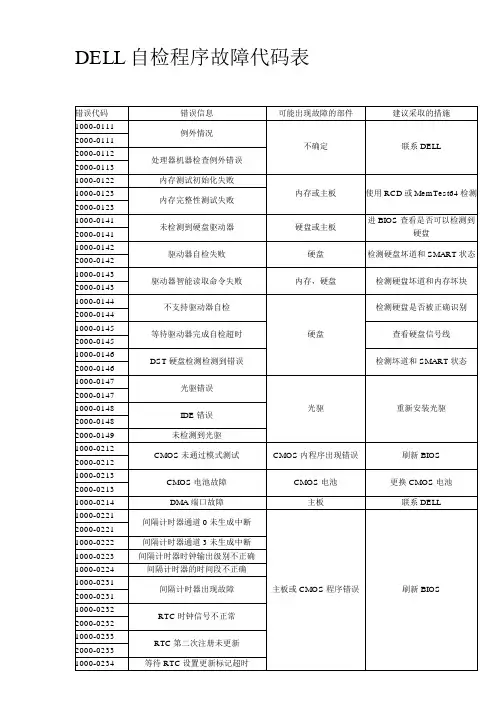
1000-0141
未检测到硬盘驱动器
硬盘或主板
进BIOS查看是否可以检测到硬盘
2000-0141
1000-0142
驱动器自检失败
硬盘
检测硬盘坏道和SMART状态
2000-0142
1000-0143
驱动器智能读取命令失败
内存,硬盘
检测硬盘坏道和内存坏块
2000-0143
1000-0144
不支持驱动器自检
硬盘
检测硬盘是否被正确识别
2000-0144
1000-0145
等待驱动器完成自检超时
查看硬盘信号线
2000-0145
1000-0146
DST硬盘检测检测到错误
检测坏道和SMART状态
2000-0146
1000-0147
光驱错误
光驱
重新安装光驱
2000-0147
1000-0148
IDE错误
2000-0148
2000-0149
未检测到光驱
1000-0212
CMOS未通过模式测试
CMOS内程序出现错误
刷新BIOS
2000-0212
1000-0213
CMOS电池故障
CMOS电池
更换CMOS电池
2000-0213
1000-0214
DMA端口故障
主板
联系DELL
1000-0221
间隔计时器通道0未生成中断
无
需要用户操检测内部触摸板或指点杆出错
触摸板/指点杆
联系DELL
1000-0321
无法检测到液晶屏
屏幕、屏线、屏线接口
2000-0321
2000-0322
DELL诊断程序
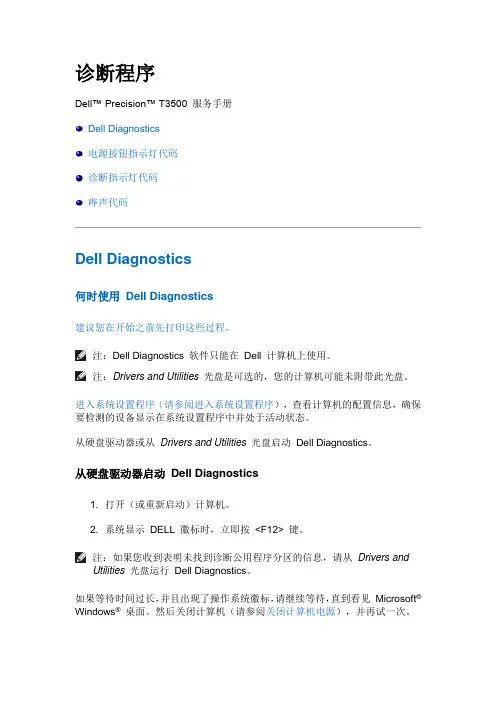
诊断程序Dell™ Precision™ T3500 服务手册Dell Diagnostics电源按钮指示灯代码诊断指示灯代码哔声代码Dell Diagnostics何时使用Dell Diagnostics建议您在开始之前先打印这些过程。
注:Dell Diagnostics 软件只能在Dell 计算机上使用。
注:Drivers and Utilities 光盘是可选的,您的计算机可能未附带此光盘。
进入系统设置程序(请参阅进入系统设置程序),查看计算机的配置信息,确保要检测的设备显示在系统设置程序中并处于活动状态。
从硬盘驱动器或从Drivers and Utilities 光盘启动Dell Diagnostics。
从硬盘驱动器启动Dell Diagnostics1. 打开(或重新启动)计算机。
2. 系统显示DELL 徽标时,立即按<F12>键。
注:如果您收到表明未找到诊断公用程序分区的信息,请从Drivers and Utilities 光盘运行Dell Diagnostics。
如果等待时间过长,并且出现了操作系统徽标,请继续等待,直到看见Microsoft®Windows®桌面。
然后关闭计算机(请参阅关闭计算机电源),并再试一次。
3. 当系统显示引导设备列表时,请高亮度显示Boot to Utility Partition(引导至公用程序分区)并按<Enter>键。
4. 当系统显示Dell Diagnostics 的Main Menu(主菜单)时,选择要运行的检测程序。
从Drivers and Utilities 光盘启动Dell Diagnostics1. 插入Drivers and Utilities 光盘。
2. 关闭并重新启动计算机。
系统显示DELL 徽标时,立即按<F12>键。
如果等待时间过长,并且屏幕上出现了Windows 徽标,请继续等待,直到看见Windows 桌面。
戴尔电脑一些简单检测方法,报修前可以看看,加快报修速度

死机包括蓝屏,当然也包括CPU过热进入自动保护状态停止运算,因为蓝屏大部分是因为软件问题,而硬件引起的无法是 内存,硬盘,CPU三大件
检测方法很简单,内存用插拔换插槽法,硬盘会专门的工具检测(后面会提到),CPU么,以CPU目前的故障率来看,还是更容易确认之前2个硬件的故障的
当然,可以用来做散热不均的相对参考
还有一些比较少见的死机,基本为电容的爆裂,当然发生率少
[color=purple]无法开机[/color]
无法开机,对于大部分人来说是一种现象,但是,实际上这个是3种现象
开机的过程为 [color=royalblue]power-post-boot[/color]
最后向大家介绍戴尔的2个看家法宝,也是电话检测的精髓
就是测试芯片和测试光盘
台式机的测试芯片叫90/90硬盘检测芯片,笔记本的叫diagnostic诊断工具
启动方法都是开机F12进入一次性引导界面,90/90能在90S检测出90%的硬件问题,(什么,另外10%怎么办,后面会说啦)
笔记本的可以检测除显卡,光驱,电池,外接设备端口外的所有硬件,如果出现错误,均会报错,可以用错误代码报修,当然工程师可能会和你一起再次检测更好的确认问题- -!
那么,以下的内容应该可以检测90%的硬件问题
至于软件么。。。戴尔是一家硬件提供商,只能为您提供有限的软件支持,包括系统和驱动的安装,固件和BIOS的刷新- -!
什么你说魔兽世界,魔兽世界是啥,好吃么
常见的硬件问题无法是:黑屏,花屏,死机,无法开机,无法连网,无法加载硬件,没声音。。。
蓝屏外的死机现象,其实之前也已经提到了,CPU在高于80°C的情况下会自动进入过热保护,表现为降频,3-10分钟后电脑要么关机,要么死机,重启电脑无法直接开机,需要进行冷却或电源插拔
DELL Support 开机自检程序启动
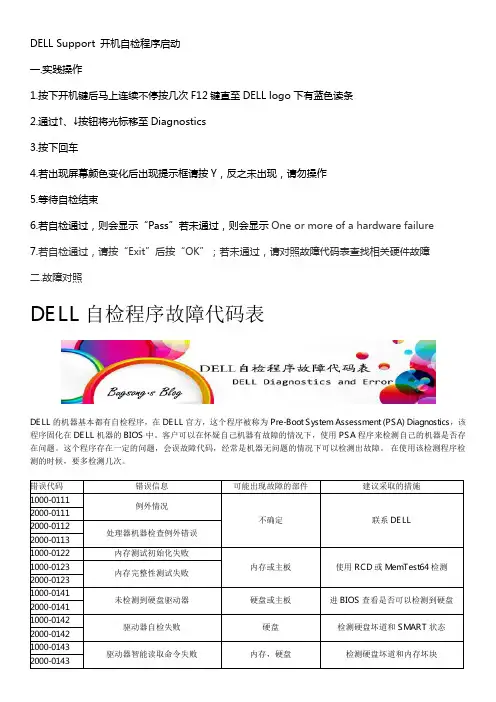
DELL Support 开机自检程序启动 一.实践操作1.按下开机键后马上连续不停按几次F12键直至DELL logo 下有蓝色读条2.通过↑、↓按钮将光标移至Diagnostics3.按下回车4.若出现屏幕颜色变化后出现提示框请按Y ,反之未出现,请勿操作5.等待自检结束6.若自检通过,则会显示“Pass ”若未通过,则会显示One or more of a hardware failure7.若自检通过,请按“Exit ”后按“OK ”;若未通过,请对照故障代码表查找相关硬件故障 二.故障对照DELL 自检程序故障代码表DELL 的机器基本都有自检程序,在DELL 官方,这个程序被称为Pre-Boot System Assessment (PSA) Diagnostics ,该程序固化在DELL 机器的BIOS 中。
客户可以在怀疑自己机器有故障的情况下,使用PSA 程序来检测自己的机器是否存在问题。
这个程序存在一定的问题,会误故障代码,经常是机器无问题的情况下可以检测出故障。
在使用该检测程序检测的时候,要多检测几次。
错误代码 错误信息 可能出现故障的部件建议采取的措施1000-0111 例外情况不确定联系DELL2000-0111 2000-0112 处理器机器检查例外错误 2000-0113 1000-0122 内存测试初始化失败 内存或主板使用RCD 或MemTest64检测1000-0123 内存完整性测试失败 2000-0123 1000-0141 未检测到硬盘驱动器 硬盘或主板进BIOS 查看是否可以检测到硬盘 2000-0141 1000-0142 驱动器自检失败 硬盘 检测硬盘坏道和SMART 状态 2000-0142 1000-0143 驱动器智能读取命令失败内存,硬盘检测硬盘坏道和内存坏块2000-01431000-0144 不支持驱动器自检 硬盘检测硬盘是否被正确识别2000-0144 1000-0145 等待驱动器完成自检超时 查看硬盘信号线 2000-0145 1000-0146 DST 硬盘检测检测到错误检测坏道和SMART 状态2000-0146 1000-0147 光驱错误 光驱 重新安装光驱2000-0147 1000-0148 IDE 错误 2000-0148 2000-0149 未检测到光驱 1000-0212 CMOS 未通过模式测试CMOS 内程序出现错误刷新BIOS 2000-0212 1000-0213 CMOS 电池故障 CMOS 电池更换CMOS 电池 2000-0213 1000-0214 DMA 端口故障主板 联系DELL1000-0221 间隔计时器通道0未生成中断 主板或CMOS 程序错误刷新BIOS2000-0221 1000-0222 间隔计时器通道3未生成中断 1000-0223 间隔计时器时钟输出级别不正确 1000-0224 间隔计时器的时间段不正确1000-0231 间隔计时器出现故障2000-0231 1000-0232 RTC 时钟信号不正常2000-0232 1000-0233 RTC 第二次注册未更新 2000-0233 1000-0234 等待RTC 设置更新标记超时 2000-0234 1000-0235 PM 计时器时间周期错误1000-0241 启用A20时出错CMOS 程序错误2000-0241 1000-0242 未检测到IRQ xx 中断 2000-0242 1000-0312 等待键盘响应时超时 无 需要用户操作机器的检测2000-0313 检测内部触摸板或指点杆出错触摸板/指点杆 联系DELL1000-0321 无法检测到液晶屏 屏幕、屏线、屏线接口2000-0321 2000-0322 访问液晶屏反相器时出错显卡重新安装显卡1000-0322 1000-0326 液晶屏反相器错误 联系DELL2000-0326 1000-0331 未检测到显卡 1000-0332 显存故常显存 跑3DMARK/大型游戏 1000-0333 等待键盘响应图形测试超时 无 需要用户操作机器的检测2000-0333 1000-0334用户报告未正确图形模式未知*用户未报告2000-0334 1000-0411 未知硬件错误 未知联系DELL1000-0412 未检测到液晶屏辅助电缆 1000-0413 未检测到液晶屏电缆 1000-0414 未检测到反相器电缆2000-0151光驱错误2000-0152 几点说明:1.开机按F12键进入引导菜单,在菜单中可以看到: Diagnostics ,这个就是检测程序。
计算机开机自检过程的分析与解读
计算机开机自检过程的分析与解读计算机开机自检(Power-On Self Test,简称POST)是计算机启动时系统进行的一系列自检程序,用于检测硬件设备的完整性和正常工作情况。
POST的目的是确保计算机启动时的硬件环境是健康的,为操作系统的正常运行提供基础支持。
本文将详细分析和解读计算机开机自检的过程。
一、开机自检(POST)的步骤1. 电源供电自检:计算机开机时首先进行电源供电自检,检测电源是否正常工作,包括检测电源是否正常接通、电源电压是否稳定等。
2. 主板自检:计算机主板负责系统的控制和数据传输,开机自检过程中,主板会对一些重要硬件设备进行检测,如处理器、内存等。
主板通过内部芯片和传感器读取硬件设备的信息,并进行状态判断。
3. 显卡自检:显卡是计算机显示图像的重要设备,开机自检过程中,显卡会启动并进行自我检测,检测显卡是否正常工作,包括显存是否可用、分辨率是否正确等。
4. 键盘和鼠标自检:键盘和鼠标是计算机的输入设备,开机自检过程中,系统会检测键盘和鼠标的连接情况和识别是否正常,确保用户可以正常操作计算机。
5. 存储设备自检:计算机的存储设备包括硬盘、光驱等,开机自检过程中,系统会检测存储设备的连接情况和正常运行状态,确保操作系统可以被正确加载。
6. 自检结果显示:当所有硬件设备完成自检后,计算机会将自检结果显示在显示器上。
自检结果通常以字符和数字的形式呈现,用于向用户报告硬件设备的状态,如主板型号、内存容量等。
7. 启动设备检测:在自检过程完成后,计算机会自动进行启动设备的检测,判断启动设备是否可用,如硬盘、光盘等。
系统会按照用户设置的启动顺序依次检测,找到可以启动的设备后加载操作系统。
二、分析与解读自检结果1. 主板型号和厂商信息:自检结果中显示的主板型号和厂商信息可以帮助用户了解主板的型号和生产厂家,方便用户在日后维修和升级时购买符合主板要求的硬件设备。
2. 内存容量和频率:自检结果中显示的内存容量和频率可以反映计算机中内存的安装情况,用户可以了解内存容量是否满足自己的需要,以及内存频率是否与主板匹配。
戴尔显示器自检操作方法
戴尔显示器自检操作方法
戴尔显示器自检操作方法如下:
1. 首先,关闭显示器的电源开关。
2. 按住显示器的电源按钮,不放,同时再打开显示器的电源开关。
保持按住电源按钮,直到显示器的灯亮起或者看到戴尔的标志。
3. 松开电源按钮,并等待几秒钟,直到显示器上出现菜单或者显示器测试模式。
4. 使用显示器的控制按钮,可以选择菜单中的自检选项。
通常,您可以使用上下或左右箭头键来选择选项,然后按下"确认"按钮进行选择。
5. 在自检模式下,显示器会显示不同的颜色、模式或者格子图案,用于检查显示器的功能和性能。
您可以观察到显示器是否有任何破损、亮点、锯齿状图案或者其他问题。
6. 如果发现了任何问题,您可以尝试调整显示器的设置或者重启显示器。
如果问题仍然存在,建议您联系戴尔的技术支持团队寻求进一步的帮助。
戴尔笔记本怎么使用自带硬件诊断程序
戴尔笔记本怎么使用自带硬件诊断程序
对于戴尔(DELL)电脑来说,大家并不陌生,可是当电脑出了诸如死机、蓝屏等问题时,对于有些朋友来说就无从下手了。
处理类似问题的方法一般是本着先软件后硬件的原则,但由于戴尔电脑自带硬件诊断程序,所以当我们碰到上述问题时可以先让诊断程序帮我们诊断一下,这样也可先了解是否硬件有问题。
下面店铺就为大家介绍一下如何使用该诊断程序(Diagnostics),欢迎大家参考和学习。
具体的使用方法步骤如下:
1、开机后,敲击键盘上的F12键:
2、在出现下图所示的界面(提供新旧界面两张图片供参考)后,用方向下键选择【Diagnostics】,再按下回车键:
3、之后就进入了戴尔硬件诊断程序了(提供新旧界面两张图片供参考),如果在检测过程中有硬件问题,机器会发出报警声,且屏幕显示错误代码及错误信息这时检测中断,如下图:
4、如果有错误提示,如上图,我们可以继续测试其他硬件是否有问题,这时可以按下键盘上的Y键继续检测,如果检测到最后有如下提示,则表示其他硬件没有问题:
5、如果从开始检测到结束检测,这过程中没有报警和错误代码提示,则也会有第4步图片上的相同提示,那么恭喜你,你的机器硬件没有问题,那么剩下就是软件的问题了,多数情况下重新安装一下系统就可以解决问题了。
注意事项:
1、如果在保修期用些方法检测出硬件问题,且不是因为自身原因造成的硬件问题,是可以免费保修的。
2、如果用戴尔的检测程序检测出问题,第一时间联系戴尔售后,以方便解决问题。
3、此方法适应戴尔的笔记本和台式机。
最新DELL机器故障判断
D E L L机器故障判断DELL机器故障判断User Guide返回目录页面有助于解决问题的工具Dell Precision™ 470 和 670 工作站计算机用户指南故障排除提示系统指示灯诊断指示灯哔声代码错误信息 Dell 诊断程序驱动程序使用 Microsoft® Windows® XP 系统还原解决软件与硬件不兼容的问题重新安装 Microsoft® Windows® XP故障排除提示对您的计算机进行故障排除时,请遵循以下提示:在问题出现之前添加或卸下部件时,请查看安装步骤并确保部件安装正确。
如果某个外围设备不能工作,请确保正确连接了此设备。
如果屏幕上显示错误信息,请记下准确的信息。
此信息可能有助于技术支持人员诊断和解决问题。
如果程序中出现错误信息,请查阅此程序的说明文件。
系统指示灯电源按钮指示灯和硬盘驱动器指示灯可能会表明计算机出现的问题。
电源指示灯硬盘驱动器指示灯问题说明建议的解决方法呈绿色稳定亮起无已接通电源,计算机运行正常。
无需采取纠正措施。
呈绿色闪烁不亮计算机处于暂挂状态(Microsoft®Windows® XP)。
按电源按钮、移动鼠标或按键的按键以唤醒计算机。
请参源管理”。
呈绿色闪烁几次然后熄灭无存在配置错误。
检查诊断指示灯以查看是否标特定问题。
呈黄色稳定亮起无Dell 诊断程序正在运行测试程序,或者系统板上的设备可能出现故障或未正确安装。
如果 Dell 诊断程序正在运行许测试过程完成。
检查诊断指示灯以查看是否标特定问题。
如果计算机无法引导,请与 D络寻求技术帮助。
呈黄色闪烁不亮电源设备或系统板出现故障。
检查诊断指示灯以查看是否标特定问题。
请参阅“电源问题呈黄色闪烁呈绿色稳定亮起系统板或 VRM 出现故障。
检查诊断指示灯以查看是否标特定问题。
呈绿色稳定亮起,并在POST 期间发出哔声代码无执行 BIOS 期间检测到故障。