
苹果手机效果的切换模板-PPT模板
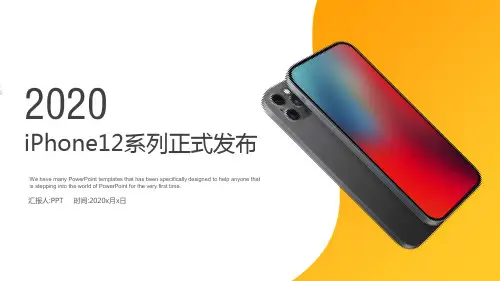
2020苹果iPhone12系列正式发布通用ppt模板
添加文本
添加文本信息
此处添加说明文字添加说明文字添加说明文
C
字此处添加说明文字
D
添加文本信息
此处添加说明E
此处添加说明文字添加说明文字添加说明文
字此处添加说明文字
输入标题内容
ADD RELATED TITLE WORDS
Donec sollicitudin molestie malesuada. Donec rutrum congue
游戏环节
游戏环节
这里输入简单的文字概述这里输入简单文字概 述简单的文字概述这里输入简单的文字概述这 里输入
这里输入简单的文字概述这里输入简单文字概 述简单的文字概述这里输入简单的文字概述这 里输入
输入标题内容
ADD RELATED TITLE WORDS
Observe
Loem ipsum dolor amet cnsectetur aiscing elit
在此输入您的图表说明文字,在此输 入您的图表说明文字,在此输入您的 图表说明文字在此输入您的图表说明 文字,在此输入您的图表说明文字, 在此输入您的图表说明文字
在此输入您的图表说明文字,在此输 入您的图表说明文字,在此输入您的 图表说明文字在此输入您的图表说明 文字,在此输入您的图表说明文字, 在此输入您的图表说明文字
02 请在此处输入您的文本,或者将
您的文本粘贴到此处,并且在粘 贴后选择“仅文本”。
请在此处输入您的标题
03
请在此处输入您的文本,或者将 您的文本粘贴到此处,并且在粘 贴后选择“仅文本”。
04
请在此处输入您的文本,或者将 您的文本粘贴到此处,并且在粘 贴后选择“仅文本”。
输入标题内容
ADD RELATED TITLE WORDS
iPhone产品宣传模拟演示ppt模板30页PPT

6、最大的骄傲于最大的自卑都表示心灵的最软弱无力。——斯宾诺莎 7、自知之明是最难得的知识。——西班牙 8、勇气通往天堂,怯懦通往地狱。——塞内加 9、有时候读书是一种巧妙地避开思考的方法。——赫尔普斯 10、阅读一切好书如同和过去最杰出的人谈话。——笛卡儿
33、如果惧怕前面跌宕的山岩,生命 就永远 只能是 死水一 潭。 34、当你眼泪忍不住要流出来的时候 ,睁大 眼睛, 千万别 眨眼!你会看到 世界由 清晰变 模糊的 全过程 ,心会 在你泪 水落下 的那一 刻变得 清澈明 晰。盐 。注定 要融化 的,也 许是用 眼泪的 方式。
35、不要以为自己成功一次就可以了 ,也不 要以为 过去的 光荣可 以被永 远肯定 。
iPhone产品宣传模拟演示 ppt模板
31、别人笑我太疯癫,我笑他人看不 穿。(名 言网) 32、我不想听失意者的哭泣,抱怨者 的牢骚 ,这是 羊群中 的瘟疫 ,我不 能被它 传染。 我要尽 量避免 绝望, 辛勤耕 耘,忍 受苦楚 。我一 试再试 ,争取 每天的 成功, 避免以 失败收 常在别 人停滞 不前时 ,我继 续拼搏 。
ppt模板怎么更换
ppt模板怎么更换PowerPoint幻灯片是工作和学习中必不可少的一种文档格式。
在制作幻灯片时,选择合适的样式主题和模板可以大大增强幻灯片的专业度和吸引力,吸引听众的注意力。
然而,当我们需要在幻灯片中重复使用一个样式或者是需要进行多语言的翻译时,我们可能需要更换幻灯片的样式模板。
本文将针对如何更换ppt模板进行详细介绍。
1. 打开幻灯片并选择“设计”选项卡在打开的PowerPoint中,我们可以看到“设计”选项卡。
选择该选项卡,我们可以看到PPT中当前使用的模板。
2. 选择新的模板主题在“设计”选项卡中,我们可以通过切换不同的主题来更改当前的模板。
我们可以选择其他内置的主题或直接使用本地文件中的自定义主题。
选择新的主题后,幻灯片的样式会自动更改为新主题的默认模板。
3. 针对单页幻灯片更换模板有时候我们在PPT中只需要更改某一页的样式模板。
在这种情况下,我们需要选择该特定页并选择“布局”选项卡。
在该选项卡中,我们可以找到“更改母版”选项,通过该选项我们可以更改当前幻灯片的样式模板。
4. 更改母版使用“更改母版”选项可以在不影响其他幻灯片样式的情况下更改特定幻灯片的样式。
选择“更改母版”后,我们可以选择导入自定义模板,以及更改母版的特定元素,例如页脚、背景、字体等。
总结更换PPT幻灯片的样式模板可以增强幻灯片的专业度和吸引力,帮助吸引听众的注意力。
在PPT中更换样式模板有多种方法,包括更换整个幻灯片或更换特定页的样式。
无论哪种方法,都可以通过“设计”选项卡中“更改主题”或“布局”选项卡中“更改母版”选项进行操作。
ppt模板(含多种ppt中的图表图形)

PPT模板具有统一、专业、美观 等特点,能够提高制作效率,减 少重复性劳动,同时增强演示文 稿的表现力和吸引力。
模板的分类与选择
分类
PPT模板有多种分类方式,如按行业、风格、用途等。按行 业可分为科技、教育、金融等;按风格可分为简约、商务、 卡通等;按用途可分为工作汇报、产品展示、营销推广等。
折线图
用于表示数据随时间变 化的趋势,能够清晰地 展示数据的变化过程。
饼图
用于表示各部分在整体 中所占的比例,便于了
解数据的分布情况。
散点图
用于展示两个变量之间 的关系,能够直观地反
映数据之间的关联。
图形类型
01
02
03
04
形状图
如矩形、圆形、三角形等基本 图形,用于构建幻灯片的布局
和结构。
箭头图
剪贴画
用于提供创意和趣味性,打破 幻灯片的单调感。
动画效果
淡入淡出
使幻灯片中的元素逐渐出现或消失,增强视 觉效果。
飞入飞出
使幻灯片中的元素从屏幕外飞入或飞出,增 加视觉冲击力。
擦除
使幻灯片中的元素从一边到另一边逐渐显示, 增加动态感。
缩放
使幻灯片中的元素逐渐放大或缩小,增强视 觉效果和强调重点内容。
03
选择合适的模板
根据PPT的主题和目的, 选择适合的模板,使PPT 整体风格统一。
设计布局
根据内容安排,设计每页 PPT的布局,使内容呈现 更加清晰、有条理。
调整配色与字体
选择合适的配色方案和字 体,使PPT更加美观、易 读。
添加文字、图表与图形
添加文字
根据设计好的布局,将整 理好的文字资料添加到相 应的位置。
总结词
ppt怎么换模板

ppt怎么换模板
在做PPT演示时,有时候需要更换PPT的模板以增加演示效果和美观度。
但是,很多人并不知道PPT怎么换模板。
今天,我就来讲一下PPT怎么换模板。
一、打开PPT并选择要更改模板的演示文稿
在电脑上打开PPT软件,并选择需要更换模板的演示文稿。
然后,点击“设计”选项卡,找到“主题”组,并点击“主题”下的“更多”选项。
二、选择想要更换的模板
点击“更多”选项后,会弹出一个对话框。
在对话框中,可以看到左侧的预览窗格,以及右侧的“主题”列表。
在主题列表中,可以选择喜欢的主题作为演示文稿的新模板。
点击后,预览窗格中会显示新主题下的样式效果。
三、应用新模板
在选择完新模板后,点击预览窗格下方的“应用”按钮即可将新模板应用到演示文稿中。
PPT会提示是否要将新模板应用到所有幻灯片中。
如果需要更改所有幻灯片,则选择“是”;如果只需要更改当前幻灯片,则选择“否”。
四、更改新模板的配色方案
如果新模板中配色方案与演示文稿的内容不符合,可以在“设计”选项卡中的“配色方案”组中选择其他配色方案。
如果需要更改配色方案的细节,也可以单击“配色方案”下方的“编辑配色方案”按钮来进行更改。
以上就是PPT怎么换模板的方法,希望对大家有帮助。
需要注意的是,更换模板后,原本的排版和样式都会发生变化,需要重新排版和调整。
同时,也要注意新模板与演示主题的匹配度,以达到更好的演示效果。
2024优质PPT模板(2024)

扁平化风格
采用简洁的图形和明亮 的色彩,富有现代感。
商务风格
科技风格
以深色为主色调,搭配 金属质感元素,体现专
业与稳重。
4
运用蓝色、白色等冷色 调,结合科技元素,展
现科技感。
目录结构规划
01
02
03
04
章节式目录
按照内容逻辑划分章节,清晰 明了。
时间线式目录
以时间轴形式展示内容结构, 便于理解时间顺序。
自动更新
设置定时任务或触发器,实现数据的自动更新和同步,确保图表 始终显示最新数据。
手动更新
提供手动更新选项,让观众根据需要随时更新数据。
数据备份
定期备份数据,以防数据丢失或损坏,确保图表制作的顺利进行。
27
06
结尾页与致谢部分设计
2024/1/30
28
结尾页内容规划
01
02
03
04
总结报告/演讲的核心观点
添加社交媒体账号链接,如微博、微信公众号、 LinkedIn等
注意保护个人隐私,避免泄露不必要的信息
2024/1/30
31
整体风格协调
结尾页与致谢部分的设计应与PPT整 体风格保持一致
避免过于花哨或突兀的设计,以免分 散听众注意力
2024/1/30
色彩、字体、排版等元素应与前面内 容相互呼应
简洁明了的设计风格更有利于信息的 有效传递
强调主要结论或建议
2024/1/30
呼应开头,形成完整闭环
可添加一句引人深思的名言或 格言
29
致谢词撰写
01
02
03
04
感谢听众的时间与关注
2024/1/30
苹果风格ppt模板
2 消费习惯
3 政策扶持
详写内容……
点击输入本栏的具体文字,简明扼要的说明分项内容,此为概念图解, 请根据您的具体内容酌情修改
当前国际经济形势分析
北美市场
您的内容打在这里,或者通 过复制您的文本后文字。
欧洲市场
您的内容打在这里,或者通 过复制您的文本后文字。
华北市场
您的内容打在这里,或者通 过复制您的文本后文字。
3
此处添加标题内容点击此处添加内容点击此处添加内容此处 添加标题内容点击此处添加内容点击此处添加内容
4
此处添加标题内容点击此处添加内容点击此处添加内容此处 添加标题内容点击此处添加内容点击此处添加内容
5
此处添加标题内容点击此处添加内容点击此处添加内容此处添加标 题内容点击此处添加内容点击此处添加内容
1
2
6
改进方法
及措施
3
5
4
概述性文字标题
详写内容……点击输入本栏的具体文 字,简明扼要的说明分项内容,此为 概念图解,请根据您的具体内容酌情 修改
概述性文字标题
详写内容……点击输入本栏的具体文 字,简明扼要的说明分项内容,此为 概念图解,请根据您的具体内容酌情 修改
概述性文字标题
详写内容……点击输入本栏的具体文 字,简明扼要的说明分项内容,此为 概念图解,请根据您的具体内容酌情 修改
★ 已完成的项目及概况 ★ 未完成的项目及概况 ★ 团队核心力量展示
已完成的项目及概况
项目一完成情况
请在这里输入段落文本内容 请在这里输入段落文本内容
项目二完成情况
请在这里输入段落文本内容 请在这里输入段落文本内容
项目三完成情况
请在这里输入段落文本内容 请在这里输入段落文本内容
Tab选项卡切换效果课件PPT模板
演讲人
2 0 2 x - 11 - 11
目录
01. 第1章滑动、点击切换效果 实现
02. 第2章延迟切换效果 03. 第3章自动切换效来自 04. 第4章编程挑战0
1
第1章滑动、点击切换效果实现
第1章滑动、点击 切换效果实现
1-1课程简介 1-2tab页面布局-标题布局 1-3tab页面布局-内容布局 1-4js实现切换效果 1-5编程练习
0
2
第2章延迟切换效果
第2章延迟切换效 果
2-1js实现延迟切换
0
3
第3章自动切换效果
第3章自动切换效 果
3-1js实现自动切换实现 3-2加入手动切换功能及代码优化 3-3bug解决及定时器优化 3-4编程练习
0
4
第4章编程挑战
第4章编程挑战
4-1焦点轮播图效果
感谢聆听
2023最新精品IOS风格PPT模板 (21)
请输入标题
点击添加相关标题文字,点击添 加相关标题文字
请输入标题
点击添加相关标题文字,点击添 加相关标题文字
公司LOGO
请输入 标题内容
点击添加相关标题文字,点击添加相关标题文 字,点击添加相关标题文字,点击添加相关标题 文字,点击添加相关标题文字,点击添加相关标 题文字,点击添加相关标题文字,点击添加相关 标题文字,点击添加相关标题
1/10/02 1/9/02
1/5/02 1/8/02
1/6/02 1/7/02
公司LOGO
标题内容
点击添加相关标题文字,点击添加相关标题文字,点击添加相关标题文字,点击添加相关标题文字 点击添加相关标题文字,点击添加相关标题文字。
点击输入标题
点击添加相关标题文字,点击添加相关标题文字,点击 添加相关标题文字,点击添加相关标题文字,点击添加 相关标题文字,点击添加相关标题
公司LOGO
1000
16000
900
14000
800 700
12000
600
10000
500
8000
400
6000
300 200
4000
100
2000
0
0
Jan Feb Mar Apr May Jun Jul Aug Sep Oct Nov Dec
请输入标题
点击添加相关标题文字,点击添加相关标题文字,点击添加相关标题文字,点击添加相关标题文字,点击添加相关标题文字,点击添加相关 标题文字,点击添加相关标题文字,点击添加相关标题文字,点击添加相关标题文字,点击添加相关标题文字,点击添加相关标题文字,点 击添加相关标题文字
请输入标题
点击添加相关标题文字,点击添加相关标题文字 点击添加相关标题文字,点击添加相关标题文字 点击添加相关标题文字,点击添加相关标题文字
PPT动态效果27例动态PPT模板
BIG DATA EMPOWERS TO CREATE A NEW
ERA
制作技巧
使用动画效果
在PPT中使用动画效果可以让演示更加生动有趣。例如, 可以使用“淡入”、“飞入”等动画效果来展示新的幻灯 片或元素。
添加声音效果
在PPT中添加声音效果可以让观众更加投入。例如,可以 在幻灯片切换时添加声音,或者在展示重要元素时添加提 示音。
PPT动态效果的交互性将越来越强,观众可 以通过触摸、点击等方式与幻灯片进行互 动,提升观众的参与感。 Nhomakorabea02
27例动态ppt模板展示
BIG DATA EMPOWERS TO CREATE A NEW
ERA
模板一:平滑过渡
平滑切换
透明度变化
页面间元素位置、大小、颜色等属性 的平滑变化。
元素透明度的渐变,实现淡入淡出效 果。
非等比缩放
元素在水平或垂直方向上 单独缩放,改变形状。
缩放中心点
可设置元素缩放的中心点, 实现不同的视觉效果。
模板四:路径动画
自定义路径
绘制任意形状的路径,元素沿路 径运动。
预设路径
提供多种常用路径形状,如圆形、 直线、曲线等。
路径速度控制
通过调整路径速度,实现快慢不 同的动画效果。
其他模板展示
自定义路径动画
根据需要设置元素的运动路径,如绘制流程图、展示操作步骤等。
超链接和动作设置
实现幻灯片之间的快速跳转、打开外部文件或网页等功能,提高 课件的交互性。
案例三:学术论文答辩演示文稿
1 2
平滑过渡动画
保持演示的连贯性,避免突兀的切换影响观众的 理解。
学术图表动画
展示研究数据、实验结果等,使学术内容更加直 观易懂。