
如何合并多个pdf文档成一个整体文档
File Interconversion Methods
Many modeling programs will read and write several file types (Titan, Alchemy2000 and HyperChem will read and write .pdb files, but with slightly different formats Titan (.pdb) -> HyperChem (.pdb = .ent) -> (save as .hin) -> Alchemy2000 or Titan (.pdb) -> WebLabViewer (to visualize, copy into MS.doc for lab reports) Conversion programs exist: most common is BABEL Gaussian 03, which we will use for ab initio calculations, has a conversion utility called newzmat
Input is usually done graphically (by sketching or building structures atom-by-atom or by assembling component parts). This graphical model is converted to a mathematical model by the software. Each software package has its own file type, but most have some common features. The .pdb file is most common denominator.
…bottom of .PDB file
CONECT 1 CONECT 2 CONECT 3 CONECT 4 CONECT 5 CONECT 6 CONECT 7 CONECT 8 CONECT 9 CONECT 10 CONECT 11 END 2 4 1 3 2 8 1 1 2 2 3 3 3 1 5 11 6 7 9 10
global minimum
Potential Energy Surface
Extrema (stationary points, where the gradient is zero): saddle point
maxima
minimum
PES and Energy Minimization
First, some caveats: extrema (stationary points) are located by most methods; this includes maxima, minima, and saddle points. among the minima, local minima are found, not necessarily the global minimum. with shallow minima (flat PES), a lot of cpu time can be spent seeking the lowest energy structure.
Cartesian coordinate (XYZ) file
C 1 -1.129 1.281 -0.000 C 2 -2.558 1.772 -0.000 C 3 -3.519 0.606 -0.000 H 4 -0.596 1.637 0.890 H 5 -0.596 1.637 -0.890 H 6 -2.733 2.392 0.890 H 7 -2.733 2.392 -0.890 H 8 -4.558 0.952 0.000 H 9 -3.359 -0.017 -0.890 H 10 -3.359 -0.017 0.890 H 11 -1.110 0.183 -0.000 (this MAY be the same as the .PDB file, as shown here, or the orientation of the molecule may be different, making the numbers different)
Successes of Molecular Mechanics...
Reasonable geometries are usually obtained: • Bond lengths within 0.1 Angstrom of experimental values • Bond angles within 2° of experimental values. Calculated energies are usually quite good: • Enthalpies of formation within 2 kcal/mol (8 kJ/mol) of experimental values Provides input structure for more involved calculations (molecular orbital methods).
MM2 Atom Types (more than 60!)
1 2 3 4 5 6 7 8 9 10 11 12 C C C C H O O N N N F Cl sp3 carbon sp2 carbon (C=C) sp2 carbon (C=O) sp carbon hydrogen (see others) oxygen (single bonded) oxygen (double bonded) sp3 nitrogen sp2 nitrogen sp nitrogen fluorine chlorine 13 Br 14 I 15 S 16 S+ 17 S 18 S 19 Si 20 LP 21 H 22 C 23 H 24 H bromine iodine sulfide (-S-) sulfonium sulfoxide (use S=O) sulfone (use two S=O) silane lone pair of electrons hydroxyl hydrogen cyclopropane carbon amine hydrogen carboxylic acid hydrogen
PDB (protein data bank) file of propane (C3H8)
HETATM 1 C 1 -1.129 1.281 HETATM 2 C 2 -2.558 1.772 HETATM 3 C 3 -3.519 0.606 HETATM 4 H 4 -0.596 1.637 HETATM 5 H 5 -0.596 1.637 HETATM 6 H 6 -2.733 2.392 HETATM 7 H 7 -2.733 2.392 HETATM 8 H 8 -4.558 0.952 HETATM 9 H 9 -3.359 -0.017 HETATM 10 H 10 -3.359 -0.017 HETATM 11 H 11 -1.110 0.183 (not all columns utilized/recognized -0.000 -0.000 -0.000 0.890 -0.890 0.890 -0.890 0.000 -0.890 0.890 -0.000 continued... by all software)
pdf转word /soft/appid/16287.html
Molecular Mechanics Part 2
Potential Energy Surfaces Input File Types Successes, Limitations & Caveats Glossary of Terms
Successes of Molecular Mechanics Calculations
Calculations are very fast Geometry optimizations of small to mediumsize molecules can be accomplished on a pc Conformations of macromolecules (including biomacromolecules such as peptides and polysaccharides) can be calculated using workstations or parallel processing computers.
Internal Coordinates (for NH3)
(sometimes called Z-matrix)
distance angle dihedral ref. atom #
N 0.0000 0 0.0000 0 0.0000 0 0 0 0 H 1.0200 1 0.0000 0 0.0000 0 1 0 0 H 1.0200 1 104.5368 1 0.0000 0 1 2 0 H 1.0200 1 104.5368 1 109.5796 1 1 2 3 0 (end of file) (1 means optimize, 0 means keep constant, -1 means vary according
All methods are tedious, but some attempt at searching for the minimum is absolutely necessary if the result is to be meaningful!
wps合并pdf的方法
wps合并pdf的方法全文共四篇示例,供读者参考第一篇示例:WPS是目前流行的一款办公软件,不仅可以编辑文字、制作表格和幻灯片,还可以处理PDF文件。
在日常工作中,我们可能会碰到需要合并多个PDF文件的情况,这时候WPS就可以帮助我们轻松实现。
下面就来介绍一下WPS合并PDF的方法。
打开WPS软件,在首页点击“PDF”选项卡,然后选择“合并PDF”功能。
接着,点击“添加文件”按钮,选择要合并的PDF文件,可以选择多个文件进行合并。
在添加文件完成后,可以调整合并文件的顺序,可以通过拖拽文件来调整顺序。
除了以上的操作方法,WPS还提供了多种合并PDF文件的选项,比如可以设置页面间隔、指定合并页面范围等。
这些功能可以让我们更灵活地处理PDF文件,满足不同的合并需求。
WPS合并PDF的操作界面简洁直观,即使没有太多的使用经验也可以轻松上手。
而且WPS软件本身支持多种文件格式,不仅可以处理PDF文件,还可以处理Word、Excel、PPT等文件格式,方便我们进行办公处理。
WPS合并PDF的方法简单实用,功能强大,是我们日常办公工作中不可或缺的办公软件之一。
借助WPS软件,我们可以更高效地处理PDF文件,提高工作效率,使工作变得更加便捷。
希望以上介绍的WPS合并PDF的方法对大家有所帮助,欢迎大家尝试使用。
第二篇示例:一、安装WPS首先当然是确保你的电脑上已经安装了WPS软件。
如果没有安装,可以前往WPS官网下载安装最新版本的WPS软件。
二、打开WPS打开已经安装好的WPS软件,进入WPS的主界面。
三、合并PDF1. 打开一个PDF文件在WPS的主界面中,选择“打开”按钮,找到需要合并的第一个PDF文件,打开该文件。
3. 调整文件顺序在打开的PDF文件标签页中,你可以看到所有已经打开的PDF文件。
在需要合并的文件中,你可以拖拽鼠标将文件移动到正确的顺序。
4. 合并文件在WPS的功能栏中,选择“开始”选项卡,找到“PDF工具”功能区,在该功能区中选择“合并PDF”按钮。
pdf merge操作方法
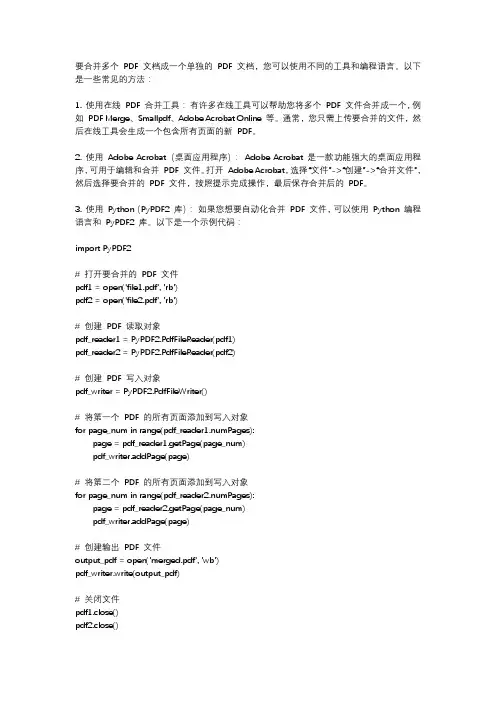
要合并多个PDF 文档成一个单独的PDF 文档,您可以使用不同的工具和编程语言。
以下是一些常见的方法:1. 使用在线PDF 合并工具:有许多在线工具可以帮助您将多个PDF 文件合并成一个,例如PDF Merge、Smallpdf、Adobe Acrobat Online 等。
通常,您只需上传要合并的文件,然后在线工具会生成一个包含所有页面的新PDF。
2. 使用Adobe Acrobat(桌面应用程序):Adobe Acrobat 是一款功能强大的桌面应用程序,可用于编辑和合并PDF 文件。
打开Adobe Acrobat,选择“文件”->“创建”->“合并文件”,然后选择要合并的PDF 文件,按照提示完成操作,最后保存合并后的PDF。
3. 使用Python(PyPDF2 库):如果您想要自动化合并PDF 文件,可以使用Python 编程语言和PyPDF2 库。
以下是一个示例代码:import PyPDF2# 打开要合并的PDF 文件pdf1 = open('file1.pdf', 'rb')pdf2 = open('file2.pdf', 'rb')# 创建PDF 读取对象pdf_reader1 = PyPDF2.PdfFileReader(pdf1)pdf_reader2 = PyPDF2.PdfFileReader(pdf2)# 创建PDF 写入对象pdf_writer = PyPDF2.PdfFileWriter()# 将第一个PDF 的所有页面添加到写入对象for page_num in range(pdf_reader1.numPages):page = pdf_reader1.getPage(page_num)pdf_writer.addPage(page)# 将第二个PDF 的所有页面添加到写入对象for page_num in range(pdf_reader2.numPages):page = pdf_reader2.getPage(page_num)pdf_writer.addPage(page)# 创建输出PDF 文件output_pdf = open('merged.pdf', 'wb')pdf_writer.write(output_pdf)# 关闭文件pdf1.close()pdf2.close()output_pdf.close()在上述示例中,我们使用PyPDF2 库打开两个PDF 文件,然后将它们的页面逐个添加到一个新的PDF 写入对象中,最后将结果写入一个新的合并后的PDF 文件中。
在PDF文档中,怎样把多个页面合并成一页或一个章节?

在PDF文档中,怎样把多个页面合并成
一页或一个章节?
要将多个页面合并成一页或一个章节,您可以使用以下方法:方法一:使用PDF编辑器软件
1. 打开您的PDF编辑器软件(例如Adobe Acrobat Pro)。
2. 在菜单栏中选择“文件”>“打开”,然后选择要合并的PDF文件。
3. 在左侧的导航窗格中,选择并展开要合并的页面所在的PDF 文件。
4. 将鼠标拖动到要合并的页面上,并按住左键不放。
5. 将页面拖动到您希望合并的位置,释放鼠标左键。
6. 重复步骤4和步骤5,直到您将所有要合并的页面拖放到正确的位置。
7. 保存您的PDF文件。
方法二:使用在线PDF合并工具
如果您不想安装PDF编辑器软件,您可以使用在线PDF合并工具来合并多个页面到一页或一个章节。
以下是一些常用的在线PDF合并工具:
具体步骤可能因工具而异,但一般而言,您可以按照以下步骤合并PDF页面:
1. 打开所选的在线PDF合并工具网页。
2. 选择要合并的PDF文件并上传它们。
3. 在设置选项中,选择要将页面合并到一页或一个章节。
4. 点击“合并”或类似按钮,开始合并过程。
请注意,使用在线PDF合并工具时,确保您选择了一个安全可靠的网站,并注意保护您的隐私和文件安全。
希望以上方法能帮助您顺利地将多个页面合并成一页或一个章节!。
夸克合并pdf

夸克合并pdf夸克合并pdfPDF格式在现代办公环境中具有非常高的重要性,因为它可以保留文档的格式和样式,从而使文档信息传达更加准确和完整。
但是,当我们需要合并多个PDF文件时,我们会面临不同的困难和挑战。
而夸克合并PDF软件则是一款可以帮助用户快速合并PDF文件的高效工具。
一、什么是夸克合并PDF软件夸克合并PDF软件是一款专业的PDF文档合并工具,提供了实用、稳定的PDF文档合并功能。
它可以让用户在不改变原始文件质量的前提下,将多个PDF文档合并成一个单一的文件,非常适合用于将多个PDF文件整合为一个文件的场合。
二、功能介绍1. 简单易用:夸克合并PDF软件采用了用户友好型的操作界面,在使用时非常方便、简单。
2. 快速合并多个PDF文件:夸克合并PDF软件可以合并多个PDF文件,包括大文件,而且速度非常快。
3. 批量转换:夸克合并PDF软件支持批量转换,省去了每个文件都手动转换的麻烦。
4. 自动删除重复页面:夸克合并PDF软件能够自动识别重复页面,并将其自动删除,从而确保最终文件的整洁清晰。
5. 保留原有PDF文件质量:使用夸克合并PDF软件合并文件时,不会改变原有文件的质量,保证了文档的清晰度和完整性。
6. 可以选择输出文件的位置:夸克合并PDF软件支持用户选择输出文件的位置,确保了用户可以更加灵活地管理自己的文档。
三、如何使用夸克合并PDF软件1.下载安装并开启夸克合并PDF软件。
2.点击“添加文件”按钮,选择需要合并的两个或者多个PDF文件,添加到文件列表中。
3.对于需要删除的重复页面,可以在页面小预览窗口中勾选,并点击删除。
4.点击“合并”按钮即可合并多个PDF文件。
5.选择输出的位置,完成合并。
四、应用场景夸克合并PDF软件凭借其功能强大而且操作简单的特点,非常适合以下场景的使用:1.需要整理多个PDF文件,合并为一个文件。
2.需要将同一文件的不同内容合并为一个文件,如多篇论文或者学生课程论文。
pdg合并pdf

pdg合并pdf随着电子文档的大量应用,我们经常需要合并多个PDF文档,以便于管理和浏览。
而pdg合并pdf是一款很好用的PDF合并工具。
本篇文章将介绍如何使用pdg合并pdf合并PDF文件。
一、下载并安装pdg合并pdf首先,我们需要在官网上下载并安装pdg合并pdf软件。
安装过程非常简单,只需按照安装向导中的步骤依次进行操作即可。
二、打开pdg合并pdf软件安装完成后,双击扩展名为“pdg合并pdf.exe”的文件,软件即可被打开。
三、导入需要合并的PDF文件在pdg合并pdf软件中,我们可以通过直接拖动PDF文件到软件窗口内或者点击“添加文件”按钮来导入需要合并的PDF文件。
导入的PDF文件将会被显示在软件窗口的文件列表中。
四、调整文件合并的顺序我们可以使用“上”、“下”按钮或者直接拖动文件名称来调整需要合并的PDF文件的合并顺序。
这一步非常重要,因为合并后的文件顺序会直接影响到最终的合并效果。
五、设置合并选项在pdg合并pdf软件中,我们可以设置一些合并选项,以满足不同的合并需求,例如合并所有文件到一个文件中,或者将每个文件合并为一个单独的文件等。
这些选项可以通过“合并选项”菜单来设置。
六、开始合并PDF文件当我们完成以上步骤后,即可点击“合并文件”按钮开始合并PDF文件。
在合并过程中,我们可以随时中止合并操作,或者查看合并进度等。
七、保存合并后的PDF文件当合并操作完成后,我们需要选择一个文件名以保存合并后的PDF文件。
pdg合并pdf软件默认将合并后的PDF文件保存在原始PDF 文件所在的目录中。
总而言之,pdg合并pdf是一款非常好用的PDF合并工具。
通过以上步骤,我们可以轻松地合并多个PDF文件并保存为一个文件。
这将为我们管理和浏览大量PDF文件带来便利。
WPSOffice如何进行PDF文档转换和合并

WPSOffice如何进行PDF文档转换和合并WPSOffice是一款功能强大的办公软件,除了支持常见的文档编辑和排版功能外,它还提供了多种实用的辅助工具。
其中,最为人称道的功能之一就是PDF文档转换和合并。
在本文中,将详细介绍WPSOffice如何进行PDF文档转换和合并,帮助读者更好地利用这些功能。
一、PDF文档转换的操作步骤PDF文档转换是将PDF格式的文件转为其他文档格式,如Word、Excel或PPT等。
WPSOffice提供了简单而直观的操作界面,使转换过程变得非常简便。
1. 打开WPSOffice软件在电脑桌面或开始菜单找到WPSOffice图标,双击打开软件。
2. 选择转换工具在软件界面的顶部菜单栏中,找到“转换”选项,点击下拉菜单中的“PDF转换”按钮。
3. 选择PDF文件在弹出的转换界面中,点击“选择文件”按钮,浏览电脑中的PDF文件所在位置,并选中要转换的文件。
4. 设置转换格式在界面中,可以看到“输出格式”的选项。
点击下拉菜单,选择所需的格式,例如将PDF转为Word格式。
5. 开始转换点击“开始转换”按钮,WPSOffice将根据你的选择执行文件转换操作。
转换过程可能需要等待一段时间,具体时间取决于文件的大小和计算机性能。
转换完成后,你可以在指定的文件夹中找到转换后的文档。
二、PDF文档合并的操作步骤PDF文档合并是将多个PDF文件合并成一个单独的文件。
WPSOffice提供了直观的操作界面,使合并操作变得简单高效。
1. 打开WPSOffice软件与转换操作相同,双击WPSOffice图标打开软件。
2. 选择合并工具在软件界面的顶部菜单栏中,找到“转换”选项,点击下拉菜单中的“PDF合并”按钮。
3. 添加PDF文件在弹出的合并界面中,点击“添加文件”按钮,浏览电脑中的PDF文件所在位置,并选中要合并的文件。
你可以一次添加多个文件。
4. 调整文件顺序在合并界面的右侧,可以看到添加的文件列表。
怎么把多个pdf合并成一个pdf?这个方法一看就会
怎么把多个pdf合并成一个pdf?这个方法一看就会
自从开学后,感觉自己忙成狗,因为四六级还没有过,加上专业课也很繁重.....但作为一名不在怕的大学生,必须加把劲。
就拿考英语四级来说,我会从网上找来很多视频或文档进行学习,利用技巧记忆单词、句型、作文等。
在学习中,不得不说一个小插曲:不知如何把多个pdf格式的参考资料合并成一个。
可能有的伙伴说电脑上的wps等办公软件都有对应的功能啊,但个人合并后总是发现有些页面不见了,所以想找其他方法试一试。
在同班同学的推荐下,我在电脑和手机上分别下载了迅捷PDF转换器。
电脑上合并pdf的方法教程
电脑上可以下载转换器的pc软件,我打开软件后进入【PDF操作】页面,接着选择其中【PDF 合并】的功能按钮。
当切换到该功能状态栏后,即可把对应的学习资料导入,并合并成一个啦,对了,大家可以直接拖拽文件进来哦。
导入《英语单词》、《英语单词表大全》等资料后,我会单击【页码选择】的【全部】按钮,进入转换页码的选择弹窗,此时可勾选页面,或者直接输入页码,这样就能选出要合并的pdf文件页面进行合并啦。
手机上合并pdf的方法教程
如果说,pc软件会速度快些,那转换器的app则能不限制使用场地进行文档合并。
我打开手机app,找到【PDF合并】的功能页面,把多个英语单词pdf文档导入,然后单击“开始
合并”。
等待几秒后,在手机上就能打开预览文档了。
看到这里,小伙伴们知道怎么把多个pdf格式的文件给合并成一个了吗?对了,还有一个在线网站的操作方法没有安利给大家,下一篇文章再写哈!。
pdf拼版 (2)
PDF拼版什么是PDF拼版PDF拼版是指将多个PDF文件合并成一个单一的PDF文件的过程。
在日常生活和工作中,我们经常需要将多个PDF文件合并为一个文件,以便于阅读、分享和存档。
PDF拼版可以提供一个简单、高效的方法来实现这一目标。
为什么需要PDF拼版在很多情况下,我们可能会遇到多个PDF文件需要合并的情况。
例如,当我们从不同的来源收集了一系列相关的文档时,我们可以使用PDF拼版将它们合并为一个文件,从而方便地浏览和管理。
此外,在进行电子文档存档时,我们可能会需要将相关的文档合并为一个文件,以方便后续的检索和管理。
此外,对于需要打印的PDF文件,我们也可以使用PDF拼版来进行多个页面的排版。
通过将多个PDF文件合并为一个文件,我们可以将不同的页面有序地排列在一起,以便于在打印时一次性完成多个页面的输出。
如何进行PDF拼版在进行PDF拼版之前,我们需要准备好要合并的PDF文件。
一旦准备好了需要合并的文件,我们可以选择一种适合自己的方法进行PDF拼版。
下面介绍两种常用的方法:方法一:使用在线PDF拼版工具现在有许多在线PDF工具提供了PDF拼版的功能,可以免费或收费使用。
这些工具通常具有简单直观的用户界面和丰富的功能,可以满足大多数用户的需求。
下面是使用在线PDF拼版工具进行操作的一般步骤:1.打开一个可靠的在线PDF拼版工具,例如Smallpdf或PDF Merge。
2.在工具的页面上,点击“选择文件”按钮或将要合并的文件拖放到指定位置。
3.确认已选中要合并的文件,并按照工具提供的选项进行相应的设置,例如调整合并顺序、选择导出文件格式等。
过程。
5.下载合并后的PDF文件,并进行必要的保存和备份。
方法二:使用本地PDF编辑软件除了在线PDF拼版工具,我们还可以使用一些本地的PDF 编辑软件进行PDF拼版。
这些软件通常需要在计算机上安装,并且通常提供更多的高级功能和更灵活的操作。
下面是使用本地PDF编辑软件进行PDF拼版的一般步骤:1.在计算机上安装一款可靠的PDF编辑软件,例如Adobe Acrobat、Foxit PhantomPDF等。
怎么合并多个PDF?这两个PDF合并方法可以掌握
怎么合并多个PDF?由工作或学习等方面的需求,我们需要在网上下载许多资料,但是如今许多网站支持下载的文件格式是PDF的,将这些文件整理起来是比较费劲的。
PDF文件的性质和我们常用到的Word、Excel是不太一样的,想要将网上下载的多个分散的资料整合在一起,可以学会PDF合并的方法。
怎么合并多个PDF文件呢?下面我们一起来看看吧!合并方法一:软件合并法将几个Word文档或Excel表格整理到一起是比较容易的操作,大多使用复制粘贴的方法就可以了。
而PDF文件的编辑能力是比较差的,我们要合并PDF 文件是需要借助工具的,小编经常使用的工具是【迅捷PDF转换器】。
这款软件在文件格式转换方面来讲是比较方便的,并且除了文件格式转换,还支持不少PDF文件的相关操作,PDF合并就是多个操作中的一个。
在PDF转换器中完成这些文件合并操作是比较简单的,先需要大家将PDF转换器在电脑中给打开,进入软件的功能页面,然后我们需要在软件页面上方功能栏中选择“PDF操作”,这样我们就可以找到“PDF合并”的功能了。
接下来就是在PDF合并的界面中将多个PDF文件上传一下,点击页面中的“添加文件夹”,就可以将多个文件一次上传至该界面了。
大家记得提前将多个文件整理到一个文件夹中,这样上传就比较容易了。
PDF文件上传成功,大家先完善一些设置,如文件的输出目录,要合并的页面,合并文件的先后顺序等。
更改输出目录需要先选择自定义再在浏览中修改保存路径,如果一个文件中的某些页面不需要合并可以在“页码选择”中,选择要合并的页面进行合并。
这些调整好就可以点击转换按钮了。
合并方法二:在线合并如果大家不行要在电脑上下载安装软件的话,可以在浏览其中搜索PDF在线转换网站,就可以找到我们需要的网站了。
进入网站首页之后,在“文档处理”功能栏目中选择“PDF合并”。
接下来进入在线一键合并PDF文档页面,就可以将文件给上传一下,另外在合并之前记得将合并方式修改了。
怎么把多个pdf文件合并成一个文件
怎么把多个pdf文件合并成一个文件
如何多个PDF文件合并成一个?在我们的工作中我们经常会接触到pdf文件,可是有的时候我们需要的资料会分散在多个pdf文件中,这个时候就需要将pdf文件进行合并了,但是关于合并pdf文件的方法很多人是不知道的,下面我就来告诉大家应该怎样将pdf合并吧。
使用工具:迅捷PDF在线转换器
PDF合并/pdfmerge
具体操作方法:
1、在百度中搜索关键词迅捷pdf在线转换器,找到官网进行点击,点击后找到软件下载资源进行下载,下载完成后将软件安装在电脑上。
2、然后就可以将安装好的软件打开啦,点击界面当中的文档处理按钮,找到PDF合并功能,并进入文件合并的操作界面。
3、现在点击界面当中的点击选择文件按钮,将需要进行合并的多个PDF文件添加到界面当中。
4、最后直接点击开始合并按钮,多个pdf文件就快速合并完毕了。
然后我们点击立即下载,这样就可以将pdf文件进行下载了,也可以扫描二维码保存到手机使用。
按照上面描述的四个步骤进行操作就可以将pdf文件进行合并了,有没有觉得这个操作方法很简单呢,其实只要将使用迅捷pdf在线转换器就可以将文件快速合并了,大家赶紧把这个方法学习起来吧。