
Eclipse 各种小图标的含义
此Java元素导致警告
不推荐使用此Java元素
构造函数
抽象成员
终态成员
静态成员
同步成员
具有public static void main(String[] args)的类型
接口的实现方法
超类的覆盖方法
“类型”层次结构中具有焦点的类型
调用层次结构中的最大扩展级别
调用层次结构中的递归调用
调试器
调试启动
运行启动
已终止运行启动
进程
已终止进程
调试目标
暂挂的调试目标
已终止调试目标
线程已暂挂线程堆来自帧运行堆栈帧标记由于热代码替换不成功而可能与目标VM不同步的堆栈帧的修饰符
标记由于热代码替换不成功而可能与目标VM不同步的堆栈帧的修饰符
检查的对象或原语值
查看表达式
局部变量
监视器
争用中的监视器
争用监视器的线程
Eclipse各种小图标的含义
缺省类型(可视包)
公共类型
缺省接口(包可视)
公共接口
缺省内部类型(包可视)
私有内部类型
受保护内部类型
公共内部类型
缺省内部接口(包可视)
私有内部接口
受保护内部接口
公共内部接口
缺省字段(包可视)
私有字段
受保护字段
公共字段
缺省方法(包可视)
私有方法
受保护方法
公共方法
对象修饰
将项目标记为Java项目
将异常断点标记为已捕获的修饰符
将异常断点标记为未捕获的修饰符
将异常断点标记为受限制的修饰符
将异常断点标记为已安装的修饰符
由线程拥有的监视器
拥有监视器的线程
当前指令指针(堆栈的顶部)
当前指令指针
已启用行断点
已禁用行断点
将行断点标记为已安装的修饰符
将断点标记为条件的修饰符
标记入口方法断点的修饰符
标记出口方法断点的修饰符
字段访问观察点
字段修改观察点
字段访问和修改观察点
将观察点标记为已安装的修饰符
异常断点
运行时异常断点
已禁用的异常断点
Eclipse中所有图标说明
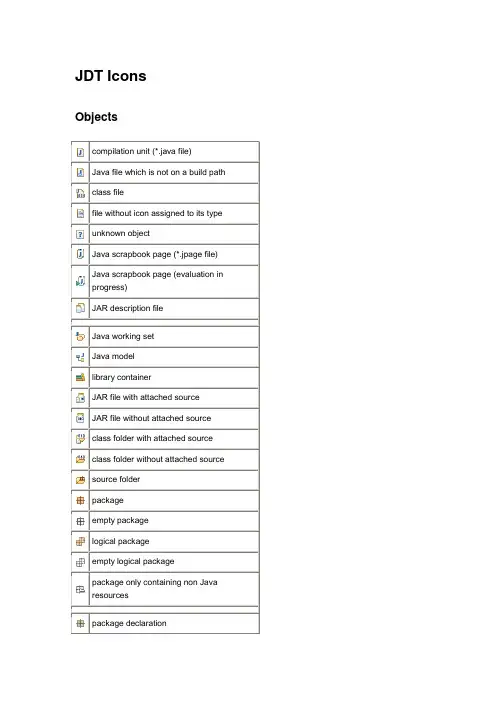
field access and modification watchpoint
adornment that marks a watchpoint as installed
exception breakpoint
runtime exception breakpoint
adornment that marks a stack frame that is out of synch with the target VM as a result of an unsuccessful hot code replace
inspected object or primitive value
marks project as Java project
this Java element causes an error
this Java element causes a warning
this Java element is deprecated
constructor
abstract member
Javadoc location
source attachment
native library location
output folder
Code assist
HTML tag
Javadoc tag
local variable
template
SWT template
Compare
field
method
current instruction pointer (top of stack)
current instruction pointer
Eclipse 提示与技巧

Eclipse提示与技巧1. 我的当前位置工作台编辑器将保留导航历史记录。
如果当您正在编辑时又打开了另一个编辑器,则可以选择【浏览】¾【后退】菜单命令(【Alt+左箭头】,或者是工作台工具栏上的向左箭头)来返回至上一个编辑器。
这使得更容易同时使用几个已打开的编辑器。
2. 【Ctrl+E】编辑器列表可以使用打开所有已打开的编辑器列表的【Ctrl+E】键绑定来快速切换编辑器。
该列表支持提前输入以查找编辑器,还允许您使用弹出菜单或【Delete】键关闭编辑器。
3. 想要进行每次会话时都重新启动吗?每当您退出时,选择【窗口】¾【首选项】¾【常规】¾【编辑器】命令,勾选【自动关闭编辑器】复选项,就会自动关闭所有已打开的编辑器。
这使得启动更干净且更快。
4. 使用拖放操作来打开编辑器可以通过将项从一个视图(例如,【导航器】或【包资源管理器】)拖放到编辑器区域中来对该项打开编辑器5. 平铺编辑器工作区可以使用拖放操作来修改编辑器工作区的布局。
左键单击选中编辑器选项卡不放,并将它拖动到编辑器工作区的边缘。
箭头停放图标(例如,)指示将按哪种方式来分割编辑器工作区。
6. 全局查找/替换使用主菜单中的【搜索】¾【文件】菜单命令来指定想要替换的文本以及想要替换它的范围。
然后,单击【替换...】按钮。
7. 从搜索视图替换可通过在【搜索】视图中从上下文菜单使用【替换...】或【替换选择的...】命令按钮来替换文件中的匹配项。
8. 将视图链接至当前打开的编辑器缺省情况下,【包资源管理器】视图(以及类似的视图)未紧密链接至当前已打开的编辑器。
这意味着关闭或切换编辑器不会更改【导航器】视图中的选择。
切换【导航器】视图工具栏中的【使用编辑器链接】按钮将使视图总是显示当前正在编辑的文件。
9. 手工编辑器/视图同步【浏览】¾【显示位置】命令提供了一种统一的方式来从打开的编辑器浏览至显示相应文件的视图(例如,在【资源导航器】视图中),或者从在一个视图中选择的文件浏览至另一个视图中的同一个文件(例如,从【资源导航器】视图浏览至【包资源管理器】视图)。
eclipse的概述及使用
eclipse的概述及使用eclipse的概述eclipse是一种可扩展的开发源代码的IDEeclipse 的特点描述免费纯java语言编写免安装扩展性强Eclipse的基本使用编译:自动编译,在保存的那一刻已经编译成功了!运行:1)点击绿色内在三角形按钮(小虫子旁边按钮)2)点击Run菜单下的run,也可以使用Ctrl+F113)选择要运行的文件或者在要运行担当文件内容中,右键->run as->java Application即可4)看到console 即可,他就是Eclipse自带的控制台eclipse汉化及语法检查使用dropins安装插件dropins中放入eclipse_cn汉化版eclipse基本使用:1)字体大小及颜色a:java代码区域的字体大小和颜色Window --Preferences -- General --Appearance --Colors and Fonts --Java --javaEdit TestFondb:控制台Window --Preferences -- General --Appearance --Colors and Fonts --Debug --Console font c:其他文件Window --Preferences -- General --Appearance --Colors and Fonts --Basic --Test Font2)窗体乱了:Window -- Reset Perspective3)控制台找不到了Window --Show View -Console快捷键1:alt + / 内容辅助键1)main 方法main +alt+/ 回车即可2)输出语句syso +alt+/3)提示作用。
2:Ctrl+shift+f:格式化3:Ctrl+shift+o 导入包:4:注释:1)单行注释: Ctrl+/,取消注释再来一次2)多行:Ctrl+shift+/,取消Ctrl+shift+\5:代码上下移动选中代码,alt+上/下键6:查看源码选中类名(F3或者Ctrl+鼠标点进去)7:自动提供构造方法a:无参构造方法:在代码区域右键 -- source --Generate Constructors from Superclassb:有参构造方法:在代码区域右键 -- source --Generate Constructors using Fields..。
Eclipse常用知识点详解
Eclipse 学习成果注:针对kepler版本,部分功能可能与其他版本略微不同Eclipse介绍✓简介Eclipse 是一个开放源代码的、基于Java的可扩展开发平台。
就其本身而言,它只是一个框架和一组服务,用于通过插件组件构建开发环境。
幸运的是,Eclipse 附带了一个标准的插件集,包括Java开发工具(Java Development Kit,JDK)。
✓发行版本Eclipse操作✓升级版本用新版时得看看release notes,确保它支持前一版的workspace;若不支持,只要将旧的workspace子目录拷贝到新的Eclipse目录下即可。
所有的喜好设定都会保留。
✓书签应用新增书签a)选取「Window」→「Show View」→「Bookmarks」,这时「Bookmarks」视图会出现在工作台中,如下图所示b)将光标放在需要创建书签的类中任何一行旁的编辑器标记列上。
然后右键从菜单中,选中Add Bookmark。
如下图所示c)弹出输入框输入书签名称,如下图,d)此时标记列中会出现一个新书签,如下图查看书签a)双击列表中你要查看的书签,这时会有开启的编辑器显示书签所关联的档案,且会标示出书签所关联的那一行。
删除书签a)右键书签,点击删除,删除书签字体和颜色设定a.「Window」→「preferences」在弹出框里单击「General」→「Appearance」→「Colors and Fonts」出现如下页面b. 在右侧的框中选中Basic下的Text Font,单击右侧的edit按钮出现如下界面,选中自己需要的字体,点击确定保存操作。
快捷键设置a.「Window」→「preferences」在弹出框里单击「General」→「Keys」出现如下页面b.在右侧框中单击选中你要设置快捷键的方式,在Binding中设置好自己的快捷键,点击确定保存结果,如下图所示代码产生模板a.「Window」→「preferences」在弹出框里单击「Java」→「Editor」→「Templates」出现如下页面点击new按钮弹出如下界面b.输入名称,描述,内容,点击ok保存,如下图,c.需要用到时在编辑页面输入name,就能显示出提示,如下图所示按回车,就将内容显示在页面上了。
Eclipse详解
1.1 Eclipse的简介1.1.1Eclipse插件开发简介插件的概念读者应该很熟悉,象MP3播放软件WINAMP的皮肤插件、Windows Media Player的众多的外观插件、音效插件等等。
但如果你以为插件只能做成为原软件的边角料,那是可以理解的,因为你还没有看到过Eclipse的插件是什么样的。
Eclipse可以全面更新你对插件的概念,它也是对插件概念运用得最彻底最炉火纯青的一个软件。
在第一章我们就介绍了Eclipse的技术特点,Eclipse的内核很小,其他功能都是基于这个内核上的插件,如Eclipse自带的UNIT、ANT等。
而且Eclipse还开放了自己的插件机制,并提供了很好的插件开发环境,让用户可以自己来开发Eclipse的插件。
想知道开发Eclipse的插件能到什么程度吗?看看这些Eclipse上的插件吧:用于UML建模的Together for Eclipse、用于JSP的MyEclipse和Lomboz、IBM的全能开发工具WSAD 等等,它们全是Eclipse的插件。
如果微软愿意,也可以把Office软件做成Eclipse的插件。
如果Adobe有兴趣,Photoshop也可以有for Eclipse的插件版,Eclipse中的API Draw2D的绘图功能也是很功的。
Eclipse的各式插件正如雨后春笋般不断冒出,Eclipse已经超越了开发环境的概念,它的目标是做成一个通用的平台,让尽量多的软件做为插件集成在上面,成为未来的集成的桌面环境。
同样我们可以将我们的应用系统写成Eclipse插件,笔者就在2004年参与开发了一个项目管理软件,该软件就是以Eclipse的插件形式开发的。
1.1.2 Eclipse插件开发的优势和不足那么将软件写成插件有什么好处呢?对于用户来说Eclipse的使用环境比较友好,前面介绍的SWT/JFace中还是比较基本的界面元素,象Eclipse中的视图、编辑窗、停泊窗这些界面如果实现呢?如果用Appliction的方式会很麻烦,如果写成Eclipse插件则实现这些界面风格不会吹灰之力。
Eclipse简易关键字说明
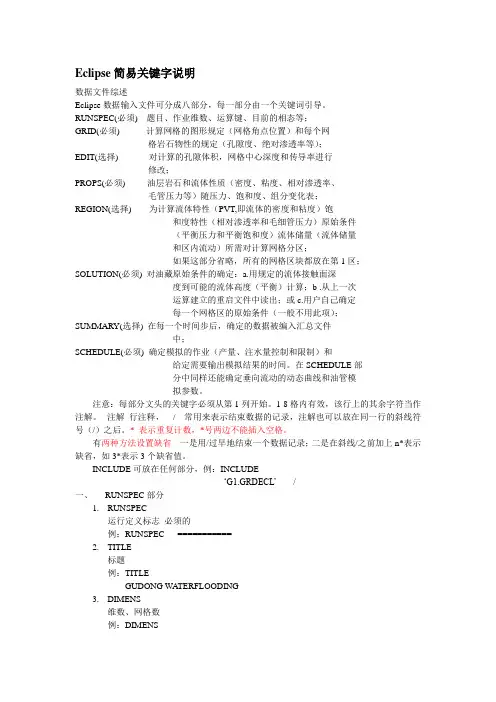
Eclipse简易关键字说明数据文件综述Eclipse数据输入文件可分成八部分,每一部分由一个关键词引导。
RUNSPEC(必须) 题目、作业维数、运算键、目前的相态等;GRID(必须) 计算网格的图形规定(网格角点位置)和每个网格岩石物性的规定(孔隙度、绝对渗透率等);EDIT(选择) 对计算的孔隙体积,网格中心深度和传导率进行修改;PROPS(必须) 油层岩石和流体性质(密度、粘度、相对渗透率、毛管压力等)随压力、饱和度、组分变化表;REGION(选择) 为计算流体特性(PVT,即流体的密度和粘度)饱和度特性(相对渗透率和毛细管压力)原始条件(平衡压力和平衡饱和度)流体储量(流体储量和区内流动)所需对计算网格分区;如果这部分省略,所有的网格区块都放在第1区;SOLUTION(必须) 对油藏原始条件的确定:a.用规定的流体接触面深度到可能的流体高度(平衡)计算;b .从上一次运算建立的重启文件中读出;或c.用户自己确定每一个网格区的原始条件(一般不用此项);SUMMARY(选择) 在每一个时间步后,确定的数据被编入汇总文件中;SCHEDULE(必须) 确定模拟的作业(产量、注水量控制和限制)和给定需要输出模拟结果的时间。
在SCHEDULE部分中同样还能确定垂向流动的动态曲线和油管模拟参数。
注意:每部分文头的关键字必须从第1列开始。
1-8格内有效,该行上的其余字符当作注解。
--注解行注释,/ 常用来表示结束数据的记录,注解也可以放在同一行的斜线符号(/)之后。
* 表示重复计数,*号两边不能插入空格。
有两种方法设置缺省一是用/过早地结束一个数据记录;二是在斜线/之前加上n*表示缺省,如3*表示3个缺省值。
INCLUDE可放在任何部分,例:INCLUDE‘G1.GRDECL’ /一、RUNSPEC部分1.RUNSPEC运行定义标志必须的例:RUNSPEC ===========2.TITLE标题例:TITLEGUDONG WA TERFLOODING3.DIMENS维数、网格数例:DIMENS80 100 5 /4.METRIC|LAB定义单位制例:METRIC5.OILWATERGASDISGAS定义黑油例:OILW ATERGASDISGAS6.WATEROIL定义油水系统例:WATEROIL7.EQLDIMS平衡区参数限制,包括5个参数:①平衡区数;②压力随深度变化表中的最大条数;③溶解油气比等随深度变化表中的最大条数;④⑤8.TABDIMS表限制数据,包括:①饱和度表套数②PVT表套数③饱和度表中最大条目数④PVT表中最大条目数⑤地下流体分区最大数…9.WELLDIMS井限制数据,包括:①最大井数②每口井最大射孔层数③最大井组数④每一井组的最大井数…10.START初始时间例:START01 ‘JUN’ 1985 /二、GRID部分指定:网格维数、网格深度、毛厚度、孔隙度、渗透率、净毛比或净厚度11.GRID网格定义部分的标识例:GRID--------------12.DXX方向网格步长,赋值方式有以下几种:例1 DX50 3*60 80 /DY50 3*60 80 /例2 EQUALSDX 50 /DX 50 1 5 1 3 1 1 /DY 50 / 缺省表示同上一个BOX/例3 MINV ALUEDX 50 /DX 50 1 5 1 3 1 1 /DY 50 / 缺省表示同上一个BOX/例4 MAXV ALUEDX 50 /DX 50 1 5 1 3 1 1 /DY 50 /缺省表示同上一个BOX/例5 BOX1 5 1 3 1 1 /DX503*60 80503*60 80503*60 80/DY403*60 80403*60 80403*60 80 //ENDBOX例6 COPYPERMX PERMY /PERMX PERMZ /PERMX PERMY 1 5 1 3 1 2 /PERMX PERMZ / 缺省表示同上一个BOX/例7 MULTIPL YPERMZ 0.07 /PERMZ 0.01 1 5 1 3 1 1 /PERMX 0.8 / 缺省表示同上一个BOX/例8 ADDDX 10 /DY 10 1 5 1 3 1 1 /DZ 1 / 缺省表示同上一个BOX/13.DYY 方向网格步长,赋值方式同DX14.TOPS网格块顶面深度,赋值方式同DX15.DZZ 方向网格块垂直厚度,赋值方式同DX16.COORD坐标线,一条坐标线指定网格角点,关键字COORD 后有(NDIVIX+1)*(NDIVIY+1)*NUMRES (油藏的个数)条坐标线,每一条线由两个点构成,每一个点由X 、Y 和Z 三个坐标点构成,最后一条坐标线之后有一个(/)号。
Eclipse 使用说明书
Copyright© Interacoustics A/S:版权所有。
本文档中的信息归 Interacoustics⅍专有。
本文档中的信息如有更改,恕不另行通知。
未经 Interacoustics A/S事先书面许可,不得以任何方式或手段复制或传播本文档的任何部分。
目录1简介 (1)1.1关于本手册 (1)1.2使用说明 (2)1.2.1预期的操作人员 (2)1.2.2患者人群 (2)1.2.3禁忌症 (2)1.3产品说明 (3)1.4警告 (4)1.5故障 (5)2开箱和安装 (6)2.1检查 (6)2.2标记 (7)2.3硬件安装 (8)2.3.1将病床 /椅子放在地上 (9)2.3.2Eclipse 后面板 (10)2.3.3Eclipse前部面板 (10)2.3.4前置放大器按钮 (11)2.4软件安装 (11)2.4.1安装前须知 (11)2.4.2计算机系统最低要求 (11)2.4.3所需材料: (12)2.4.4软件安装 (12)2.4.5驱动程序安装 (13)2.4.6恢复软件出厂默认设置 (13)2.4.7安装语言包 (13)2.5识读台 (15)2.6许可证 (15)2.6.1Eclipse序列号 (15)2.6.2DSP序列号和许可证密钥 (15)2.7从 OtoAccess® 数据库启动 (16)2.7.1OtoAccess® 数据库中的模块设置 (16)2.8从Noah启动(仅 ASSR 或 IA OAE Suite) (17)3EP15/EP25操作说明 (18)3.1记录标签 (19)3.1.1主菜单项 (19)3.1.2电子帮助 (20)3.1.3查看历史会话 (20)3.1.4协议选择 (20)3.1.5临时设置 (20)3.1.6重新排列曲线 (20)3.1.7波形分组 (20)3.1.8报告 (20)3.1.9打印 (21)3.1.10显示A-B曲线 (21)3.1.11显示对侧曲线 (21)3.1.12授话 (21)3.1.13单曲线显示 (21)3.1.14分屏显示 (22)3.1.15保存并新建 (22)3.1.16保存并退出 (22)3.1.17刺激率选择 (22)3.1.18频率选择 (23)3.1.19刺激窗口 (23)3.1.20手动刺激窗口 (23)3.1.21状态窗口 (23)3.1.22波形再现性 (24)3.1.23开始/停止 (24)3.1.24暂停 (24)3.1.25下一强度 (24)3.1.26Fmp与残留噪声曲线图 (24)3.1.27扫描数/平均数的扩展 (25)3.1.28原始EEG (25)3.1.29高级EEG (25)3.1.30隐藏刺激伪影 (26)3.1.31显示增益 (27)3.1.32记录窗口 (27)3.1.33选择波形 (27)3.1.34移动单条曲线 (27)3.1.35显示微分曲线 (27)3.1.36为波形增添一条注释 (28)3.1.37拒收监测 (29)3.1.38放置波形标记 (29)3.1.39删除波形标记 (29)3.1.40建议波形标记 (30)3.1.41标准化潜伏期数据 (30)3.1.42删除单条曲线 (30)3.1.43放大/缩小单条曲线 (30)3.1.44隐藏单条曲线 (31)3.1.45固定单条曲线/与历史会话进行比较 (31)3.1.46合并曲线(创建加总曲线) (31)3.1.47添加曲线 (32)3.1.48同侧减对侧差值(Ipsi-Contra)曲线 (32)3.1.49A减B差值(A-B(N))曲线 (32)3.1.50修改显示滤波 (33)3.1.51记录的曲线状况 (33)3.1.52向曲线添加备注 (33)3.1.53使用光标 (34)3.1.54信噪比计算(3:1) (34)3.1.55CR、RA和INC波形标记 (34)3.2潜伏期标签 (35)3.2.1潜伏期值 (35)3.2.2潜伏期间值 (35)3.2.3潜伏期曲线图 (36)3.2.4显示波峰至波谷标记(SN10标记)(仅EPx5软件) (37)3.3Windows® 8, 10 和 11 无法启动帮助 (37)3.4电脑快捷键 (38)3.5测试前患者准备 (39)3.5.1阻抗检查 (39)3.5.2换能器 (39)3.6进行ABR阈值记录 (40)3.6.1电极画面 (40)3.6.2ABR阈值刺激 (40)3.6.3编辑ABR阈值记录 (41)3.6.4使用ABR阈值结果说明 (41)3.7进行神经潜伏期记录 (42)3.7.1电极画面 (42)3.7.2编辑神经潜伏期记录 (42)3.8进行eABR记录 (44)3.8.1两个推荐eABR电极画面 (44)3.8.2编辑eABR记录 (44)3.8.3电气阈值估算(用于人工耳蜗安接) (45)3.9进行ECochG记录 (46)3.9.1ECochG 电极安装 (46)3.9.2编辑ECochG记录 (48)3.10进行CM记录 (49)针对患者的准备工作至关重要 (49)3.10.1CM电极画面 (49)3.10.2用于CM记录的刺激 (49)3.10.3CM记录示例 (49)3.10.4CM结果内差值 (49)3.11进行AMLR记录 (50)3.11.1电极画面AMLR示例 (50)3.11.2可用AMLR刺激 (50)3.11.3AMLR记录示例 (51)3.12进行ALR记录/皮层ERA (52)3.12.1ALR阈值记录的电极画面示例 (52)3.12.2刺激信号 (52)3.12.3ALR结果说明 (53)3.12.4电生理阈值估算和婴幼儿听力仪器安接 (53)3.13进行P300/MMN记录 (54)3.13.1P300/MMN电极画面示例 (54)3.13.2可用P300/MMN刺激 (54)3.13.3P300和MMN参数汇总表 (55)3.14性能/环回(LBK15)测试 (55)4VEMP操作说明 (56)4.1前置放大器设置 (56)4.2VEMP监示器 (56)4.3VEMP波形标记 (57)4.4计算VEMP不对称率(VEMP伙伴) (57)4.5VEMP比例设定 (58)4.6进行cVEMP记录 (58)4.6.1用于cVEMP的电极画面 (58)4.6.2用于cVEMP的刺激 (59)4.6.3默认收集参数 (59)4.6.4程序 (59)4.6.5编辑cVEMP结果 (59)4.6.6cVEMP结果示例 (60)4.6.7cVEMP结果示例 (60)4.7进行oVEMP记录 (61)4.7.1oVEMP电极画面 (61)4.7.2用于oVEMP的刺激 (61)4.7.3默认收集参数 (61)4.7.4程序 (62)4.7.5oVEMP结果示例 (62)5研究模块 (63)5.1.1记录每次扫描(以便以后进行“中继”) (63)5.1.2导出平均曲线和/或完整会话 (64)5.1.3导出会话(所有曲线) (65)5.1.4离线导出波形 (65)5.1.5导入用于刺激的波形文件 (65)6操作说明 (69)6.1耳塞的操作和选择 (69)6.2OAE 设备的日常系统检查 (70)6.2.1探头完整性测试 (70)6.2.2真耳检查 (71)7.IA OAE Suite (72)7.1PC 电源配置 (72)7.2兼容的设备 (72)7.2.1从 OtoAccess® 数据库启动 (72)7.2.2从 Noah 4 启动 (72)7.2.3模拟模式 (72)7.2.4崩溃报告 (73)7.3使用菜单 (74)7.4使用 DPOAE 探头 (75)7.4.1准备测试 (75)7.4.2DPOAE 模块中的元素 (77)7.5使用 TEOAE 模块 (83)7.5.1准备测试 (83)7.5.2TEOAE 模块中的元素 (85)7.6使用打印向导 (90)8.ABRIS操作说明 (92)8.1使用ABRIS模块 (92)8.2安装电极 (92)8.3阻抗检查 (92)8.4回路(LBK15)测试 (93)8.5ABRIS测试屏幕 (93)8.5.1主菜单项 (93)8.5.2查看历史会话 (94)8.5.3保存并退出 (94)8.5.4打印 (94)8.5.5电子帮助 (94)8.5.6报告 (94)8.5.7查看EEG或噪声条 (94)8.5.8刺激窗口 (94)8.5.9测试状态窗口 (95)8.5.10受试耳 (95)8.6进行ABRIS记录 (96)8.6.1开始与暂停测试 (96)8.6.2EEG曲线图 (96)8.6.3EEG噪声条 (96)8.6.4AEP波形 (96)8.6.5备注框 (96)8.6.6状态栏 (97)8.6.7ABRIS反应曲线 (97)8.7电脑快捷键 (98)8.8可拆卸零部件 (98)9.ASSR操作说明 (99)9.1使用ASSR模块 (99)9.2ASSR测试前准备 (99)9.3测试前准备 (99)9.3.1皮肤准备 (99)9.3.2放置电极 (100)9.3.3阻抗检查 (100)9.4安装电极 (101)9.5阻抗检查 (101)9.6系统性能/回路(LBK15)测试 (101)9.7ASSR标签 (102)9.7.1主菜单项 (102)9.7.2协议选择 (102)9.7.3临时设置 (103)9.7.4报告 (103)9.7.5打印 (103)9.7.6保存并退出 (103)9.7.7查看历史会话 (103)9.7.8刺激窗口 (103)9.7.9总会话状态窗口 (104)9.7.10刺激率 (104)9.8进行ASSR记录 (105)9.8.1开始/停止 (105)9.8.2暂停 (105)9.8.3原始EEG曲线图 (105)9.8.4测试频率曲线图 (105)9.8.5CM 检测器 (106)9.8.6ASSR表 (106)9.8.7延长测试时间 (107)9.8.8调整刺激强度 (107)9.8.9中止测试频率/强度 (108)9.8.10ASSR 遮蔽计算器 (108)9.9听力图标签 (110)9.9.1估计的听力图符号 (110)9.9.2NOAH 或 OtoAccess® 数据库中的听力符号 (111)9.9.3估算听力图 (112)9.9.4AC 和 BC 在同一听力图中 (113)9.9.5无反应 (114)9.9.6选定的校正系数 (114)9.9.7电脑快捷键 (114)10.维护 (115)10.1通用维护程序 (115)10.2如何清洁国际听力产品 (115)10.3清洁OAE探头尖 (116)10.4关于维修 (117)10.5保修 (117)11.技术规格 (119)11.1技术规格 - Eclipse硬件 (119)11.2EP15/EP25/VEMP技术规格 (120)11.2.1peSPL至nHL校正值 (122)11.3TEOAE25技术规格 (123)11.4DPOAE技术规格 (124)11.5ABRIS技术规格 (125)11.6ASSR技术规格 (126)11.7电磁兼容性(EMC) (127)11.8Eclipse软件模块概览 (132)11.8.1EP15/EP25/VEMP模块 (132)11.8.2P15/EP25/VEMP模块刺激最大强度 (133)11.8.3TEOAE25模块 (134)11.8.4DPOAE模块 (134)11.8.5ABRIS模块 (134)11.8.6ASSR模块 (134)1简介1.1 关于本手册本手册适用于EP15/25 v4.6软件版本、IA OAE套件1.2、ABRIS v1.6.3、VEMP v4.6和ASSR v 1.3。
eclipse基本使用操作-一定要很熟悉
最常用快捷键快捷键功能备注eclipse常用快捷键在开发中,常用的eclipse快捷键:代码补全:alt + /添加和取消单行注释:ctrl + /添加多行注释:ctrl + shift + /取消多行注释:ctrl + shift + \快速复制所选择的代码:ctrl + shift + ↓或↑(注意:该快捷键和windows屏幕反转快捷键重合,需要禁用windows反转快捷键)移动所选择的代码向下或向下移动:alt + ↓或↑删除所选代码:ctrl + d修正代码:ctrl + 1 当书写的程序中出现小红X可以为错误的代码提供一些解决方案快速导入类所在的包:ctrl + shift + o代码格式化:ctrl + shift + fCtrl+1 快速修复最经典的Alt+/ 提供内容的帮助记不全方法类属性最常用输入try 按alt / 自动出现代码try catch 一般很容易出现异常的代码或者是很容易出错误的代码放在try...catch中Ctrl+O显示类中方法属性和大纲查找bug时非常有用(函数列表)多按一次Ctrl+O 列出更多的内部变量Ctrl+/为每行或者选择部分添加注释调试有用Ctrl+D删除当前行最喜欢的快捷键之一Ctrl+F6 界面切换程序名切换Ctrl+F 查找Ctrl+M窗口最大最小化方便进行代码的书写Ctrl+T 快速显示当前类的继承结构Ctrl+L 定位于某行Ctrl+Shift+R快速查找资源免得左边找Ctrl+F3 打开结构(跟Ctrl+O 类似)Ctrl+Q快速定位到最后一个编辑的地方F4 查看类结构Ctrl+F11 运行Ctrl+Shift+L显示所有的快捷键F11 调试最后一次运行的程序Ctrl+Shift+F最常用格式化某段代码不选择某段代码则格式化化整个Java文件Ctrl+Shift+S 保存所有save allCtrl+H全局搜索Ctrl+Alt+↓复制当前行到下一行Alt+↓当前行和下一行相互交换位置Alt+Enter 显示当前资源(工程或者文件)的属性Ctrl+W关闭当前编辑器Ctrl+E快速显示文件下拉列表Ctrl+/(小键盘)显示当前类的所有代码Ctrl+*(小键盘)关闭当前类的所有代码Ctrl+J 查找当前选中的文本块Ctrl+Shift+J 反向查找当前选中的文本块从后往前找Ctrl+Shift+P 定位到对于的匹配符(譬如{}) (从前面定位后面时,光标要在匹配符里面,后面到前面,则反之)上面是最常用的研读代码经常用的不用会很晕Crtl+O切换查看方法(当前查找类成员)Ctrl+T看继承关系重构最常用的快捷键:(注:一般重构的快捷键都是Alt+Shift开头的了)Alt+Shift+R重命名(是我自己最爱用的一个了,尤其是变量和类的Rename,比手工方法能节省很多劳动力)Alt+Shift+M 抽取方法(这是重构里面最常用的方法之一了,尤其是对一大堆泥团代码有用)Alt+Shift+C 修改函数结构(比较实用,有N个函数调用了这个方法,修改一次搞定)Alt+Shift+L 抽取本地变量( 可以直接把一些魔法数字和字符串抽取成一个变量,尤其是多处调用的时候)Alt+Shift+F 把Class中的local变量变为field变量(比较实用的功能) Alt+Shift+I 合并变量(可能这样说有点不妥Inline)Alt+Shift+V 移动函数和变量(不怎么常用)Alt+Shift+Z 重构的后悔药(Undo)正则表达式:其实就是定义一些规则来简化String字符串的操作通过一些特定的符号组成规则来限定字符串预定的规则正则表达式的书写:是由字母、数字等一些程序中经常使用的符号组合而成学习正则表达式其实就是学习正则中的各种符号(主要了解各种正则符号的含义)正则表达式的符号规则:一般规则:x 表示一个任意字母,字符串中当前某个位置必须包含所指定的x字符例:“abc” 正则:”a[a-z]”\\ 表示反斜线例:\t 表示制表符[abc] 表示当前字符串中某个字符必须是a或b或c []表示是一个范围[^abc] 表示不是[abc][a-zA-Z] 表示所有的大小写字母[a-d[f-h]] 表示字符的范围必须是a到d或f到h (并集)[a-d&&[d-f]] 表示字符的范围必须是d (交集)[a-z&&[^xm]] 表示字符的范围在a到z之间但是不包含x和m[a-d&&[^d-f]] 表示字符的范围必须是a或b或c预定义字符:. 表示任意字符\d 表示的就是数字可以代替[0-9]\D 表示[^0-9]\w 表示字母、数字、下划线可以代替[a-zA-Z_0-9]\W 表示[^a-zA-Z_0-9]\s 表示空白字符边界符:^ 表示行开始$ 表示行结束例:”helloworld” 正则:”^h 此处中间有正则d$数量词:x? 表示可以有0次或1次字符?表示前面的字符可以有0或1次x*表示可以有0次或多次字符*表示前面的字符可以有0或多次x+ 表示可以有1次或多次+表示前面的字符可以有1次或多次x{n}表示必须有n次{n}表示前面的字符只能有n次x{n,}表示至少有n次{n,}表示前面的字符必须有n次以上(不能少于n次) x{n,m} 表示从n到m次{n,m}表示前面的字符有n到m次正则表达式中只有4种功能:匹配、切割、替换、获取正则只属于字符串使用,而正则也是对字符串进行操作(匹配、切割、替换、获取)Eclipse界面简单设置1.重置为默认视图2.查看某一视图(恢复某一视图界面)3.代码模版(删除多余的或者自定义代码模版)4.配置快捷键window-preferences-General5.调整代码字体大小颜色6.显示代码行号7.导入包,资源,光标选中单词,按住ctrl,出现小手标识,单词出现超链接,点击弹出底层源代码9.改文件名称10.小光标放置ctrl+e或者双击11.Tab切换光标往前走,Shift+Table光标往回走12.ALT+CTRL+箭头上复制往上走13.ALT+箭头上往上走14.F4查找树15.查看代码的class文件16.Ctrl+f 查找替换某些内容17.Alt+shift+s???18.格式化代码Ctrl+Shift+f19.ctrl+shift+o代码中导入多个包20.Domain 域,主要描述某一领域的事物动物界等等21.Ctrl+/单行注释Ctrl+/取消单行注释Ctrl+shift+/多行注释Ctrl+shift+\取消多行注释22.Ctrl+A选中全部23.新建文件(.txt...)Eclipse快捷键使用1. 【ALT+/】此快捷键为用户编辑的好帮手,能为用户提供内容的辅助,不要为记不全方法和属性名称犯愁,当记不全类、方法和属性的名字时,多体验一下【ALT+/】快捷键带来的好处吧。
CornerStone 常见的图标含义
A:add,新增C:conflict,冲突D:delete,删除M:modify,本地已经修改G:modify and merGed,本地文件修改并且和服务器的进行合并U:update,从服务器更新R:replace,从服务器替换I:ignored,忽略常见提示图标:黄色感叹号(有冲突):--这是有冲突了,冲突就是说你对某个文件进行了修改,别人也对这个文件进行了修改,别人抢在你提交之前先提交了,这时你再提交就会被提示发生冲突,而不允许你提交,防止你的提交覆盖了别人的修改。
要解决冲突,如果你确认你的修改是无效的,则用TSVN还原你的修改就行了;如果认为你的修改是正确的,别人的提交是无效的,那么用TSVN先标记为“解决冲突”,然后就可以提交了;如果你认为你的修改和别人的修改都有一部分是有效的,那么你就把别人的修改手动合并到你的修改中,然后使用TSVN 标注为“解决冲突”,然后就可以提交了。
进入文件夹,寻找有黄色感叹号的文件,这些文件就是发生冲突的地方,根据实际情况处理冲突米字号(有本地修改代码):--这是说明你有未提交的本地代码。
问好(新加入的资源):--这说明该文件是项目中新增文件资源,新增资源可以是文件、图片、代码等。
红色感叹号(本地代码与库没有保持一致):--这说明本地代码跟库上没有保持一致,如果用户想修复,可以将带红色感叹号图标文件删除,直接update即可。
灰色向右箭头(本地修改过)--本地代码没有及时上库。
蓝色向左箭头(SVN上修改过)--记得更新代码后修改,提交前跟svn对比习惯。
灰色向右且中间有个加号的箭头(本地比SVN上多出的文件)--修改完记得跟svn保持一致蓝色向左且中间有个加号的箭头(SVN上比本地多出的文件)--删除该文件后,再次更新,将svn上文件全部更新下来。
灰色向右且中间有个减号的箭头(本地删除了,而SVN上未删除的文件)--也就是说你删除确认后,一定要记得上库,跟svn保持一致蓝色向左且中间有个减号的箭头(SVN上删除了,而本地未删除的文件)--比对svn库上代码,确定需要删除后,更新svn(删除无用代码)。
eclipse基本使用操作一定要很熟悉
最常用快捷键快捷键功能备注eclipse常用快捷键在开发中,常用的eclipse快捷键:代码补全:alt + /添加和取消单行注释:ctrl + /添加多行注释:ctrl + shift + /取消多行注释:ctrl + shift + \快速复制所选择的代码:ctrl + shift + ↓或↑(注意:该快捷键和windows屏幕反转快捷键重合,需要禁用windows反转快捷键)移动所选择的代码向下或向下移动:alt + ↓或↑删除所选代码:ctrl + d修正代码:ctrl + 1 当书写的程序中出现小红X可以为错误的代码提供一些解决方案快速导入类所在的包:ctrl + shift + o代码格式化:ctrl + shift + fCtrl+1 快速修复最经典的Alt+/ 提供内容的帮助记不全方法类属性最常用输入try 按alt / 自动出现代码try catch 一般很容易出现异常的代码或者是很容易出错误的代码放在try...catch中Ctrl+O显示类中方法属性和大纲查找bug时非常有用(函数列表)多按一次Ctrl+O 列出更多的内部变量Ctrl+/为每行或者选择部分添加注释调试有用Ctrl+D删除当前行最喜欢的快捷键之一Ctrl+F6 界面切换程序名切换Ctrl+F 查找Ctrl+M窗口最大最小化方便进行代码的书写Ctrl+T 快速显示当前类的继承结构Ctrl+L 定位于某行Ctrl+Shift+R快速查找资源免得左边找Ctrl+F3 打开结构(跟Ctrl+O 类似)Ctrl+Q快速定位到最后一个编辑的地方F4 查看类结构Ctrl+F11 运行Ctrl+Shift+L显示所有的快捷键F11 调试最后一次运行的程序Ctrl+Shift+F最常用格式化某段代码不选择某段代码则格式化化整个Java文件Ctrl+Shift+S 保存所有save allCtrl+H全局搜索Ctrl+Alt+↓复制当前行到下一行Alt+↓当前行和下一行相互交换位置Alt+Enter 显示当前资源(工程或者文件)的属性Ctrl+W关闭当前编辑器Ctrl+E快速显示文件下拉列表Ctrl+/(小键盘)显示当前类的所有代码Ctrl+*(小键盘)关闭当前类的所有代码Ctrl+J 查找当前选中的文本块Ctrl+Shift+J 反向查找当前选中的文本块从后往前找Ctrl+Shift+P 定位到对于的匹配符(譬如{}) (从前面定位后面时,光标要在匹配符里面,后面到前面,则反之)上面是最常用的研读代码经常用的不用会很晕Crtl+O切换查看方法(当前查找类成员)Ctrl+T看继承关系重构最常用的快捷键:(注:一般重构的快捷键都是Alt+Shift开头的了)Alt+Shift+R重命名(是我自己最爱用的一个了,尤其是变量和类的Rename,比手工方法能节省很多劳动力)Alt+Shift+M 抽取方法(这是重构里面最常用的方法之一了,尤其是对一大堆泥团代码有用)Alt+Shift+C 修改函数结构(比较实用,有N个函数调用了这个方法,修改一次搞定)Alt+Shift+L 抽取本地变量( 可以直接把一些魔法数字和字符串抽取成一个变量,尤其是多处调用的时候)Alt+Shift+F 把Class中的local变量变为field变量(比较实用的功能) Alt+Shift+I 合并变量(可能这样说有点不妥Inline)Alt+Shift+V 移动函数和变量(不怎么常用)Alt+Shift+Z 重构的后悔药(Undo)正则表达式:其实就是定义一些规则来简化String字符串的操作通过一些特定的符号组成规则来限定字符串预定的规则正则表达式的书写:是由字母、数字等一些程序中经常使用的符号组合而成学习正则表达式其实就是学习正则中的各种符号(主要了解各种正则符号的含义)正则表达式的符号规则:一般规则:x 表示一个任意字母,字符串中当前某个位置必须包含所指定的x字符例:“abc” 正则:”a[a-z]”\\ 表示反斜线例:\t 表示制表符[abc] 表示当前字符串中某个字符必须是a或b或c []表示是一个范围[^abc] 表示不是[abc][a-zA-Z] 表示所有的大小写字母[a-d[f-h]] 表示字符的范围必须是a到d或f到h (并集)[a-d&&[d-f]] 表示字符的范围必须是d (交集)[a-z&&[^xm]] 表示字符的范围在a到z之间但是不包含x和m[a-d&&[^d-f]] 表示字符的范围必须是a或b或c预定义字符:. 表示任意字符\d 表示的就是数字可以代替[0-9]\D 表示[^0-9]\w 表示字母、数字、下划线可以代替[a-zA-Z_0-9]\W 表示[^a-zA-Z_0-9]\s 表示空白字符边界符:^ 表示行开始$ 表示行结束例:”helloworld” 正则:”^h 此处中间有正则d$数量词:x? 表示可以有0次或1次字符?表示前面的字符可以有0或1次x*表示可以有0次或多次字符*表示前面的字符可以有0或多次x+ 表示可以有1次或多次+表示前面的字符可以有1次或多次x{n}表示必须有n次{n}表示前面的字符只能有n次x{n,}表示至少有n次{n,}表示前面的字符必须有n次以上(不能少于n次) x{n,m} 表示从n到m次{n,m}表示前面的字符有n到m次正则表达式中只有4种功能:匹配、切割、替换、获取正则只属于字符串使用,而正则也是对字符串进行操作(匹配、切割、替换、获取)Eclipse界面简单设置1.重置为默认视图2.查看某一视图(恢复某一视图界面)3.代码模版(删除多余的或者自定义代码模版)4.配置快捷键window-preferences-General5.调整代码字体大小颜色6.显示代码行号7.导入包,资源,光标选中单词,按住ctrl,出现小手标识,单词出现超链接,点击弹出底层源代码9.改文件名称10.小光标放置ctrl+e或者双击11.Tab切换光标往前走,Shift+Table光标往回走12.ALT+CTRL+箭头上复制往上走13.ALT+箭头上往上走14.F4查找树15.查看代码的class文件16.Ctrl+f 查找替换某些内容17.Alt+shift+s???18.格式化代码Ctrl+Shift+f19.ctrl+shift+o代码中导入多个包20.Domain 域,主要描述某一领域的事物动物界等等21.Ctrl+/单行注释Ctrl+/取消单行注释Ctrl+shift+/多行注释Ctrl+shift+\取消多行注释22.Ctrl+A选中全部23.新建文件(.txt...)Eclipse快捷键使用1. 【ALT+/】此快捷键为用户编辑的好帮手,能为用户提供内容的辅助,不要为记不全方法和属性名称犯愁,当记不全类、方法和属性的名字时,多体验一下【ALT+/】快捷键带来的好处吧。