
dos命令的参数以及选项
在DOS命令中,参数和选项都是用来控制命令的行为和功能的关键字。参数通常用于指定命令要处理的数据或文件,而选项则用于指定命令的执行方式或设置命令的特定属性。以下是一些常用的DOS命令参数和选项:
参数:
参数用于指定命令要处理的数据或文件。例如,在copy命令中,源文件和目标文件的路径和文件名就是参数。常见的参数包括:
source 指定源文件或目录的路径和文件名。
destination 指定目标文件或目录的路径和文件名。
/Y 用于在覆盖目标文件时不提示确认。
/B 使用空格式(没有标题信息或摘要)。
/C 在文件大小中显示千位数分隔符。
/D 跟宽式相同,但文件是按栏分类列出的。
/L 用小写。
/N 新的长列表格式,其中文件名在最右边。
/O 用分类顺序列出文件。
/P 在每个信息屏幕后暂停。
/Q 显示文件所有者。
选项:
选项用于指定命令的执行方式或设置命令的特定属性。例如,在dir命令中,/W和/P就是选项,分别用于以宽格式显示文件和目录以
及分页显示文件和目录。常见的选项包括:
/W 以宽格式显示文件和目录。
/P 分页显示文件和目录。
/A 显示文件的属性,如只显示隐藏文件。
/D 切换驱动器。
/Y 删除时不提示确认。
/B 使用空格式(没有标题信息或摘要)。
/C 在文件大小中显示千位数分隔符。
/D 跟宽式相同,但文件是按栏分类列出的。
/L 用小写。
/N 新的长列表格式,其中文件名在最右边。
/O 用分类顺序列出文件。
/P 在每个信息屏幕后暂停。
Windows系统(DOS命令)教程
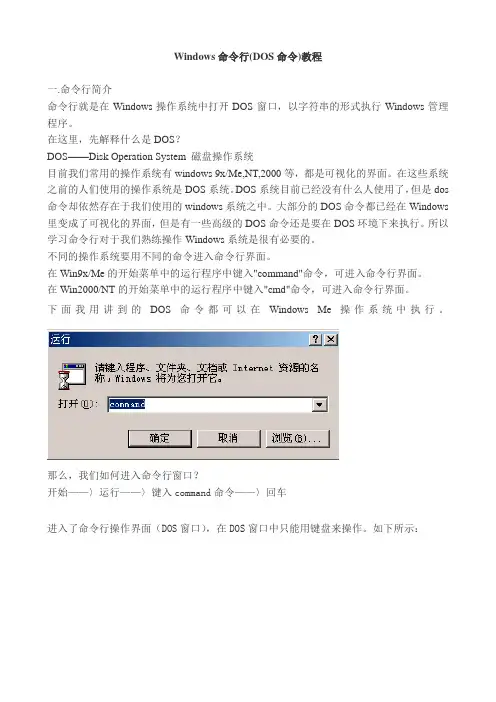
Windows命令行(DOS命令)教程 一.命令行简介 命令行就是在Windows操作系统中打开DOS窗口,以字符串的形式执行Windows管理程序。 在这里,先解释什么是DOS? DOS——Disk Operation System 磁盘操作系统 目前我们常用的操作系统有windows 9x/Me,NT,2000等,都是可视化的界面。在这些系统之前的人们使用的操作系统是DOS系统。DOS系统目前已经没有什么人使用了,但是dos命令却依然存在于我们使用的windows系统之中。大部分的DOS命令都已经在Windows里变成了可视化的界面,但是有一些高级的DOS命令还是要在DOS环境下来执行。所以学习命令行对于我们熟练操作Windows系统是很有必要的。 不同的操作系统要用不同的命令进入命令行界面。 在Win9x/Me的开始菜单中的运行程序中键入"command"命令,可进入命令行界面。 在Win2000/NT的开始菜单中的运行程序中键入"cmd"命令,可进入命令行界面。 下面我用讲到的DOS命令都可以在Windows Me操作系统中执行。
那么,我们如何进入命令行窗口? 开始——〉运行——〉键入command命令——〉回车 进入了命令行操作界面(DOS窗口),在DOS窗口中只能用键盘来操作。如下所示:
二.符号约定
为了便于说明格式,这里我们使用了一些符号约定,它们是通用的: C: 盘符 Path 路径 Filename 文件名 .ext 扩展名 Filespec 文件标识符 [ ] 方括号中的项目是可选项,用户可以根根据需要不输入这些内容 { } 大括号表示其中的项目必选一项 | 竖线表示两侧的内容可取其一 … 表示可重复项 三.命令行的输入方法 在DOS窗口中通过输入英文命令加回车键这种方式来执行程序。 四.内部命令和外部命令
命令行程序分为内部命令和外部命令,内部命令是随装入内存的,而外部命令是一条一条单独的可执行文件。 内部命令都集中在根目录下的文件里,电脑每次启动时都会将这个文件读入内存,也就是说在电脑运行时,这些内部命令都驻留在内存中,用dir命令是看不到这些内部命令的。
DOS命令一览表

DOS命令一览表
命令 名 称 字符组成 命 令 格 式 含 义
磁盘格式化命令 FORMAT [盘符][路径]FORMAT[盘符] 磁盘格式化
文件复制命令 COPY COPY 复制文件
显示文件内容命令 TYPE TYPE [盘符][路径][扩展名] 显示文件内容
删除磁盘文件命令 DEL DEL [盘符][路径] 删除磁盘上的文件
显示和设置系统日期命令 DATE DATE[mm-dd-yy][dd-mm-yy] 显示和设置系统日期
显示和设置系统时间命令 TIME TIME[hh:mm:[:ss[:xx]]] 显示和设置系统时间
建立子目录命令 MD MD[盘符][路径] 建立子目录
删除子目录命令 RD RD[盘符][路径 删除子目录
清屏幕命令 CLS CLS 清屏幕
显示磁盘目录结构命令 TREE TREE[盘符][/F] 显示磁盘目录结构
文件改名命令 REN REN[盘符][路径][扩展名] [扩展名] 给文件改名
命令一览
1.MD 建立子目录。内部命令。
如:C:\>MD FOX (在当前驱动器C盘下创建子目录FOX)
2.CD 改变当前目录。内部命令。
如:C:\>CD FOX\USER (进入FOX子目录下的USER子目录)
C:\FOX\USER>CD.. (退回上一级目录)
C:\FOX>CD\ (返回到根目录)
C:\>
3.RD 删除空子目录命令。内部命令。不能删除根目录和当前目录。
如:C:\>RD C:\FOX\USER (删除C盘FOX子目录下的空的USER子目录)
4.DIR 显示磁盘目录命令。内部命令。参数[/w],[/p]。
如:C:\>DIR/P
C:\>DIR/W
C:\>DIR/P/W
5.PATH 路径设置命令。内部命令。
dos命令ROUTE详解及使用格式

dos命令ROUTE详解及使用格式
ROUTE命令详解
注:route命令最大的用途就是让你的计算机在单网卡下指定2个不同网段的ip并可以让你的计算机同时访问这两个网段的共享资源
内容:
Route
在本地 IP 路由表中显示和修改条目。
语法
route [-f] [-p] [Command [Destination] [mask Netmask]
[Gateway] [metric Metric]] [if Interface]] 参数
-f
清除所有不是主路由(网掩码为 255.255.255.255 的路由)、环回网络路由(目标为 127.0.0.0,网掩码为 255.255.255.0 的路由)或多播路由(目标为 224.0.0.0,网掩码为 240.0.0.0 的路由)的条目的路由表。如果它与命令之一(例如 add、change 或 delete)结合使用,表会在运行命令之前清除。
-p
与 add 命令共同使用时,指定路由被添加到注册表并在启动
TCP/IP 协议的时候初始化 IP 路由表。默认情况下,启动 TCP/IP 协议时不会保存添加的路由。与 print 命令一起使用时,则显示永久路由列表。所有其它的命令都忽略此参数。永久路由存储在注册表中的位置是
HKEY_LOCAL_MACHINE\SYSTEM\CurrentControlSet\Services\T
cpip\Par ameters\PersistentRoutes。
Command
指定要运行的命令。下表列出了有效的命令。命令目的
add 添加路由
change 更改现存路由
delete 删除路由 print 打印路由Destination
指定路由的网络目标地址。目标地址可以是一个 IP 网络地址(其中网络地址的主机地址位设置为 0),对于主机路由是 IP 地址,对于默认路由是 0.0.0.0。
mask subnetmask
DOS命令大全:Color颜色命令详解

DOS命令⼤全:Color颜⾊命令详解 – itShouce
对于当前会话,更改命令提⽰窗⼝的前景和背景⾊。如果在不含参数的情况下使⽤,则 color 会将命令提⽰窗⼝的前景和背景⾊恢复成默认颜⾊。
MS-DOS命令语法
color [fb]
MS-DOS命令参数
fb设置前景 f 和背景 g 颜⾊。下表列出了可以⽤作 f 和 g 的值的⼗六进制数字。
值颜⾊0⿊⾊
1蓝⾊
2绿
3湖蓝⾊
4红
5紫⾊
6黄
7⽩⾊
8灰⾊
9浅蓝⾊
A浅绿⾊
B浅⽔绿
C浅红⾊
D浅紫⾊
E浅黄⾊
F亮⽩⾊
/?在命令提⽰符显⽰帮助。
MS-DOS命令注释
要设置默认的命令提⽰窗⼝颜⾊,请单击命令提⽰窗⼝的左上⾓,单击“默认”,单击“颜⾊”选项卡,然后单击要⽤于“屏幕⽂字”和“屏幕背景”的颜⾊。对于当前会话,可以使⽤ cmd /t:fb 来更改命令提⽰窗⼝的颜⾊。如果前景和背景⾊相同,color 命令会将 ERRORLEVEL 设置为 1。
MS-DOS命令范例
要将命令提⽰窗⼝的前景⾊设为红⾊,将其背景⾊设为⽩⾊,请键⼊:
color FC
» 转载保留版权:IT⼿册 » 《DOS命令⼤全:Color颜⾊命令详解》» 本⽂链接地址:/?p=17612
DOS常用网络命令大全
Ping
Ping是测试网络联接状况以及信息包发送和接收状况非常有用的工具,是网络测试最常用的命令。Ping向目标主机(地址)发送一个回送请 求数据包,要求目标主机收到请求后给予答复,从而判断网络的响应时间和本机是否与目标主机(地址)联通。
如果执行Ping不成功,则可以预测故障出现在以下几个方面:网线故障,网络适配器配置不正确,IP地址不正确。如果执行Ping成功而网络 仍无法使用,那么问题很可能出在网络系统的软件配置方面,Ping成功只能保证本机与目标主机间存在一条连通的物理路径。
命令格式:ping IP地址或主机名 [-t] [-a] [-n count] [-l size]
参数含义:-t不停地向目标主机发送数据;-a 以IP地址格式来显示目标主机的网络地址 ;-n count 指定要Ping多少次,具体次数由count 来指定 ;-l size 指定发送到目标主机的数据包的大小。
例如当您的机器不能访问Internet,首先您想确认是否是本地局域网的故障。假定局域网的代理服务器IP地址为202.168.0.1,您可以使用 Ping避免202.168.0.1命令查看本机是否和代理服务器联通。又如,测试本机的网卡是否正确安装的常用命令是ping 127.0.0.1
Tracert
Tracert命令用来显示数据包到达目标主机所经过的路径,并显示到达每个节点的时间。命令功能同Ping类似,但它所获得的信息要比Ping 命令详细得多,它把数据包所走的全部路径、节点的IP以及花费的时间都显示出来。该命令比较适用于大型网络。
命令格式:tracert IP地址或主机名 [-d][-h maximumhops][-j host_list] [-w timeout]
参数含义:-d 不解析目标主机的名字;-h maximum_hops 指定搜索到目标地址的最大跳跃数;-j host_list 按照主机列表中的地址释放源 路由;-w timeout 指定超时时间间隔,程序默认的时间单位是毫秒。
win10 dos date命令用法

win10 dos date命令用法
在Windows 10的DOS命令提示符下,可以使用DATE命令来显示或设置系统日期。
以下是DATE命令的用法:
1. 仅键入DATE而不加任何参数,可以显示当前日期设置。例如:
```bash
C:\>DATE
```
这将显示当前日期,例如:`2023-07-19`。
2. 如果要设置新的日期,可以在DATE命令后添加所需的日期。例如:
```bash
C:\>DATE 07/19/2023
```
这将把系统日期设置为2023年7月19日。请注意,日期的格式是“月/日/年”。
3. 如果命令扩展名被启用,DATE命令会支持/T命令选项。该命令选项将只输出当前日期,而不提示输入新的日期。例如:
```bash
C:\>DATE /T
```
这将仅显示当前日期,例如:`2023-07-19`,并且不会提示输入新的日期。
请注意,通过DOS命令提示符设置的日期可能会被操作系统或其他程序覆盖。如果需要更高级的日期和时间设置,请考虑使用Windows 10内置的日期和时间设置功能。
批处理常用DOS命令之find和findstr的用法详解
批处理常⽤DOS命令之find和findstr的⽤法详解
1.字符串查找:find
2.字符串查找增强:findstr
⼀.字符串查找:find
在⽂件中搜索字符串。FIND [/V] [/C] [/N] [/I] [/OFF[LINE]] “string” [[drive:][path]filename[ …]]
/V 显⽰所有未包含指定字符串的⾏。
/C 仅显⽰包含字符串的⾏数。
/N 显⽰⾏号。
/I 搜索字符串时忽略⼤⼩写。
/OFF[LINE] 不要跳过具有脱机属性集的⽂件。
“string” 指定要搜索的⽂字串,
[drive:][path]filename 指定要搜索的⽂件。
基本格式:find “要查找的字符串” 要查找的⽂件(不在当前⽬录则需要给出完整路径)
例1find "abc" d:\abc.txt在abc.txt中查找字符串abc的⾏。
/I 搜索字符串时忽略⼤⼩写。
例2find /i "abc" d:\abc.txt参数/i代表的是“Ignore”(忽略),也就是忽略⼤⼩写。通过/I 参数可以不区分要查找的字符串“abc”的⼤⼩写。
/N 显⽰⾏号。
例3find /n "abc" d:\abc.txt参数/n代表英语单词“Number”(号码).。通过/n参数我们可以查找到字符串"abc"所在的⾏号。
/C 仅显⽰包含字符串的⾏数。
例4find /c "abc" d:\abc.txt参数/c是英语单词“Count”(计数)的缩写。通过/c参数我们可以统计包含"abc"字符串的⾏数。
/V 显⽰所有未包含指定字符串的⾏。
例5find /v "abc" d:\abc.txt这个参数⽤于找出⽂件中不包含指定字符串的⾏。在这⾥表⽰查找不包含"abc"字符串的⾏。
注意:find命令中要查找的字符串⼀字要⽤双引号" "括起来。
⼆.字符串查找增强:findstr
在⽂件中寻找字符串。FINDSTR [/B] [/E] [/L] [/R] [/S] [/I] [/X] [/V] [/N] [/M] [/O] [/F:file]
dos命令大全及用法
dos命令大全及用法
DOS命令大全及用法。
DOS(Disk Operating System)是一种磁盘操作系统,它是早期个人计算机上广泛使用的操作系统。虽然现在的操作系统已经发展到了Windows、macOS和Linux等,但是对于一些老旧的系统或者一些特殊的需求,我们仍然需要了解和使用DOS命令。下面,我将为大家介绍一些常用的DOS命令及其用法。
1. dir。
dir命令是列出当前目录下的文件和子目录的命令,使用方法非常简单,只需要在命令行中输入dir并按下回车即可。dir命令还可以搭配一些参数来实现不同的功能,比如dir /w可以使文件列表以宽格式显示,dir /p可以分屏显示文件列表等。
2. cd。
cd命令是改变当前目录的命令,使用方法为cd 目录名,比如cd documents即可进入documents目录。如果需要返回上一级目录,可以使用cd ..命令。此外,cd命令还可以搭配一些特殊的符号来实现快速切换目录,比如cd /d可以切换到指定盘符下的目录。
3. copy。
copy命令是复制文件的命令,使用方法为copy 源文件 目标文件,比如copy
file1.txt d:\backup\file1.txt即可将file1.txt复制到d盘的backup目录下。copy命令还可以搭配一些参数来实现不同的功能,比如copy /y可以覆盖目标文件而不提示确认。
4. del。 del命令是删除文件的命令,使用方法为del 文件名,比如del file1.txt即可删除file1.txt文件。如果需要删除目录,可以使用rd命令。需要注意的是,删除操作是不可逆的,所以在使用del命令时要格外小心。
5. ren。
ren命令是重命名文件的命令,使用方法为ren 原文件名 新文件名,比如ren
file1.txt file2.txt即可将file1.txt重命名为file2.txt。ren命令也可以用来移动文件,只需要将新文件名的路径写上即可实现移动功能。
dos中exist的用法
第 1 页 共 2 页 dos中exist的用法
在DOS操作系统中,exist是一个非常实用的命令行工具,用于检查文件或目录是否存在。它可以帮助用户快速确定文件或目录的路径是否存在,从而避免不必要的操作和错误。本文将详细介绍exist的用法和常见应用场景。
一、概述
exist命令是DOS操作系统中的一个内置命令,它用于检查指定的文件或目录是否存在。如果文件或目录存在,exist将返回一个成功的结果;如果文件或目录不存在,exist将返回一个失败的结果。这个命令非常方便,因为它可以避免在尝试访问不存在的文件或目录时出现错误。
二、用法
在使用exist命令时,需要提供要检查的文件或目录的路径作为参数。exist命令的基本语法如下:
exist[参数][文件或目录路径]
其中,参数可以省略,如果省略参数,exist将默认检查当前目录及其子目录中的文件和目录。常见的参数包括:
*/s:检查指定目录及其子目录中的所有文件和目录是否存在。
*/m:显示消息通知用户操作结果。
*/i:以只读方式检查文件是否存在。
除了这些参数,还可以使用其他选项和功能,例如使用通配符匹配文件名或使用管道将结果传递给其他命令。具体用法可以参考DOS操作系统的相关文档或手册。
三、常见应用场景
1.确认文件是否存在:在编写脚本或应用程序时,有时需要确认文件是否存在才能进行后续操作。使用exist命令可以快速检查文件是否存在,避免因文件不存在而导致的错误。
2.避免重复操作:在某些情况下,用户可能会尝试访问不存在的文件或目录,从而导致不必要的操作。使用exist命令可以避免这种情况,确保只执行必要的操作。
3.文件备份:在备份文件时,可以使用exist命令检查要备份的文件是否存在,以确保备份操作不会覆盖不存在的文件。
4.权限检查:在权限管理场景中,可以使用exist命令检查特定用户是否具有访问特定文件或目录的权限,从而避免因权限问题导致的错误。
几个DOS攻击命令方法)
几个DOS攻击命令方法)
DOS攻击(Denial of Service)是一种网络攻击方式,旨在通过消耗目标系统的资源,使其无法正常提供服务。在网络安全领域中,DOS攻击是一种非常常见的攻击方式之一
下面是几个DOS攻击的命令方法,以及对应的详细解释:
1. Ping Flood
ping命令是用来测试网络连接的命令之一、使用ping flood方法,攻击者会发送大量的ping请求到目标系统,以使其不堪重负而无法正常提供服务。命令如下:
```
ping -f -l
```
其中,-f参数表示使用片段型的ping请求,-l参数表示指定每个请求的数据包长度。
2. SYN Flood
SYN Flood是一种利用TCP(传输控制协议)连接握手过程中的漏洞进行攻击的方法。攻击者会发送大量的TCP连接请求到目标系统,但不会完成握手过程,从而使目标系统的资源被枯竭。
攻击者使用hping3命令来执行SYN Flood攻击,命令如下:
``` hping3 -c -d -S
```
其中,-c参数表示连接数量,-d参数表示目标端口,-S参数表示发送SYN包。
3. UDP Flood
UDP Flood是一种利用用户数据报协议(UDP)的漏洞进行攻击的方法。UDP是一种无连接的协议,攻击者会向目标系统发送大量的UDP请求,从而使其不堪重负。
攻击者使用hping3命令来执行UDP Flood攻击,命令如下:
```
hping3 -c -d --udp
```
其中,-c参数表示连接数量,-d参数表示目标端口,--udp参数表示发送UDP包。
4. ICMP Flood
ICMP Flood是一种利用Internet控制报文协议(ICMP)进行攻击的方法。攻击者会发送大量的ICMP请求到目标系统,以耗尽其资源。
攻击者使用hping3命令来执行ICMP Flood攻击,命令如下:
```